- พอร์ตอีเธอร์เน็ต RJ45 เป็นอินเทอร์เฟซพื้นฐานสำหรับการเชื่อมต่อ LAN แบบใช้สาย ซึ่งให้ความเสถียรและความเร็วมากกว่า Wi-Fi
- สายเคเบิลมีหลายประเภทและหลายความเร็ว ตั้งแต่ Fast Ethernet ไปจนถึง 10 Gigabit โดยส่วนประกอบที่ช้าที่สุดจะเป็นตัวจำกัดประสิทธิภาพโดยรวม
- สวิตช์สมัยใหม่ใช้ระบบการตั้งชื่อเฉพาะ (F, G, E, S) เพื่อแยกแยะความเร็วและประเภทการเชื่อมต่อของพอร์ตต่างๆ
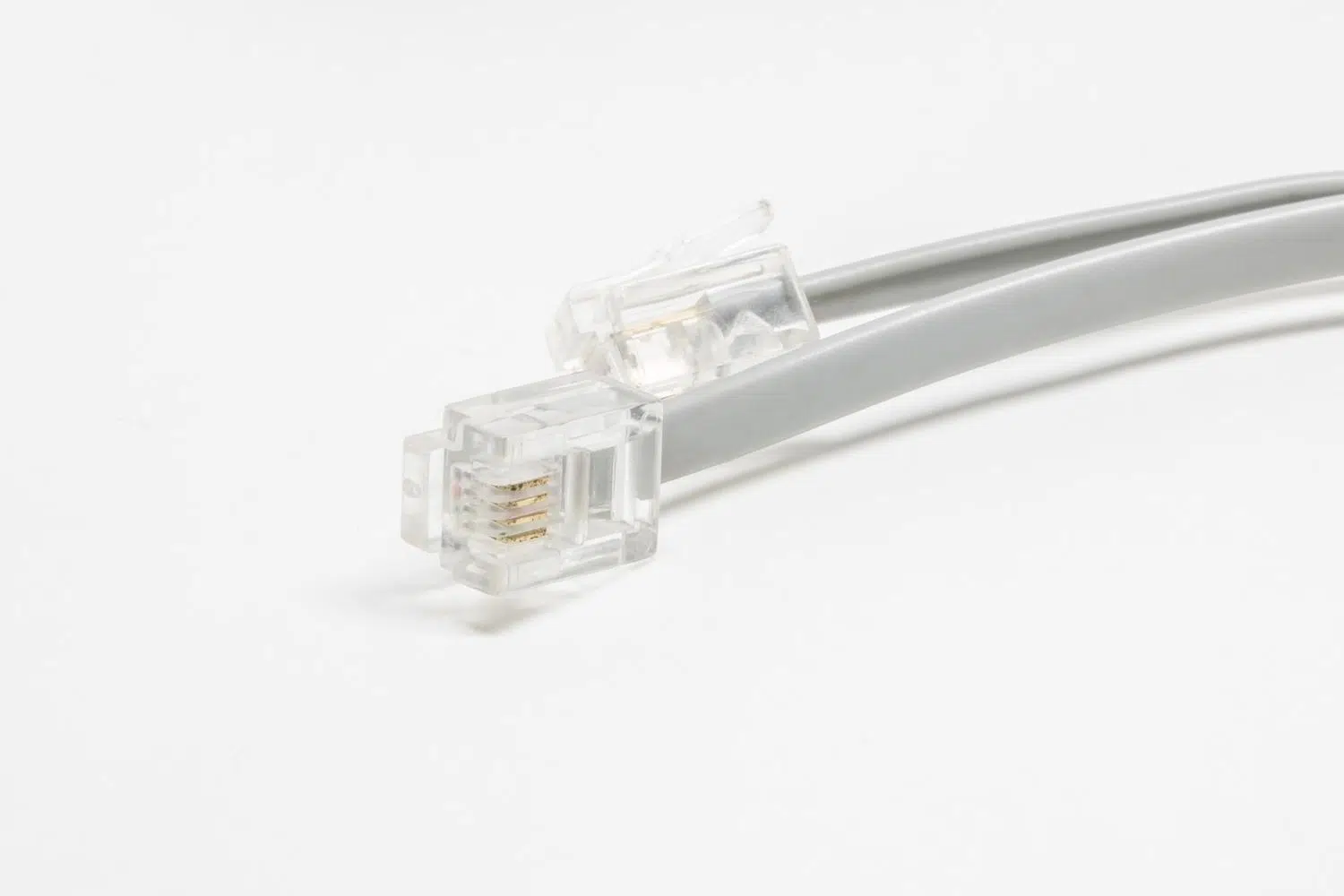
เมื่อพูดถึงการติดตั้งเครือข่ายที่บ้านหรือที่ทำงาน เรามักจะเจอพอร์ตอีเธอร์เน็ตซึ่งเป็นตัวเชื่อมต่อรูปสี่เหลี่ยมผืนผ้าที่ดูเหมือนแจ็คเสียบโทรศัพท์แต่กว้างกว่าเล็กน้อย แม้ว่าปัจจุบัน Wi-Fi จะทำให้เราสะดวกสบายมากขึ้นโดยไม่ต้องมีสายเคเบิลเกะกะ แต่ในความเป็นจริงแล้ว สำหรับผู้ที่ต้องการประสิทธิภาพและความเสถียร ที่แท้จริง การเชื่อมต่อแบบใช้สายก็ยังดีที่สุด
ในบทความนี้ เราจะเจาะลึกถึงรายละเอียดว่าตัวเชื่อมต่อนี้คืออะไร วิธีแยกแยะประเภทของพอร์ตที่พบในสวิตช์ระดับมืออาชีพ และควรใช้สายเคเบิลแบบใดเพื่อหลีกเลี่ยงการสร้างปัญหาคอขวดในเครือข่ายของเรา ตั้งแต่ประวัติของ Robert Metcalfe ไปจนถึงโมดูลออปติคอลรุ่นล่าสุด เราจะอธิบายให้ชัดเจนว่าระบบนิเวศของเครือข่ายแบบใช้สาย ทำงาน อย่างไร

หัวใจสำคัญของเครือข่าย: พอร์ต RJ45
พอร์ตอีเธอร์เน็ต หรือที่เรียกกันทางเทคนิคว่าคอนเนคเตอร์ RJ45หรือพอร์ต LAN คือจุดเชื่อมต่อทางกายภาพที่ช่วยให้อุปกรณ์ของคุณสื่อสารกับเราเตอร์ สวิตช์ หรือโมเด็มได้ สามารถสังเกตได้ง่ายจากรูปทรงสี่เหลี่ยมผืนผ้าและกลไกการล็อคโดยใช้คลิปพลาสติกที่ป้องกันไม่ให้สายเคเบิลหลุดโดยไม่ตั้งใจ
เมื่อมองเข้าไปข้างใน เราจะเห็นว่ามันมีขาโลหะแปดขาเรียงกันเป็นแถวเดียว ทิศทางของขาอาจแตกต่างกันไปขึ้นอยู่กับอุปกรณ์ ตัวอย่างเช่น ในแล็ปท็อป ขามักจะชี้ลงด้านล่าง ในขณะที่ในคอมพิวเตอร์ตั้งโต๊ะ ขามักจะชี้ออกด้านนอก โดยพื้นฐานแล้ว พอร์ตประเภทนี้ถือเป็นมาตรฐานทองคำสำหรับการรับส่งข้อมูลบนเครือข่ายท้องถิ่น และเป็นหนึ่งในพอร์ตพื้นฐานที่สุด ของพีซี
ทำไมถึงยังใช้สายเคเบิลอยู่ ในยุคที่มี Wi-Fi แล้ว?
โอเค Wi-Fi นั้นยอดเยี่ยมสำหรับโทรศัพท์ของคุณ แต่สำหรับการเล่นเกมออนไลน์หรือการสนทนาทางวิดีโอ การเชื่อมต่อแบบใช้สายนั้นดีที่สุด ข้อได้เปรียบหลักคือมันให้แบนด์วิดท์สูงสุดของแพ็กเกจอินเทอร์เน็ตของคุณโดยไม่มีกำแพงหรือเพื่อนบ้านมารบกวน นอกจากนี้ความหน่วงยังต่ำกว่ามากซึ่งนักเล่นเกมทุกคนรู้ดีว่านั่นคือความแตกต่างระหว่างการชนะและการแพ้ในการแข่งขัน

อีกประเด็นสำคัญคือความเสถียรของการเชื่อมต่อเพราะเราได้กำจัดปัญหาการขาดการเชื่อมต่อแบบสุ่มที่มักเกิดขึ้นกับคลื่นวิทยุ และเมื่อพูดถึงเรื่องความปลอดภัย สายเคเบิลนั้นยากต่อการดักฟังมากกว่าสัญญาณไร้สายที่ลอยอยู่ในอากาศ สุดท้ายแล้ว มันคือคำจำกัดความของคำว่า "เสียบแล้วใช้งานได้เลย" คุณเพียงแค่เสียบสายเคเบิลก็ใช้งานได้ทันทีโดยไม่ต้องตั้ง ค่ารหัสผ่านหรือ SSID ใดๆ
ความเร็วและประเภทของสายเคเบิล: อย่าซื้ออะไรก็ได้ตามใจชอบ
ข้อผิดพลาดที่พบบ่อยมากคือการซื้อเราเตอร์ราคาแพงแต่ใช้สายเคเบิลเก่าที่เก็บไว้ในลิ้นชัก สำหรับสายอีเธอร์เน็ต กฎง่ายๆ คือส่วนประกอบที่ช้าที่สุดจะเป็นตัวกำหนดความเร็วถ้าคุณมีการ์ดเครือข่าย 1 Gbps แต่ใช้สาย Cat 5 ความเร็วที่แท้จริงของคุณจะอยู่ที่เพียง 100 Mbps เท่านั้น
- หมวดหมู่ 5: เทคโนโลยีนี้ล้าสมัยแล้ว ความเร็วสูงสุดแค่ 100 Mbps เท่านั้น ปัจจุบันนี้... ไม่แนะนำ เพราะมันจะจำกัดการทำงานของอุปกรณ์สมัยใหม่ทุกชนิด
- หมวดหมู่ 5e: มาตรฐานขั้นต่ำที่ยอมรับได้เพื่อให้บรรลุผลสำเร็จ กิกะบิตอีเทอร์เน็ต (1 Gbps) ในระยะห่างสูงสุดถึง 100 เมตร
- หมวดหมู่ 6: เหมาะสำหรับผู้ที่ต้องการความปลอดภัย เพราะรองรับความเร็วสูงสุด 1 Gbps และสามารถทำความเร็วได้ถึง 10 Gbps ในระยะทางสั้นๆ (สูงสุด 55 เมตร) นี่คือตัวเลือกที่ดี มีความสมดุลมากขึ้นสำหรับอนาคต.
- หมวดหมู่ 6a และ 7: ออกแบบมาเพื่อประสิทธิภาพสูง รองรับความเร็ว 10 Gbps ในระยะทางไกล และสาย Cat 7 ประกอบด้วย... เกราะพรีเมียม เพื่อหลีกเลี่ยงการรบกวนในสภาพแวดล้อมทางอุตสาหกรรม

ทำความเข้าใจพอร์ตต่างๆ ของสวิตช์ระดับมืออาชีพ
หากคุณเคยตั้งค่าสวิตช์เครือข่าย คุณจะสังเกตเห็นว่าพอร์ตต่างๆ ไม่ได้มีชื่อเหมือนกันเสมอไป เพื่อหลีกเลี่ยงความสับสน คุณจำเป็นต้องทราบหลักเกณฑ์การตั้งชื่อที่ผู้ผลิตใช้:
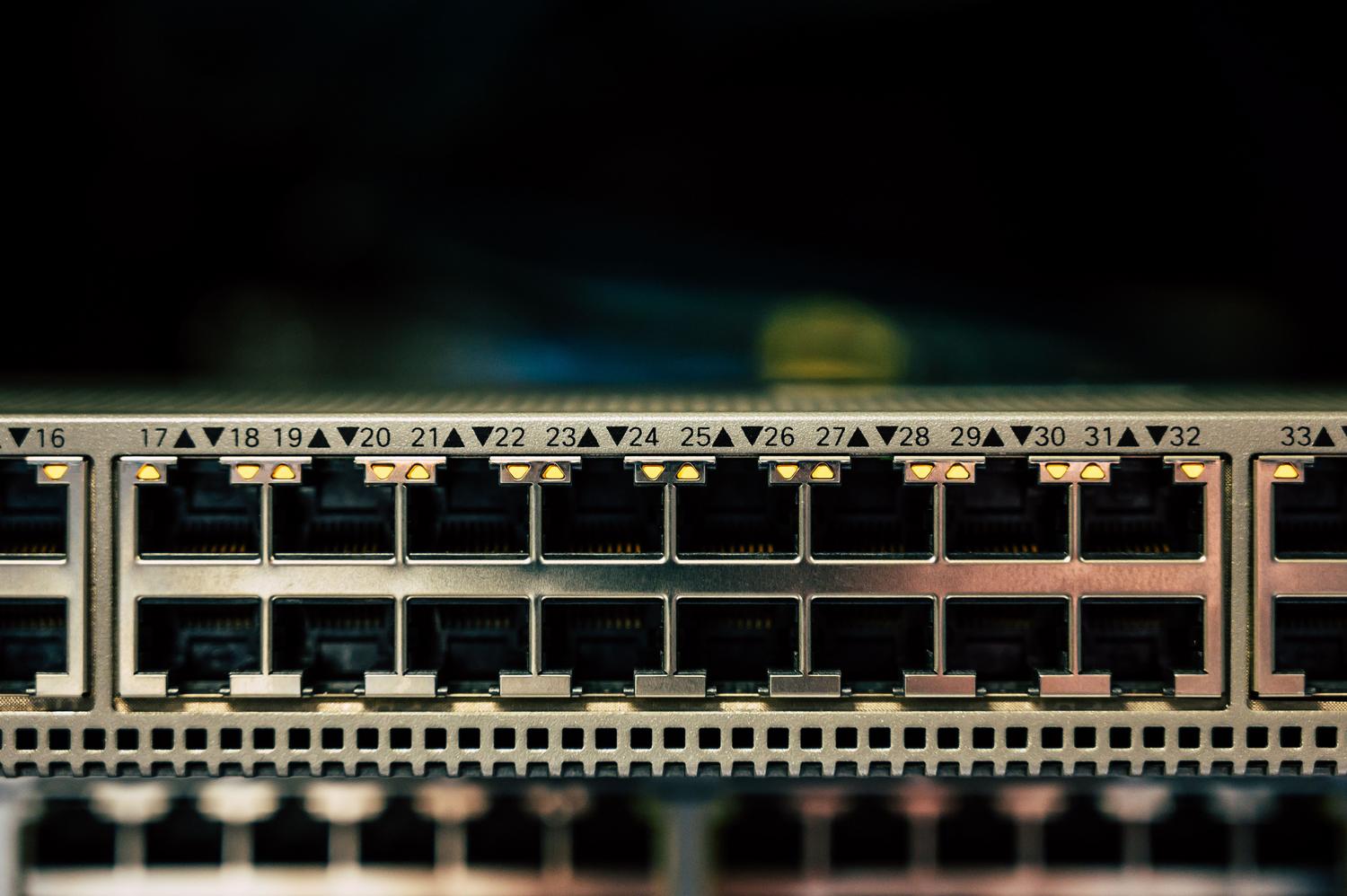
พอร์ตF (Fast Ethernet)เป็นพอร์ตพื้นฐานที่สุด จำกัดความเร็วไว้ที่ 100 Mbps เหมาะสำหรับเครื่องพิมพ์หรือเทอร์มินัลที่ไม่ต้องการความเร็วสูง ในทางกลับกันพอร์ต G (Gigabit Ethernet)เป็นมาตรฐานปัจจุบัน รองรับความเร็วได้ถึง 1000 Mbps สามารถใช้งานได้ทั้งแบบใช้สายไฟ (สาย UTP) หรือแบบใช้ใยแก้วนำแสง โดยต้องใช้โมดูล SFPในการเชื่อมต่อสายใยแก้วนำแสง
เมื่อเราเห็นพอร์ต Eนั่นหมายถึงอินเทอร์เฟซอีเธอร์เน็ตมาตรฐานสำหรับเครือข่าย LAN ส่วนพอร์ต S (อนุกรม)นั้นแตกต่างออกไป มันเป็นอินเทอร์เฟซความเร็วสูงที่ใช้เชื่อมต่อเราเตอร์เข้าด้วยกันในเครือข่ายระดับองค์กรเป็นหลัก และสุดท้าย พอร์ตคอนโซลคือพอร์ตที่ช่างเทคนิคใช้ในการจัดการอุปกรณ์ในพื้นที่โดยใช้คำสั่งต่างๆ
ความมหัศจรรย์ของใยแก้วนำแสง: โมดูลใยแก้วนำแสงและ SFP
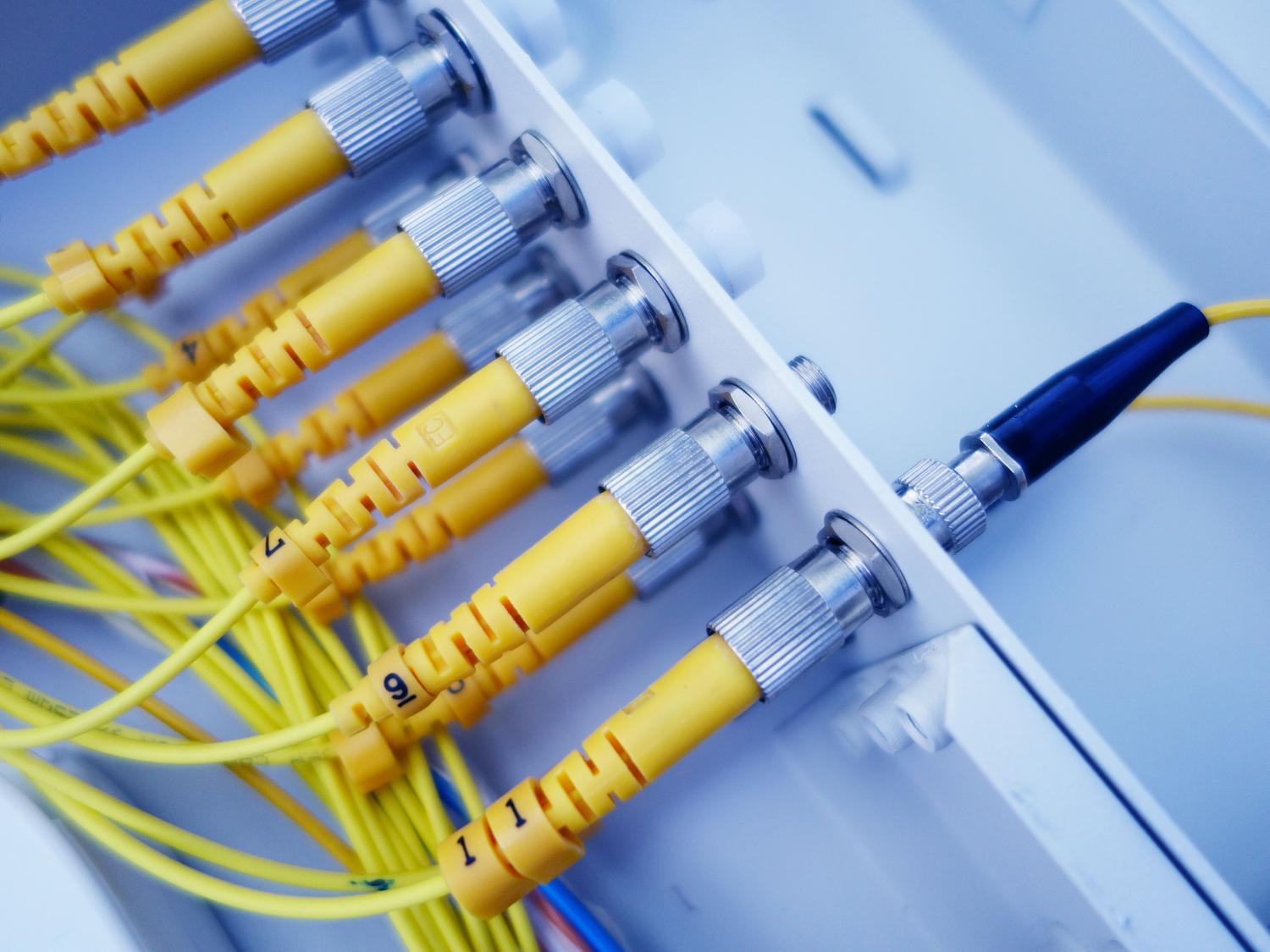
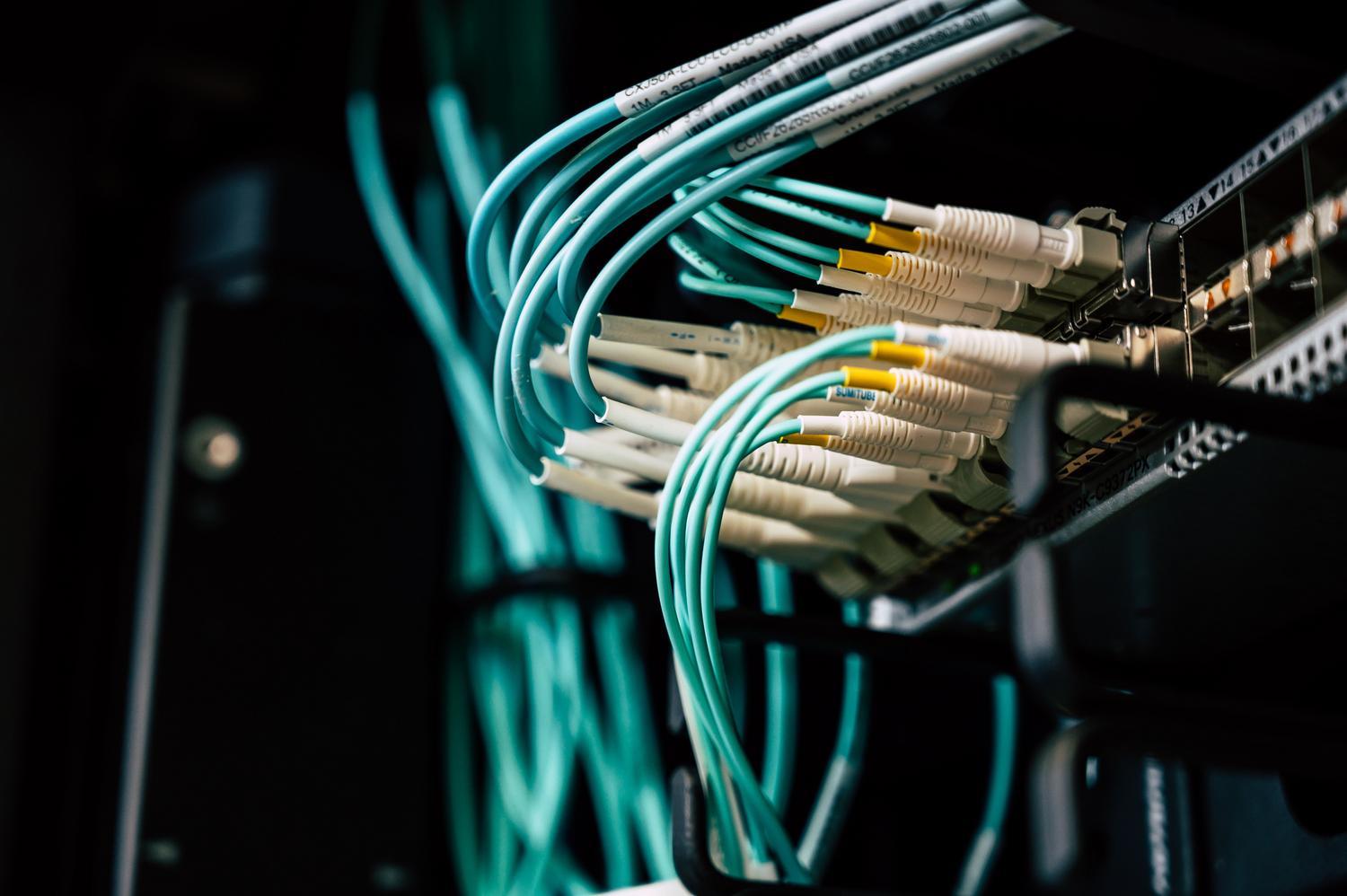
ในสภาพแวดล้อมที่ระยะทาง 100 เมตรไม่เพียงพอ สายเคเบิลใยแก้วนำแสงจึงเข้ามามีบทบาท ในการใช้งานกับสวิตช์ เราจำเป็นต้องใช้โมดูลทรานซีฟเวอร์ มี ทรานซีฟเวอร์ แบบไฟเบอร์เดี่ยว (ซิมเพล็กซ์) ซึ่งรวมทรานซีฟเวอร์ไว้ในอินเทอร์เฟซเดียวและสามารถส่งสัญญาณได้ไกลถึง 200 กิโลเมตรโดยใช้ไฟเบอร์แบบโหมดเดี่ยว นอกจากนี้ยังมี ทรานซีฟเวอร์แบบไฟเบอร์คู่ (ดูเพล็กซ์)ซึ่งแยกการส่งสัญญาณออกจากการรับสัญญาณ

หากเราใช้สายไฟเบอร์แบบมัลติโหมด ระยะทางจะสั้นกว่า (โดยทั่วไปไม่เกิน 550 เมตร หรือ 2 กิโลเมตร) แต่จะประหยัดกว่าสำหรับการเชื่อมต่อห้องเซิร์ฟเวอร์ภายในอาคารเดียวกัน โมดูลเหล่านี้ไม่เพียงแต่ใช้งานร่วมกับมาตรฐานอีเธอร์เน็ตได้เท่านั้น แต่ยังใช้งานร่วมกับ มาตรฐาน FibreChannelสำหรับการจัดเก็บข้อมูลได้ อีกด้วย
มองย้อนกลับไปในประวัติศาสตร์: มรดกของตระกูลเมตคาล์ฟ
เรื่องราวทั้งหมดเริ่มต้นในทศวรรษ 70 โรเบิร์ต เมตคาล์ฟ ได้รับแรงบันดาลใจจากเครือข่าย ALOHA ของฮาวาย จึงออกแบบโปรโตคอลที่เรียกว่าCSMA/CDแนวคิดก็คือ คอมพิวเตอร์จะคอยตรวจสอบว่าช่องสัญญาณว่างหรือไม่ก่อนที่จะส่งข้อมูล หากมีสองเครื่องส่งข้อมูลพร้อมกัน จะเกิด การชนกันและระบบจะรอเป็นระยะเวลาสุ่มก่อนที่จะลองส่งอีกครั้ง
ที่ Xerox PARC เมตคาล์ฟและเดวิด บ็อกส์ได้สร้างเครือข่ายอีเธอร์เน็ตแรกผ่านสายโคแอกเซียลที่น่าสนใจคือ ชื่อนี้มาจากทฤษฎีโบราณเกี่ยวกับอีเธอร์ทางกายภาพที่เติมเต็มพื้นที่ว่าง แม้ว่าเราจะเปลี่ยนจากสายโคแอกเซียลไปเป็นสายคู่บิดเกลียวและจากนั้นไปเป็นสายไฟเบอร์ แต่สาระสำคัญของการกำหนดมาตรฐานการสื่อสารที่ชั้นดาต้าลิงก์ (IEEE 802.3) ยังคงเป็นรากฐานของอินเทอร์เน็ตในปัจจุบัน
การวินิจฉัยเบื้องต้น: ไฟ LED ของพอร์ต
พอร์ตอีเธอร์เน็ตเกือบทั้งหมดจะมีไฟแสดงสถานะสองดวงที่บอกคุณว่าเกิดอะไรขึ้นโดยไม่ต้องเปิดซอฟต์แวร์ใดๆ หากคุณเห็น ไฟ สีเขียวสว่างคงที่แสดงว่าการเชื่อมต่อทางกายภาพทำงานได้อย่างสมบูรณ์และมีความเร็วสูงสุด หากไฟเป็นสีเหลืองอำพันหรือสีส้มไม่ได้หมายความว่ามีข้อผิดพลาด แต่หมายความว่าการเชื่อมต่อได้เจรจาความเร็วที่ต่ำกว่า (ตัวอย่างเช่น 100 Mbps บนพอร์ตที่สามารถรองรับได้ 1 Gbps)

ไฟที่กะพริบแสดงว่ามีการถ่ายโอนข้อมูลอยู่อย่างไรก็ตาม หากไม่มีไฟติดเลย แสดงว่ามีปัญหาที่ร้ายแรง: อาจเป็นเพราะสายเคเบิลขาด พอร์ตเราเตอร์ปิดอยู่ หรืออะแดปเตอร์เครือข่ายถูกปิดใช้งานใน BIOS หรือ Device Manager
วิธีแก้ปัญหาสำหรับอุปกรณ์ที่ไม่มีพอร์ตในตัว
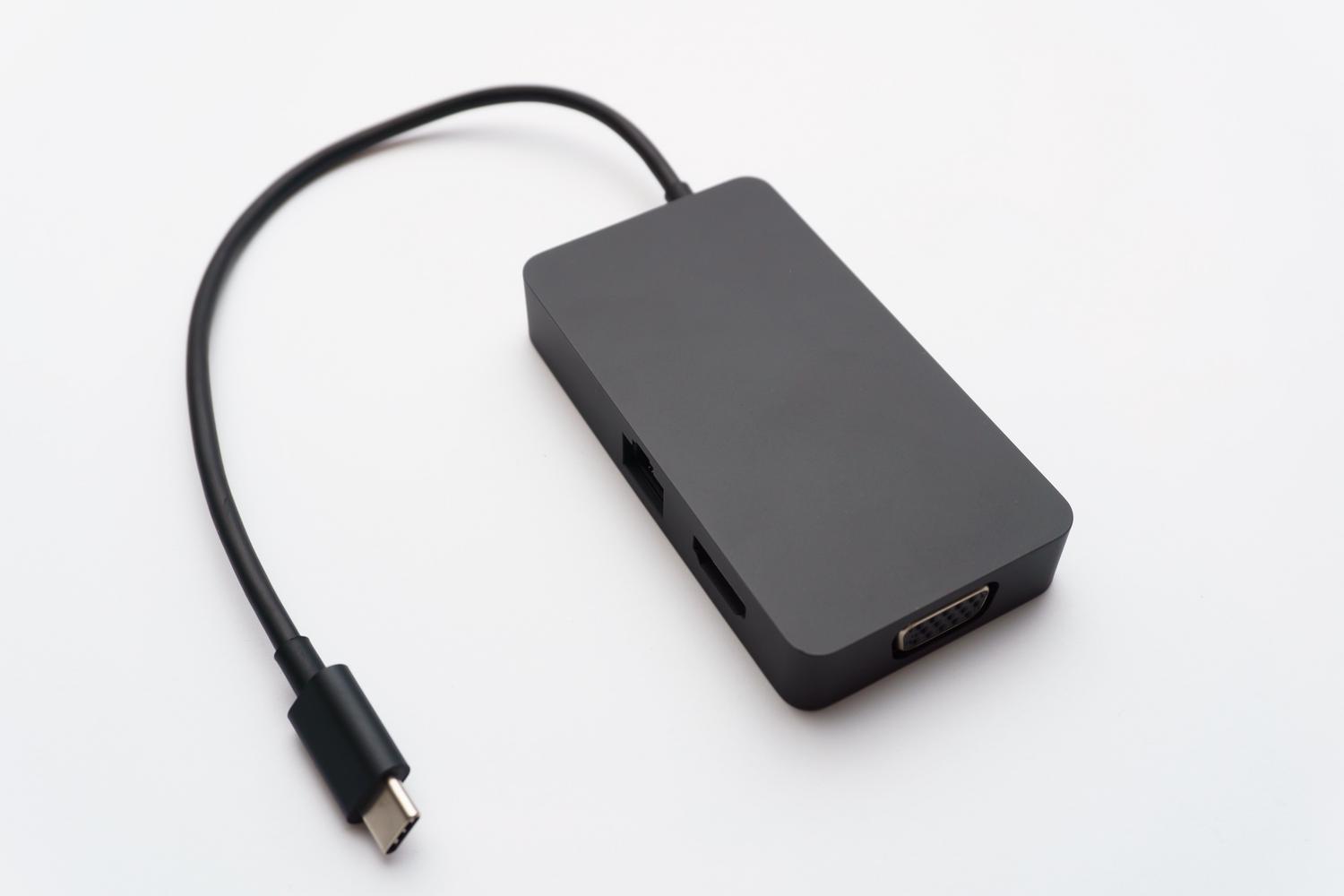
เป็นเรื่องปกติมากที่แล็ปท็อปรุ่นใหม่ โดยเฉพาะรุ่นบางเฉียบ จะไม่มีพอร์ต RJ45 เพื่อประหยัดพื้นที่ เพื่อแก้ปัญหานี้ เรามีสองทางเลือกอะแดปเตอร์ USB-to-Ethernetเป็นตัวเลือกที่ราคาถูกที่สุดและพกพาสะดวกที่สุด เหมาะสำหรับการเดินทาง ในทางกลับกันแท่นวาง (docking station)เป็นโซลูชันที่ดีที่สุดสำหรับเดสก์ท็อป เพราะให้ทั้งพอร์ต Ethernet, จอภาพหลายจอ และแหล่งจ่ายไฟด้วยสาย USB-C เพียงเส้นเดียว
โครงสร้างพื้นฐานเครือข่ายทั้งหมด ตั้งแต่การ์ดอินเทอร์เฟซเครือข่าย (NIC) ไปจนถึงสวิตช์และสายเคเบิล ต้องได้รับการประสานงานกัน การรู้จักแยกแยะความแตกต่างระหว่างDTE (อุปกรณ์ปลายทางเช่น คอมพิวเตอร์ส่วนบุคคล) และDCE (อุปกรณ์สื่อสารเช่น เราเตอร์) ช่วยให้เราออกแบบเครือข่ายที่มีประสิทธิภาพ ซึ่งใช้ประโยชน์จากความเร็ว 10 Gbps ขึ้นไปได้อย่างเต็มที่ ทำให้มั่นใจได้ว่าข้อมูลจะไหลเวียนได้อย่างราบรื่นบนทางด่วนดิจิทัล
