- สามารถถ่ายโอนข้อมูลด้วยความเร็วสูงถึง 80 Gbps ในเวอร์ชันล่าสุด
- การรวมโปรโตคอลหลายอย่าง เช่น DisplayPort และ PCI Express เข้าไว้ในสาย USB-C เพียงเส้นเดียว
- รองรับการชาร์จเร็วพิเศษผ่านระบบ Power Delivery ด้วยกำลังไฟสูงสุดถึง 240W
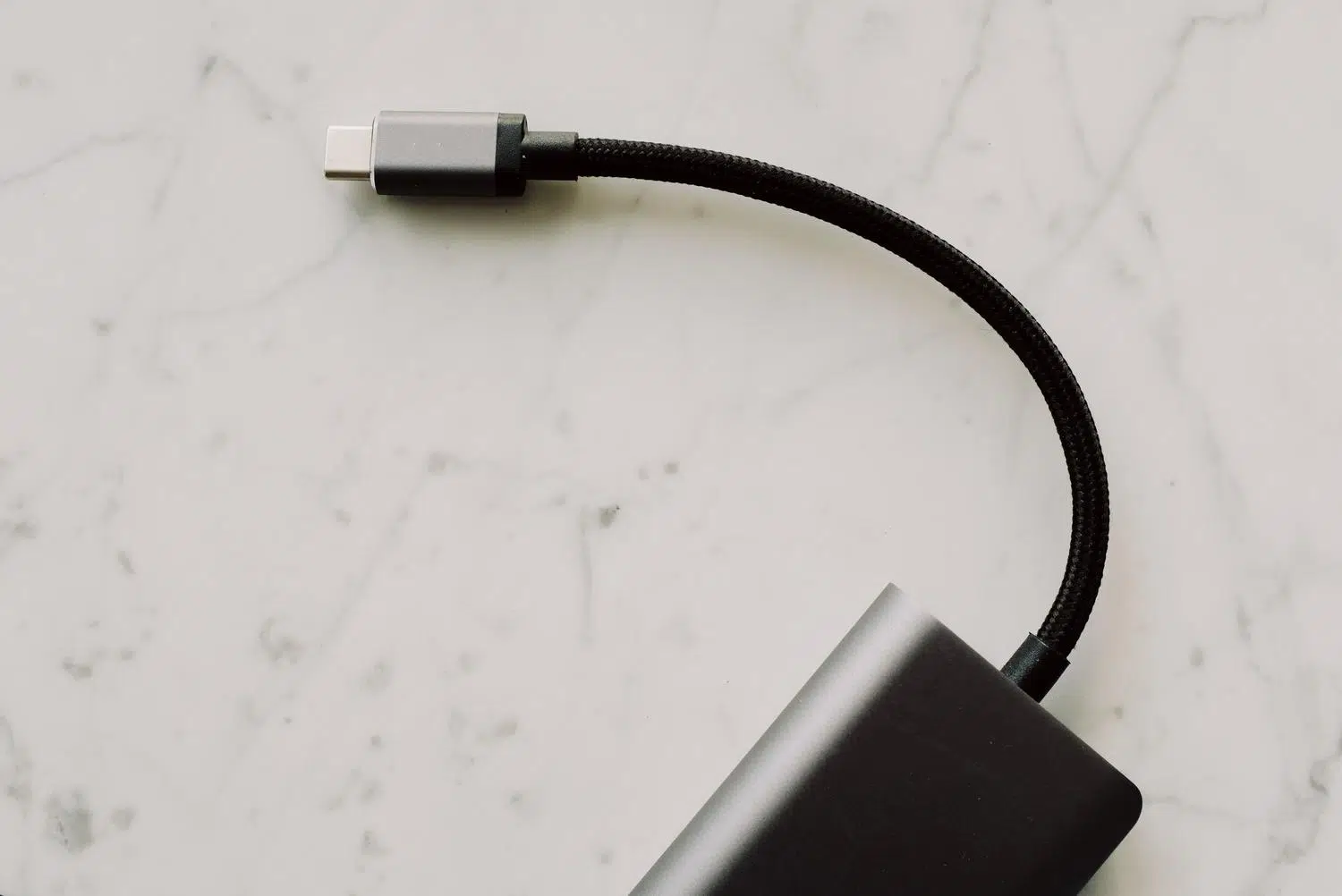
หากคุณเคยรู้สึกสับสนกับตัวย่อต่างๆ เช่น Gen 1, Gen 2 หรือ 3.2 คุณไม่ใช่คนเดียว โลกของตัวเชื่อมต่อยุ่งเหยิงมานานหลายปีแล้ว แต่การมาถึงของUSB4 จะนำความเป็นระเบียบมาสู่ความโกลาหลนี้ ทำให้ชีวิตของผู้ใช้ง่ายขึ้น และสัญญาว่าเราจะไม่ต้องอ่านคู่มือมากมายเพื่อหาว่าสายเคเบิลนั้นใช้สำหรับชาร์จโทรศัพท์หรือเชื่อมต่อจอภาพ 8K อีกต่อไป
เรากำลังพูดถึงการเปลี่ยนแปลงครั้งใหญ่โดยสิ้นเชิง ที่ซึ่งขั้วต่อ USB-C ครองความเป็นใหญ่มันไม่ใช่แค่เรื่องของการเสียบสายได้ทั้งสองด้านอีกต่อไป แต่เป็นสถาปัตยกรรมข้อมูลที่ปฏิวัติวงการซึ่งสืบทอดสิ่งที่ดีที่สุดจากเทคโนโลยี Thunderbolt เพื่อทำให้ประสิทธิภาพสูงเป็นเรื่องที่เข้าถึงได้ง่าย ช่วยให้อุปกรณ์ที่ไม่ใช่ระดับไฮเอนด์มาก ๆ สามารถใช้ประโยชน์จากความเร็วที่ก่อนหน้านี้ดูเหมือนเป็นเรื่องในนิยายวิทยาศาสตร์ได้

USB4 คืออะไรกันแน่ และแตกต่างจากเวอร์ชันก่อนหน้าอย่างไร?
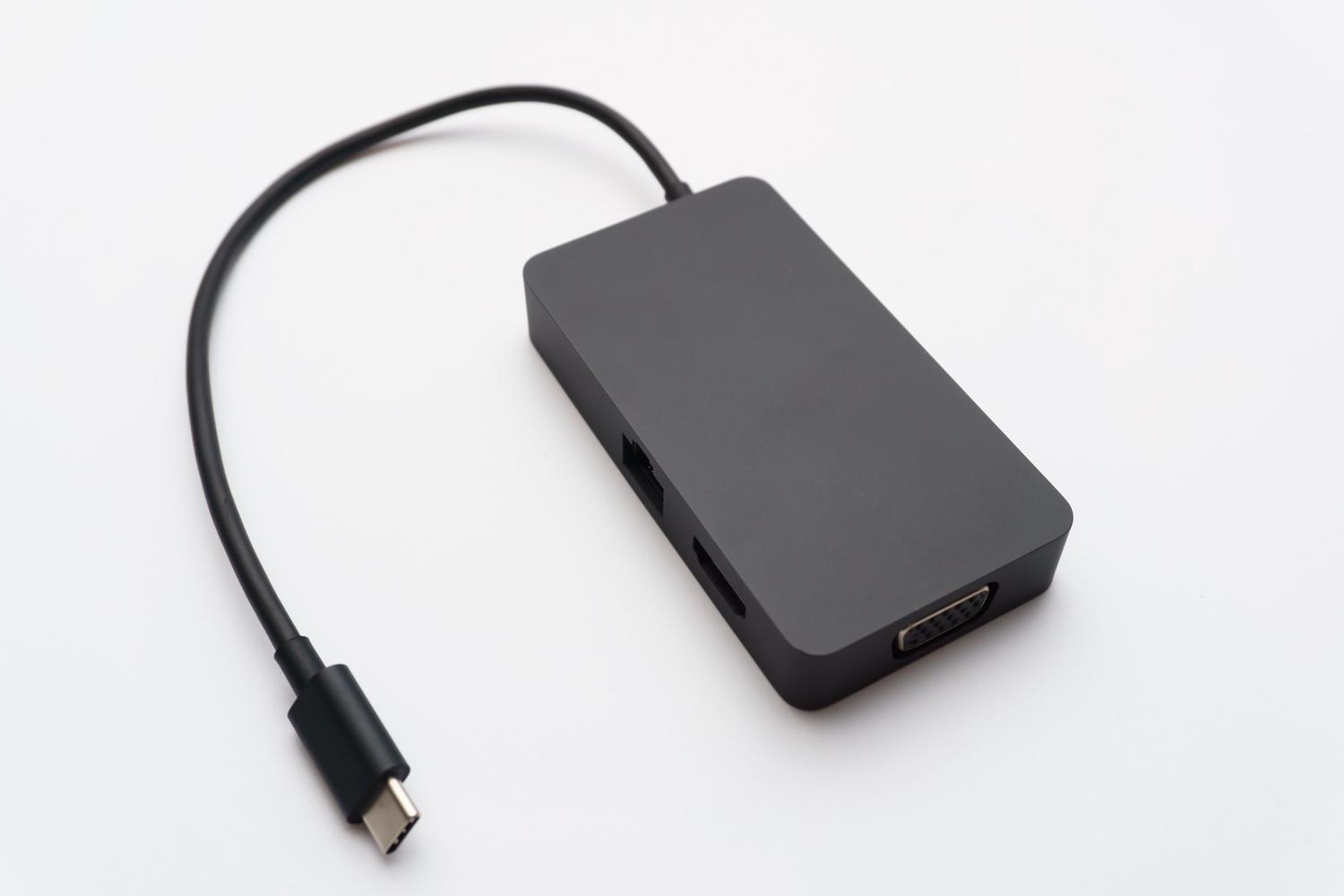
เพื่อให้เข้าใจ USB4 คุณต้องรู้ก่อนว่ามันไม่ใช่แค่การปรับปรุงทีละเล็กทีละน้อย แต่เป็นการก้าวกระโดดครั้งใหญ่ ในขณะที่ USB 3.x เน้นไปที่การส่งข้อมูลเป็นหลัก USB4 เป็นโปรโตคอลที่พัฒนามาจาก Thunderbolt 3 ซึ่งหมายความว่ามันสามารถจัดการกับสัญญาณประเภทต่างๆพร้อมกันได้ผ่านกระบวนการที่เรียกว่า "การสร้างอุโมงค์" แทนที่จะใช้สายเคเบิลสำหรับงานเดียว มันจะสร้างอุโมงค์แยกต่างหากสำหรับข้อมูล วิดีโอ และพลังงาน
ในแง่ของความเร็ว มาตรฐานพื้นฐานเริ่มต้นที่อย่างน้อย 20 Gbps แม้ว่าอุปกรณ์ส่วนใหญ่จะมุ่งเป้าไปที่แบนด์วิดท์ 40 Gbpsก็ตาม เพื่อให้เห็นภาพชัดเจน นี่คือความเร็วเป็นสองเท่าของ USB 3.2 (Gen 2x2) ที่เร็วที่สุด สิ่งนี้สำคัญมากสำหรับผู้ที่ทำงานกับไฟล์ขนาดใหญ่มาก เช่น วิดีโอ 4K หรือโมเดล 3 มิติ ซึ่งตอนนี้สามารถถ่ายโอนได้ในเวลาเพียงไม่กี่วินาที
วิวัฒนาการสู่ USB4 เวอร์ชัน 2.0
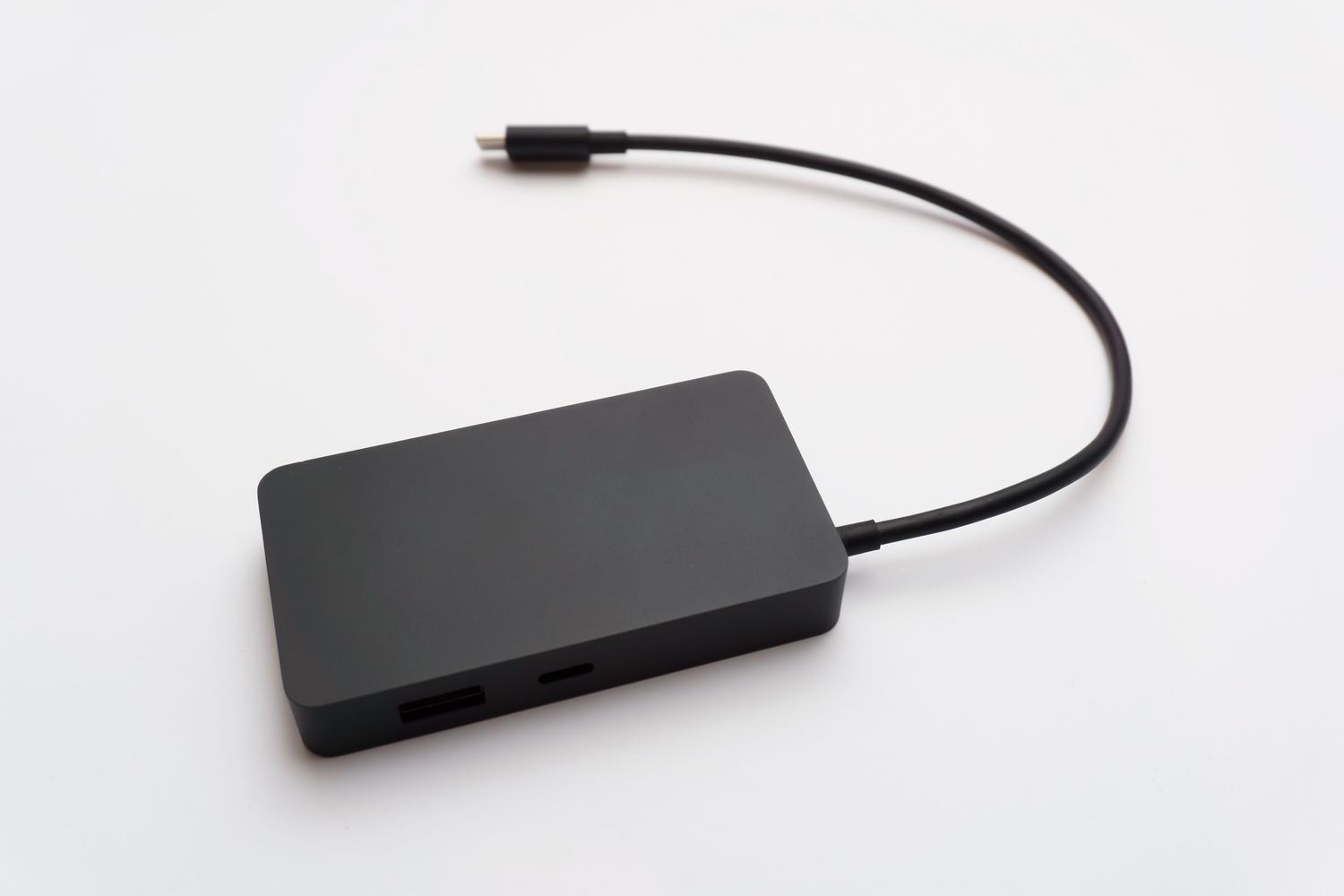
ในขณะที่เราคิดว่า 40 Gbps นั้นเพียงพอแล้ว เวอร์ชัน 2.0 ก็ได้มาถึงและทำลายทุกความคาดหวัง การอัปเดตนี้เพิ่มขีดจำกัดเป็นสองเท่า โดยมีอัตราการถ่ายโอนข้อมูลสูงถึง 80 Gbpsเพื่อให้บรรลุเป้าหมายนี้ จึงมีการใช้สายเคเบิลแบบแอคทีฟที่มีการเข้ารหัสสัญญาณที่เรียกว่า PAM3 ซึ่งช่วยให้สามารถส่งข้อมูลได้มากขึ้นในเวลาเดียวกัน
พลังการประมวลผลระดับนี้เป็นสวรรค์สำหรับอุปกรณ์ต่อพ่วงระดับไฮเอนด์เช่นการ์ดกราฟิกภายนอก (eGPU)หรือ SSD NVMe รุ่นล่าสุด นอกจากนี้ยังรองรับ DisplayPort 2.1 อย่างเต็มรูปแบบ ทำให้สามารถเชื่อมต่อจอแสดงผล 8K ได้อย่างลื่นไหลอย่างน่าทึ่ง ซึ่งเป็นสิ่งที่ทำไม่ได้ในมาตรฐานรุ่นเก่า

การจัดการแบนด์วิดท์และพลังงานอย่างชาญฉลาด
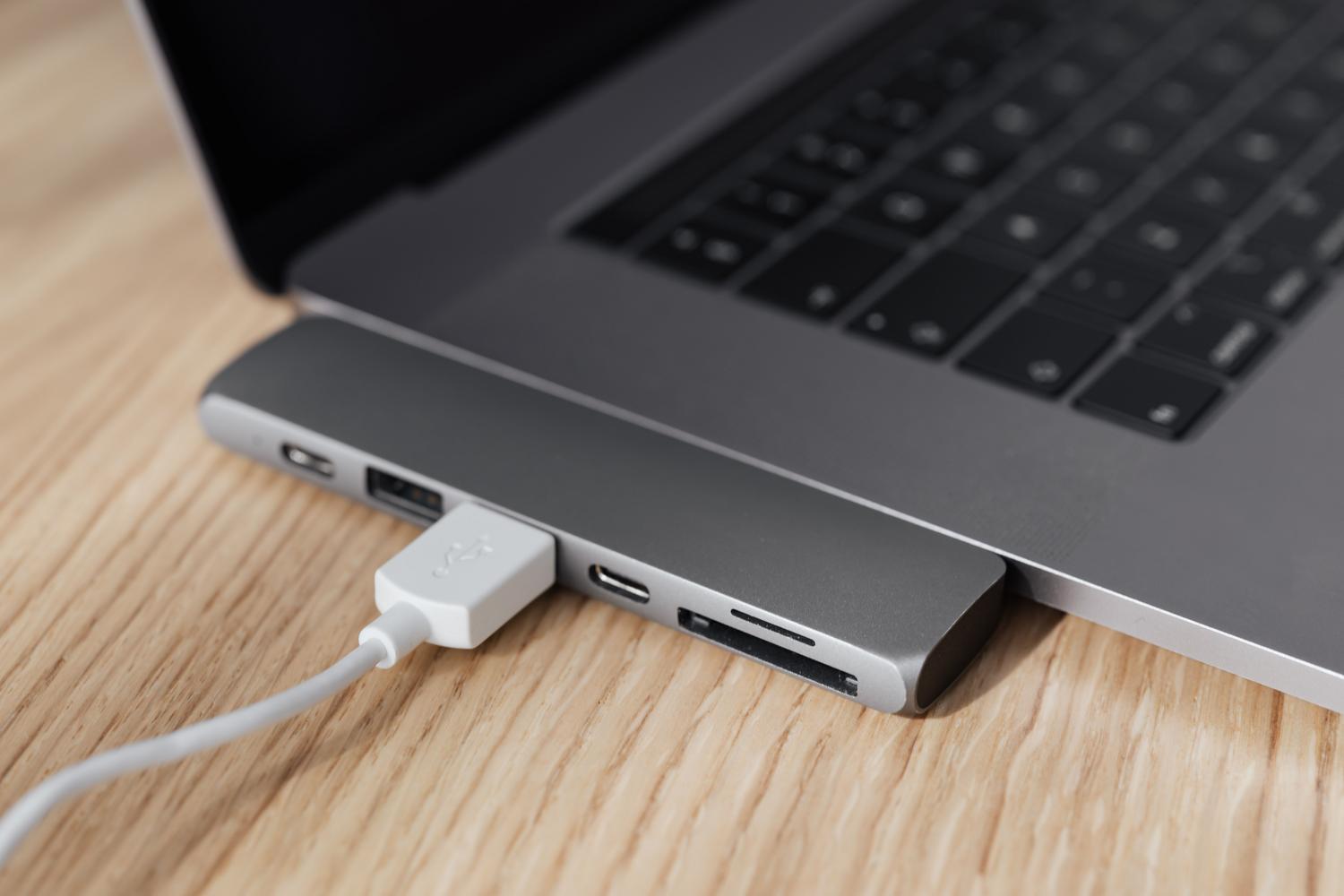
หนึ่งในคุณสมบัติเด่นคือการจัดสรรแบนด์วิดท์แบบไดนามิกในอดีต หากคุณเชื่อมต่อฮาร์ดไดรฟ์และจอภาพ ระบบจะแบ่งแบนด์วิดท์ให้เท่าๆ กันระหว่างอุปกรณ์ทั้งสอง แม้ว่าฮาร์ดไดรฟ์จะไม่ต้องการแบนด์วิดท์มากเท่ากับจอภาพก็ตาม แต่ USB4 ฉลาดกว่านั้น: มันจะวิเคราะห์ว่าอุปกรณ์ใดต้องการแบนด์วิดท์มากกว่าในแต่ละช่วงเวลา และจัดลำดับความสำคัญของการถ่ายโอนข้อมูลไปยังอุปกรณ์ที่เร่งด่วนที่สุด เพื่อหลีกเลี่ยงปัญหาคอขวด
ในแง่ของกำลังไฟ การรองรับ USB Power Delivery (PD) เป็นสิ่งที่จำเป็น มาตรฐานนี้รับประกันกำลังไฟขั้นต่ำ 7,5W แต่สามารถเพิ่มขึ้นได้ถึง 100W ในเวอร์ชันเริ่มต้น อย่างไรก็ตาม USB4 v2 ยกระดับมาตรฐานขึ้นไปเป็น240Wซึ่งหมายความว่าคุณสามารถชาร์จแล็ปท็อปเกมมิ่งประสิทธิภาพสูงได้ด้วยสายเคเบิลเดียวกันกับที่คุณใช้ชาร์จหูฟัง ช่วยลดความจำเป็นในการพกพาที่ชาร์จขนาดใหญ่และหนักในกระเป๋าเป้ของคุณ
USB4 กับ Thunderbolt 4: ควรเลือกใช้แบบไหนดี?
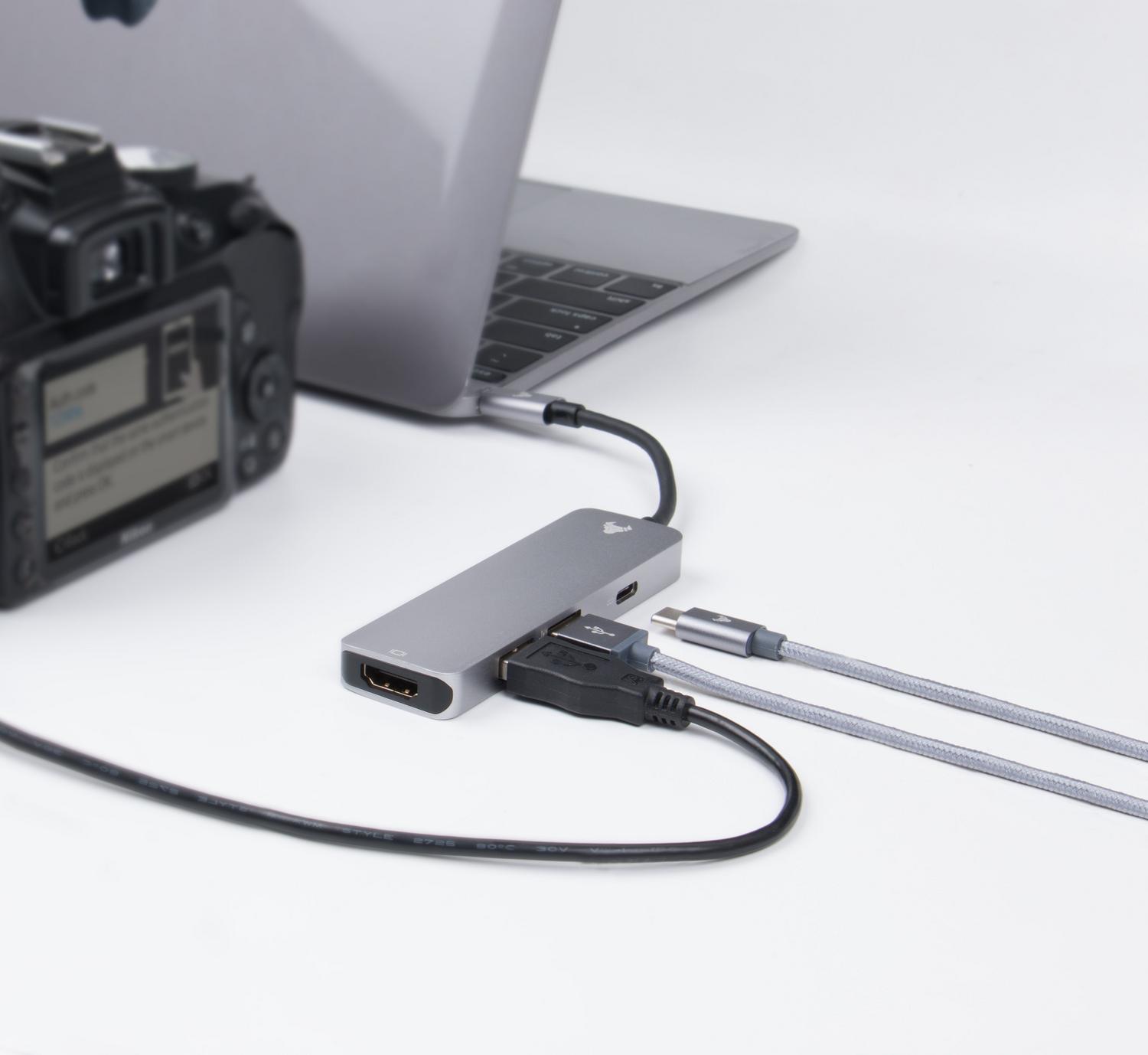
เป็นเรื่องง่ายที่จะสับสนระหว่างสองอย่างนี้ เพราะพวกมันมีโครงสร้างพื้นฐานเหมือนกันและใช้ขั้วต่อ USB-C เหมือนกัน แต่ก็มีความแตกต่างที่สำคัญอยู่Thunderbolt 4 มีความต้องการสูงกว่าโดยอุปกรณ์ที่รองรับจะต้องรองรับความเร็ว 40 Gbps และรองรับจอแสดงผล 4K สองจอพร้อมกัน ในขณะที่ USB 4 เป็นมาตรฐานที่เปิดกว้างกว่าทำให้สามารถใช้งานได้หลากหลาย ส่งผลให้ราคาถูกกว่า แต่ประสิทธิภาพขั้นต่ำอาจคาดเดาได้ยากกว่า
- เลือกใช้ Thunderbolt 4 หากคุณต้องการการรับประกันประสิทธิภาพสูงสุดอย่างเต็มที่ การรองรับ PCIe สำหรับการ์ดจอภายนอก และงบประมาณไม่ใช่ปัญหา
- เลือก USB4 หากคุณกำลังมองหาตัวเลือกที่ประหยัดกว่าแต่ตอบโจทย์งานสำนักงานได้อย่างครบถ้วน ดีไซน์น้ำหนักเบา หรือเพียงแค่ต้องการเชื่อมต่อหน้าจอ 4K
วิธีหลีกเลี่ยงการสิ้นเปลืองเงินเมื่อซื้อสายเคเบิล
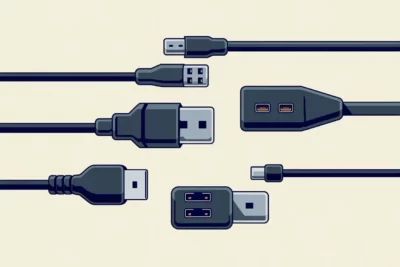
นี่คือจุดที่หลายคนมักเข้าใจผิด เนื่องจากสายเคเบิลทุกเส้นดูเหมือนกัน (เพราะเป็น USB-C) จึงง่ายที่จะซื้อสายราคาถูกที่ใช้ได้แค่ชาร์จโทรศัพท์ แล้วคาดหวังว่ามันจะถ่ายโอนข้อมูลได้ที่ความเร็ว 40 Gbps เพื่อหลีกเลี่ยงกับดักนี้ คุณต้องมองหาโลโก้รับรองสาย USB4 ของแท้จะมีตัวเลข "40" หรือ "80" เล็กๆ อยู่ข้างสัญลักษณ์ USB หรือสัญลักษณ์สายฟ้าฟาด (Thunderbolt)
อีกรายละเอียดสำคัญคือความยาว สายทองแดงมาตรฐานจะสูญเสียความแรงของสัญญาณเมื่อระยะทางเพิ่มขึ้น นั่นเป็นเหตุผลว่าทำไมสาย USB4 ที่ยาวเกินสองเมตรจึงมักเป็นแบบไฮบริดหรือไฟเบอร์ออปติกเนื่องจากมีชิปภายในเพื่อรักษาความแรงของสัญญาณ หากคุณเห็นสายที่ยาวมากและราคาถูกผิดปกติ มันมักจะเป็นสายชาร์จพื้นฐาน ไม่ใช่สายเคเบิลข้อมูลความเร็วสูง
การระบุพอร์ตบนคอมพิวเตอร์ของคุณ
หากคุณไม่ทราบว่าคอมพิวเตอร์ของคุณมีพอร์ตอะไร มีสองวิธีง่ายๆ ที่จะตรวจสอบ วิธีแรกคือการสังเกต: มองหาสัญลักษณ์สายฟ้าหรือหมายเลข 4ที่อยู่ถัดจากพอร์ตวงรี วิธีที่สองเป็นวิธีที่ซับซ้อนกว่าแต่รับรองได้ผลแน่นอน: เปิดตัวจัดการอุปกรณ์ของ Windows แล้วขยายส่วน "ตัวควบคุม Universal Serial Bus" หากคุณเห็น"USB4 Host Controller " แสดงว่าคุณใช้เทคโนโลยีล่าสุดแล้ว
การผสานรวมโปรโตคอลต่างๆ เช่น PCI Express และ DisplayPort ทำให้มาตรฐานนี้เป็นเครื่องมืออเนกประสงค์ที่ช่วยลดจำนวนสายเคเบิลบนเดสก์ท็อปของคุณ ด้วยการรวมข้อมูล วิดีโอ และพลังงานไว้ในสายเคเบิลเพียงเส้นเดียว USB4 ไม่เพียงแต่เพิ่มความเร็วเท่านั้น แต่ยังช่วยลดความรกบนพื้นที่ทำงานของคุณและเตรียมอุปกรณ์ของคุณให้พร้อมสำหรับความต้องการทางเทคโนโลยีในอีกหลายปีข้างหน้า