- ZRAM สร้างอุปกรณ์บล็อกแบบบีบอัดใน RAM เพื่อทำหน้าที่เป็นพื้นที่สลับข้อมูลความเร็วสูงพิเศษ
- มันเข้ามาแทนที่หรือเสริมการทำงานของพาร์ติชั่น Swap แบบดั้งเดิม ช่วยขจัดปัญหาคอขวดของฮาร์ดไดรฟ์หรือ SSD
- เทคโนโลยีนี้ช่วยให้แอปพลิเคชันที่ต้องการประสิทธิภาพสูงสามารถทำงานได้บนฮาร์ดแวร์ที่มีข้อจำกัด ด้วยอัลกอริธึมการบีบอัดข้อมูล เช่น zstd และ lz4
- สามารถใช้งานร่วมกับระบบปฏิบัติการรุ่นใหม่ส่วนใหญ่ได้ และถูกรวมเข้าไว้ใน Fedora โดยค่าเริ่มต้นอยู่แล้ว
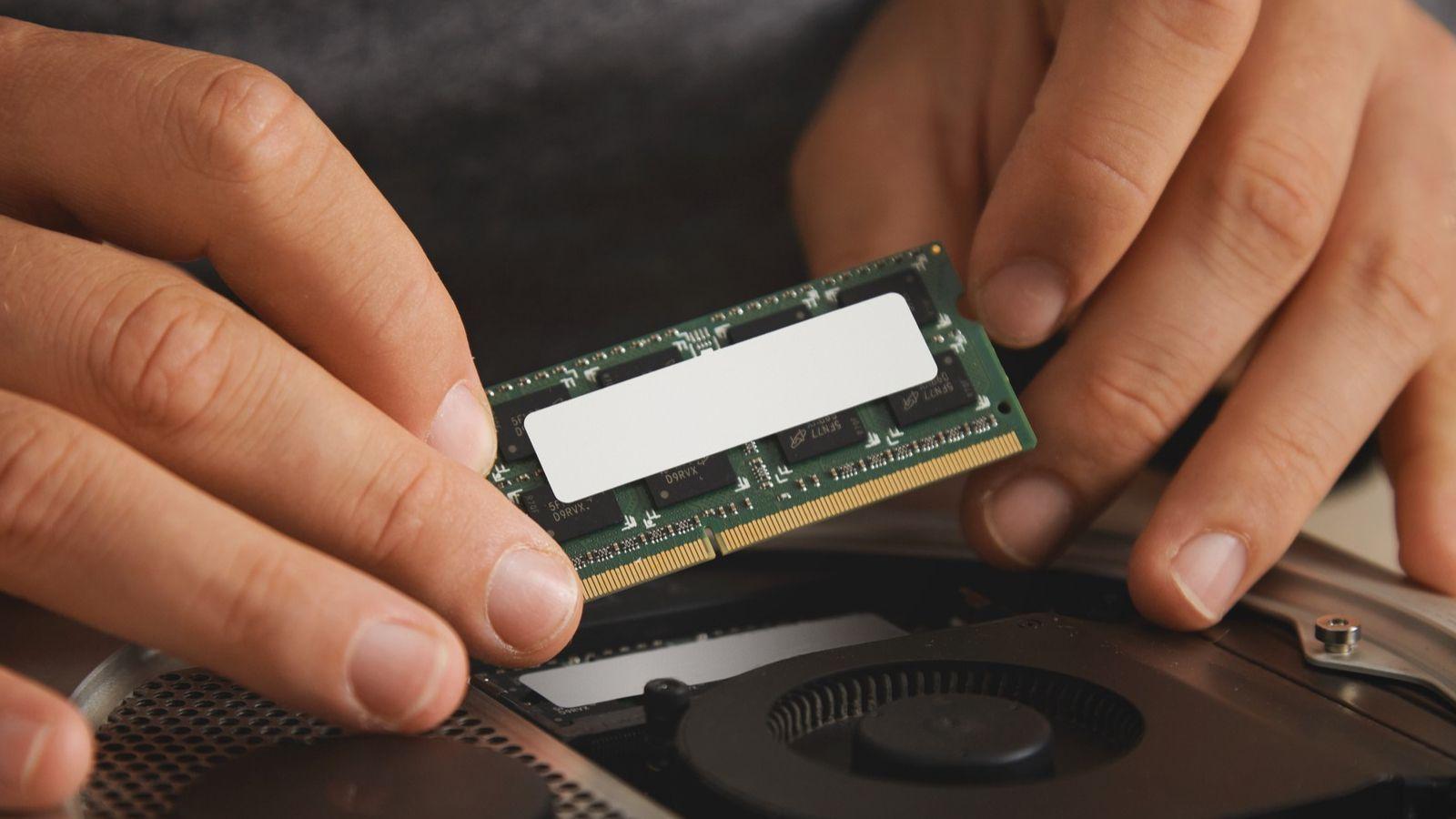
หากคุณเคยรู้สึกว่าคอมพิวเตอร์ของคุณหน่วยความจำเหลือน้อยเมื่อเปิดแท็บเบราว์เซอร์มากเกินไปหรือเล่นเกมที่ใช้ทรัพยากรมาก คุณจะรู้ว่าระบบมักจะใช้ไฟล์สวอป (swap file) ปัญหาคือ เมื่อ Linux เริ่มเขียนข้อมูลลงในฮาร์ดไดรฟ์หรือ SSD เพื่อเพิ่มพื้นที่ว่างใน RAM ประสิทธิภาพของระบบจะลดลงอย่างมากทำให้เกิดความรู้สึกเชื่องช้าที่น่าหงุดหงิดที่เราทุกคนเกลียด
เพื่อแก้ปัญหานี้ มีเทคโนโลยีที่พลิกโฉมวงการอย่าง ZRAM แทนที่จะส่งข้อมูลไปยังฮาร์ดไดรฟ์ ZRAM จะสร้างพื้นที่หน่วยความจำแบบบีบอัดโดยตรงใน RAMทำให้คอมพิวเตอร์สามารถจัดการข้อมูลได้มากขึ้นโดยไม่จำเป็นต้องเข้าถึงหน่วยเก็บข้อมูลทางกายภาพ ส่งผลให้ประสิทธิภาพการทำงานราบรื่นขึ้นอย่างมาก โดยเฉพาะอย่างยิ่งในเครื่องคอมพิวเตอร์รุ่นเก่าหรือเครื่องที่มีประสิทธิภาพต่ำ

ZRAM คืออะไรกันแน่ และทำงานอย่างไร?
เดิมทีเรียกว่า compcache มันคือโมดูลเคอร์เนลที่สร้างอุปกรณ์บล็อกแบบบีบอัด ลองนึกภาพว่าเป็นไฟล์ ZIP ที่ถูกสร้างและคลายการบีบอัดแบบเรียลไทม์เมื่อระบบตรวจพบว่า RAM ทางกายภาพกำลังเต็ม แทนที่จะดัมพ์ข้อมูลไปยังดิสก์สวอป มันจะบีบอัดข้อมูลและจัดเก็บไว้ในพื้นที่ ZRAM นี้
ข้อได้เปรียบที่สำคัญคือ การเข้าถึง RAM นั้นเร็วกว่าฮาร์ดไดรฟ์หลายเท่าตัว แม้แต่ NVMe ที่ทรงพลังมากก็ตาม แม้ว่าการบีบอัดและคลายข้อมูลจะทำให้CPU ต้องทำงานหนักขึ้นเล็กน้อยแต่ผลประโยชน์โดยรวมนั้นมหาศาล: คุณจะหลีกเลี่ยงปัญหาคอขวดของฮาร์ดไดรฟ์และทำให้คอมพิวเตอร์ของคุณตอบสนองได้เร็วขึ้นมาก
การเปรียบเทียบ: ZRAM กับ Swap แบบดั้งเดิม
การสลับข้อมูลแบบดั้งเดิมนั้นเป็นวิธีแบบเก่า คือการแบ่งพาร์ติชั่นหรือจัดเก็บไฟล์ไว้ในฮาร์ดไดรฟ์ มันเชื่อถือได้ แต่ช้ามาก ในทางกลับกัน ZRAM จะเก็บข้อมูลทุกอย่างไว้ในหน่วยความจำชั่วคราว หากเปรียบเทียบกันแล้ว ZRAM ชนะขาดลอยในเรื่องความเร็วในการเข้าถึง แม้ว่าจะถูกจำกัดด้วยพื้นที่ทางกายภาพที่มีอยู่ใน RAM ของคุณก็ตาม

ในระบบที่มีหน่วยความจำน้อยมาก เช่น คอมพิวเตอร์รุ่นเก่า ZRAM ถือเป็นตัวช่วยสำคัญ ยิ่งไปกว่านั้น ยังสามารถใช้ร่วมกับพาร์ติชั่นสวอปแบบดั้งเดิมเพื่อให้ได้ประโยชน์ทั้งสองอย่าง คือความเร็วในการบีบอัดข้อมูลสำหรับข้อมูลที่ใช้งานอยู่ และความจุของดิสก์สำหรับกรณีที่ไม่มีพื้นที่เหลือแล้วจริงๆ
การติดตั้งและการกำหนดค่าบน Debian และ Ubuntu
ในระบบปฏิบัติการอย่าง Fedora นั้น ZRAM จะเปิดใช้งานโดยค่าเริ่มต้น แต่ในระบบปฏิบัติการ Debian และ Ubuntu มักจะต้องติดตั้งด้วยตนเอง กระบวนการนั้นค่อนข้างง่ายและทำผ่านทางเทอร์มินัล ขั้นตอนแรกคือการติดตั้งแพ็กเกจที่จำเป็นโดยการเรียกใช้คำสั่ง`sudo apt install zram-tools`ซึ่งจะให้เครื่องมือพื้นฐานที่พร้อมใช้งานและช่วยเพิ่มประสิทธิภาพ Ubuntu เมื่อทำงานช้า
เมื่อติดตั้งเสร็จแล้ว ส่วนสำคัญของการตั้งค่าจะอยู่ในไฟล์นั้น /etc/default/zramswapตรงนี้คือส่วนที่เราตัดสินใจว่าต้องการให้ระบบทำงานอย่างไร เราสามารถแก้ไขได้ด้วยโปรแกรมแก้ไขข้อความใดก็ได้ เช่น Nano หรือ Geany โดยใช้สิทธิ์ผู้ดูแลระบบ มีพารามิเตอร์พื้นฐานสองตัวที่เราต้องปรับเพื่อให้ได้ประโยชน์สูงสุดจากระบบ:
- อัลกอริทึมการบีบอัด (ALGO): เรามีตัวเลือกหลายอย่าง
lz4มันเร็วที่สุด แต่zstdมันให้การบีบอัดที่สูงกว่ามาก จึงเป็นตัวเลือกที่แนะนำมากที่สุดสำหรับการเพิ่มประสิทธิภาพการใช้พื้นที่ - ขนาดของอุปกรณ์ (ขนาดหรือเปอร์เซ็นต์): เราสามารถกำหนดเปอร์เซ็นต์ของ RAM ทั้งหมด (เช่น 50%) หรือจัดสรรเป็นจำนวนคงที่ในหน่วยเมกะไบต์ได้ สำหรับคอมพิวเตอร์ที่มี RAM 32 GB การจัดสรรประมาณ 4 GB หรือ 8 GB มักจะเพียงพอแล้ว

หากคุณมีพาร์ติชั่นสวอปเก่าอยู่ในไฟล์ /etc/fstabอุดมคติคือ แสดงความคิดเห็นเกี่ยวกับบรรทัดนั้น (โดยการเพิ่มเครื่องหมาย # ไว้ข้างหน้า) เพื่อให้ระบบไม่พยายามใช้ดิสก์และให้ความสำคัญกับ ZRAM เสมอ หลังจากบันทึกการเปลี่ยนแปลงแล้ว เพียงรีสตาร์ทคอมพิวเตอร์ของคุณเพื่อให้การเปลี่ยนแปลงเริ่มต้นขึ้น
ตัวเลือกขั้นสูง: ตัวสร้าง zram และกฎ UDEV
สำหรับผู้ที่ต้องการควบคุมการทำงานของระบบได้มากขึ้น หรือใช้ระบบปฏิบัติการอย่าง Arch Linux ก็มีตัวเลือกอยู่ zram-generatorเครื่องมือนี้ช่วยให้คุณสามารถกำหนดค่าอุปกรณ์ ZRAM โดยใช้ไฟล์ได้ /etc/systemd/zram-generator.confที่นี่เราสามารถกำหนดอุปกรณ์ได้หลายตัว ตัวอย่างเช่น ตัวหนึ่งสำหรับสลับข้อมูล และอีกตัวหนึ่งสำหรับ... RAM disk สำหรับไฟล์ชั่วคราว (/tmp).
อีกทางเลือกหนึ่งคือการใช้กฎและรายการ UDEV ในไฟล์ fstab การสร้างไฟล์ใน /etc/udev/rules.d/เราสามารถสั่งให้เคอร์เนลสร้างอุปกรณ์ได้ zram0 ด้วยอัลกอริทึมเฉพาะและขนาดเริ่มต้นที่กำหนดไว้ล่วงหน้า วิธีนี้เหมาะสำหรับผู้ที่ต้องการ หลีกเลี่ยงการติดตั้งแพ็กเกจเพิ่มเติม และจัดการทุกอย่างโดยใช้กฎของระบบดั้งเดิม
การเพิ่มประสิทธิภาพการทำงานของเคอร์เนล
เพื่อให้ ZRAM ทำงานได้อย่างมีประสิทธิภาพอย่างแท้จริง การเปิดใช้งานเพียงอย่างเดียวไม่เพียงพอ จำเป็นต้องปรับแต่งพารามิเตอร์ของระบบบางอย่างด้วย /etc/sysctl.d/การปรับเปลี่ยนที่สำคัญอย่างหนึ่งคือ ค่าของ vm.swappinessโดยปกติค่านี้จะอยู่ที่ 60 แต่สำหรับ ZRAM แนะนำให้เพิ่มค่านี้ขึ้นอย่างมาก (อาจสูงถึง 180) เนื่องจากเราต้องการให้ระบบทำงานได้อย่างรวดเร็วและมีประสิทธิภาพมากขึ้นเมื่อย้ายข้อมูลไปยังหน่วยความจำแบบบีบอัด แทนที่จะย้ายไปยังดิสก์

การปรับแต่งที่น่าสนใจอื่นๆ ได้แก่ การใส่ vm.page-cluster = 0ซึ่งช่วยเพิ่มประสิทธิภาพการจัดการหน้าหน่วยความจำ และปรับแต่ง vm.watermark_scale_factorการเปลี่ยนแปลงเหล่านี้ ซึ่งถูกนำไปใช้แล้วในระบบปฏิบัติการอย่าง Pop!_OS ทำให้ การเปลี่ยนผ่านระหว่าง RAM ทางกายภาพและ RAM ที่บีบอัด แทบจะไม่สามารถรับรู้ได้เลยสำหรับผู้ใช้งานปลายทาง
เพื่อตรวจสอบว่าทุกอย่างทำงานได้อย่างราบรื่น เราสามารถใช้คำสั่งนี้ได้ zramctlนี่จะแสดงตารางโดยละเอียดเกี่ยวกับอัลกอริธึมที่ใช้ ปริมาณข้อมูลที่จัดเก็บ และที่น่าประทับใจที่สุดคือ... ข้อมูลถูกบีบอัดไปมากแค่ไหน (ตัวอย่างเช่น เมื่อพบว่าข้อมูลขนาด 2 GB ใช้พื้นที่ RAM จริงเพียง 400 MB เท่านั้น)
การนำระบบสลับข้อมูลแบบบีบอัดนี้มาใช้จะช่วยให้คุณใช้ประโยชน์จากฮาร์ดแวร์ได้อย่างเต็มที่ ลดการพึ่งพาฮาร์ดดิสก์ที่ช้า และปรับปรุงการตอบสนองของระบบโดยรวม ไม่ว่าคุณจะมีคอมพิวเตอร์ธรรมดาหรือเวิร์กสเตชันประสิทธิภาพสูงก็ตาม
