- พาร์ติชัน EFI จำเป็นสำหรับการบูตบนระบบ UEFI ที่มีดิสก์ GPT
- ควรจัดการด้วยความระมัดระวังอย่างยิ่ง เนื่องจากมีไฟล์เริ่มต้นระบบอยู่
- ขนาดมาตรฐานโดยทั่วไปอยู่ที่ 100 ถึง 500 MB และยังคงซ่อนอยู่ในระบบ
พาร์ติชัน EFI ของ Windows เป็นหนึ่งในคำศัพท์ที่มักปรากฏขึ้นอย่างลึกลับเมื่อจัดการฮาร์ดไดรฟ์ หรือพยายามติดตั้งหรือปรับเปลี่ยนระบบปฏิบัติการสมัยใหม่ หากคุณเคยสงสัยว่าพาร์ติชันนี้มีไว้ทำอะไร ลบได้หรือไม่ สร้างขึ้นมาได้อย่างไร หรือมีความเสี่ยงอะไรบ้าง บทความนี้เหมาะสำหรับคุณ เราจะอธิบายอย่างละเอียดโดยไม่ใช้ศัพท์เทคนิคที่ซับซ้อน ซึ่งจะไม่นำคุณไปสู่จุดสิ้นสุด
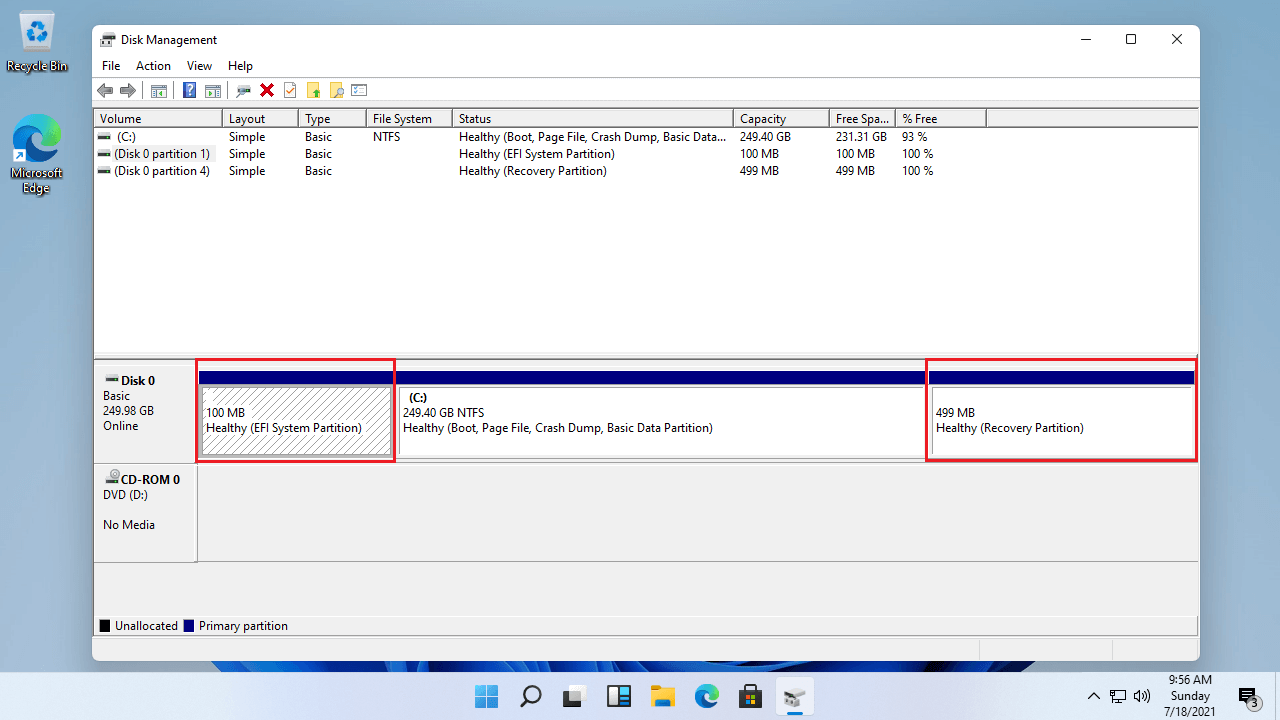
ผู้ใช้หลายคนค้นพบพาร์ติชัน EFI เมื่อตรวจสอบดิสก์โดยใช้เครื่องมือต่างๆ เช่น การจัดการดิสก์ หรือโปรแกรมแบ่งพาร์ติชัน โดยปกติแล้วพาร์ติชัน EFI จะปรากฏเป็นพื้นที่เล็กๆ ที่ไม่มีอักษรระบุไดรฟ์ โดยทั่วไปมีขนาดระหว่าง 100 ถึง 200 MB แม้จะดูเล็ก แต่ฟังก์ชันของพาร์ติชัน EFI มีความสำคัญอย่างยิ่งต่อการบูต Windows และระบบปฏิบัติการอื่นๆ โดยเฉพาะอย่างยิ่งนับตั้งแต่มีเทคโนโลยี UEFI ซึ่งเข้ามาแทนที่ BIOS แบบเดิม
พาร์ติชัน EFI คืออะไรกันแน่?
พาร์ติชั่น EFI หรือที่เรียกว่าพาร์ติชั่นระบบ EFIหรือ ESP (EFI System Partition) คือส่วนหนึ่งของฮาร์ดไดรฟ์ที่สงวนไว้เมื่อคุณติดตั้ง Windows หรือระบบปฏิบัติการที่เข้ากันได้อื่นๆ บนดิสก์ที่ฟอร์แมตแบบ GPT พาร์ติชั่นนี้ไม่มีตัวอักษรไดรฟ์กำหนด และขนาดมาตรฐานโดยทั่วไปจะอยู่ระหว่าง 100 ถึง 500 MB ขึ้นอยู่กับการกำหนดค่าและระบบที่ติดตั้ง
EFIย่อมาจากExtensible Firmware Interfaceซึ่งเป็นมาตรฐานสมัยใหม่สำหรับการจัดการกระบวนการบูตและการสื่อสารระหว่างเฟิร์มแวร์ของเมนบอร์ดและระบบปฏิบัติการ เมื่อคอมพิวเตอร์ของคุณเปิดใช้งานโหมด UEFI แทน BIOS แบบดั้งเดิม ระบบจะใช้พาร์ติชันพิเศษนี้ในการจัดเก็บทุกสิ่งที่จำเป็นสำหรับการบูตระบบ
องค์ประกอบสำคัญบางประการที่จัดเก็บไว้ภายใน EFI ได้แก่:
- บูตโหลดเดอร์ (bootloader) สำหรับระบบปฏิบัติการที่ติดตั้ง
- ปัจจัยขับเคลื่อนที่สำคัญ เพื่อให้ฮาร์ดแวร์ทำงานได้อย่างถูกต้องในระหว่างการบูต
- ระบบสาธารณูปโภคเช่น เครื่องมือการกู้คืนบางอย่างหรือการวินิจฉัยก่อนบูตของระบบหลัก
- ไฟล์ข้อมูลรวมถึงไฟล์บันทึกและไฟล์ข้อผิดพลาดที่อาจเป็นประโยชน์ในกรณีที่เกิดปัญหาในการบูต
EFI จะมองไม่เห็นด้วยตาเปล่าใน File Explorer โดยเฉพาะเพื่อปกป้องเนื้อหาจากการแก้ไขโดยไม่ได้ตั้งใจหรือโดยไม่ได้ตั้งใจ EFI จะปรากฏขึ้นเฉพาะเมื่อคุณเข้าถึงผ่านเครื่องมือขั้นสูง เช่น diskpart หรือโปรแกรมจัดการพาร์ติชันของบุคคลที่สาม

พาร์ติชัน EFI ใช้ใน Windows เพื่ออะไร
วัตถุประสงค์หลักคือเพื่อให้ระบบ UEFI ค้นหาไฟล์ที่จำเป็นสำหรับการบูต Windows (หรือระบบอื่นๆ ที่เข้ากันได้ที่คุณติดตั้งไว้) หากพาร์ติชัน EFI ไม่มีอยู่หรือเสียหาย ระบบจะไม่สามารถบูตได้ และคุณจะพบข้อความแสดงข้อผิดพลาด เช่น "ไม่พบอุปกรณ์บูต" หรือข้อความอื่นๆ ที่คล้ายกัน
นอกจากนี้ EFI ไม่ได้ใช้เฉพาะใน Windows เท่านั้น แต่ยังใช้ในระบบอื่นๆ เช่นmacOS และ Linux หลาย เวอร์ชันทำให้ EFI มีความสำคัญอย่างยิ่งในการตั้งค่าแบบ dual-boot ด้วย EFI ทำให้ระบบปฏิบัติการต่างๆ สามารถทำงานร่วมกันได้อย่างราบรื่นบนคอมพิวเตอร์เครื่องเดียวกัน
พาร์ติชัน EFI มีหน้าที่รับผิดชอบ:
- จัดการการบูต ของระบบปฏิบัติการหนึ่งระบบขึ้นไปบนเครื่องสมัยใหม่ที่มี UEFI
- รวบรวมไฟล์สำคัญ เพื่อให้เฟิร์มแวร์คอมพิวเตอร์สามารถเริ่มระบบหลักได้อย่างถูกต้อง
- ปกป้องกระบวนการบูต เพื่อป้องกันการจัดการโดยไม่ได้ตั้งใจ เนื่องจากเป็นพาร์ติชันที่ได้รับการหุ้มเกราะเป็นพิเศษ
- เปิดใช้งานคุณสมบัติขั้นสูง เช่น การบูตอย่างปลอดภัย การกู้คืนระบบ หรือการใช้การเข้ารหัส เช่น BitLocker
คุณจะรู้ได้อย่างไรว่าคอมพิวเตอร์ของคุณมีพาร์ติชัน EFI หรือไม่
หากคอมพิวเตอร์ของคุณค่อนข้างใหม่ เป็นไปได้มากว่าจะมีพาร์ติชัน EFI อยู่แล้ว เนื่องจากระบบสมัยใหม่และดิสก์ที่ฟอร์แมตแบบ GPT จะสร้างพาร์ติชันนี้ขึ้นมาโดยอัตโนมัติ คุณสามารถตรวจสอบได้ง่ายๆ โดยทำตามขั้นตอนต่อไปนี้:
- จากตัวจัดการดิสก์: คลิกขวาที่ "This PC" > "Manage" > "Disk Management" มองหาพาร์ติชันที่ไม่มีอักษรไดรฟ์ ซึ่งปกติจะระบุว่า "EFI System Partition"
- ผ่าน DiskPart (cmd): เปิดคอนโซลในฐานะผู้ดูแลระบบและเรียกใช้:
- diskpart
- ดิสก์รายการ
- เลือกดิสก์ N (N คือหมายเลขดิสก์หลักของคุณ)
- พาร์ทิชันรายการ
หากคุณเห็นพาร์ติชันที่มีชื่อว่า EFI แสดงว่าระบบของคุณมีพาร์ติชันดังกล่าวอยู่แล้ว
- การตรวจสอบประเภทการบูต: หาก BIOS ของคุณอยู่ในโหมด UEFI และดิสก์เป็น GPT แสดงว่าคุณมีพาร์ติชัน EFI อยู่ หากเป็น BIOS รุ่นเก่าและดิสก์เป็น MBR พาร์ติชัน EFI จะไม่มีอยู่
เกร็ดความรู้:โดยปกติแล้ว EFI จะมีขนาดระหว่าง 100 ถึง 500 เมกะไบต์ ขึ้นอยู่กับระบบ และจะไม่กำหนดตัวอักษรไดรฟ์โดยอัตโนมัติ เพื่อป้องกันไม่ให้ผู้ใช้ไปแก้ไขโดยไม่ได้ตั้งใจ

วิธีการสร้าง กู้คืน หรือลบพาร์ติชัน EFI ใน Windows
บางครั้ง พาร์ติชัน EFI อาจสูญหายหรือถูกพยายามแก้ไขเนื่องจากการติดตั้งล้มเหลว ข้อผิดพลาด หรือการเปลี่ยนแปลงดิสก์ เราจะอธิบายกรณีที่พบบ่อยที่สุดและวิธีการดำเนินการที่ปลอดภัยที่แนะนำ
ฉันสามารถสร้างพาร์ติชัน EFI ด้วยตนเองได้หรือไม่
โดยปกติWindows จะสร้างพาร์ติชั่น EFI โดยอัตโนมัติ ระหว่างการติดตั้งใหม่บนดิสก์ที่ฟอร์แมตแบบ GPT อย่างไรก็ตาม หากคุณต้องการสร้างด้วยตนเอง (เช่น หลังจากลบโดยไม่ได้ตั้งใจ) คุณสามารถทำได้จากสภาพแวดล้อมการกู้คืนหรือใช้พรอมต์คำสั่งขั้นสูง นี่คือคำแนะนำโดยสรุป:
- บูตจากสื่อการติดตั้ง Windows (USB/DVD)
- กด Shift + F10 หรือ Shift + 10 เพื่อเปิดหน้าต่างคำสั่ง
- ปฏิบัติตามคำสั่งดังต่อไปนี้:
- diskpart
- ดิสก์รายการ
- เลือกดิสก์ X (X คือหมายเลขดิสก์ของคุณ)
- สร้างพาร์ติชัน efi ขนาด = 200
- รูปแบบด่วน fs=fat32 label=»ระบบ»
- มอบหมายจดหมาย = S
- ทางออก
- bcdboot C:\Windows /s S: /f UEFI (ควรแทนที่ S ด้วยตัวอักษรที่ถูกต้องเสมอหากคุณใช้ตัวอักษรอื่น)
เมื่อทำเช่นนั้นแล้วEFI ก็จะพร้อมใช้งาน และ Windows ของคุณจะสามารถบูตได้อย่างถูกต้องหากคุณมีข้อสงสัยใด ๆ ขอแนะนำให้ศึกษาเอกสารอย่างเป็นทางการหรือใช้โปรแกรมช่วยเหลือจากภบุคคลที่สาม แต่ควรใช้ด้วยความระมัดระวังอย่างยิ่งเสมอ
ฉันสามารถลบพาร์ติชัน EFI ได้หรือไม่?
คำตอบสั้นๆ คือคุณไม่ควรลบพาร์ติชั่น EFI หากระบบของคุณต้องใช้พาร์ติชั่นนี้ในการบูตหากคุณลบมัน คอมพิวเตอร์ของคุณจะไม่สามารถค้นหาไฟล์บูตได้ และ Windows จะไม่สามารถโหลดได้
ตัวเลือก "ลบไดรฟ์" จะถูกปิดใช้งาน (เป็นสีเทา) ในพาร์ติชั่น EFI ของ Windows Disk Management เพื่อป้องกันการลบโดยไม่ตั้งใจ อย่างไรก็ตามสามารถลบได้โดยใช้เครื่องมือขั้นสูง เช่น DiskPart โดยทำตามลำดับคำสั่งเฉพาะ หรือใช้โปรแกรมจัดการพาร์ติชั่นโดยเฉพาะ (เช่น EaseUS Partition Master หรือ AOMEI Partition Assistant) โดยบูตเครื่องคอมพิวเตอร์จากไดรฟ์ USB กู้คืน
ก่อนตัดสินใจ คุณควรพิจารณาก่อนว่าจำเป็นจริงหรือไม่ ควรทำสิ่งนี้เฉพาะเมื่อจะติดตั้งระบบปฏิบัติการใหม่ตั้งแต่ต้น ฟอร์แมตดิสก์ใหม่ทั้งหมด หรือหาก EFI อยู่ในการติดตั้งเก่า ระบบปฏิบัติการที่สองที่คุณไม่ได้ใช้แล้ว หรืออยู่ในดิสก์สำรองที่คุณกำลังรีไซเคิล
ขั้นตอนทั่วไปในการลบพาร์ติชัน EFI (ตามความเสี่ยงของคุณเอง):
- เปิดคอนโซลด้วยสิทธิ์ของผู้ดูแลระบบ
- เริ่ม DiskPart และเลือกพาร์ติชัน EFI
- เปลี่ยน ID พาร์ติชันเพื่อให้ Windows มองเห็นว่าเป็นพาร์ติชัน "ปกติ":
SET ID=ebd0a0a2-b9e5-4433-87c0-68b6b72699c7 - ลบพาร์ติชันด้วย DELETE PARTITION OVERRIDE
โปรดจำไว้ว่าหากคุณทำผิดพลาดหรือลบพาร์ติชันที่ไม่ถูกต้อง คุณอาจสูญเสียระบบปฏิบัติการหรือข้อมูลของคุณ โปรดสำรองข้อมูลก่อนทำการเปลี่ยนแปลงใดๆ
จะเกิดอะไรขึ้นหากฉันลบ EFI โดยไม่ได้ตั้งใจ?
ปัญหานี้สร้างความปวดหัวอย่างมาก: ระบบจะไม่บูตและคุณจะได้รับข้อผิดพลาด "ไม่พบอุปกรณ์บูต" หรือข้อความที่คล้ายกัน อย่างไรก็ตาม มีวิธีการกู้คืนกระบวนการบูตและคืนค่าการทำงานได้ โดยปกติแล้วจะทำได้โดยการสร้างพาร์ติชั่น EFI ขึ้นใหม่และใช้คำสั่งเช่นbcdbootเพื่อสร้างไฟล์บูตขึ้นใหม่
หากคุณสูญเสียข้อมูลส่วนตัว มีโปรแกรมกู้คืนข้อมูล เช่น Wondershare Recoverit ที่สามารถช่วยคุณกู้คืนเอกสารสำคัญจากไดรฟ์ที่เสียหายได้

การฟอร์แมตหรือแก้ไขพาร์ติชัน EFI ปลอดภัยหรือไม่?
ไม่แนะนำให้แก้ไข ฟอร์แมต หรือลบพาร์ติชั่น EFIเว้นแต่คุณจะแน่ใจอย่างยิ่งถึงวัตถุประสงค์ของมันและรู้วิธีการกู้คืน พาร์ติชั่น EFI มีความสำคัญต่อการเริ่มต้นระบบและความเสถียรของระบบ Windows มีระบบป้องกันเพื่อป้องกันการแก้ไขพาร์ติชั่นนี้โดยไม่ตั้งใจ
คุณควรสัมผัส EFI เฉพาะเมื่อ:
- คุณไปที่ ฟอร์แมตดิสก์ให้สมบูรณ์ และติดตั้งระบบปฏิบัติการใหม่ตั้งแต่ต้น
- คุณจัดการดิสก์รองที่เหลือพร้อมพาร์ติชัน EFI ที่ไม่ได้ใช้งานหลังจากลบการติดตั้งระบบปฏิบัติการอื่น ๆ
- คุณกำลังดำเนินการกู้คืนขั้นสูง การไมเกรชั่นระบบ หรือการทำงานแบบบูตคู่โดยเข้าใจผลที่ตามมาอย่างถ่องแท้
ในกรณีอื่นๆ ทั้งหมด ขอแนะนำให้ปล่อย EFI ไว้ตามเดิม ซึ่งแทบจะไม่ใช้พื้นที่เลย และจะช่วยให้บูตเครื่องได้อย่างน่าเชื่อถือ
พาร์ติชั่นอื่น ๆ ที่เกี่ยวข้อง: MSR, การกู้คืน และข้อมูล
ร่วมกับ EFI พาร์ติชันพิเศษอื่น ๆ อาจปรากฏบนดิสก์ GPT:
- MSR (ระบบ Microsoft สงวนไว้): โดยทั่วไปจะมีขนาด 16 MB ช่วยให้ Windows จัดการพาร์ติชันได้ แต่จะไม่จัดเก็บข้อมูลหรือให้ผู้ใช้มองเห็นได้
- พาร์ติชันการกู้คืน: โดยปกติแล้วจะมีขนาดระหว่าง 300 ถึง 700 MB ซึ่งใช้สำหรับจัดเก็บเครื่องมือ Windows Recovery Environment (WinRE) เพื่อคืนค่าระบบในกรณีที่เกิดความล้มเหลว
- การแบ่งพาร์ติชั่นข้อมูล: หากคุณสร้างพาร์ติชันเพิ่มเติมด้วยตนเอง แนะนำให้วางไว้หลังพาร์ติชันการกู้คืนเพื่อรองรับการอัปเดตหรืออัปเกรดในอนาคต และหลีกเลี่ยงปัญหาการบูต
คำถามที่พบบ่อยเกี่ยวกับพาร์ติชัน EFI
- EFI จำเป็นสำหรับระบบปฏิบัติการใดบ้าง? เป็นสิ่งจำเป็นสำหรับ Windows 10 และ 11 ที่ติดตั้งในโหมด UEFI บน Mac และบนระบบปฏิบัติการ Linux ที่ทันสมัยส่วนใหญ่ หากใช้รูปแบบ GPT
- ควรมีขนาดเท่าไหร่? ขนาดที่พบมากที่สุดอยู่ระหว่าง 100 ถึง 500 MB ไม่แนะนำให้ลดขนาดลงต่ำกว่า 100 MB และผู้ผลิตบางรายแนะนำให้เผื่อพื้นที่ไว้ไม่เกิน 500 MB ในกรณีที่ติดตั้งระบบหลายระบบหรือติดตั้งฟีเจอร์เพิ่มเติม เช่น BitLocker
- ทำไมไม่มีอักษรไดรฟ์? เพื่อป้องกันการเข้าถึงโดยไม่ได้ตั้งใจและปกป้องไฟล์บูตที่สำคัญ
- หากฉันติดตั้งระบบปฏิบัติการสองระบบจะเกิดปัญหาหรือไม่? EFI ออกแบบมาเพื่อรองรับ bootloader หลายตัว แต่ในการกำหนดค่าแบบ dual-boot สิ่งสำคัญคือต้องไม่ลบหรือเขียนทับไฟล์สำคัญ ควรสำรองข้อมูล EFI ของคุณก่อนใช้งานเสมอ
- ทำไมฉันถึงไม่เห็นมันในเบราว์เซอร์? ทั้ง Windows และระบบอื่น ๆ ซ่อนข้อมูลไว้โดยเจตนาเพื่อป้องกันการจัดการที่ไม่พึงประสงค์
เหตุผลที่คุณไม่ควรลบพาร์ติชัน EFI
การลบพาร์ติชัน EFI เปรียบเสมือนการลบ "map" ที่บอกคอมพิวเตอร์ว่าจะค้นหาระบบปฏิบัติการได้อย่างไรและอยู่ที่ไหน หากไม่มี "map" คอมพิวเตอร์ก็จะบูตไม่ได้ ยิ่งไปกว่านั้น ขนาดที่เล็กของพาร์ติชัน จึงไม่คุ้มที่จะเสี่ยงกับปัญหาเพียงเพื่อเพิ่มพื้นที่ว่างเพียงไม่กี่ MB หากคุณพบว่าพื้นที่จำกัด ให้มองหาทางเลือกอื่นก่อนที่จะพิจารณาลบพาร์ติชัน EFI
พาร์ติชัน EFI เป็นส่วนประกอบสำคัญของคอมพิวเตอร์สมัยใหม่ที่ใช้ดิสก์ UEFI และ GPT พาร์ติชันนี้มีหน้าที่จัดการการบูตระบบ เก็บไฟล์สำคัญสำหรับ Windows (และระบบอื่นๆ) ให้บูตได้อย่างถูกต้อง ไม่ควรแก้ไขหรือลบพาร์ติชันนี้ เว้นแต่คุณจะรู้แน่ชัดว่ากำลังทำอะไรอยู่ เพราะหากไม่ทำเช่นนั้น จะไม่สามารถบูตได้ หากคุณต้องการสร้าง กู้คืน หรือลบพาร์ติชันนี้ โปรดใช้เครื่องมือเฉพาะและปฏิบัติตามขั้นตอนอย่างระมัดระวัง
