- VLC มีเครื่องมือที่ซ่อนอยู่สำหรับการตัดต่อวิดีโอฟรี ได้แก่ ฟิลเตอร์ การครอบตัด การใส่ลายน้ำ และการแก้ไขเสียง/ภาพ
- เครื่องเล่นนี้ช่วยให้คุณแปลงรูปแบบ ริปดีวีดีและบลูเรย์ บันทึกเดสก์ท็อปหรือเว็บแคม และจัดการพอดแคสต์และวิทยุออนไลน์
- นอกจากนี้ยังสามารถเล่นวิดีโอ YouTube ไฟล์ที่ไม่สมบูรณ์หรือไฟล์ที่ถูกบีบอัด และยังสามารถสตรีมผ่านเครือข่ายท้องถิ่นและควบคุมระยะไกลผ่านทางเว็บเบราว์เซอร์ได้อีกด้วย
- แป้นพิมพ์ลัด บุ๊กมาร์ก และการจัดการคำบรรยายขั้นสูงทำให้ VLC กลายเป็นศูนย์รวมมัลติมีเดียแบบครบวงจร
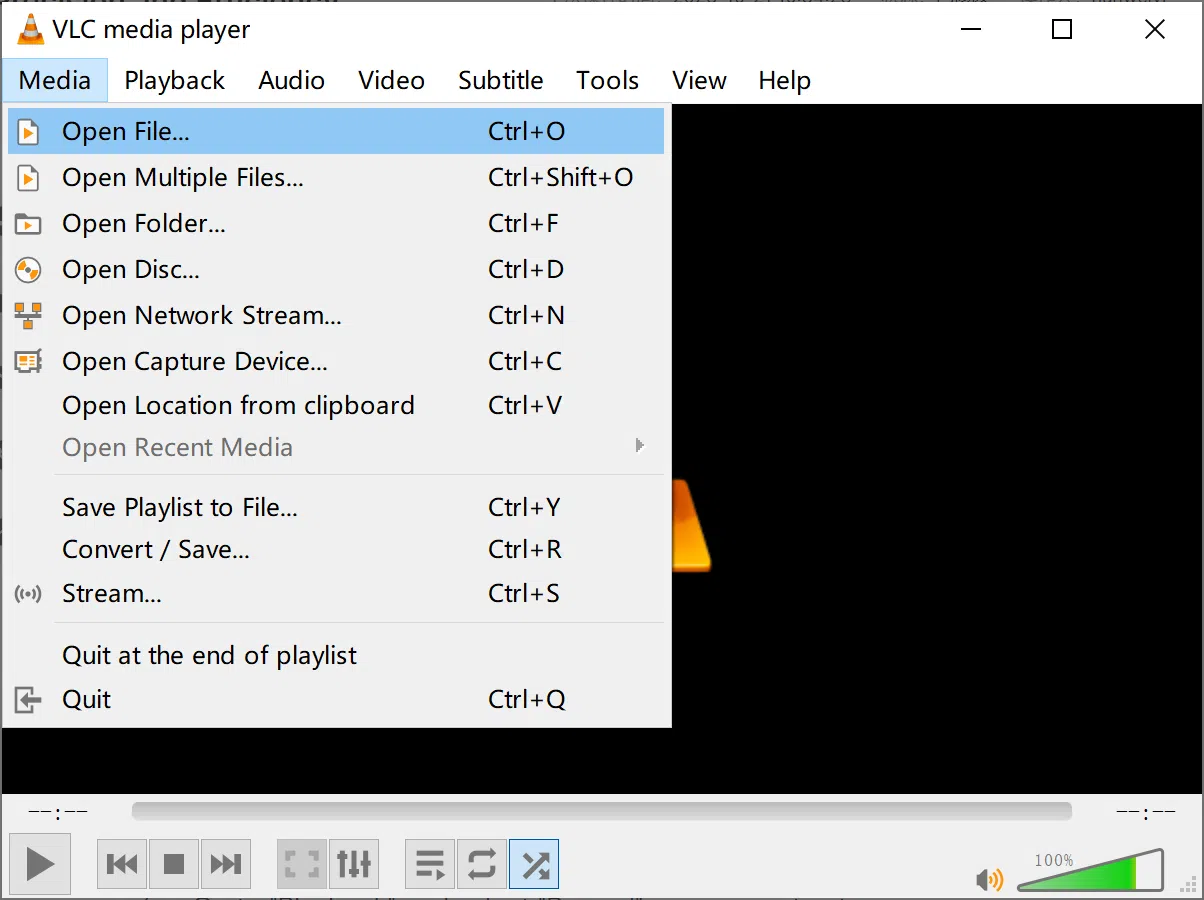
หากคุณใช้คอมพิวเตอร์เป็นประจำทุกวัน คุณอาจติดตั้ง VLC Media Player ไว้แล้ว และใช้มันเพื่อเปิดวิดีโอและเพลงอย่างรวดเร็วสิ่งที่น่าสนใจคือ ภายใต้รูปลักษณ์ที่เรียบง่าย VLC เปรียบเสมือนมีดพับอเนกประสงค์สำหรับมัลติมีเดีย ที่สามารถทำสิ่งต่างๆ มากมายที่ผู้ใช้หลายคนนึกไม่ถึงด้วยซ้ำ
นอกเหนือจากการเล่นไฟล์ได้เกือบทุกรูปแบบแล้ว VLC ยังมีฟีเจอร์มากมายที่เหมาะสำหรับการตัดต่อวิดีโอฟรีเช่น การตัดแต่งคลิป การเพิ่มลายน้ำ การปรับสี การแปลงไฟล์ การบันทึกหน้าจอ การคัดลอก DVD และ Blu-ray การจัดการพอดแคสต์ การเล่นและ "ค้นหา" วิดีโอ YouTube และอีกมากมาย ทั้งหมดนี้โดยไม่ต้องเสียค่าลิขสิทธิ์ ไม่มีโฆษณา และไม่ต้องติดตั้งโปรแกรมเพิ่มเติมอีกหลายโปรแกรม
VLC เป็นโปรแกรมตัดต่อวิดีโอขนาดเล็กฟรีที่มากกว่าแค่เครื่องเล่น

คนส่วนใหญ่มักใช้แค่ฟังก์ชันพื้นฐาน คือกดเล่นแล้วก็ทำอย่างอื่นเพียงเล็กน้อย แต่VLC มีเครื่องมือตัดต่อหลายอย่างที่ครอบคลุมฟังก์ชันสำคัญสำหรับการปรับแต่งวิดีโอของคุณโดยไม่ต้องใช้โปรแกรมระดับมืออาชีพที่ซับซ้อน
ด้วยการคลิกเพียงไม่กี่ครั้ง คุณก็สามารถปรับความสว่าง ความคมชัด ความอิ่มตัวของสี ความละเอียด หรือสีของวิดีโอที่บันทึกไว้ แก้ไขเสียงที่ไม่ตรงกับภาพ ตัดแต่งส่วนต่างๆ ของวิดีโอ และแม้แต่ตั้งค่าเป็นภาพพื้นหลังเดสก์ท็อปแบบเคลื่อนไหวได้ หากคุณต้องการอะไรที่ดูเป็นเนิร์ดๆ หน่อย
ยิ่งไปกว่านั้น ด้วยลักษณะที่เป็นโอเพนซอร์สและใช้งานได้บนหลายแพลตฟอร์มทุกสิ่งที่คุณกำลังจะได้เห็นต่อไปนี้จึงใช้งานได้บน Windows, macOS และ Linuxและหลายอย่างยังใช้งานได้บน Android หรือ iOS โดยไม่ต้องยุ่งยากกับตัวแปลงสัญญาณที่แปลกประหลาด
เอฟเฟกต์เสียงและวิดีโอ: แก้ไข ปรับปรุง และปรับแต่งคลิปของคุณ

หนึ่งในคุณสมบัติที่ทรงพลังที่สุด แต่หลายคนมักมองข้ามไป คือ แผง"เอฟเฟกต์และฟิลเตอร์" สำหรับการแก้ไขเสียงและวิดีโอของ VLCซึ่งอยู่ในเมนูเครื่องมือ และทำงานเหมือนแผงแก้ไขขนาดเล็กแบบเรียลไทม์
ในแท็บวิดีโอ คุณสามารถปรับพารามิเตอร์ต่างๆ เช่น ความสว่าง ความคมชัด แกมมา และความอิ่มตัวของสีซึ่งเหมาะอย่างยิ่งสำหรับการแก้ไขวิดีโอที่มืด สว่างเกินไป หรือสีหมองคล้ำ ทุกอย่างจะถูกนำไปใช้กับวิดีโอที่เล่นแบบเรียลไทม์ ดังนั้นคุณจะเห็นได้ทันทีว่าคุณพอใจกับผลลัพธ์หรือไม่
นอกจากนี้ คุณยังมีปุ่มควบคุมเพื่อเพิ่มความคมชัด ครอบตัดภาพ หมุนวิดีโอ หรือเปลี่ยนมุมมองซึ่งมีประโยชน์หากคุณบันทึกวิดีโอโดยเอียงโทรศัพท์ หรือหากคุณต้องการจัดเฟรมภาพเฉพาะส่วนใดส่วนหนึ่งของฉาก
ในส่วนของเสียง คุณจะมีอีควอไลเซอร์แบบกราฟิกพร้อมโหมดสำเร็จรูปหลายแบบ (ร็อก แจ๊ส ป๊อป ฯลฯ) และการควบคุมแบบแมนนวล ซึ่งมีประโยชน์มากสำหรับการปรับปรุงเสียงพูดที่แบนราบหรือเพลงที่มีเบสมากเกินไป
สุดท้าย ในแท็บการซิงโครไนซ์ คุณสามารถปรับค่าชดเชยระหว่างภาพ เสียง และคำบรรยายได้ หากเสียงมาเร็วกว่าหรือช้ากว่าสิ่งที่เห็นบนหน้าจอ คุณสามารถแก้ไขได้อย่างแม่นยำโดยไม่ต้องแก้ไขไฟล์ต้นฉบับ
ตัดแต่งคลิปวิดีโอใน VLC บันทึกเฉพาะสิ่งที่คุณต้องการ
VLC ไม่มี "ไทม์ไลน์" แบบเดียวกับโปรแกรมตัดต่อวิดีโอระดับมืออาชีพ แต่ช่วยให้คุณตัดต่อวิดีโอได้โดยบันทึกเฉพาะส่วนที่คุณต้องการโดยใช้ฟังก์ชันการบันทึกของโปรแกรม
เคล็ดลับคือ เปิดวิดีโอ ข้ามไปยังส่วนที่คุณต้องการบันทึก และเปิดใช้งานตัวเลือกการบันทึกขณะที่วิดีโอกำลังเล่นเมื่อคุณเล่นจนจบส่วนนั้นแล้ว ให้หยุดการบันทึก และ VLC จะสร้างไฟล์ใหม่ที่มีเฉพาะส่วนนั้นขึ้นมา
วิธีนี้เหมาะอย่างยิ่งสำหรับการดึงคลิปสั้นๆ จากวิดีโอขนาวยาวโดยไม่ต้องติดตั้งซอฟต์แวร์อื่นเช่น การเก็บเฉพาะช่วงเวลาสำคัญจากภาพยนตร์ ไฮไลท์จากวิดีโอเกม หรือส่วนสำคัญของบทแนะนำ
หากคุณต้องการตัดชิ้นส่วนหลายชิ้นจากแบบอักษรเดียวกัน คุณสามารถทำซ้ำกระบวนการนี้ได้หลายครั้งตามต้องการคุณจะได้ไฟล์แยกหลายไฟล์ แต่ละไฟล์มีชิ้นส่วนของตัวเอง ซึ่งเป็นอิสระจากไฟล์ต้นฉบับโดยสิ้นเชิง
สำหรับงานที่ซับซ้อนมาก คุณอาจต้องการเปลี่ยนไปใช้โปรแกรมตัดต่อเฉพาะทาง แต่สำหรับการตัดต่ออย่างรวดเร็วVLC เป็นโปรแกรมฟรี น้ำหนักเบา และมีความแม่นยำอย่างน่าประหลาดใจหากคุณใช้แถบแสดงความคืบหน้าและปุ่มควบคุมการเล่น
เพิ่มลายน้ำหรือข้อความถาวรลงในวิดีโอของคุณ
หากคุณแชร์วิดีโอในโซเชียลมีเดีย คุณอาจต้องการเพิ่มโลโก้หรือลายน้ำขนาดเล็กเพื่อปรับแต่งเนื้อหาของคุณ VLC สามารถทำได้โดยไม่ต้องใช้ซอฟต์แวร์ตัดต่อที่ซับซ้อนกว่านี้
จากเมนู เครื่องมือ > เอฟเฟกต์และตัวกรอง ในแท็บเอฟเฟกต์วิดีโอ คุณจะพบส่วนโอเวอร์เลย์ ซึ่งคุณสามารถแทรกโลโก้ PNG หรือเพิ่มข้อความที่กำหนดเองได้คุณสามารถเลือกตำแหน่งและระดับความโปร่งใส เพื่อไม่ให้โอเวอร์เลย์เด่นเกินไปจากภาพ
ลายน้ำจะถูกใส่เข้าไปขณะที่ VLC กำลังเล่นไฟล์ ดังนั้นหากคุณใช้ฟังก์ชันการบันทึกเพื่อส่งออกวิดีโอที่กำลังเล่นอยู่คุณจะได้คลิปสุดท้ายที่มีโลโก้หรือข้อความนั้นฝังอยู่ในทุกเฟรมอย่างถาวร
นี่เป็นโซลูชันที่เหมาะสำหรับผู้ขาย ผู้สร้างคอนเทนต์ หรือใครก็ตามที่แชร์วิดีโอกับลูกค้าและต้องการมีตราประทับขนาดเล็กที่มีชื่อหรือแบรนด์ของตนติดตัวอยู่เสมอ
จับภาพหน้าจอวิดีโอได้ทันที
อีกหนึ่งคุณสมบัติที่มีประโยชน์ โดยเฉพาะอย่างยิ่งหากคุณสร้างบทช่วยสอนหรือต้องการภาพนิ่ง คือความสามารถในการจับภาพเฟรมด้วยปุ่มลัดบนแป้นพิมพ์บน Windows และ Linux ทำได้โดยใช้ Shift+S และบน macOS โดยทั่วไปจะใช้ CMD+ALT+S
เมื่อกดปุ่มดังกล่าว VLC จะสร้างภาพของเฟรมที่ปรากฏบนหน้าจออย่างแม่นยำและบันทึกภาพนั้นโดยอัตโนมัติลงในโฟลเดอร์ที่ตั้งค่าไว้สำหรับภาพนิ่ง (โดยปกติแล้วจะเป็นโฟลเดอร์รูปภาพหรือโฟลเดอร์ของผู้ใช้ ขึ้นอยู่กับระบบ)
เหมาะอย่างยิ่งสำหรับการสร้างภาพขนาดย่อ ประกอบบทความ หรือบันทึกช่วงเวลาสำคัญจากภาพยนตร์โดยไม่ต้องใช้โปรแกรมตัดต่อภายนอกหรือการตัดภาพหน้าจอด้วยตนเอง
ใช้วิดีโอเป็นวอลล์เปเปอร์เคลื่อนไหว
ถ้าคุณอยากปรับแต่งเดสก์ท็อปของคุณ VLC ช่วยให้คุณตั้งค่าคลิปวิดีโอใดก็ได้เป็นวอลเปเปอร์เคลื่อนไหวได้ มันเป็นเหมือนลูกเล่นมากกว่าเครื่องมือระดับมืออาชีพ แต่ก็ใช้งานได้ดีอย่างน่าประหลาดใจ
ตั้งค่าเอาต์พุตวิดีโอเป็นโหมด DirectX (หรือโหมดที่เทียบเท่าสำหรับระบบของคุณ) บันทึกการเปลี่ยนแปลง และรีสตาร์ท VLC ครั้งต่อไปที่คุณเล่นวิดีโอคุณสามารถเปิดใช้งานเป็นพื้นหลังแบบเคลื่อนไหวได้จากเมนูวิดีโอแทนที่พื้นหลังเดสก์ท็อปแบบคงที่ทั่วไป
ถึงแม้จะไม่ใช่ตัวเลือกที่แนะนำมากที่สุดสำหรับแล็ปท็อปที่มีแบตเตอรี่เหลือน้อยหรือคอมพิวเตอร์ที่มีประสิทธิภาพต่ำ แต่ถ้าจะใช้เป็นลูกเล่นทางภาพที่โดดเด่น หรือเพื่อให้พีซีของคุณมีพื้นหลังที่สวยงาม ก็อาจดูน่าทึ่งได้
บันทึกหน้าจอคอมพิวเตอร์ของคุณเหมือนกับว่าเป็นอุปกรณ์จับภาพหน้าจอ
นอกจากนี้ VLC ยังทำหน้าที่เป็นโปรแกรมบันทึกหน้าจออย่างง่าย เหมาะอย่างยิ่งสำหรับการอธิบายวิธีการใช้งานคอมพิวเตอร์ให้ผู้อื่นฟัง หรือแสดงปัญหาทางเทคนิคโดยไม่ต้องใช้โปรแกรมที่ซับซ้อนกว่า
จากเมนูเริ่มต้นของอุปกรณ์บันทึกภาพ คุณสามารถเลือกโหมดเดสก์ท็อปหรือโหมดหน้าจอ และตั้งค่าอัตราเฟรมการบันทึกได้ สำหรับการอธิบายและการใช้งานทั่วไป 15 เฟรมต่อวินาทีมักจะเพียงพอ หากคุณกำลังแสดงสิ่งที่มีการเคลื่อนไหวมากขึ้น 30 เฟรมต่อวินาทีจะให้ภาพที่ราบรื่นกว่ามาก
ถัดไป ให้เลือกรูปแบบไฟล์เอาต์พุต (เช่น MP4) และไฟล์ปลายทาง จากนั้น VLC จะเริ่มบันทึกทุกสิ่งที่เกิดขึ้นบนเดสก์ท็อปของคุณเมื่อเสร็จแล้ว ให้หยุดการเล่น และคุณก็จะได้วิดีโอพร้อมที่จะแชร์
มันอาจจะไม่ถึงระดับโปรแกรมบันทึกเกมระดับมืออาชีพ แต่สำหรับการบันทึกหน้าจอแบบรวดเร็วและฟรี มันใช้งานได้ดีเยี่ยมบน Windows, macOS หรือ Linux
บันทึกจากเว็บแคมของคุณ: วิดีโอง่ายๆ โดยไม่ต้องใช้ซอฟต์แวร์เพิ่มเติม
หากเว็บแคมของคุณไม่มีโปรแกรมบันทึกที่ดี หรือคุณไม่อยากติดตั้งโปรแกรมอื่นเพิ่มเติม VLC สามารถบันทึกวิดีโอและเสียงจากเว็บแคมและไมโครโฟนได้โดยตรง
ในเมนูอุปกรณ์จับภาพ ให้เลือกโหมดที่เหมาะสม (โดยปกติคือ DirectShow บน Windows) และเลือกกล้องและแหล่งที่มาของเสียงจากนั้นคุณสามารถปรับพารามิเตอร์ต่างๆ เช่น ความละเอียด เฟรมต่อวินาที หรือหากต้องการ คุณสามารถปล่อยให้ซอฟต์แวร์เว็บแคมจัดการการตั้งค่าเหล่านี้ได้
คุณมีสองทางเลือก: ให้ VLC เล่นภาพที่กล้องบันทึกแบบเรียลไทม์ แล้วบันทึกส่วนต่างๆ ด้วยตนเองหรือเริ่มการแปลง/บันทึกโดยตรงเพื่อให้ทุกสิ่งที่คุณบันทึกไปอยู่ในไฟล์เดียวต่อเนื่องกัน
นี่เป็นวิธีที่รวดเร็วในการบันทึกข้อความวิดีโอ การนำเสนอสั้นๆ หรือคลิปสำหรับโซเชียลมีเดียโดยไม่ต้องใช้วิธีการที่ซับซ้อนและยุ่งยากกว่า
แปลงไฟล์วิดีโอและไฟล์เสียงโดยไม่ต้องติดตั้งโปรแกรมแปลง
อีกหนึ่งฟีเจอร์ที่ไม่ค่อยมีคนรู้จัก: VLC มีตัวแปลงรูปแบบไฟล์เสียงและวิดีโอซึ่งถึงแม้จะไม่สามารถทดแทนเครื่องมือขั้นสูงได้ แต่ก็สามารถตอบโจทย์ความต้องการใช้งานทั่วไปได้เป็นส่วนใหญ่
จากเมนูการแปลง/บันทึก คุณสามารถเพิ่มไฟล์หนึ่งไฟล์หรือมากกว่านั้น และเลือกรูปแบบไฟล์เอาต์พุต (MP4, MP3, OGG เป็นต้น) และตัวแปลงสัญญาณที่ต้องการได้สำหรับการปรับแต่งเพิ่มเติม คุณสามารถแก้ไขตัวเลือกต่างๆ เช่น ความละเอียด อัตราบิต หรือตัวแปลงสัญญาณเสียงและวิดีโอได้
ระบบนี้ยังใช้ได้กับแผ่นดิสก์จริงด้วย: เมื่อคุณเลือก DVD, CD หรือ Blu-ray แล้วคุณสามารถเลือกแทร็กวิดีโอและเสียงที่คุณต้องการ "ถ่ายโอน" ไปยังไฟล์เพื่อสร้างสำเนาแบบดิจิทัลสำหรับรับชมโดยไม่ต้องพึ่งพาแผ่นดิสก์เสมอไป
ด้วยเหตุนี้ VLC จึงกลายเป็นโปรแกรมแปลงและริปไฟล์ฟรี อย่างมีประสิทธิภาพ ช่วยให้คุณไม่ต้องติดตั้งโปรแกรมอื่นเพิ่มเติมเพื่อเปลี่ยนรูปแบบไฟล์อีกต่อไป
ริพดีวีดี ซีดี และบลูเรย์เพื่อสร้างสำเนาดิจิทัล
หากคุณยังมีแผ่นดิสก์อยู่จำนวนมาก โปรแกรม VLC ก็เป็นตัวเลือกที่ดีเยี่ยม เพราะสามารถดึงเนื้อหาจากแผ่น DVD วิดีโอ แผ่นเพลง หรือแม้แต่แผ่น Blu-ray ออกมาได้และเก็บสำเนาแบบดิจิทัลไว้ในฮาร์ดไดรฟ์ของคุณ
เพียงเข้าไปที่ส่วนแผ่นดิสก์ในโปรแกรมแปลงไฟล์ ระบุประเภทสื่อ (DVD, CD, Blu-ray) และเลือกแทร็กและบทที่คุณต้องการบันทึก จากนั้นตั้งค่ารูปแบบเอาต์พุตและเริ่มการแปลงได้เลย
เหมาะอย่างยิ่งสำหรับการพกพาภาพยนตร์และเพลงจากแล็ปท็อป โทรศัพท์มือถือ หรือแท็บเล็ตโดยไม่ต้องพกเคสหรือไดรฟ์ออปติคัลติดตัวตลอดเวลา
เล่นและ "ดาวน์โหลด" วิดีโอ YouTube ด้วย VLC
VLC ยังสามารถเล่นเนื้อหาออนไลน์ได้ และหนึ่งในคุณสมบัติเด่นคือการโหลดวิดีโอ YouTube จาก URL โดยตรงไปยังโปรแกรมเล่นโดยไม่ต้องเปิดเบราว์เซอร์
เพียงคัดลอก URL ของวิดีโอ เปิดตัวเลือกตำแหน่งเครือข่ายใน VLC แล้ววางลิงก์ลงไปเพื่อเริ่มเล่นวิธีนี้จะช่วยให้คุณสามารถใช้ฟิลเตอร์ อีควอไลเซอร์ และคุณสมบัติอื่นๆ ของ VLC กับเนื้อหาที่กำลังสตรีมได้
หากต้องการบันทึกไฟล์ คุณสามารถไปที่ข้อมูลตัวแปลงสัญญาณและคัดลอกที่อยู่สตรีมวิดีโอโดยตรงที่ปรากฏในช่องตำแหน่ง จากนั้นวางลงในเบราว์เซอร์ของคุณ คุณจะสามารถบันทึกเป็นไฟล์วิดีโอในเครื่องได้โดยตรงจากเบราว์เซอร์
ถึงแม้จะไม่สะดวกเท่ากับการใช้เว็บไซต์ดาวน์โหลดโดยเฉพาะ แต่กระบวนการทั้งหมดก็ทำได้ด้วยเครื่องมือที่คุณติดตั้งไว้แล้วและยังมีข้อดีเพิ่มเติมคือคุณสามารถควบคุมการเล่นวิดีโอได้ด้วยตัวเอง
เล่นไฟล์ที่ไม่สมบูรณ์และบีบอัดโดยไม่ต้องแตกไฟล์
อีกหนึ่งคุณสมบัติที่ใช้งานได้จริงมากคือ VLC สามารถเปิดไฟล์วิดีโอได้แม้ว่าไฟล์นั้นจะไม่สมบูรณ์หรือยังอยู่ในรูปแบบไฟล์ ZIP, RAR หรือ ISO ก็ตามซึ่งช่วยประหยัดเวลาในการตรวจสอบอย่างรวดเร็วได้มาก
หากคุณกำลังดาวน์โหลดไฟล์ขนาดใหญ่ และการดาวน์โหลดคืบหน้าไปได้พอสมควรแล้ว (ประมาณ 10%) คุณสามารถเปิดไฟล์นั้นโดยตรงด้วย VLC เพื่อตรวจสอบว่าเนื้อหาถูกต้องหรือไม่ โดยไม่ต้องรอให้การดาวน์โหลดเสร็จสมบูรณ์ทั้งหมด
ในทำนองเดียวกัน หากวิดีโอถูกบีบอัด เพียงแค่ลากไฟล์ที่บีบอัดไปยังโปรแกรมเล่นและ VLC จะพยายามเล่นไฟล์นั้นโดยอัตโนมัติ โดยไม่ต้องคลายการบีบอัดด้วยตนเอง และไม่ต้องใช้พื้นที่เพิ่มเติมในการสร้างสำเนาชั่วคราว
เพลย์ลิสต์ พอดแคสต์ และวิทยุออนไลน์
นอกจากวิดีโอแล้ว VLC ยังเป็นโปรแกรมจัดการพอดแคสต์และสถานีวิทยุออนไลน์ ที่ยอดเยี่ยมอีก ด้วย อาจไม่ใช่สิ่งแรกที่นึกถึงเมื่อได้ยินคำว่า "VLC" แต่ฟีเจอร์นี้มีอยู่และใช้งานได้ดีจริงๆ
จากมุมมองเพลย์ลิสต์ ในส่วนอินเทอร์เน็ต คุณสามารถเพิ่ม URL ฟีด RSS ของพอดแคสต์ที่คุณชื่นชอบได้เมื่อเพิ่มแล้ว คุณจะเห็นรายการตอนต่างๆ ที่มีให้เลือก และสามารถเล่นได้เหมือนกับไฟล์ในเครื่องทั่วไป
สิ่งที่คล้ายกันนี้เกิดขึ้นกับสถานีวิทยุ: หากคุณทราบที่อยู่ของสถานีสตรีมมิ่ง เพียงแค่เปิด URL ของเครือข่ายนั้นแล้วบันทึกไว้ในคลังสื่อของคุณเพื่อให้คุณสามารถเรียกใช้สถานีนั้นในเพลย์ลิสต์ได้ตลอดเวลา
ด้วยวิธีนี้ VLC จึงกลายเป็นศูนย์กลางเสียงออนไลน์ของคุณที่สามารถใช้งานร่วมกับพอดแคสต์ วิทยุ และสตรีมมิงอื่นๆ ได้ทั้งหมดจากอินเทอร์เฟซเดียวกันกับที่คุณใช้รับชมวิดีโอ
หากคุณมีอุปกรณ์มากกว่าหนึ่งเครื่องที่บ้าน คุณสามารถใช้ VLC เป็นเซิร์ฟเวอร์สตรีมมิ่งบนเครือข่ายภายในของคุณได้ซึ่งหมายความว่าคอมพิวเตอร์เครื่องหนึ่งทำหน้าที่เป็น "เซิร์ฟเวอร์" สำหรับเนื้อหา และอีกเครื่องหนึ่งทำหน้าที่เป็น "ไคลเอ็นต์" ที่เล่นเนื้อหาจากระยะไกล
เมื่อใช้ตัวเลือกการสตรีม คุณสามารถเลือกไฟล์หรือเพลย์ลิสต์ที่ต้องการแชร์ ตั้งค่าวิธีการออกอากาศ และอุปกรณ์อื่นๆ ในเครือข่ายสามารถเชื่อมต่อเพื่อดูเนื้อหานั้นได้ตราบใดที่อุปกรณ์เหล่านั้นใช้ VLC หรือไคลเอนต์ที่เข้ากันได้อื่นๆ
นอกจากนี้ VLC ยังมีเว็บอินเทอร์เฟซที่เมื่อเปิดใช้งานแล้ว จะช่วยให้คุณควบคุมโปรแกรมเล่นวิดีโอจากเบราว์เซอร์บนโทรศัพท์มือถือ แท็บเล็ต หรือคอมพิวเตอร์เครื่องอื่นได้เพียงแค่เปิดใช้งานเว็บอินเทอร์เฟซ ตั้งรหัสผ่าน และอนุญาตการเข้าถึงผ่านไฟร์วอลล์ของคุณ
จากนั้น โดยการป้อนที่อยู่ภายในเครื่องที่เกี่ยวข้อง (ตัวอย่างเช่น http://localhost:8080/ บนคอมพิวเตอร์เครื่องนั้นเอง) คุณสามารถหยุดชั่วคราว ข้าม เปลี่ยนแทร็ก หรือโหลดไฟล์ใหม่ได้โดยไม่ต้องอยู่หน้าคอมพิวเตอร์หลัก
บุ๊กมาร์ก คำบรรยายขั้นสูง และความน่าสนใจทางภาพ
VLC ยังเต็มไปด้วยรายละเอียดเล็กๆ น้อยๆ มากมาย ซึ่งหากคุณรู้รายละเอียดเหล่านั้นจะทำให้การดูและแก้ไขเนื้อหาทำได้ง่ายขึ้นมากหนึ่งในนั้นคือระบบการคั่นหน้าแบบกำหนดเอง
ขณะรับชมวิดีโอ คุณสามารถเปิดตัวจัดการบุ๊กมาร์กและสร้างจุดอ้างอิงในช่วงเวลาที่ต้องการได้ต่อมา เมื่อดับเบิ้ลคลิกที่บุ๊กมาร์กนั้น คุณจะข้ามไปยังฉากนั้นได้โดยตรง เหมาะสำหรับการทบทวนส่วนสำคัญของบทเรียนหรือช่วงเวลาโปรดจากภาพยนตร์ของคุณ
การจัดการคำบรรยายก็ทำได้ดีมากเช่นกัน คุณสามารถเพิ่มไฟล์ SRT ด้วยตนเอง ลากไฟล์ไปวางบนโปรแกรมเล่น หรือเพียงแค่ใส่ไฟล์ไว้ในโฟลเดอร์เดียวกันกับวิดีโอโดยใช้ชื่อเดียวกัน เพื่อให้ VLC โหลดคำบรรยายโดยอัตโนมัติ
จากแป้นพิมพ์ คุณสามารถเลื่อนคำบรรยายไปข้างหน้าหรือถอยหลังแบบเรียลไทม์ เปิดหรือปิดใช้งานคำบรรยาย เปลี่ยนแทร็กเมื่อมีหลายแทร็ก และปรับเวลาจนกว่าจะตรงกับสิ่งที่คุณเห็นได้
และหากคุณต้องการอะไรที่แปลกใหม่กว่านั้น VLC ก็มีฟิลเตอร์ต่างๆ เช่น การแสดงผลแบบ ASCII-art ซึ่งจะแสดงวิดีโอด้วยตัวอักษรแทนพิกเซลหรือลูกเล่นภาพต่างๆ เช่น การจับภาพหน้าจอของคุณเองแล้วเล่นซ้ำภายในโปรแกรมเล่น ทำให้เกิดเอฟเฟกต์แบบ "Inception" ที่มีหน้าต่างมากมายไม่รู้จบ
แป้นพิมพ์ลัดสำหรับการแก้ไขและจัดการ VLC ด้วยความเร็วสูงสุด
ทุกอย่างที่กล่าวมาจะง่ายขึ้นมากหากคุณเรียนรู้คีย์ลัดพื้นฐานบางอย่างคุณไม่จำเป็นต้องจำทั้งหมด เพียงแค่จำคีย์ลัดที่คุณใช้บ่อยที่สุดก็พอ
ตัวอย่างเช่น คุณสามารถเข้าและออกจากโหมดเต็มหน้าจอ หยุดชั่วคราว เลื่อนไปทีละเฟรม เปิดหรือปิดคำบรรยาย เปลี่ยนแทร็กเสียง เพิ่มหรือลดระดับเสียงหรือแม้แต่เปลี่ยนความเร็วในการเล่นได้ด้วยการกดปุ่มผสมกันอย่างง่ายๆ
นอกจากนี้ยังมีทางลัดสำหรับเปิดไฟล์ สื่อเครือข่าย ดิสก์จริง หน้าต่างเอฟเฟกต์และตัวกรองตัวจัดการบุ๊กมาร์ก หรือเพลย์ลิสต์ได้อย่างรวดเร็ว ซึ่งจะช่วยประหยัดเวลาคลิกได้มากเมื่อคุณคุ้นเคยกับการใช้งานแล้ว
คุณสมบัติทั้งหมดนี้ทำให้ VLC เป็นมากกว่าแค่โปรแกรมเล่นมีเดียที่ใช้งานง่ายและรวดเร็วหากคุณลองสำรวจเมนูและเครื่องมือที่ซ่อนอยู่ คุณจะเห็นว่าคุณสามารถแก้ไข แปลง บันทึก คัดลอก และจัดการเนื้อหามัลติมีเดียเกือบทั้งหมดได้โดยไม่ต้องเสียเงินสักบาทหรือทำให้คอมพิวเตอร์ของคุณรกด้วยโปรแกรมที่ไม่จำเป็น