- ซาวด์บาร์ที่เชื่อมต่อผ่าน HDMI อาจถูกระบบ Windows ตรวจจับว่าเป็นจอภาพเพิ่มเติม ซึ่งอาจทำให้เกิดภาพซ้อนและเคอร์เซอร์หายไปได้
- โดยปกติแล้ว การปิดใช้งาน "จอภาพ" นั้นจากการตั้งค่าการแสดงผลหรือแผงควบคุม NVIDIA จะปิดใช้งานเอาต์พุตเสียง HDMI ของซาวด์บาร์ด้วยเช่นกัน
- การใช้ NVIDIA Control Panel เพื่อจำลองหน้าจอหลักด้วยแถบเมนู จะช่วยให้คุณคงเสียงไว้ได้โดยไม่ต้องมีเดสก์ท็อปเสริมที่มองไม่เห็น
- การตรวจสอบสายเคเบิล พอร์ต ARC/eARC การตั้งค่าเสียง เฟิร์มแวร์ และการเชื่อมต่อทางเลือกอื่นๆ จะช่วยหลีกเลี่ยงปัญหาความขัดแย้งระหว่างวิดีโอและเสียงได้
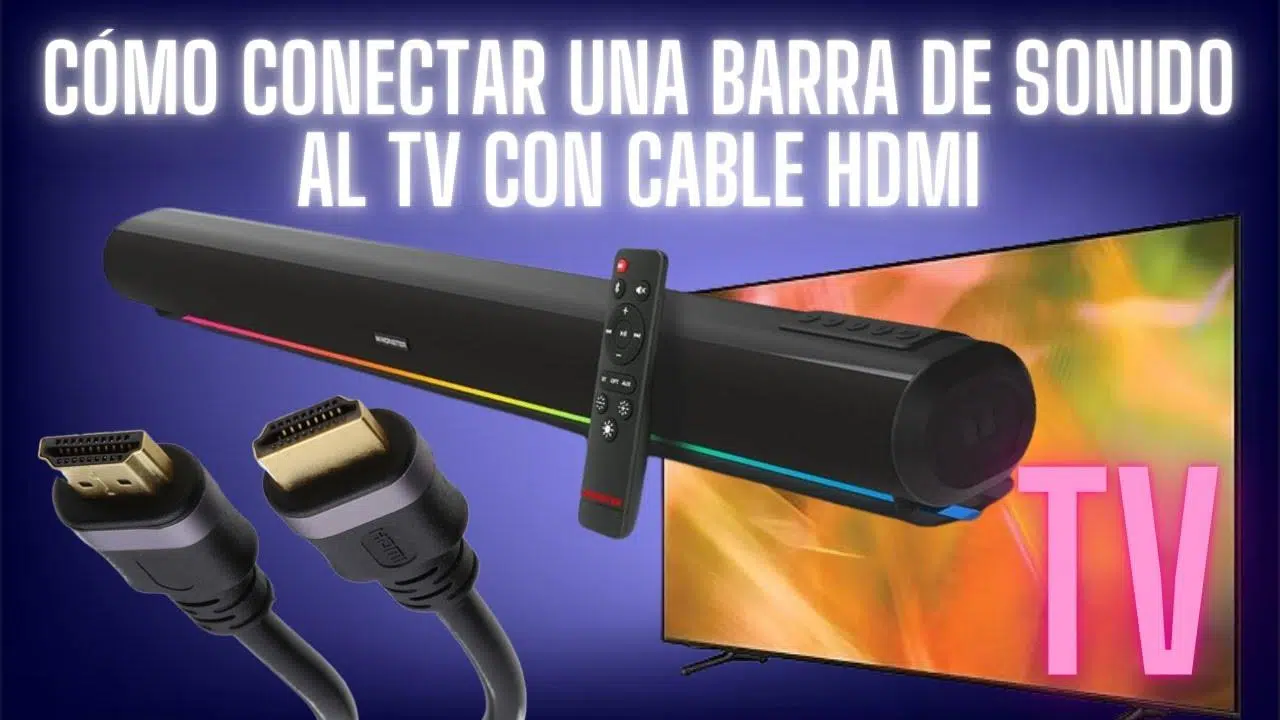
เมื่อคุณเชื่อมต่อซาวด์บาร์เข้ากับพีซีผ่าน HDMIคุณอาจคาดหวังคุณภาพเสียงที่ดีขึ้น ความเข้ากันได้ กับ Dolby Atmosและประสบการณ์การใช้งานที่ราบรื่นกว่าการใช้สายออปติคอลหรือมินิแจ็ค อย่างไรก็ตาม ผู้ใช้หลายคนพบปัญหาที่แปลกประหลาดมาก นั่นคือ Windows ตรวจจับซาวด์บาร์ราวกับว่าเป็นจอภาพเพิ่มเติมทำให้เกิดภาพซ้อนที่เคอร์เซอร์เมาส์หรือหน้าต่างอาจ "หายไป"
พฤติกรรมนี้ไม่เพียงแต่สร้างความรำคาญเท่านั้น แต่ยังอาจทำให้เกิดปัญหาเรื่องความละเอียด อัตราการรีเฟรชและแม้กระทั่งเมื่อปิดใช้งานจอภาพ ระบบอาจไม่รู้จักซาวด์บาร์เป็นอุปกรณ์เสียงอีกด้วย ในตอนแรกอาจดูเหมือนเป็นบั๊กเล็กๆ น้อยๆ แต่จริงๆ แล้วมีคำอธิบาย และที่สำคัญที่สุดคือ มีหลายวิธีในการแก้ไขโดยไม่ต้องละทิ้งเสียง HDMI รวมถึงระบบเสียง Atmos
ทำไมซาวด์บาร์ของฉันถึงแสดงเป็นจอภาพ HDMI ใน Windows?
ปัญหาเกิดจากข้อเท็จจริงที่ว่าการเชื่อมต่อ HDMI ส่งทั้งสัญญาณเสียงและภาพแม้ว่าซาวด์บาร์ของคุณจะต้องการเพียงเสียง แต่ GPU และ Windows จะตีความอุปกรณ์ HDMI ใดๆ ว่าเป็นจอภาพหรือโทรทัศน์โดยค่าเริ่มต้น ดังนั้น เมื่อคุณเชื่อมต่อซาวด์บาร์ของ Panasonic, LG, Sony หรือยี่ห้ออื่นๆ เข้ากับพอร์ต HDMI ของการ์ดจอ ระบบจะระบุว่าเป็น จอแสดง ผลเพิ่มเติม
ในระบบหลายๆ ระบบ โดยเฉพาะอย่างยิ่งระบบที่มีการ์ดกราฟิก NVIDIA RTX รุ่นใหม่ๆ (เช่น 4060, 5080 เป็นต้น) และโปรเซสเซอร์ที่ไม่มีกราฟิกในตัว (เช่น Intel ซีรี่ส์ F) นั่นหมายความว่าซาวด์บาร์จะปรากฏเป็นจอภาพอีกจอหนึ่ง โดยปกติจะมีชื่อทั่วไป เช่น"จอภาพแบบเสียบปลั๊กและใช้งานได้ทันที " Windows จะถือว่าเป็นจอแสดงผล กำหนดความละเอียดและอัตราการรีเฟรช และรวมเข้ากับเดสก์ท็อปแบบขยาย
ผลที่ตามมาคือ คุณจะมีหน้าจอที่สาม ปรากฏขึ้นมาโดยไม่คาดคิด ซึ่งหน้าต่างหรือแม้แต่เคอร์เซอร์เมาส์อาจไปปรากฏอยู่ตรงนั้น ผู้ใช้บางรายที่ใช้ซาวด์บาร์อย่างเช่นPanasonic Soundslayerพบว่าพวกเขาหาเคอร์เซอร์ไม่เจอในพื้นที่ที่มองไม่เห็นบนเดสก์ท็อป ทำให้การใช้งานพีซีค่อนข้างน่าหงุดหงิด และหากพวกเขาพยายามตัดการเชื่อมต่อจอภาพนั้นจากการตั้งค่าการแสดงผล พวกเขาก็จะสูญเสียเอาต์พุตเสียง HDMI ไปด้วย
พฤติกรรมนี้ไม่ได้เกิดขึ้นเฉพาะกับแบรนด์ใดแบรนด์หนึ่งเท่านั้น แต่ยังเกิดขึ้นกับซาวด์บาร์ของ LG ที่มีระบบเสียง Atmos (SK9Y, SP2 ฯลฯ)และระบบเสียงที่เชื่อมต่อผ่านเครื่องรับสัญญาณ AV เมื่อใช้ HDMI เชื่อมต่อโดยตรงกับ GPU ในทุกกรณี ปัญหาพื้นฐานเหมือนกันคือ ระบบรับรู้ซาวด์บาร์ว่าเป็นอุปกรณ์วิดีโอแบบสมบูรณ์ ไม่ใช่แค่ลำโพงเท่านั้น
ปัญหาทั่วไปที่เกิดขึ้นเมื่อซาวด์บาร์ทำหน้าที่เป็นมอนิเตอร์เสมือน
อาการที่เห็นได้ชัดที่สุดคือการปรากฏของหน้าจอเพิ่มเติมในการตั้งค่า Windows หน้าจอนี้อาจแสดงผลด้วยความละเอียดต่ำมากหรือผิดปกติ แต่ระบบจะถือว่าหน้าจอนั้นเชื่อมต่ออยู่จริง ซึ่งก่อให้เกิดปัญหาในชีวิตประจำวันหลายอย่างที่ควรทราบเพื่อที่จะสามารถระบุปัญหาได้อย่างรวดเร็ว
ในอีกด้านหนึ่ง เป็นเรื่องปกติที่บางแอปพลิเคชันหรือเกมจะเปิดขึ้นโดยอัตโนมัติบนหน้าจอเสมือนนั้นสำหรับผู้ใช้แล้ว ดูเหมือนว่าโปรแกรมจะไม่ตอบสนองหรือถูกย่อขนาดลง แต่ในความเป็นจริงแล้ว มันกำลัง "แสดงผล" อยู่บนจอภาพที่ไม่มีอยู่จริง—จอภาพที่ตรงกับแถบเสียงนั่นเอง เหตุการณ์เดียวกันนี้เกิดขึ้นกับกล่องโต้ตอบ เมนู และที่สำคัญที่สุดคือ ตัวชี้เมาส์ที่น่ากลัว
นอกจากนี้ การพยายามจัดการสถานการณ์ผ่านการตั้งค่าการแสดงผลมาตรฐานของ Windowsอาจนำไปสู่ผลข้างเคียงที่ไม่คาดคิด ผู้ใช้บางรายรายงานว่า เมื่อพยายามปิดการใช้งานซาวด์บาร์เป็นจอแสดงผลหรือกำหนดค่าเค้าโครง ระบบจะทำการซิงโครไนซ์ความละเอียดและอัตราการรีเฟรชของจอภาพหลักกับความสามารถของซาวด์บาร์ ซึ่งโดยทั่วไปแล้วจะมีข้อจำกัดมากกว่ามาก
นั่นหมายความว่าคุณจะสูญเสียอัตราการรีเฟรช 144Hz, 165Hz หรือ 240Hzของจอภาพสำหรับเล่นเกม และติดอยู่ที่ 60Hz หรือความละเอียดสูงสุดของจอภาพจะลดลงเนื่องจาก Windows พยายามซิงค์กับเอาต์พุต HDMI ของซาวด์บาร์ ส่วนที่น่าหงุดหงิดที่สุดคือแม้ว่าคุณจะยกเลิกการเลือกตัวเลือก "ขยาย" หรือ "ทำซ้ำ" การแสดงผลใน Windows แล้ว พฤติกรรมของเสียงและภาพก็ยังคงถูกล็อกอยู่ดี
ในกรณีของการ์ด NVIDIA เมื่อใช้แผงควบคุมของแบรนด์เพื่อปิดการใช้งานจอแสดงผลรองผู้ใช้หลายคนพบว่าซาวด์บาร์ก็หายไปจากตัวเลือกเอาต์พุตเสียงด้วยเช่นกัน ไม่มีวิธีที่ชัดเจนในการระบุว่า "ฉันต้องการเสียงผ่าน HDMI แต่ฉันไม่ต้องการให้มันนับเป็นจอภาพ" อย่างน้อยก็ไม่ใช่หากคุณใช้การตั้งค่า Windows พื้นฐานหรือปิดการใช้งานอุปกรณ์โดยสิ้นเชิง
ตัวอย่างอุปกรณ์ที่ได้รับผลกระทบในโลกแห่งความเป็นจริงและการกำหนดค่าทั่วไป
ปัญหานี้ไม่ได้จำกัดอยู่แค่ซาวด์บาร์รุ่นใดรุ่นหนึ่งหรือการใช้งานฮาร์ดแวร์ที่หายากเท่านั้น อันที่จริงแล้ว ปัญหานี้เกิดขึ้นในชุดอุปกรณ์เล่นเกมและโฮมเธียเตอร์ทั่วไปในปัจจุบัน ที่ใช้พีซีประสิทธิภาพสูงร่วมกับระบบเสียง HDMI ขั้นสูง
ตัวอย่างที่ค่อนข้างชัดเจนคือผู้ใช้ที่มีการ์ดจอNVIDIA RTX 4060 , โปรเซสเซอร์ Intel F-series (ไม่มี GPU ในตัว), จอภาพสองจอที่เชื่อมต่อผ่านDisplayPort 1.4และซาวด์บาร์ที่มี HDMI 2.1 และรองรับ ARC/eARC ระบบจะรู้จักจอภาพสองจอและซาวด์บาร์เป็นจอภาพที่สามผ่านพอร์ต HDMI ของการ์ดจอ เมื่อผู้ใช้พยายามปิดใช้งาน "จอภาพที่สาม" นี้ ซาวด์บาร์ก็จะหายไปจากรายการอุปกรณ์เสียง
อีกตัวอย่างคลาสสิกคือผู้ที่เปลี่ยนระบบลำโพงที่เชื่อมต่อผ่านS/PDIF (ออปติคอล) ด้วยซาวด์บาร์ LG ที่มีDolby Atmos 5.1.2 (เช่น SK9Y) เพื่อให้ได้ประโยชน์จาก Atmos จากพีซี จำเป็นต้องเปลี่ยนไปใช้ HDMI เพราะทั้งออปติคอลและมินิแจ็คไม่รองรับรูปแบบเสียงคุณภาพสูงเหล่านี้ ทันทีที่เปลี่ยนไปใช้ HDMI แผง NVIDIA จะตรวจพบหน้าจอที่สอง และปัญหาจึงเริ่มต้นขึ้น
นอกจากนี้ ยังพบกรณีที่ซาวด์บาร์เชื่อมต่อกับGPU ระดับไฮเอนด์รุ่นใหม่ๆ (เช่น ZOTAC RTX 5080 Solid) ในระบบที่มีโปรเซสเซอร์ Ryzen โดยที่ซาวด์บาร์จะถูกตรวจพบว่าเป็นจอภาพแบบ Plug and Play ทั่วไป และปรากฏในการตั้งค่าการแสดงผล การพยายาม "ตัดการเชื่อมต่ออุปกรณ์นี้" จากคุณสมบัติการแสดงผลจะปิดใช้งานเอาต์พุตเสียง ทำให้ผู้ใช้ไม่มีเสียงแม้ว่าทุกอย่างจะเชื่อมต่ออย่างถูกต้องแล้วก็ตาม
นอกจากนี้ยังมีระบบไฮบริดที่ใช้จอภาพ DisplayPort และเสียง HDMI เชื่อมต่อกับเครื่องรับสัญญาณ AVหรือซาวด์บาร์ ซึ่งระบบจะตรวจจับจอแสดงผลหลายจอแม้ว่าจะมีเพียงจอเดียวที่เป็นจอภาพจริงก็ตาม บางคนรายงานว่า ในอุปกรณ์ AV รุ่นก่อนๆ คอมพิวเตอร์จะส่งเสียงผ่าน HDMI ได้โดยไม่มีปัญหา ทำให้ไม่ต้องเจอปัญหาจอภาพเกิน แต่ในฮาร์ดแวร์รุ่นใหม่บางรุ่นและ Windows 10/11 พฤติกรรมนี้ได้เปลี่ยนไปแล้ว
ความพยายามที่ล้มเหลว: สิ่งที่มักจะไม่ได้ผล (หรือได้ผลเพียงบางส่วน)
สิ่งแรกที่คนส่วนใหญ่ลองทำคือ ไปที่การตั้งค่าการแสดงผลของ Windowsแล้วเลือกตัวเลือก "ตัดการเชื่อมต่ออุปกรณ์นี้" สำหรับจอแสดงผลที่เชื่อมต่อกับซาวด์บาร์ ในหลายกรณี การทำเช่นนี้จะปิดใช้งานอุปกรณ์เสียง HDMI ด้วย ทำให้พีซีไม่มีเสียงออกทางซาวด์บาร์นั้น
อีกวิธีที่นิยมใช้คือ ไปที่Device Managerแล้วมองหา "Generic PnP Monitor" ที่เกี่ยวข้องกับซาวด์บาร์ แม้ว่าการปิดใช้งานมอนิเตอร์นี้จะดูเหมือนสมเหตุสมผลที่จะทำให้มันหยุดทำงานเป็นจอแสดงผล แต่ในความเป็นจริงแล้ว มักจะไม่มีผลอะไรอุปกรณ์แสดงผลยังคงปรากฏอยู่ในเมนูการตั้งค่าหรือยังคงฟังก์ชันที่เกี่ยวข้องกับเสียงอยู่ ดังนั้นคุณจึงแทบไม่ได้อะไรเลย
ผู้ใช้หลายคนพยายาม ยกเลิกการเลือกหรือปิดใช้งานจอแสดงผลรองจากแผงควบคุม NVIDIA โดยสิ้นเชิง ปัญหาคือเสียงและวิดีโอเดินทางไปด้วยกันผ่านขั้วต่อ HDMI เดียวกัน หากระบบคิดว่าไม่มีจอแสดงผลอยู่ ระบบก็จะหยุดส่งสัญญาณเสียงด้วย ดังนั้น การปิดใช้งานจอแสดงผลจากที่นั่นจะทำให้แถบเสียงหายไปจากรายการอุปกรณ์เล่นเสียงด้วย
บางครั้งอาจมีการพิจารณาวิธีแก้ปัญหาที่รุนแรงกว่า เช่นการถอนการติดตั้งไดรเวอร์เสียงจาก Device Manager (ในส่วน "ตัวควบคุมเสียง วิดีโอ และเกม") แล้วปล่อยให้ Windows ติดตั้งใหม่เมื่อรีสตาร์ท วิธีนี้อาจแก้ไขข้อผิดพลาดของไดรเวอร์หรือการจดจำที่ไม่ถูกต้องหลังจากการอัปเดต Windows ได้ แต่ก็ไม่ได้แก้ไขปัญหาที่ HDMI ถูกมองว่าเป็นอุปกรณ์วิดีโอและเสียง
บางคนถึงกับลองถอนการติดตั้งอัปเดต Windows ล่าสุดจากประวัติการอัปเดต Windows เผื่อว่าแพทช์บางตัวอาจเป็นสาเหตุของปัญหา แม้ว่าในบางกรณีอาจเกิดการถดถอยขึ้นได้ แต่ปัญหาที่ซาวด์บาร์ถูกมองว่าเป็นจอภาพ HDMI นั้นมักเป็นปัญหาที่มีมานานแล้วและไม่ได้เกิดจากอัปเดตใดอัปเดตหนึ่งโดยเฉพาะ
โซลูชันขั้นสูงด้วยแผงควบคุม NVIDIA: คัดลอกหน้าจอ
วิธีที่มีประสิทธิภาพที่สุดที่ผู้ใช้การ์ดกราฟิก NVIDIA หลายคนพบในการรักษาคุณภาพเสียง HDMIโดยไม่เกิดปัญหาภาพซ้อน คือการใช้แผงควบคุม NVIDIA แบบดั้งเดิม อย่างถูกต้อง (ไม่ใช่แอปพลิเคชันรุ่นใหม่) โดยใช้ประโยชน์จากตัวเลือกการกำหนดค่าหลายจอแสดงผลในระดับ GPU
ขั้นตอนทั่วไปคือการคลิกขวาบนเดสก์ท็อป เลือก " แสดงตัวเลือกเพิ่มเติม " แล้วเปิด "แผงควบคุม NVIDIA" ภายในแผงควบคุม ให้ไปที่ส่วน "จอแสดงผล" จากนั้นไปที่ "กำหนดค่าจอแสดงผลหลายจอ" การทำเช่นนี้จะแสดงจอภาพที่ใช้งานอยู่และแถบเสียงเป็นจอภาพเพิ่มเติม แม้ว่าจุดประสงค์หลักของมันคือเสียงก็ตาม
ในส่วนนั้น คุณสามารถลากไอคอนบนหน้าจอเพื่อให้ตรงกับเค้าโครงจริง และที่สำคัญที่สุด คุณสามารถเลือกตัวเลือกในการจำลองจอภาพหลักด้วยซาวด์บาร์ได้ กล่าวคือ แทนที่จะเป็นจอแสดงผลเสริมหรือจอแสดงผลอิสระ มันจะถูกตั้งค่าเป็นจอแสดงผลที่จำลองขึ้นมาซึ่งรับสัญญาณเดียวกันกับจอภาพจริง
เมื่อคุณทำการโคลนจอภาพหลักด้วย "จอภาพ" ของซาวด์บาร์ ซาวด์บาร์จะหยุดทำหน้าที่เป็นจอแสดงผลแยกต่างหาก Windows จะไม่ถือว่ามันเป็นเดสก์ท็อปใหม่สำหรับ Windows หรือปลายทางแยกต่างหากสำหรับเมาส์อีกต่อไป แต่จะยังคงส่งสัญญาณวิดีโอ/เสียงที่ซาวด์บาร์ต้องการเพื่อทำหน้าที่เป็นอุปกรณ์เสียง HDMI รวมถึงการรองรับรูปแบบต่างๆ เช่น Dolby Atmos
ข้อดีอย่างยิ่งของการใช้แผงควบคุม NVIDIA สำหรับงานนี้คือ มันให้การควบคุมที่ละเอียดมากในการจัดการการแสดงผลช่วยให้คุณหลีกเลี่ยงการซิงโครไนซ์ความละเอียดและอัตราการรีเฟรชแบบบังคับกับอุปกรณ์ HDMI ของซาวด์บาร์ โดยคงอัตราการรีเฟรช 144 Hz, ความละเอียด 4K หรือความละเอียดใดก็ตามที่เหมาะสมบนจอภาพหลัก ในขณะที่ซาวด์บาร์รับสัญญาณวิดีโอขั้นต่ำที่จำเป็นเพื่อให้ยังคงทำงานเป็นตัวรับสัญญาณเสียงได้
ตรวจสอบการตั้งค่าเสียง, HDMI และการอัปเดต
แม้ว่าเทคนิคการโคลนหน้าจอในแผงควบคุม NVIDIA จะใช้งานได้ดีมาก แต่ก็ควรตรวจสอบการตั้งค่า HDMI และเสียงทั่วไปใน Windows และบนอุปกรณ์เหล่านั้นด้วย โดยเฉพาะอย่างยิ่งหากซาวด์บาร์ไม่มีเสียงออก หรือพีซีดูเหมือนจะไม่ตรวจพบอุปกรณ์อย่างถูกต้อง
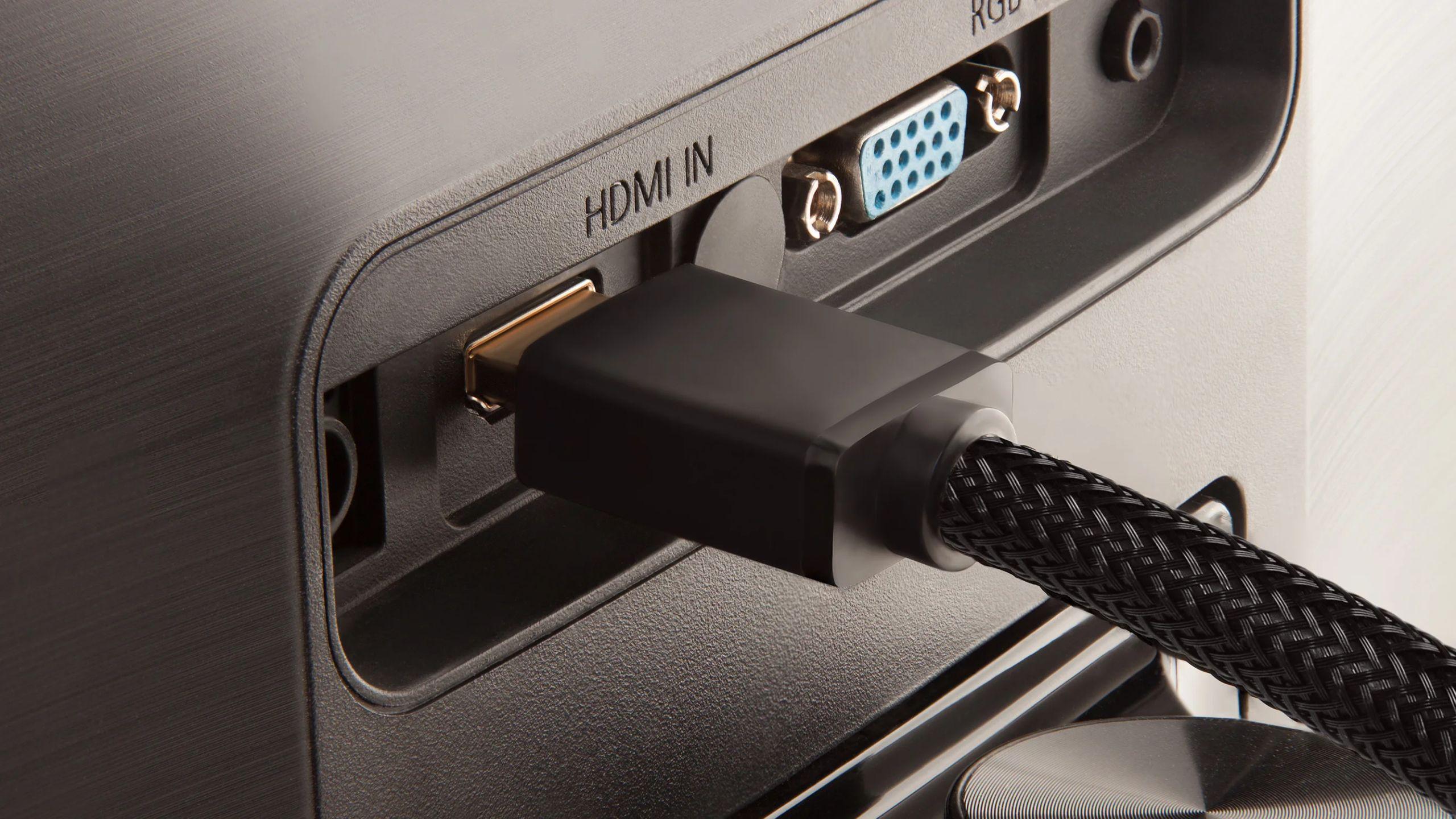
ก่อนอื่น สิ่งสำคัญคือต้องตรวจสอบให้แน่ใจว่าซาวด์บาร์เชื่อมต่ออย่างถูกต้องแล้ว : เสียบปลั๊กเข้ากับเต้ารับไฟฟ้าที่ใช้งานได้ และเชื่อมต่อกับพีซีหรือทีวีผ่านสาย HDMI คุณภาพดี หากใช้การเชื่อมต่อแบบคลาสสิก ทีวี ↔ ซาวด์บาร์ ตรวจสอบให้แน่ใจว่าเสียบสาย HDMI เข้ากับพอร์ต ARC หรือ eARC ของทีวี และพอร์ตที่ตรงกันบนซาวด์บาร์ เนื่องจากนี่คือสิ่งที่ทำให้ฟังก์ชัน Audio Return Channel ทำงานได้
จากฝั่งพีซี สาย HDMI ที่เชื่อมต่อกับการ์ดจอควรเสียบเข้ากับช่อง HDMI INของซาวด์บาร์หรือเครื่องรับสัญญาณ AV ไม่ใช่ช่อง HDMI OUT ที่มีไว้สำหรับทีวี ในการตั้งค่าที่ซับซ้อนกว่านั้น ซึ่งพีซีเชื่อมต่อกับทีวีผ่านสาย HDMI เส้นหนึ่ง และซาวด์บาร์ผ่านสาย HDMI อีกเส้นหนึ่ง ควรตรวจสอบความขัดแย้งในการตรวจจับจอภาพหรือเสียงวนซ้ำที่ผิดปกติด้วย Audio Return Channel (ARC)
ในระบบปฏิบัติการ คุณต้องเข้าถึงการตั้งค่าเสียงของ Windowsและตรวจสอบว่าซาวด์บาร์ปรากฏเป็นอุปกรณ์เอาต์พุตหรือไม่ โดยปกติจะแสดงอยู่ภายใต้ชื่อแบรนด์หรือเป็น "NVIDIA High Definition Audio" ที่เชื่อมโยงกับ HDMI จากนั้น ในเมนูการตั้งค่าเสียงขั้นสูง คุณสามารถเลือกรูปแบบเสียงคุณภาพสูง และหากเป็นไปได้ ให้เปิดใช้งานรูปแบบเสียงรอบทิศทาง เช่น Atmos สำหรับโฮมเธียเตอร์
นอกจากนี้ ควรตรวจสอบในเมนูของทีวี (หากใช้เป็นอุปกรณ์กลาง) ว่าได้เลือกใช้ลำโพงภายนอกเป็นอุปกรณ์ส่งสัญญาณเสียงแล้ว โดยปกติแล้ว ทีวีหลายรุ่นจะใช้ลำโพงภายในของตัวเอง ดังนั้นคุณจะต้องเปลี่ยนไปใช้ ARC/eARC หรือซาวด์บาร์อย่างชัดเจน ยิ่งไปกว่านั้น คุณมักจะต้องเพิ่มระดับเสียงทั้งบนทีวีและซาวด์บาร์ และตรวจสอบให้แน่ใจว่าไม่มีอุปกรณ์ใดถูกปิดเสียงอยู่
มาตรการวินิจฉัยและบำรุงรักษาที่มีประโยชน์อื่นๆ
หากแม้จะลองทำทุกอย่างแล้ว ลำโพงซาวด์บาร์ยังคงไม่มีเสียง หรือระบบทำงานผิดปกติ ก็มีขั้นตอนการวินิจฉัยง่ายๆ หลายขั้นตอนที่สามารถช่วยจำกัดขอบเขตของปัญหาได้ หนึ่งในนั้นคือการทดสอบกับอุปกรณ์อื่นๆเช่น ลองส่งเสียงไปยังซาวด์บาร์จากโทรศัพท์มือถือผ่านบลูทูธ หรือจากเครื่องเล่นเกมที่เชื่อมต่อกับพอร์ต HDMI เดียวกัน เพื่อตัดความเป็นไปได้ของความล้มเหลวของฮาร์ดแวร์ในซาวด์บาร์ออกไป
ในทำนองเดียวกัน การเชื่อมต่อซาวด์บาร์กับ ทีวีหรือพีซีเครื่องอื่นก็อาจช่วยตรวจสอบว่าปัญหาภาพซ้อนยังคงอยู่หรือไม่ หรือเป็นปัญหาเฉพาะอุปกรณ์ใดอุปกรณ์หนึ่ง หากใช้งานได้โดยไม่มีปัญหาบนระบบอื่นและไม่ปรากฏเป็นหน้าจอแยกต่างหาก ปัญหาอาจอยู่ที่ไดรเวอร์การ์ดจอ ระบบปฏิบัติการWindowsหรือการอัปเดตล่าสุด
อีกเทคนิคพื้นฐานแต่ได้ผลดีคือการรีสตาร์ทอุปกรณ์ทั้งหมด : ปิดทีวี ลำโพงซาวด์บาร์ และคอมพิวเตอร์ ถอดปลั๊กทิ้งไว้สักครู่ แล้วเสียบปลั๊กกลับเข้าไปใหม่ การทำเช่นนี้จะรีเซ็ตเลเยอร์ระดับกลางหลายชั้น (EDID, การเชื่อมต่อ HDMI ฯลฯ) และบางครั้งก็ช่วยให้ระบบตรวจจับอุปกรณ์ได้อย่างถูกต้องอีกครั้ง
นอกจากนี้ ควรตรวจสอบให้แน่ใจว่าซาวด์บาร์ของคุณ ติดตั้ง เฟิร์มแวร์เวอร์ชั่นล่าสุดแล้วผู้ผลิตส่วนใหญ่จะปล่อยอัปเดตในส่วนดาวน์โหลดของหน้าผลิตภัณฑ์ ซึ่งสามารถติดตั้งได้ผ่าน USB แอปบนมือถือ หรือการเชื่อมต่อเครือข่าย ขึ้นอยู่กับรุ่น อัปเดตเหล่านี้มักจะแก้ไขปัญหาความเข้ากันได้ของ HDMI และปรับปรุงการจัดการรูปแบบต่างๆ เช่น Atmos และ eARC
ในกรณีที่เป็นทางเลือกสุดท้าย ผู้ใช้บางรายเลือกที่จะรีเซ็ตเป็นค่าเริ่มต้นจากโรงงานทั้งซาวด์บาร์และทีวี การทำเช่นนี้จะลบการตั้งค่าที่กำหนดเองทั้งหมด แต่ยังลบการกำหนดค่าที่ผิดปกติใดๆ ที่อาจสะสมมาเป็นเวลานานด้วย แต่ละรุ่นมีขั้นตอนการรีเซ็ตเฉพาะของตนเอง ซึ่งอธิบายไว้ในคู่มือช่วยเหลือหรือในเว็บไซต์ของผู้ผลิต
ทางเลือกในการเชื่อมต่อ: เมื่อ HDMI กลายเป็นเรื่องยุ่งยาก
หากหลังจากทดสอบเสร็จแล้ว การใช้งานHDMI, ซาวด์บาร์ และ Windows ร่วมกัน ยังคงเป็นปัญหาอยู่ ก็อาจพิจารณาตัวเลือกการเชื่อมต่ออื่น ๆ ได้ แม้ว่าบางตัวเลือกอาจต้องมีการประนีประนอมบ้างก็ตาม หนึ่งในนั้นคือการกลับไปใช้สายออปติคอล (S/PDIF)หรือขั้วต่อเสียงอนาล็อก 3,5 มม. จากเมนบอร์ดหรือการ์ดจอ (ถ้ามี)
โดยทั่วไปแล้ว การเชื่อมต่อเหล่านี้มักมีปัญหาน้อยกว่าในแง่ของการตรวจจับจอภาพ เนื่องจากส่งเฉพาะสัญญาณเสียงเท่านั้น ข้อเสียคือ S/PDIF ไม่สามารถส่งสัญญาณรูปแบบขั้นสูงเช่น Dolby Atmos หรือโปรไฟล์เสียงหลายช่องสัญญาณความละเอียดสูงบางรูปแบบได้ โดยส่วนใหญ่ยังคงจำกัดอยู่ที่ Dolby Digital, DTS และ PCM สเตอริโอ
อีกทางเลือกหนึ่งคือการใช้เครื่องรับสัญญาณ AV HDMI 2.1 รุ่นใหม่ ที่รองรับ 4K HDR, VRR และคุณสมบัติอื่นๆ โดยเชื่อมต่อพีซีเข้ากับเครื่องรับสัญญาณ AV โดยตรง แล้วจึงเชื่อมต่อไปยังทีวี ด้วยวิธีนี้ การรับส่งข้อมูลเสียงและวิดีโอทั้งหมดจะผ่านอุปกรณ์ส่วนกลางเพียงตัวเดียวที่ออกแบบมาเพื่อจุดประสงค์นี้โดยเฉพาะ อย่างไรก็ตาม วิธีนี้จำเป็นต้องลงทุนในอุปกรณ์เพิ่มเติม ซึ่งมีขนาดใหญ่และราคาแพงกว่าซาวด์บาร์ แต่ในทางกลับกัน จะให้ความอิสระมากขึ้นในการตั้งค่าระบบ 5.1.2 หรือสูงกว่าด้วยลำโพงเฉพาะ
ในกรณีที่พีซีเชื่อมต่อกับทีวีผ่านพอร์ต HDMI บนการ์ดจอเพื่อหลีกเลี่ยงการสูญเสียคุณภาพ4K HDRและส่งสัญญาณเสียงออกทางพอร์ต HDMI อีกพอร์ตไปยังเครื่องรับสัญญาณ AV จากเมนบอร์ดหรือพอร์ตเพิ่มเติม อาจเกิดปัญหาความขัดแย้งหรือการไม่ตรงกันของเสียงและวิดีโอได้ ในทางปฏิบัติ ตราบใดที่การส่งออกวิดีโอและเสียงได้รับการจัดการอย่างเหมาะสมใน Windows และบนเครื่องรับสัญญาณ AV และคำนึงถึงความหน่วงในการประมวลผลของแต่ละอุปกรณ์ การกำหนดค่าเหล่านี้มักจะใช้งานได้
สุดท้ายนี้ คุณสามารถใช้อะแดปเตอร์หรือดองเกิลบลูทูธภายนอกที่เชื่อมต่อกับพีซีของคุณ เพื่อส่งสัญญาณเสียงแบบไร้สายไปยังซาวด์บาร์ หากซาวด์บาร์รองรับ วิธีนี้อาจไม่ใช่ทางออกที่ดีที่สุดสำหรับการเล่นเกมหรือคอนเทนต์ Atmos แต่สำหรับการใช้งานทั่วไปแล้ว วิธีนี้สามารถช่วยขจัดปัญหาการตรวจจับ HDMI และปัญหาภาพซ้อนได้อย่างสมบูรณ์
ปัญหาที่ซาวด์บาร์ถูกตรวจจับว่าเป็นจอภาพ HDMI เกิดขึ้นเพราะมาตรฐานนี้ถูกออกแบบมาเพื่อรองรับทั้งวิดีโอและเสียงและระบบปฏิบัติการจะถือว่าอุปกรณ์ HDMI ใดๆ ก็ตามเป็นจอแสดงผล การเข้าใจว่าทำไมจึงเกิดเหตุการณ์เช่นนี้ ข้อจำกัดของการเชื่อมต่อแบบอื่นๆ และวิธีการใช้ประโยชน์จากเครื่องมือต่างๆ เช่น NVIDIA Control Panel จะช่วยให้คุณจัดการการตั้งค่าเหล่านี้ได้โดยไม่สูญเสียคุณภาพเสียงรอบทิศทางที่ดีหรือความสามารถของจอภาพหลักของคุณ
