- ความสำเร็จในการข้ามฐานข้อมูลใน Excel ขึ้นอยู่กับการระบุและจับคู่คอลัมน์สำคัญในทั้งสองตารางอย่างถูกต้อง
- ฟังก์ชัน VLOOKUP และ HLOOKUP ช่วยให้คุณสามารถสร้างความสัมพันธ์และการถ่ายโอนข้อมูลระหว่างตารางแนวตั้งและแนวนอนได้โดยอัตโนมัติ หลีกเลี่ยงกระบวนการด้วยตนเองที่น่าเบื่อหน่าย
- การล็อคช่วงอย่างถูกต้องและการใช้การจับคู่ที่แน่นอนถือเป็นสิ่งสำคัญสำหรับผลลัพธ์ที่แม่นยำและอัปเดต

การทำงานกับฐานข้อมูลใน Excel อาจดูซับซ้อนเมื่อคุณต้องรวมข้อมูลที่กระจัดกระจายอยู่ตามแผ่นงานหรือไฟล์ต่างๆ แต่การเชี่ยวชาญทักษะนี้เป็นกุญแจสำคัญในการเพิ่มประสิทธิภาพการทำงานและหลีกเลี่ยงข้อผิดพลาดจากการทำงานด้วยตนเองหากคุณเคยต้องค้นหาข้อมูลในตารางอื่น คุณจะรู้ว่าการทำเช่นนั้นด้วยตนเองนั้นใช้เวลานานแค่ไหนข่าวดีก็คือ Excel มีเครื่องมือที่มีประสิทธิภาพมากมายที่จะช่วยให้การจับคู่ข้อมูลเป็นไปโดยอัตโนมัติและเพิ่มประสิทธิภาพในการวิเคราะห์หรือการจัดการข้อมูลทุกประเภท
บทความนี้จัดทำขึ้นสำหรับผู้ที่ต้องการเรียนรู้วิธีการอ้างอิงข้อมูลข้ามฐานข้อมูลใน Excel ได้อย่างง่ายดายโดยใช้สูตรต่างๆ เช่น VLOOKUP และ HLOOKUP รวมถึงทำความเข้าใจแนวทางปฏิบัติที่ดีที่สุดเพื่อให้กระบวนการมีความคล่องตัว แม่นยำ และยืดหยุ่นเราจะครอบคลุมทุกอย่างตั้งแต่แนวคิดพื้นฐานไปจนถึงตัวอย่างการใช้งานจริง ตลอดจนข้อผิดพลาดทั่วไปและเคล็ดลับในการใช้ฟังก์ชันเหล่านี้ให้เกิดประโยชน์สูงสุด
ทำไมจึงจำเป็นต้องข้ามฐานข้อมูลใน Excel?
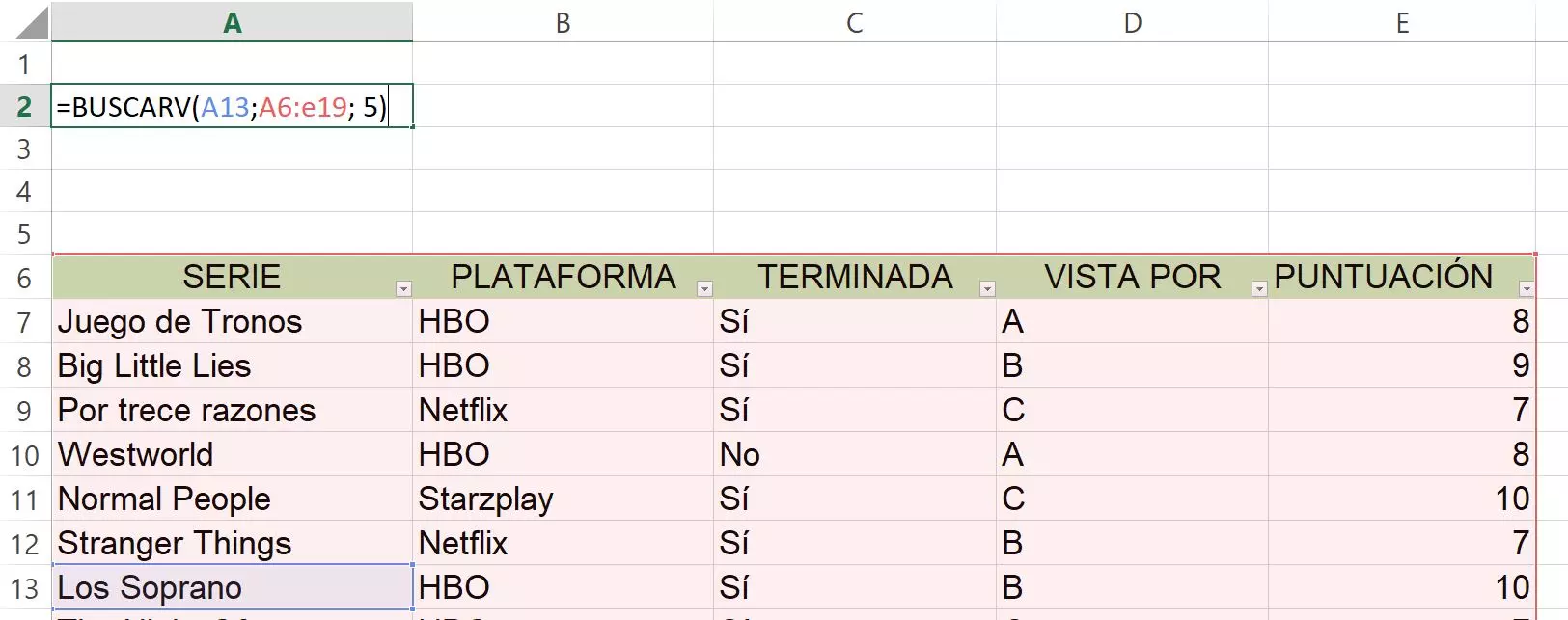
การเชื่อมโยงฐานข้อมูลใน Excel ช่วยให้คุณเชื่อมโยงข้อมูลจากตารางหรือไฟล์ต่างๆ เพื่อให้ได้ข้อมูลที่อาจกระจัดกระจายอยู่การดำเนินการนี้มีความสำคัญอย่างยิ่ง เช่น เมื่อคุณต้องการคำนวณตัวชี้วัด สร้างรายงาน วิเคราะห์แนวโน้ม หรือเพียงแค่ต้องการอัปเดตข้อมูลโดยอัตโนมัติโดยไม่ต้องทำงานด้วยตนเอง
ลองนึกภาพว่าคุณจัดการสินค้าคงคลังของบริษัทแห่งหนึ่ง และมีตารางอยู่สองตาราง คือ ตารางหนึ่งสำหรับสินค้า และอีกตารางหนึ่งสำหรับสถานที่จัดเก็บแทนที่จะค้นหาและคัดลอกสถานที่จัดเก็บแต่ละแห่งด้วยตนเอง คุณสามารถทำให้กระบวนการนี้เป็นแบบอัตโนมัติและตรวจสอบให้แน่ใจว่าการเปลี่ยนแปลงใดๆ ในตารางอ้างอิงจะสะท้อนให้เห็นในการวิเคราะห์ทั้งหมด
ฟังก์ชันที่จำเป็นสำหรับการอ้างอิงข้อมูลแบบไขว้: VLOOKUP และ HLOOKUP
ฟังก์ชันที่ใช้บ่อยที่สุดใน Excel สำหรับการดึงข้อมูลคือ VLOOKUP และ HLOOKUPทั้งสองฟังก์ชันช่วยให้คุณค้นหาข้อมูลเฉพาะในตารางและดึงข้อมูลที่เกี่ยวข้องได้ โดยขึ้นอยู่กับตำแหน่งของค่าหลัก
- VLOOKUP:ค้นหาค่าในคอลัมน์แรกของตารางและส่งคืนค่าของคอลัมน์ที่ระบุในแถวเดียวกัน
- ฮัลค์อัพ:ค้นหาค่าในแถวแรกของตารางและส่งคืนค่าจากแถวที่ระบุในคอลัมน์เดียวกัน
หัวใจสำคัญคือ ต้องมีคอลัมน์ (หรือแถว) ที่เหมือนกันระหว่างทั้งสองตาราง ซึ่งมีค่าที่ตรงกัน เช่น รหัสสินค้า ชื่อโรงแรม เป็นต้นหากคีย์นี้ไม่เหมือนกันอย่างสมบูรณ์ในทั้งสองตาราง ความสัมพันธ์ และการเชื่อมต่อ (join) ก็จะไม่ถูกต้อง
โครงสร้างและไวยากรณ์ของฟังก์ชัน VLOOKUP
ฟังก์ชัน VLOOKUP มีโครงสร้างดังต่อไปนี้:
VLOOKUP(ค่าค้นหา, อาร์เรย์ค้นหา, ตัวบ่งชี้คอลัมน์, )
- lookup_value: นี่คือข้อมูลทั่วไประหว่างสองตาราง เช่น ชื่อโรงแรมหรือรหัสผลิตภัณฑ์
- array_search_in:ช่วงของเซลล์ในตารางที่จะค้นหาข้อมูลและค่าที่เกี่ยวข้องจะนำมาจาก
- คอลัมน์_ตัวบ่งชี้หมายเลขคอลัมน์ภายในช่วงที่เลือกซึ่ง Excel ควรดึงข้อมูล หากตารางอ้างอิงเริ่มต้นที่คอลัมน์ B และคุณต้องการค่าจากคอลัมน์ที่สองภายในช่วง ให้ป้อน "2"
- เรียบร้อย: กำหนดว่าการค้นหาจะเป็นแบบตรงทั้งหมด (0 หรือ FALSE) หรือแบบโดยประมาณ (1 หรือ TRUE) โดยทั่วไปแล้ว การจับคู่แบบตรงทั้งหมดจะใช้เมื่ออ้างอิงข้อมูลแบบไขว้
หนึ่งในข้อผิดพลาดที่พบบ่อยที่สุดคือการอ้างอิงช่วงหรือคอลัมน์ไม่ถูกต้อง หรือสับสนระหว่างการจับคู่ที่ตรงกันทุกประการกับการจับคู่โดยประมาณขอแนะนำให้ฝึกฝนและเอาชนะความกลัวที่จะทำผิดพลาด: ประสบการณ์คือครูที่ดีที่สุดใน Excel
คำแนะนำทีละขั้นตอนในการอ้างอิงข้อมูลแบบไขว้ด้วย VLOOKUP
1. ระบุคอลัมน์ทั่วไป
ขั้นแรก ตรวจสอบให้แน่ใจว่าทั้งสองตารางมีฟิลด์ (คอลัมน์) ที่เหมือนกันทุกประการหากมีข้อผิดพลาดในการจัดรูปแบบ เครื่องหมายเน้นเสียง ช่องว่างเพิ่มเติม หรือความแตกต่างของตัวพิมพ์ใหญ่-เล็ก การค้นหาจะล้มเหลว แก้ไขและรวมฟิลด์นั้นให้เป็นหนึ่งเดียวก่อนดำเนินการต่อด้วยสูตร
2. เตรียมตารางจุดหมายปลายทาง
ในตารางที่คุณต้องการนำเข้าข้อมูล ให้สร้างคอลัมน์ใหม่สำหรับค่าที่คุณต้องการดึงข้อมูลตัวอย่างเช่น หากตารางสินค้าคงคลังของคุณมีคอลัมน์ตำแหน่งที่ตั้งว่างอยู่ คอลัมน์นี้จะเป็นตำแหน่งสำหรับสูตร
3. แทรกฟังก์ชัน VLOOKUP
ป้อนสูตรลงในเซลล์แรกของคอลัมน์ใหม่ตัวอย่างเช่น:
=VLOOKUP(B2;แคตตาล็อก!A2:B100;2;เท็จ)
ในที่นี้ "B2" คือค่าที่ต้องการค้นหา (เช่น "เครื่องซักผ้า"), "Catalog!A2:B100" คือช่วงที่ต้องการค้นหาข้อมูลนั้น และตัวบ่งชี้คอลัมน์ "2" จะบอก Excel ให้ดึงข้อมูลจากคอลัมน์ที่สองของช่วงนั้น "FALSE" จะทำให้มั่นใจว่าจะแสดงผลเฉพาะข้อมูลที่ตรงกันเท่านั้น
4. ตั้งค่าเมทริกซ์การค้นหา
คุณต้องล็อกช่วงการค้นหาโดยใช้ปุ่ม F4 (หรือโดยการพิมพ์เครื่องหมายดอลลาร์ $)การทำเช่นนี้จะป้องกันไม่ให้การอ้างอิงเลื่อนเมื่อคุณคัดลอกสูตรลงไป
ตัวอย่างเช่น อาร์เรย์ควรมีลักษณะดังนี้: Catalog!$A$2:$B$100
5. คัดลอกสูตรไปยังทุกแถว
เมื่อสูตรใช้งานได้กับแถวแรกแล้ว ให้คัดลอกสูตรนั้นไปยังแถวที่เหลือในคอลัมน์คุณสามารถลากจากมุมล่างขวาหรือดับเบิ้ลคลิกเพื่อให้ Excel ทำโดยอัตโนมัติ
ในแต่ละแถว Excel จะค้นหาค่าในคอลัมน์คีย์และดึงข้อมูลที่เกี่ยวข้องจากตารางอ้างอิง ดังนั้น หากคุณเปลี่ยนตำแหน่งในตารางแค็ตตาล็อกในวันพรุ่งนี้ ข้อมูลนี้จะถูกอัปเดตในตารางสินค้าคงคลังโดยอัตโนมัติ
ตัวอย่างการปฏิบัติ: การอ้างอิงข้อมูลโรงแรมแบบไขว้
ลองนึกภาพว่าคุณบริหารเครือโรงแรมที่มีโต๊ะสองโต๊ะ:
- ทั่วไป: ประกอบด้วยชื่อโรงแรม ราคา ภูมิภาค ห้องพัก ปีที่ก่อตั้ง และผู้จัดการ
- รายได้เดือนเมษายน: : มีคอลัมน์ชื่อโรงแรม, แขก, ราคา และรายได้ว่างเปล่า
เป้าหมายคือการกรอกราคาโดยอัตโนมัติและคำนวณรายได้ของแต่ละโรงแรมในช่วงเดือนเมษายน
- ในคอลัมน์ราคา "รายได้เดือนเมษายน" ให้ป้อนฟังก์ชัน VLOOKUP เพื่อดึงราคาจาก "ทั่วไป"
- ตรวจสอบให้แน่ใจว่าได้ใช้เซลล์คอลัมน์ทั่วไป (ชื่อโรงแรม) เป็น lookup_value
- เลือกตาราง "ทั่วไป" ทั้งหมดเป็นอาร์เรย์การค้นหาและล็อคช่วงนั้น
- เลือกหมายเลขคอลัมน์ที่ถูกต้องที่มีราคาอยู่
- จบสูตรด้วย 0 หรือ FALSE เพื่อให้ตรงกันแน่นอน
- คัดลอกสูตรไปยังส่วนที่เหลือของคอลัมน์แล้วคุณจะเห็นราคาทั้งหมดถูกเติมโดยอัตโนมัติ
- ในการคำนวณรายได้ ให้คูณจำนวนแขกด้วยราคาในแต่ละแถว แล้วคัดลอกสูตรลงมา
ด้วยวิธีนี้ คุณสามารถอ้างอิงข้อมูลระหว่างตารางต่างๆ ได้ หลีกเลี่ยงข้อผิดพลาดและประหยัดเวลาทำงาน
HLOOKUP: เมื่อข้อมูลถูกจัดเรียงในแนวนอน
บางครั้ง ตารางค้นหาอาจมีข้อมูลหลักอยู่ในแถวแรกแทนที่จะอยู่ในคอลัมน์แรกในกรณีเช่นนั้น จะใช้ฟังก์ชัน HLOOKUP
รูปแบบประโยคก็คล้ายๆ กัน:
HLOOKUP(ค่าการค้นหา, การค้นหาในอาร์เรย์, ตัวบ่งชี้แถว, )
ตัวอย่างเช่น หากในแถวที่ 1 ของตารางคุณมีรหัสผลิตภัณฑ์และในแถวถัดมามีข้อมูลของแหล่งกำเนิด ผู้ผลิต ฯลฯ คุณจะต้องใช้ HLOOKUP เพื่อนำข้อมูลเฉพาะมา
ขั้นตอนต่างๆ แทบจะเหมือนกัน: เลือกค่าที่ต้องการค้นหา เลือกอาร์เรย์จากแถวหลัก ระบุแถวของข้อมูลที่จะส่งคืน และกำหนดช่วงวิธีนี้จะช่วยให้คุณสามารถเติมข้อมูลลงในคอลัมน์ทั้งหมดได้ แม้ว่าโครงสร้างข้อมูลจะเป็นแนวนอนก็ตาม
เคล็ดลับและแนวทางปฏิบัติที่ดีที่สุดสำหรับการอ้างอิงแบบไขว้ฐานข้อมูลใน Excel
- ตรวจสอบว่าคีย์ตรงกันพอดี:ความแตกต่างเพียงเล็กน้อยจะทำให้สูตรไม่สามารถนำข้อมูลที่ถูกต้องมาได้
- ล็อคช่วงการค้นหาไว้เสมอ:ใช้ F4 หรือเครื่องหมาย $ เพื่อหลีกเลี่ยงข้อผิดพลาดเมื่อคัดลอกสูตร
- ตรวจสอบการอ้างอิงคอลัมน์/แถว:ตรวจสอบว่าข้อมูลที่คุณต้องการกู้คืนอยู่ในตำแหน่งที่ถูกต้องภายในช่วงที่ทำเครื่องหมายไว้
- ใช้การจับคู่ที่แน่นอนเสมอ (0 หรือ FALSE) ยกเว้นในกรณีที่เฉพาะเจาะจงมาก:การดำเนินการนี้จะป้องกันไม่ให้ Excel ส่งคืนค่าที่ไม่ถูกต้องเนื่องจากการประมาณค่า
- ถ้าทำได้ ให้ทำงานกับตารางใน Excel:ช่วยอำนวยความสะดวกในการจัดการช่วงไดนามิกและหลีกเลี่ยงข้อผิดพลาดในการอ้างอิงจำนวนมาก
- ทำความคุ้นเคยกับข้อความแสดงข้อผิดพลาด (#N/A, #REF! เป็นต้น):ช่วยค้นหาข้อผิดพลาดในสูตรหรือในข้อมูลต้นฉบับ

ข้อดีของการอ้างอิงข้อมูลแบบอัตโนมัติ
การใช้ระบบอัตโนมัติในการอ้างอิงข้อมูลข้ามฐานข้อมูลใน Excel ไม่เพียงแต่ช่วยประหยัดเวลา แต่ยังช่วยลดข้อผิดพลาดจากมนุษย์และทำให้มั่นใจได้ว่าข้อมูลจะทันสมัยอยู่เสมอหากตารางอ้างอิงมีการเปลี่ยนแปลง รายงานหรือการวิเคราะห์ทั้งหมดที่ขึ้นอยู่กับตารางนั้นจะได้รับการอัปเดตโดยอัตโนมัติ โดยไม่ต้องทำงานด้วยตนเอง
ยิ่งไปกว่านั้น วิธีการนี้ยังปรับขนาดได้: คุณสามารถอ้างอิงข้อมูลหลายร้อยหรือหลายพันรายการพร้อมกันได้ด้วยสูตรเดียวที่มีโครงสร้างที่ดี สำหรับข้อมูลปริมาณมาก คุณสามารถรวมฟังก์ชันเหล่านี้เข้ากับเครื่องมือกรองข้อมูลหรือตารางสรุปข้อมูล (Pivot Table) ได้
ข้อผิดพลาดทั่วไปและวิธีหลีกเลี่ยง
- อย่าล็อคช่วงการค้นหา:นี่คือข้อผิดพลาดที่พบบ่อยที่สุดและสร้างผลลัพธ์ที่ไม่สอดคล้องกันเมื่อคัดลอกสูตร
- การเลือกคอลัมน์ที่ไม่ถูกต้องจากช่วง:ให้เริ่มช่วงที่คอลัมน์แมตช์ทั่วไปเสมอ
- อย่าใช้การจับคู่แบบตรงกันเมื่อจำเป็น: อาจส่งคืนข้อมูลที่ไม่ถูกต้องหรือขาดหายไป
- ความประมาทในรูปแบบของข้อมูลทั่วไป: ตรวจสอบช่องว่าง เครื่องหมายกำกับเสียง และตัวพิมพ์ใหญ่/เล็ก

แล้วถ้าจำเป็นต้องข้ามมากกว่า 2 บอร์ดล่ะ?
หากโครงการของคุณเกี่ยวข้องกับการอ้างอิงข้อมูลจากตารางมากกว่าสองตาราง หรือคุณต้องการรวมค่าจากหลายแหล่งเข้าด้วยกัน คุณสามารถใช้สูตรซ้อนกัน หรือใช้ฟังก์ชันขั้นสูง เช่น INDEX และ MATCH นอกจากนี้คุณยังสามารถเปลี่ยนไปใช้ Power Query ซึ่งเป็นเครื่องมือในตัวของ Excel สำหรับการรวมและแปลงข้อมูลจำนวนมากได้อย่างมีประสิทธิภาพยิ่งขึ้น
การเชี่ยวชาญการจับคู่ข้อมูลในฐานข้อมูล Excel ไม่เพียงแต่จะช่วยประหยัดเวลา แต่ยังช่วยให้คุณควบคุมการวิเคราะห์และรายงานได้อย่างสมบูรณ์ในระยะยาว การรู้จักและฝึกฝน VLOOKUP, HLOOKUP และเทคนิคการจับคู่ข้อมูลที่ดีที่สุด จะเปิดประตูสู่การจัดการข้อมูลอย่างมืออาชีพอย่างแท้จริง แม้ว่าจะทำงานกับตารางหรือแคตตาล็อกที่เปลี่ยนแปลงทุกวันก็ตาม จำไว้ว่ากุญแจสำคัญอยู่ที่ความแม่นยำของคีย์ การกำหนดช่วงข้อมูลอย่างถูกต้อง และการเลือกการจับคู่ที่ตรงกันทุกประการ ด้วยพื้นฐานเหล่านี้ ขีดจำกัดเดียวคือจินตนาการของคุณ