- BIOS/UEFI ควบคุมกระบวนการบูตและการกำหนดค่าฮาร์ดแวร์พื้นฐาน รวมถึงหน่วยความจำ พลังงาน ความปลอดภัย และอุปกรณ์ต่างๆ
- สามารถเข้าถึงเฟิร์มแวร์ได้โดยการกดปุ่มเฉพาะขณะเปิดเครื่อง (Del, F2, F10…) หรือจากเมนูขั้นสูงของ Windows
- การเปิดใช้งานโปรไฟล์ XMP/EXPO การปรับลำดับการบูต และการเปิดใช้งานเวอร์ชวลไลเซชัน เป็นการเปลี่ยนแปลงที่สำคัญที่จะช่วยให้คุณใช้งานพีซีได้อย่างเต็มประสิทธิภาพ
- การปรับเปลี่ยนแรงดันไฟฟ้าหรือการอัปเดต BIOS มีความเสี่ยง ดังนั้นจึงควรปฏิบัติตามคำแนะนำของผู้ผลิตและใช้ค่าที่ปลอดภัย
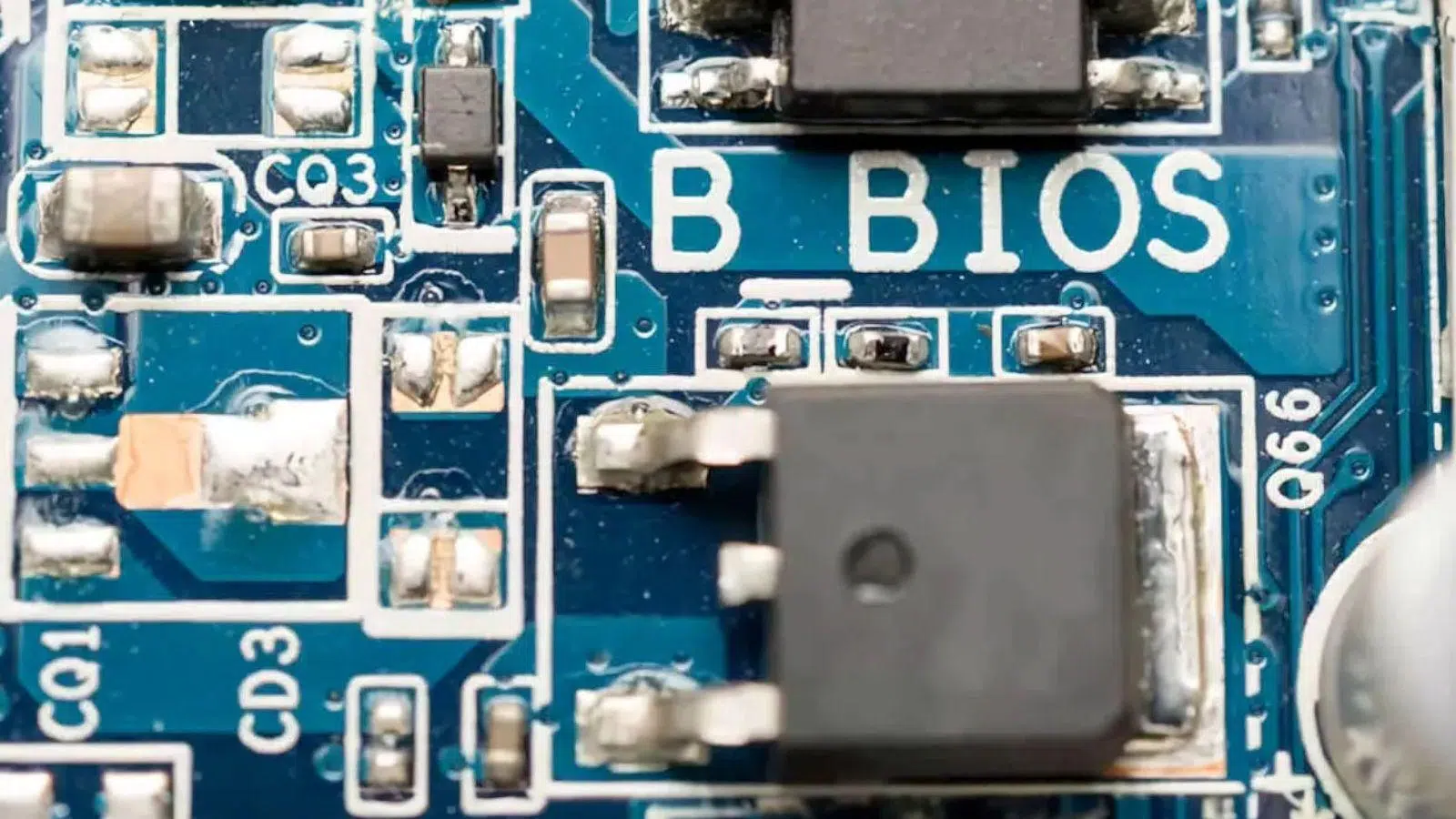
หากคุณสงสัยว่าจะตั้งค่า BIOS หรือ UEFI ของพีซีอย่างไรเพื่อให้ได้ประสิทธิภาพสูงสุดจากฮาร์ดแวร์ของคุณ คุณมาถูกที่แล้ว อาจดูยุ่งยากเล็กน้อยในครั้งแรกที่คุณลองทำ แต่ด้วยข้อมูลและความเข้าใจพื้นฐาน คุณจะสามารถปรับแต่งตัวเลือกสำคัญๆ ได้โดยไม่ทำให้คอมพิวเตอร์ของคุณเสี่ยงต่อความเสียหาย
BIOS (หรือที่เรียกกันในปัจจุบันว่า UEFI) คือเฟิร์มแวร์ที่ควบคุมกระบวนการบูตและการตั้งค่าพื้นฐานของคอมพิวเตอร์เช่น ลำดับการบูต พัดลม พลังงาน โปรไฟล์ RAM ความปลอดภัย และอื่นๆ มันไม่ใช่ของเล่น แต่ก็ไม่ใช่สิ่งที่ยากเกินไปเช่นกัน การเข้าใจว่าแต่ละส่วนประกอบทำอะไรจะช่วยให้คุณปรับปรุงประสิทธิภาพ เปิดใช้งานคุณสมบัติที่ถูกปิดใช้งานโดยค่าเริ่มต้น และแก้ไขปัญหาการเริ่มต้นระบบได้
BIOS และ UEFI คืออะไรในปัจจุบัน
ถึงแม้ว่าเกือบทุกคนยังคงเรียกมันว่า"BIOS" ด้วยความเคยชินแต่ในคอมพิวเตอร์สมัยใหม่ส่วนใหญ่แล้ว สิ่งที่คุณมีคือ UEFI (Unified Extensible Firmware Interface) ซึ่งทำหน้าที่เดียวกันจากมุมมองของผู้ใช้ แต่เพิ่มคุณสมบัติขั้นสูงและอินเทอร์เฟซที่เป็นมิตรต่อผู้ใช้มากกว่า
UEFI เป็นระบบรักษาความปลอดภัยข้อมูลแบบใหม่ที่มาแทนที่ BIOS แบบดั้งเดิมซึ่งสามารถจำลองโหมดเก่าที่เรียกว่า Legacy หรือ CSM เพื่อให้ใช้งานร่วมกับดิสก์และระบบปฏิบัติการรุ่นเก่าที่ใช้ MBR แทน GPT ได้ หากคุณต้องการย้ายข้อมูล คุณสามารถแปลงดิสก์ MBR เป็น GPTเพื่อใช้ประโยชน์จาก UEFI ได้
ความแตกต่างที่เห็นได้ชัดที่สุดอย่างหนึ่งคือความสามารถในการใช้เมาส์ในอินเทอร์เฟซแบบกราฟิกการรองรับไดรฟ์ขนาดใหญ่ เวลาบูตที่เร็วขึ้น และตัวเลือกด้านความปลอดภัย เช่น Secure Boot และการใช้งานโมดูล TPM โดยตรงมากขึ้น ถึงกระนั้น ชื่อของตัวเลือกหลายอย่างก็ยังคล้ายคลึงกับ BIOS แบบดั้งเดิมอยู่มาก
วิธีเข้าสู่ BIOS หรือ UEFI ขณะบูตเครื่องคอมพิวเตอร์
ขั้นตอนแรกในการเปลี่ยนแปลงอะไรก็ตามคือการรู้วิธีเข้าถึงเมนู BIOS/UEFIวิธีแบบดั้งเดิมคือการกดปุ่มเฉพาะปุ่มหนึ่งทันทีที่เปิดคอมพิวเตอร์ ก่อนที่ระบบปฏิบัติการจะเริ่มโหลด
ช่วงเวลาที่คุณสามารถป้อนคำสั่งนั้นสั้นมาก บางครั้งอาจแค่เพียงวินาทีเดียวหากคุณเกินเวลาที่กำหนดและเห็น Windows เริ่มโหลด คุณจะต้องรีสตาร์ทและลองใหม่อีกครั้ง จุดอ้างอิงที่ดีคือให้กดปุ่มทันทีที่คุณเห็นโลโก้ของผู้ผลิตบนหน้าจอ
ปุ่มที่ถูกต้องจะแตกต่างกันไปตามยี่ห้อของเมนบอร์ดหรือแล็ปท็อป แต่ก็มีรูปแบบที่ใช้กันทั่วไปอยู่บ้าง ต่อไปนี้คือชุดปุ่มที่ใช้บ่อยที่สุดในการเข้าสู่ BIOS หรือ UEFI:
- ทั่วไป (สำหรับพีซีตั้งโต๊ะจำนวนมาก): โดยปกติแล้วจะใช้ปุ่ม Delete (DEL) เป็นหลัก ในบางกรณีอาจใช้ปุ่ม F1, F2, F10 หรือ Esc ก็ได้
- ASUS, ASRock, Acer, Gigabyte/Aorus, MSI: โดยปกติจะเป็นรุ่น F2 หรือ Supr.
- เดลล์: F2 หรือ F12 ขึ้นอยู่กับรุ่น
- Lenovo: กด F2 หรือกด Fn + F2 พร้อมกันในแล็ปท็อปบางรุ่น
- HP: ใช้ปุ่ม F10 เป็นปุ่มเข้าใช้งานหลัก
- ผลิตภัณฑ์ Microsoft Surface หรืออุปกรณ์อื่นๆ ที่มีปุ่มกด: กดปุ่มเพิ่มระดับเสียง (Volume +) ค้างไว้ขณะเปิดเครื่อง
- ซัมซุงและโตชิบา: โดยทั่วไปคือ F2
- โซนี่: อาจจะเป็น F2, F3 หรือ F1 ก็ได้ ขึ้นอยู่กับทีม
หากคุณไม่ทราบว่าเมนบอร์ดของคุณเป็นของใคร คุณสามารถตรวจสอบผู้ผลิตได้จากภายใน Windowsเรียกใช้เครื่องมือวินิจฉัย DirectX โดยพิมพ์dxdiagในแถบค้นหาหรือกล่องโต้ตอบเรียกใช้ (Win + R) บนแท็บระบบ คุณจะเห็นช่อง "ผู้ผลิตระบบ" ซึ่งจะให้เบาะแสที่คุณต้องการทราบว่าต้องใช้ปุ่มใด
วิธีเข้า BIOS จาก Windows โดยไม่ต้องยุ่งยากกับการกดปุ่ม
ในคอมพิวเตอร์สมัยใหม่หลายเครื่อง โดยเฉพาะอย่างยิ่งเครื่องที่มีการเปิดใช้งาน Fast Startup ใน Windowsนั้น แทบจะไม่มีเวลาพอที่จะกดปุ่ม BIOS ระหว่างการบูต ในกรณีเช่นนี้ ระบบปฏิบัติการจะให้การเข้าถึงเฟิร์มแวร์ UEFI โดยตรง ทำให้ไม่จำเป็นต้องรีสตาร์ทเครื่องหลายครั้งจนล้มเหลว
วิธีที่ค่อนข้างตรงไปตรงมาวิธีหนึ่งคือการใช้การตั้งค่าของ Windowsจากนั้นคุณสามารถบังคับให้รีสตาร์ทแบบพิเศษที่จะนำคุณไปยังเมนูก่อนบูต ซึ่งคุณจะพบตัวเลือกในการเข้าสู่การตั้งค่า UEFI
หากต้องการเข้าถึงผ่านการตั้งค่า ให้ทำตามขั้นตอนต่อไปนี้ใน Windows 10 หรือ 11 :
- เปิด องค์ประกอบ จากเมนูเริ่มต้นของ Windows (ไอคอนรูปเฟือง)
- เข้าสู่ส่วน อัปเดตและความปลอดภัย (หรือไปที่ ระบบ > การกู้คืน ขึ้นอยู่กับเวอร์ชัน)
- ค้นหาส่วน การฟื้นตัว.
- ภายในกระบวนการฟื้นฟู การเริ่มต้นขั้นสูงกดปุ่มเพื่อรีสตาร์ททันที
หลังจากรีสตาร์ทแล้วเมนูตัวเลือกการบูตขั้นสูง จะปรากฏขึ้น ในเมนูนั้นคุณจะต้องเลือก:
- แก้ไขปัญหา (แก้ไขปัญหา)
- แล้วก็ สูง.
- และในที่สุด การตั้งค่าเฟิร์มแวร์ UEFI (หรือการตั้งค่าเฟิร์มแวร์ UEFI)
เมื่อยืนยันแล้ว คอมพิวเตอร์จะรีสตาร์ท และคุณจะเข้าสู่ BIOS/UEFI ได้โดยตรงโดยไม่ต้องกดปุ่ม F2 หรือ Delete ซ้ำๆ ในจังหวะที่เหมาะสม วิธีนี้สะดวกมากเมื่อคุณอยู่ใน Windows แล้ว
มีวิธีที่เร็วกว่านั้นอีกจากเมนูพลังงานโดยตรง หากคุณต้องการเข้าถึงเมนูเริ่มต้นขั้นสูงแบบเดียวกันโดยไม่ต้องเข้าไปที่การตั้งค่า ให้ทำดังนี้:
- เปิดตัวเลือกการปิดเครื่องของ Windows (เริ่ม > ปุ่มเปิด/ปิดเครื่อง)
- กดปุ่มค้างไว้ กะ แป้นพิมพ์
- ขณะที่ยังคงกดปุ่ม Shift ค้างไว้ ให้คลิกเมาส์ที่ รีบูต.
ระบบจะบูตเข้าสู่ เมนู ตัวเลือกการบูตขั้นสูงที่เราเพิ่งพูดถึง และจากนั้นขั้นตอนก็เหมือนเดิม: แก้ไขปัญหา > ตัวเลือกขั้นสูง > การตั้งค่าเฟิร์มแวร์ UEFI นี่เป็นวิธีที่ใช้งานได้จริงในการเข้า BIOS โดยไม่ต้องจับจังหวะการบูตให้เป๊ะๆ
การใช้แผ่นบูตเพื่อเข้าถึง BIOS
หาก Windows ไม่สามารถเริ่มต้นทำงานได้และคุณไม่สามารถใช้งานเมนูต่างๆ ได้ คุณยังมีทางเลือกอื่น นั่นคือดิสก์หรือไดรฟ์ USB สำหรับบูตฉุกเฉินด้วยอุปกรณ์เหล่านี้ คุณสามารถโหลดเครื่องมือการกู้คืนของ Windows และเข้าถึงเฟิร์มแวร์ UEFI ได้ แม้ว่าระบบหลักของคุณจะไม่สามารถบูตได้ก็ตาม
วิธีนี้มีประโยชน์อย่างยิ่งหากคุณทำงานกับLinux หรือระบบปฏิบัติการอื่นๆเนื่องจากวิธีการเข้าถึงเฟิร์มแวร์จากภายในระบบเองอาจแตกต่างกันไป อย่างไรก็ตาม วิธีนี้ใช้ไม่ได้กับคอมพิวเตอร์ Apple (Mac) เนื่องจากกระบวนการบูตและเฟิร์มแวร์ของ Mac ทำงานแตกต่างกัน และไม่ได้ใช้ BIOS/UEFI มาตรฐานของพีซี
ข้อจำกัดของวิธีนี้คือ คุณต้องตั้งค่า BIOS ให้บูตจาก USB ก่อนหากไม่เช่นนั้น คุณจะเจอปัญหาที่แก้ไม่ตก คือ คุณต้องตั้งค่า BIOS ให้บูตจาก USB และคุณก็ต้องบูตจาก USB เพื่อเข้าถึงเครื่องมือบางอย่าง
ถึงกระนั้น การเตรียม ไดรฟ์ USB ที่สามารถบูตได้ไว้ และหากเป็นไปได้ ควรตั้งค่าการบูตจาก USB เป็นตัวเลือกหลักในกรณีฉุกเฉิน ก็เป็นสิ่งที่คุ้มค่าอย่างยิ่ง วิธีนี้จะมีประโยชน์มากสำหรับการวินิจฉัยดิสก์ การทดสอบระบบปฏิบัติการ Linux หรือการเรียกใช้สภาพแวดล้อมการกู้คืนของ Windows เมื่อพบกับหน้าจอสีน้ำเงินแสดงข้อผิดพลาด (BSOD)
เมื่อคุณบูตเครื่องจากไดรฟ์ USB สำหรับติดตั้งหรือซ่อมแซม Windowsเส้นทางปกติจะเป็นดังนี้:
- เลือก ซ่อมอุปกรณ์ แทนการติดตั้ง
- เยี่ยม แก้ไขปัญหา.
- เข้าสู่ระบบ สูง.
- เลือก การตั้งค่าเฟิร์มแวร์ UEFI แล้วคลิกที่ เริ่มใหม่ (Restart)
หลังจากยืนยันแล้ว คอมพิวเตอร์จะรีสตาร์ทเข้าสู่ BIOS/UEFI โดยตรงนี่เป็นทางลัดที่สะดวกมากเมื่อระบบหลักบูตไม่สำเร็จ ช่วยให้คุณไม่ต้องรอให้ Windows โหลดเสร็จสมบูรณ์ก่อนจึงจะสามารถปรับการตั้งค่าเฟิร์มแวร์ได้
อินเทอร์เฟซกราฟิก UEFI: ตัวอย่างการใช้งานกับเมนบอร์ด ASUS
เมนบอร์ดรุ่นใหม่หลายรุ่น เช่น เมนบอร์ดจาก ASUS มีอินเทอร์เฟซแบบกราฟิกใน UEFIที่ช่วยให้คุณสามารถใช้เมาส์ในการนำทางและดูข้อมูลระบบได้อย่างชัดเจน ใช้งานง่ายกว่าเมนูข้อความสีน้ำเงินแบบเดิมมาก
เมื่อเข้าสู่ UEFI แบบกราฟิกของ ASUS (ตัวอย่างเช่น บนแพลตฟอร์ม AM4 ที่ใช้ชิปเซ็ต X570 และโปรเซสเซอร์ Ryzen) สิ่งแรกที่คุณมักจะเห็นคือสรุปสถานะของระบบ : ความเร็วพัดลม, ไดรฟ์ที่เชื่อมต่อ (HDD, SSD, NVMe), ปริมาณและความถี่ของ RAM, อุณหภูมิ CPU, แรงดันไฟฟ้า, รุ่นเมนบอร์ด, วันที่และเวลา เป็นต้น
ในแผงควบคุมเริ่มต้นนี้ คุณสามารถใช้เมาส์เพื่อเลื่อนดูเมนู เปิดใช้งานโปรไฟล์พัดลมอย่างรวดเร็ว เลือกการตั้งค่าลำดับการบูตพื้นฐาน และเข้าสู่เมนูขั้นสูงได้ โดยปกติแล้ว ASUS จะมี "โหมด EZ" และ "โหมดขั้นสูง" สำหรับผู้ใช้ที่มีระดับประสบการณ์แตกต่างกัน
ส่วนหลัก (ข้อมูลพื้นฐาน)
แท็บหลักโดยทั่วไปจะแสดงข้อมูลระบบทั่วไปเช่น รุ่นและความถี่ของซีพียู ปริมาณหน่วยความจำ เวอร์ชัน BIOS/UEFI ที่ติดตั้ง หมายเลขซีเรียล และวันที่และเวลาของระบบ เปรียบเสมือน "ข้อมูลจำเพาะทางเทคนิค" ของพีซีของคุณที่อยู่ในเฟิร์มแวร์
ในส่วนนี้แทบไม่มีการตั้งค่าที่สำคัญอะไรเลย สิ่งหนึ่งที่คุณสามารถเปลี่ยนแปลงได้ง่ายๆ คือภาษาของอินเทอร์เฟซ UEFI เฟิร์มแวร์บางตัวมีภาษาสเปน บางตัวมีเฉพาะภาษาอังกฤษ และบางตัวมีภาษาอื่นๆ เพิ่มเติม หลายคนชอบที่จะปล่อยไว้ที่ภาษาอังกฤษเพราะบทช่วยสอน ฟอรัม และเอกสารส่วนใหญ่ใช้คำศัพท์เหล่านั้น
เมนู Extreme Tweaker หรือ Tweaker (การโอเวอร์คล็อกและประสิทธิภาพ)
บนเมนบอร์ด ASUS ที่ออกแบบมาสำหรับเล่นเกมหรือระบบระดับกลาง/สูง คุณจะพบเมนูที่เรียกว่าExtreme Tweaker หรือเรียกสั้นๆ ว่า Tweakerส่วนนี้เป็นศูนย์กลางในการปรับความถี่และแรงดันไฟฟ้าสำหรับทั้ง CPU และ RAM
หากคุณไม่มีประสบการณ์มาก่อน ควรหลีกเลี่ยงการเปลี่ยนแปลงพารามิเตอร์มากเกินไปในส่วนนี้ การเปลี่ยนแปลงพารามิเตอร์โดยไม่รู้ว่ากำลังทำอะไรอยู่ อาจทำให้เกิดความร้อนสูงเกินไป การรีสตาร์ทโดยไม่คาดคิด การทำงานผิดพลาด หรือแม้กระทั่งความเสียหายถาวรหากคุณเพิ่มแรงดันไฟฟ้ามากเกินไป สำหรับนักโอเวอร์คล็อกและผู้ใช้ขั้นสูงแล้ว ส่วนนี้มีค่ามาก แต่คุณต้องดำเนินการด้วยความระมัดระวังอย่างยิ่ง
ภายในเมนูนี้ คุณจะพบตัวเลือกสำคัญต่างๆเช่น:
- AI Overclocker Tuner: การตั้งค่านี้จะกำหนดวิธีการกำหนดค่าหน่วยความจำ สามารถตั้งค่าเป็นอัตโนมัติ (Auto), กำหนดเอง (Manual) หรือใช้โปรไฟล์ต่างๆ เช่น DOCP/XMP/EXPO เพื่อให้แน่ใจว่า RAM ทำงานที่ความถี่ตามที่ระบุไว้
- ความถี่หน่วยความจำ: อนุญาตให้คุณเลือกได้ ความถี่ในการทำงานของ RAMหากไม่ได้เปิดใช้งานโปรไฟล์ XMP/EXPO โมดูลหลายตัวจะยังคงทำงานที่ความถี่ 2133/2400/4800 MHz แทนที่จะเป็น 3200/3600/6000 MHz ตามที่ระบุไว้บนกล่อง
- ความถี่ FCLK (บน AMD): ควบคุมความถี่ของ รถบัส Infinity Fabricซึ่งส่งผลต่อประสิทธิภาพการสื่อสารภายในระหว่าง CPU หน่วยความจำ และส่วนประกอบอื่นๆ
- การเพิ่มประสิทธิภาพหลัก: ใช้สำหรับเปิดหรือปิดใช้งานฟังก์ชันต่างๆ เทอร์โบบูสต์/แกนเทอร์โบซึ่งช่วยให้ CPU สามารถเพิ่มความถี่ได้โดยอัตโนมัติเมื่อมีพื้นที่เหลือสำหรับการระบายความร้อน
- อัตราส่วนคอร์ซีพียู: ปรับตัวคูณของโปรเซสเซอร์เพื่อเปลี่ยนความถี่พื้นฐาน ซึ่งเป็นหนึ่งในหลักการพื้นฐานของการโอเวอร์คล็อกด้วยตนเอง
- TPU (หน่วยประมวลผล TurboV): มันช่วยให้เข้าถึงโปรไฟล์โอเวอร์คล็อกอัตโนมัติหรือการตั้งค่าความถี่และแรงดันไฟฟ้าขั้นสูงที่ควบคุมโดยเมนบอร์ดได้
วิธีปฏิบัติที่พบได้ทั่วไปและค่อนข้างปลอดภัยสำหรับผู้ใช้ส่วนใหญ่คือการเปิดใช้งานโปรไฟล์ XMP/EXPO ของ RAM ของคุณวิธีนี้จะช่วยให้โมดูลของคุณทำงานที่ความเร็วตามที่ออกแบบไว้ แทนที่จะถูกจำกัดด้วยการตั้งค่าเริ่มต้นที่ค่อนข้างจำกัด
เมนูขั้นสูง: พลังงาน, ซีพียู และอุปกรณ์ต่อพ่วง
ส่วนขั้นสูง (บางครั้งเรียกว่าขั้นสูง, ACPI, การจัดการพลังงาน หรือชื่ออื่นที่คล้ายกัน ) รวบรวมตัวเลือกการจัดการพลังงานและการกำหนดค่าโดยละเอียดของฮาร์ดแวร์ที่รวมอยู่ในเมนบอร์ดไว้มากมาย
โดยปกติแล้วในส่วนนี้ คุณจะพบเมนูย่อยสำหรับAPM/ACPI (การจัดการพลังงานขั้นสูง) ตัวเลือกที่เกี่ยวข้องกับวิธีที่คอมพิวเตอร์ตอบสนองต่อไฟดับ โหมดพักเครื่องและโหมดกลับมาทำงาน และการเปิดใช้งานฟังก์ชันโปรเซสเซอร์บางอย่าง
ตัวเลือกทั่วไปบางส่วนที่คุณจะเห็นในส่วนนี้ ได้แก่:
- ErP/EuP (ผลิตภัณฑ์ที่เกี่ยวข้องกับพลังงาน): คุณสมบัตินี้จะควบคุมการใช้พลังงานเมื่ออุปกรณ์ปิดอยู่หรืออยู่ในโหมดสลีป หากเปิดใช้งาน อุปกรณ์จะใช้พลังงานน้อยกว่า 1 วัตต์ (หรืออาจถึง 0,5 วัตต์) แต่คุณจะสูญเสียความสามารถในการเปิดเครื่องโดยใช้แป้นพิมพ์/เมาส์ หรือชาร์จอุปกรณ์ USB ขณะที่เครื่องปิดอยู่
- กู้คืนสถานะไฟดับ: ช่วยให้คุณกำหนดได้ว่าพีซีจะทำอะไรหลังจากนั้น ไฟฟ้าดับคุณสามารถตั้งค่าให้อยู่ในโหมดปิด (เครื่องจะปิดอยู่) หรือโหมดเปิด (เครื่องจะเปิดโดยอัตโนมัติเมื่อไฟฟ้ากลับมาใช้งานได้)
- เปิดเครื่องโดยใช้ RTC: อนุญาตให้เปิดใช้งานอุปกรณ์โดยอัตโนมัติในเวลาที่กำหนดโดยใช้ นาฬิกาแบบเรียลไทม์ ของจาน
- เปิดใช้งานผ่าน PCIe / Wake-On-LAN: ช่วยให้คอมพิวเตอร์ทำงานได้ ปลุกจากระยะไกล ผ่านการ์ดเครือข่าย ซึ่งใช้กันอย่างแพร่หลายในสภาพแวดล้อมการทำงานระดับมืออาชีพ
- ตัวเลือก CPU, SMT, SATA, USB และอื่นๆ: ระบบ BIOS/UEFI หลายระบบมีแท็บย่อยสำหรับเปิด/ปิดการใช้งานเธรดพร้อมกัน (SMT), พอร์ต SATA, USB, การ์ดเสียงในตัว, การ์ดจอในตัว และอุปกรณ์ต่อพ่วงอื่นๆ
ในเมนบอร์ดบางรุ่น คุณจะเห็นแท็บแยกต่างหากที่เรียกว่าอุปกรณ์ต่อพ่วง หรือ อุปกรณ์ซึ่งจะจัดกลุ่มตัวเลือก USB, SATA, วิดีโอ, เสียง และเครือข่ายไว้โดยเฉพาะ ไม่ว่าจะอยู่ในส่วน ขั้นสูง หรือ อุปกรณ์ต่อพ่วง แนวคิดก็เหมือนกัน คือการควบคุมว่าฮาร์ดแวร์ในตัวใดทำงานอยู่และทำงานอย่างไร
ตรวจสอบ: อุณหภูมิ แรงดันไฟฟ้า และพัดลม
แท็บ Monitor โดยทั่วไปจะใช้สำหรับตรวจสอบสถานะของระบบอย่างละเอียดเป็นสถานที่ที่เหมาะอย่างยิ่งในการตรวจสอบว่าคอมพิวเตอร์ทำงานอยู่ในขอบเขตที่เหมาะสมหรือไม่ โดยเฉพาะอย่างยิ่งหากคุณได้ปรับพารามิเตอร์ด้านประสิทธิภาพแล้ว
ในส่วนนี้ คุณสามารถดูอุณหภูมิของ CPU เมนบอร์ด และเซ็นเซอร์อื่นๆทั้งในหน่วยองศาเซลเซียสและองศาฟาเรนไฮต์ แรงดันไฟฟ้าของสายไฟหลัก (12V, 5V, 3.3V) ความเร็วของพัดลมที่เชื่อมต่อกับเมนบอร์ด และในบางกรณี คุณสามารถตั้งค่ากราฟแสดงความเร็วพัดลมได้
ข้อมูลนี้มีประโยชน์มากเมื่อพีซีของคุณบูตไม่ขึ้นหรือปิดเครื่องโดยไม่คาดคิดหากหลังจากโอเวอร์คล็อกหรือเปลี่ยนโปรไฟล์หน่วยความจำแล้ว คุณพบว่าอุณหภูมิไม่คงที่หรือแรงดันไฟฟ้าผิดปกติ คุณจะรู้ว่าถึงเวลาที่จะต้องย้อนกลับการปรับแต่งใน BIOS หรือเปลี่ยนกลับไปใช้การตั้งค่าเริ่มต้นแล้ว
การบูต การเริ่มต้น หรือลำดับความสำคัญในการบูต: การจัดการการบูต
ส่วนการบูตมักเรียกว่าBoot, Startup หรือ Boot Priorityขึ้นอยู่กับผู้ผลิต เป็นส่วนที่สำคัญที่สุดส่วนหนึ่งสำหรับการติดตั้งระบบปฏิบัติการ การใช้งานไดรฟ์บูต หรือการวินิจฉัยปัญหาการเริ่มต้นระบบ
จากตรงนี้ คุณสามารถกำหนดได้ว่าอุปกรณ์ใดจะถูกเลือกเป็นอันดับแรกในการบูต : SSD หลัก, ฮาร์ดไดรฟ์อื่น, ไดรฟ์ DVD, แฟลชไดรฟ์ USB หรือแม้แต่เครือข่าย เมื่อคุณจะฟอร์แมตหรือติดตั้ง Windows หรือ Linux คุณจะต้องเปลี่ยนลำดับนี้เพื่อให้คอมพิวเตอร์บูตจากสื่อการติดตั้งที่ถูกต้อง
ตัวเลือกที่พบบ่อยที่สุดในเมนูนี้ ได้แก่:
- การกำหนดค่าการบูต: การควบคุมการเริ่มต้นระบบทั่วไป รวมถึง บูตเร็ว เพื่อให้ระบบเริ่มต้นทำงานได้เร็วขึ้น
- CSM (Compatibility Support Module) หรือโหมดดั้งเดิม (Legacy Mode): เปิดใช้งานโหมดความเข้ากันได้เพื่อบูตเหมือน BIOS แบบดั้งเดิมและยอมรับดิสก์ที่มีพาร์ติชั่น MBR
- Boot การรักษาความปลอดภัย: กลไกความปลอดภัยที่อนุญาตให้เฉพาะระบบปฏิบัติการเท่านั้นที่จะบูตได้ ลงนามและน่าเชื่อถือป้องกันไม่ให้มัลแวร์ระดับต่ำเริ่มต้นทำงาน
- ลำดับความสำคัญของตัวเลือกการบูต: ในส่วนนี้คือที่ที่คุณกำหนดลำดับการบูตที่แน่นอน (ตัวเลือกการบูต #1, #2 เป็นต้น) โดยปกติแล้ว SSD ที่มีระบบปฏิบัติการควรบูตเป็นอันดับแรกหลังจากติดตั้งเสร็จแล้ว
- การรองรับไดรเวอร์ NVMe ดั้งเดิมของ AMI: ตัวควบคุมของตนเองเพื่อรับรู้ ไดรฟ์ NVMeหากคุณใช้ดิสก์ประเภทนี้ ต้องเปิดใช้งานฟังก์ชันนี้
โปรดจำไว้ว่า หากคุณเปลี่ยนลำดับการบูต เช่น เสียบไดรฟ์ USB ไว้ก่อน การตั้งค่าดังกล่าวจะคงอยู่จนกว่าคุณจะเปลี่ยนอีกครั้งหากคุณเสียบไดรฟ์ USB ที่สามารถบูตได้ไว้ คอมพิวเตอร์ของคุณอาจพยายามบูตจากไดรฟ์นั้นแทนที่จะเข้าถึงระบบปฏิบัติการที่คุณใช้งานเป็นประจำ
เครื่องมือและระบบรักษาความปลอดภัย: ยูทิลิตี้และการป้องกัน
ผู้ผลิตบางราย เช่น ASUS จะเพิ่ม แท็บ เครื่องมือที่มีฟังก์ชันเพิ่มเติม ในขณะที่ผู้ผลิตรายอื่นจะจัดกลุ่มฟังก์ชันเหล่านี้ไว้ภายใต้หมวดความปลอดภัยไม่ว่าจะเป็นแบบใด คุณมักจะพบตัวเลือกการอัปเดตเฟิร์มแวร์และรหัสผ่านได้ที่นี่
บนเมนบอร์ด ASUS หนึ่งในเครื่องมือสำคัญคือASUS EZ Flash 3 Utilityซึ่งช่วยให้คุณสามารถแฟลช UEFI จากไดรฟ์ USB หรือในบางรุ่น สามารถแฟลชได้โดยตรงจากอินเทอร์เน็ต MSI มี M-Flash และ Gigabyte มี Q-Flash แต่หลักการก็เหมือนกันคือการอัปเดต BIOS/UEFI โดยไม่ต้องใช้โปรแกรมภายนอกใน Windows
ในส่วนการรักษาความปลอดภัย คุณสามารถกำหนดรหัสผ่านเพื่อเข้าถึง BIOSหรืออนุญาตให้ระบบเริ่มต้นทำงานได้ นอกจากนี้ ในเมนบอร์ดหลายรุ่น ส่วนนี้ยังใช้สำหรับเปิดใช้งาน Trusted Platform Modules (TPMs) และคุณสมบัติต่างๆ เช่น Secure Boot BIOS เวอร์ชันเก่าบางรุ่นจะมีเมนูที่เรียกว่าTCG Feature Setupหรือ TPM ซึ่งช่วยให้คุณจัดการตัวเลือกเหล่านี้ได้
เมนูออก: บันทึก ยกเลิก และเรียกคืนค่า
เมื่อคุณปรับแต่งการตั้งค่าเสร็จแล้ว คุณจะต้องตัดสินใจว่าจะบันทึกหรือยกเลิกการเปลี่ยนแปลงทั้งหมดนี้สามารถจัดการได้ในแท็บ "ออก" ซึ่งโดยปกติจะเป็นแท็บสุดท้ายในอินเทอร์เฟซ
ใน BIOS/UEFI รุ่นใหม่ๆ เกือบทั้งหมด คุณจะพบตัวเลือกต่างๆ เช่น :
- โหลดค่าเริ่มต้นที่เหมาะสมที่สุด: คืนค่าการตั้งค่าจากโรงงานตามที่ผู้ผลิตแนะนำ ฟังก์ชันนี้มีประโยชน์มากหากการเปลี่ยนแปลงใดๆ ทำให้เครื่องทำงานไม่เสถียร
- บันทึกการเปลี่ยนแปลงและรีเซ็ต (หรือ บันทึกและออก): บันทึกการเปลี่ยนแปลงทั้งหมดที่ทำไว้ และ รีสตาร์ทพีซีโดยปกติแล้วสามารถเปิดใช้งานได้โดยใช้ปุ่ม F10 เช่นกัน
- ยกเลิกการเปลี่ยนแปลงและออก: ออกจาก BIOS โดยไม่ต้องบันทึกการเปลี่ยนแปลงใดๆ ที่คุณได้แก้ไขในระหว่างนั้น
ในคอมพิวเตอร์บางเครื่อง การเลือกตัวเลือกใดตัวเลือกหนึ่งเหล่านี้จะแสดงหน้าต่างยืนยันถามว่าคุณแน่ใจหรือไม่ เมื่อคุณยืนยันแล้ว คอมพิวเตอร์จะรีสตาร์ทและใช้ (หรือไม่ใช้) การเปลี่ยนแปลงตามที่คุณเลือก
BIOS แบบข้อความคลาสสิก: ตัวอย่างจาก Lenovo
แล็ปท็อป คอมพิวเตอร์แบรนด์เนม และมินิพีซีจำนวนมากยังคงใช้ส่วนต่อประสาน BIOS แบบข้อความคลาสสิกซึ่งมักใช้ APTIO จาก AMI หรือผู้พัฒนาอื่นๆ ไม่มีเมาส์หรือกราฟิกที่ซับซ้อน แต่แนวคิดของเมนูและแท็บยังคงอยู่
ในสภาพแวดล้อมนี้ คุณจะเคลื่อนที่ไปมาโดยใช้ปุ่มลูกศรบนแป้นพิมพ์ ปุ่ม Enterเพื่อยอมรับ และปุ่มลัดบางปุ่มซึ่งมักจะระบุไว้ที่ด้านล่างของหน้าจอ (ตัวอย่างเช่น F9 สำหรับค่าเริ่มต้น F10 สำหรับบันทึก Esc สำหรับย้อนกลับ)
หน้าจอหลักเป็นจุดเริ่มต้นอีกครั้ง โดยแสดงสรุปการตั้งค่าพื้นฐาน (ซีพียู, แรม, เวอร์ชัน BIOS, วันที่และเวลา) จากนั้น คุณสามารถเข้าถึงแท็บอื่นๆ ได้แก่ อุปกรณ์, ขั้นสูง, พลังงาน, ความปลอดภัย, การเริ่มต้นระบบ และ ออก
ใน BIOS ของ Lenovo ทั่วไป เมนู อุปกรณ์หรืออุปกรณ์ต่อพ่วงจะจัดกลุ่มการตั้งค่าอุปกรณ์ต่อพ่วงแบบรวมไว้ด้วยกัน:
- การตั้งค่า USB: ตัวเลือกสำหรับพอร์ต USB (เปิด/ปิดใช้งาน, ความเข้ากันได้กับอุปกรณ์รุ่นเก่า ฯลฯ)
- การตั้งค่า SATA: การควบคุมพอร์ต SATA, โหมด AHCI/RAID และการระบุดิสก์
- การตั้งค่าวิดีโอ: การปรับเปลี่ยนของ มี GPU ในตัว หรือช่องต่อสัญญาณวิดีโอหลัก
- การตั้งค่าเสียง: การเปิดใช้งานและการตั้งค่าพารามิเตอร์ของการ์ดเสียงในตัว
- การตั้งค่าเครือข่าย: การกำหนดค่าอะแดปเตอร์เครือข่าย, การบูต PXE, Wake-on-LAN เป็นต้น
ในแท็บขั้นสูง คุณอาจเห็นเพียงแค่การตั้งค่า CPUซึ่งเน้นไปที่การตั้งค่าโปรเซสเซอร์ เช่น เทคโนโลยีเวอร์ชวลไลเซชัน, Hyper-Threading/SMT, ตัวเลือกการประหยัดพลังงานของคอร์ เป็นต้น
แท็บพลังงานหรือการจัดการพลังงานรวบรวมตัวเลือกต่างๆ ที่เกี่ยวข้องกับการใช้พลังงาน การเปิดเครื่องอัตโนมัติหลังจากไฟดับ พฤติกรรมของสถานะพลังงานต่างๆ และฟังก์ชันเฉพาะของผู้ผลิต
ส่วนความปลอดภัยเป็นที่ที่การตั้งค่าความปลอดภัยส่วนใหญ่ของเฟิร์มแวร์ ถูกจัดกลุ่มไว้ เช่น รหัสผ่านผู้ดูแลระบบและผู้ใช้เพื่อเข้าสู่การตั้งค่า การเปิดใช้งาน Secure Boot บนอุปกรณ์ที่รองรับ และการจัดการ TPM (ผ่านเมนูต่างๆ เช่น TCG Feature Setup)
ในเมนู Startup คุณจะพบสิ่งที่เทียบเท่ากับเมนู Boot ในระบบ UEFI แบบกราฟิกได้แก่ ลำดับการบูต, Fast Boot/Quick Boot, โหมด Legacy/UEFI เป็นต้น จากนั้นคุณสามารถเลือกได้ว่าระบบจะบูตจากอุปกรณ์ใด
สุดท้ายนี้ แท็บ Exit ทำงานคล้ายกับ UEFI สมัยใหม่มาก คือ ช่วยให้คุณบันทึกและออกจากระบบ ออกจากระบบโดยไม่บันทึก หรือโหลดค่าที่เหมาะสมที่สุดการเลือกตัวเลือกใดตัวเลือกหนึ่งมักจะแสดงกล่องโต้ตอบเพื่อขอการยืนยัน และคอมพิวเตอร์จะรีสตาร์ททันทีหลังจากนั้น
ควรเปลี่ยนการตั้งค่า BIOS ใดบ้าง
ไม่ใช่ว่าทุกตัวเลือกใน BIOS จะต้องถูกปรับแต่งทุกวัน แต่ก็มีชุดการตั้งค่าที่น่าสนใจเป็นพิเศษซึ่งสามารถช่วยปรับปรุงประสิทธิภาพ ความเข้ากันได้ หรือฟังก์ชันการทำงานของคอมพิวเตอร์ได้
หนึ่งในตัวอย่างที่ชัดเจนที่สุดคือโปรไฟล์ XMP/EXPO ของ RAMเมื่อคุณซื้อโมดูล DDR4 หรือ DDR5 คุณจะเห็นความเร็ว เช่น 3200, 3600 หรือ 6000 MHz บนกล่อง แต่เมื่อคุณติดตั้งและตรวจสอบด้วยโปรแกรมตรวจสอบ พวกมันมักจะทำงานที่ความถี่ต่ำกว่า (ตัวอย่างเช่น 4800 MHz แทนที่จะเป็น 6000 MHz สำหรับ DDR5)
เนื่องจากโมดูลมีค่าเริ่มต้นที่ปลอดภัย (JEDEC)ที่มีความถี่ต่ำกว่า และมีโปรไฟล์ประสิทธิภาพสูงที่จัดเก็บไว้ในรูปแบบ XMP (Intel) หรือ EXPO (AMD) ซึ่งไม่ได้เปิดใช้งานโดยอัตโนมัติ เพื่อให้ RAM ทำงานที่ความเร็วที่คาดหวัง คุณต้องเข้าไปใน BIOS และเปิดใช้งานโปรไฟล์นั้นในเมนูที่เกี่ยวข้อง (Tweaker, AI Overclocker, OC เป็นต้น)
นอกจากนี้ยังมีฟังก์ชันอื่นๆ ที่ออกแบบมาเพื่อโอเวอร์คล็อกโปรเซสเซอร์และกราฟิกการ์ดแบบรวมแต่ฟังก์ชันเหล่านี้มีความซับซ้อนกว่า ต้องอาศัยความเข้าใจอย่างลึกซึ้งเกี่ยวกับแรงดันไฟฟ้า อุณหภูมิ และความเสถียร หากคุณไม่แน่ใจว่ากำลังทำอะไรอยู่ ควรโอเวอร์คล็อกในระดับปานกลาง หรือปล่อยไว้เฉยๆ ก็ได้
นอกเหนือจากประสิทธิภาพแล้ว ยังมีตัวเลือกที่สำคัญสำหรับงานระดับมืออาชีพบางอย่างตัวอย่างเช่น หากคุณต้องการทำงานกับเครื่องเสมือน คุณจะต้องตรวจสอบให้แน่ใจว่า ได้เปิดใช้ งานการจำลองเสมือนด้วยฮาร์ดแวร์ (Intel VT-x/VT-d หรือ AMD-V/SVM) ใน BIOS แล้ว หากไม่เช่นนั้น ไฮเปอร์ไวเซอร์และคุณสมบัติขั้นสูงบางอย่างจะไม่ทำงานหรือจะทำงานได้แย่ลงอย่างมาก
อย่างที่คุณเห็น BIOS ไม่ได้ใช้แค่ในการบูตระบบเท่านั้น แต่ยังเป็นตัวตัดสินด้วยว่าพีซีของคุณจะใช้ประโยชน์จากฮาร์ดแวร์ที่คุณจ่ายไปได้อย่างเต็มที่หรือไม่ หรือจะยังคงถูกจำกัดด้วยการตั้งค่าจากโรงงานที่ค่อนข้างอนุรักษ์นิยม
ความเสี่ยงและข้อควรระวังเมื่อเปลี่ยนแปลงค่าพารามิเตอร์ใน BIOS
หนึ่งในสิ่งที่ผู้ใช้กังวลมากที่สุดคือการไปยุ่งกับ BIOS แล้วทำให้คอมพิวเตอร์หยุดทำงานและถึงแม้ว่าการเปลี่ยนแปลงค่าต่างๆ อย่างไม่ระมัดระวังอาจทำให้เกิดปัญหาได้ แต่ก็เป็นความจริงเช่นกันว่าหากใช้การตั้งค่าพื้นฐาน ความเสี่ยงก็จะน้อยมาก
การเปลี่ยนแปลงพารามิเตอร์ต่างๆ เช่นการเปิดใช้งาน XMP/EXPO สำหรับ RAM หรือการแก้ไขลำดับการบูตนั้นค่อนข้างปลอดภัย ตราบใดที่คุณรู้ว่ากำลังทำอะไรอยู่ ปัญหาส่วนใหญ่มักเกิดขึ้นเมื่อคุณปรับเปลี่ยนแรงดันไฟฟ้า ขีดจำกัดพลังงาน หรือการตั้งค่าเวลาหน่วยความจำที่รุนแรงโดยไม่มีประสบการณ์มาก่อน
โปรดจำไว้ว่า BIOS จะบันทึกการเปลี่ยนแปลงการบูตจนกว่าคุณจะยกเลิกการเปลี่ยนแปลงเหล่านั้นหากคุณตั้งค่าพีซีให้บูตจาก USB ก่อน แล้วจึงเสียบไดรฟ์ USB ที่บูตได้ ระบบปฏิบัติการของคุณอาจไม่ปรากฏขึ้น และคุณจะติดอยู่ในสภาพแวดล้อมการติดตั้งโดยไม่เข้าใจว่าเกิดอะไรขึ้น
อีกประเด็นสำคัญคือการอัปเดต BIOS/UEFI การอัปเดตเหล่านี้มักจำเป็นเพื่อรองรับโปรเซสเซอร์รุ่นใหม่ แก้ไขข้อบกพร่อง หรือปรับปรุงเสถียรภาพ แต่ต้องดำเนินการอย่างระมัดระวัง หากไฟฟ้าดับระหว่างการอัปเดต (เช่น ไฟฟ้าขัดข้อง) อาจทำให้ BIOS เสียหาย (เครื่องค้าง) ซึ่งจะทำให้คอมพิวเตอร์ไม่สามารถบูตได้เลย
ก่อนทำการอัปเดต โปรดอ่านคำแนะนำของผู้ผลิต อย่างละเอียด ใช้เครื่องมือที่ถูกต้อง (EZ Flash, Q-Flash, M-Flash ฯลฯ) และหากเป็นไปได้ ควรมีแหล่งจ่ายไฟที่เสถียร (ควรใช้ UPS) โปรดจำไว้เสมอว่ากระบวนการนี้จะใช้เวลาไม่กี่นาที ในระหว่างนั้นคุณไม่ควรแตะต้องสิ่งใดๆ
หากคุณเผลอตั้งค่าผิดพลาด เมนบอร์ดรุ่นใหม่ส่วนใหญ่จะมีกลไกการกู้คืนเช่น ปุ่มหรือพินสำหรับล้าง CMOS การรีสตาร์ทอัตโนมัติหลังจากบูตล้มเหลวหลายครั้ง หรือแม้แต่ BIOS สองตัวในเมนบอร์ดระดับสูง ก่อนที่จะตกใจ โปรดตรวจสอบคู่มือเมนบอร์ดของคุณ
BIOS/UEFI เป็นเครื่องมือการกำหนดค่าที่มีประสิทธิภาพและปลอดภัยหากใช้งานอย่างรับผิดชอบโดยการปรับเฉพาะการตั้งค่าที่คุณเข้าใจและใช้ความระมัดระวัง คุณสามารถปรับแต่งระบบของคุณให้มีประสิทธิภาพที่ดีขึ้น ความหลากหลายในการใช้งาน และความพร้อมรับมือกับเหตุฉุกเฉินได้มากขึ้น โดยไม่จำเป็นต้องเป็นผู้เชี่ยวชาญด้านอิเล็กทรอนิกส์

ดัชนี
- 1 BIOS และ UEFI คืออะไรในปัจจุบัน
- 2 วิธีเข้าสู่ BIOS หรือ UEFI ขณะบูตเครื่องคอมพิวเตอร์
- 3 วิธีเข้า BIOS จาก Windows โดยไม่ต้องยุ่งยากกับการกดปุ่ม
- 4 การใช้แผ่นบูตเพื่อเข้าถึง BIOS
- 5 อินเทอร์เฟซกราฟิก UEFI: ตัวอย่างการใช้งานกับเมนบอร์ด ASUS
- 5.1 ส่วนหลัก (ข้อมูลพื้นฐาน)
- 5.2 เมนู Extreme Tweaker หรือ Tweaker (การโอเวอร์คล็อกและประสิทธิภาพ)
- 5.3 เมนูขั้นสูง: พลังงาน, ซีพียู และอุปกรณ์ต่อพ่วง
- 5.4 ตรวจสอบ: อุณหภูมิ แรงดันไฟฟ้า และพัดลม
- 5.5 การบูต การเริ่มต้น หรือลำดับความสำคัญในการบูต: การจัดการการบูต
- 5.6 เครื่องมือและระบบรักษาความปลอดภัย: ยูทิลิตี้และการป้องกัน
- 5.7 เมนูออก: บันทึก ยกเลิก และเรียกคืนค่า
- 6 BIOS แบบข้อความคลาสสิก: ตัวอย่างจาก Lenovo
- 7 ควรเปลี่ยนการตั้งค่า BIOS ใดบ้าง
- 8 ความเสี่ยงและข้อควรระวังเมื่อเปลี่ยนแปลงค่าพารามิเตอร์ใน BIOS
