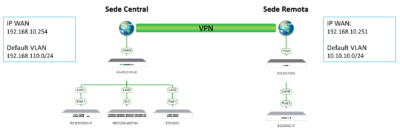
- การนำเครือข่าย VPN แบบ Mesh ที่ใช้ WireGuard มาใช้งาน ซึ่งช่วยลดความจำเป็นในการเปิดพอร์ตบนเราเตอร์
- ความสามารถในการใช้ Raspberry Pi เป็นโหนดทางออกเพื่อท่องเว็บด้วย IP ของบ้านจากทุกที่
- การกำหนดค่าการกำหนดเส้นทางซับเน็ตเพื่อเข้าถึงอุปกรณ์ภายในเครือข่ายที่ไม่รองรับการติดตั้งไคลเอ็นต์
- การผสานรวมระบบรักษาความปลอดภัยขั้นสูงโดยใช้ ACL และการกรอง DNS ระยะไกลด้วยเครื่องมือต่างๆ เช่น Pi-hole
หากคุณเคยรู้สึกว่าการจัดการการเข้าถึงบ้านจากระยะไกลเป็นเรื่องยุ่งยาก โดยเฉพาะอย่างยิ่งหากคุณใช้CG-NAT หรือไม่ต้องการเปิดพอร์ตบนเราเตอร์ของคุณ Tailscale คือเครื่องมือที่จะช่วยคุณได้ โดยพื้นฐานแล้วมันคือ VPN ที่สร้างเครือข่ายแบบ Mesh ซึ่งอุปกรณ์ของคุณสามารถสื่อสารกันได้ราวกับว่าอยู่ในห้องเดียวกัน แม้ว่าอุปกรณ์หนึ่งจะอยู่ในห้องนั่งเล่นของคุณและอีกอุปกรณ์หนึ่งอยู่ในร้านกาแฟในญี่ปุ่นก็ตาม—ทั้งหมดนี้โดยไม่ต้องยุ่งยากทางเทคนิคใดๆ
ส่วนที่ดีที่สุดคือมันใช้ โปรโตคอล WireGuardซึ่งหมายความว่ามันเร็วมากและปลอดภัยอย่างยิ่ง ไม่ว่าคุณจะมี Raspberry Pi, คอมพิวเตอร์ Windows หรือโทรศัพท์ Android Tailscale จะสร้างอุโมงค์เข้ารหัสแบบ end-to-end ป้องกันไม่ให้ข้อมูลของคุณผ่านเซิร์ฟเวอร์กลางที่ไม่จำเป็น และลดความหน่วงให้น้อยที่สุด โดยพื้นฐานแล้วมันเป็นวิธีที่ง่ายที่สุดในการสร้างระบบนิเวศดิจิทัลส่วนตัวของคุณเองซึ่งสามารถเข้าถึงได้จากทุกที่ในโลก

Tailscale คืออะไรกันแน่ และทำไมมันถึงเจ๋งขนาดนั้น?

แตกต่างจาก VPN เชิงพาณิชย์ที่เราใช้เพื่อเปลี่ยนที่อยู่ IP และดูรายการจากต่างประเทศ Tailscale สร้างTailnetซึ่งเป็นเครือข่ายส่วนตัวเสมือนที่แต่ละอุปกรณ์จะได้รับที่อยู่ IP ที่คงที่และไม่ซ้ำกัน คุณสมบัติที่ทรงพลังที่สุดคือไม่จำเป็นต้องตั้งค่าการส่งต่อพอร์ต (port forwarding ) ซึ่งช่วยลดความเสี่ยงในการเปิดเผยเครือข่ายของคุณต่อการโจมตีจากภายนอก และทำให้ใช้งานได้แม้ว่าผู้ให้บริการอินเทอร์เน็ตของคุณจะอยู่เบื้องหลัง NAT ซึ่งช่วยหลีกเลี่ยงความยุ่งยากของการส่งต่อพอร์ตแบบดั้งเดิม
ระบบนี้ใช้สถาปัตยกรรมแบบกระจายศูนย์ แม้ว่าคุณจะใช้บัญชี Google, Microsoft หรือ GitHub ในการยืนยันตัวตน แต่การรับส่งข้อมูลเครือข่ายจะเดินทางโดยตรงระหว่างอุปกรณ์ของคุณเฉพาะในกรณีที่ไฟร์วอลล์เข้มงวดมากเท่านั้น จึงจะใช้เซิร์ฟเวอร์ DERP เป็นตัวกลางเพื่อให้แน่ใจว่าการเชื่อมต่อจะไม่ถูกขัดจังหวะ

วิธีการตั้งค่า Tailscale บน Raspberry Pi ทีละขั้นตอน

Raspberry Pi เป็นตัวเลือกที่สมบูรณ์แบบที่จะเป็นหัวใจหลักของเครือข่ายของคุณ เนื่องจากใช้พลังงานต่ำ ในการเริ่มต้น คุณต้องติดตั้งโปรแกรมต่อไปนี้ก่อน Raspberry Pi OSหากคุณจะใช้งาน Raspberry Pi โดยไม่มีจอภาพ (โหมดไร้จอภาพ) อย่าลืมเปิดใช้งาน SSH โดยใช้คำสั่งต่อไปนี้ sudo raspi-config หรือโดยการสร้างไฟล์เปล่าชื่อ ssh ในพาร์ติชั่นบูต
การติดตั้งซอฟต์แวร์นั้นง่ายมาก เพียงแค่เรียกใช้สคริปต์การติดตั้งอย่างเป็นทางการ หรือเพิ่มแหล่งเก็บข้อมูลโดยใช้คำสั่ง... apt-transport-httpsเมื่อติดตั้งแพ็กเกจเสร็จแล้ว คำสั่ง... sudo tailscale up จะให้ URL สำหรับการตรวจสอบสิทธิ์เมื่อเปิดในเบราว์เซอร์และล็อกอินแล้ว Raspberry Pi ของคุณจะเชื่อมโยงกับบัญชีของคุณและจะปรากฏในแผงควบคุมบนเว็บ
เทคนิคโหนดทางออก
ลองนึกภาพว่าคุณกำลังเชื่อมต่อกับ Wi-Fi สาธารณะที่สนามบิน และคุณไม่แน่ใจเกี่ยวกับความปลอดภัย หากคุณตั้งค่า Raspberry Pi ของคุณให้เป็นโหนดทางออกคุณสามารถบังคับให้การรับส่งข้อมูลมือถือทั้งหมดของคุณผ่านเครือข่ายบ้านของคุณก่อนที่จะเข้าถึงอินเทอร์เน็ต ด้วยวิธีนี้ คุณจะท่องเว็บโดยใช้ที่อยู่ IP บ้านของคุณและการรับส่งข้อมูลทั้งหมดของคุณจะได้รับการเข้ารหัส
เพื่อให้บรรลุเป้าหมายนี้ คุณต้องเปิดใช้งานก่อน การส่งต่อ IP บนระบบ Linux โดยการแก้ไขไฟล์ /etc/sysctl.conf และเพิ่ม net.ipv4.ip_forward = 1จากนั้น ให้รีสตาร์ท Tailscale ด้วยคำสั่ง sudo tailscale up --advertise-exit-nodeอย่าลืมล็อกอินเข้าสู่แผงควบคุมการจัดการเว็บไซต์ด้วยนะครับ/คะ อนุมัติเส้นทาง ในการตั้งค่าอุปกรณ์เพื่อให้โหนดสามารถใช้งานได้

เข้าถึงเครือข่าย LAN ทั้งหมดของคุณด้วยเราเตอร์ซับเน็ต
นี่คือจุดที่หลายคนติดขัดเราเตอร์ซับเน็ตช่วยให้สามารถเข้าถึงอุปกรณ์ที่ไม่ได้ติดตั้ง Tailscale (เช่น เครื่องพิมพ์รุ่นเก่า, NASหรือกล้อง IP) จากภายนอกได้ แทนที่จะติดตั้งไคลเอ็นต์บนแต่ละอุปกรณ์ Raspberry Pi จะทำหน้าที่เป็นเกตเวย์สำหรับเครือข่ายภายในทั้งหมดของคุณ
หากเครือข่ายภายในบ้านของคุณใช้ช่วง IP 192.168.1.0/24 คุณต้องเรียกใช้คำสั่งต่อไปนี้ sudo tailscale up --advertise-routes=192.168.1.0/24อย่างไรก็ตาม หากคุณพบว่าเครือข่ายภายนอกที่คุณเชื่อมต่ออยู่ใช้ช่วงที่อยู่ IP เดียวกัน (ซึ่งเป็นปัญหาความขัดแย้งของ IP ทั่วไป) วิธีแก้ปัญหาคือ โฆษณาโฮสต์เฉพาะ โดยใช้มาสก์ /32 (ตัวอย่างเช่น 192.168.1.5/32) ซึ่งจะช่วยป้องกันไม่ให้ระบบเกิดความสับสนและ VPN ล้มเหลว ซึ่งเป็นสิ่งสำคัญอย่างยิ่ง การจัดการที่อยู่ IP แบบคงที่.
การจัดการขั้นสูง: DNS, ความปลอดภัย และแผนบริการ
Tailscale มีฟีเจอร์ที่เรียกว่าMagicDNSซึ่งช่วยให้คุณไม่ต้องกังวลเรื่อง IP และเข้าถึงเครื่องคอมพิวเตอร์ของคุณได้โดยใช้ชื่อ นอกจากนี้ คุณยังสามารถผสานรวมเซิร์ฟเวอร์ต่างๆ เช่นPi-hole หรือ AdGuard Home ได้ โดยการกำหนดค่า Nameserver ในแผงควบคุมและเปิดใช้งานตัวเลือกเพื่อแทนที่ DNS ในพื้นที่ ซึ่งหมายความว่าคุณจะสามารถบล็อกโฆษณาบนอุปกรณ์มือถือของคุณได้แม้ในขณะที่ใช้ข้อมูลมือถืออยู่นอกบ้าน
ในด้านความปลอดภัย ระบบจะมีการหมุนเวียนคีย์อัตโนมัติและอนุญาตให้คุณสร้าง ACL (Access Control Lists) โดยใช้ไฟล์ JSON ด้วยกฎเหล่านี้ คุณสามารถกำหนดได้ เช่น โทรศัพท์มือถือของคุณสามารถเข้าถึง NAS ได้ แต่แล็ปท็อปของแขกสามารถเข้าถึงได้เฉพาะเครื่องที่กำหนดเท่านั้น ซึ่งช่วยให้คุณควบคุมสิทธิ์ได้อย่างละเอียด

สำหรับผู้ใช้ส่วนใหญ่แพ็กเกจส่วนบุคคลนั้นฟรีและอนุญาตให้คุณเชื่อมต่ออุปกรณ์ได้สูงสุด 100 เครื่อง ซึ่งมากเกินพอสำหรับใช้ในบ้าน มีแพ็กเกจแบบชำระเงินสำหรับธุรกิจที่เพิ่มการสนับสนุนแบบพิเศษและการจัดการผู้ใช้ที่ซับซ้อนกว่า แต่เวอร์ชันฟรีนั้นก็ให้ความคุ้มค่าอย่างน่าประหลาดใจแล้ว
การมีเครือข่าย Mesh ที่ใช้ WireGuard จะเปลี่ยน Raspberry Pi ของคุณให้เป็นเครื่องมืออเนกประสงค์ที่ช่วยขจัดอุปสรรคของ CG-NAT ทำให้คุณสามารถจัดการบริการภายในเครือข่ายและท่องเว็บได้อย่างปลอดภัยอย่างสมบูรณ์ ด้วยการผสานความสามารถในการทำหน้าที่เป็นโหนดทางออกและเราเตอร์ซับเน็ต คุณจึงสามารถ เข้าถึงระยะไกลได้ อย่างโปร่งใสและเป็นมืออาชีพโดยไม่ต้องเปิดพอร์ตสู่โลกภายนอก