- PowerShell 7 ติดตั้งควบคู่ไปกับ Windows PowerShell 5.1 และเพิ่มการปรับปรุงที่สำคัญสำหรับการบริหารจัดการและระบบอัตโนมัติ
- วิธีการติดตั้งอย่างเป็นทางการ (WinGet, MSI, MSIX, ZIP และเครื่องมือ .NET) ครอบคลุมทุกอย่างตั้งแต่การใช้งานตามบ้านไปจนถึงการใช้งานระดับองค์กร
- ตัวเลือกการอัปเกรดและการถอนการติดตั้งจะขึ้นอยู่กับวิธีการที่ใช้ในตอนแรก ทำให้การบำรุงรักษาใน Windows 11 ง่ายขึ้น
- PowerShell ช่วยให้คุณสามารถเรียกใช้สคริปต์ขั้นสูง ทำงานอัตโนมัติในงานที่ซับซ้อน และมีฟังก์ชันการทำงานมากกว่าพรอมต์คำสั่งแบบดั้งเดิม
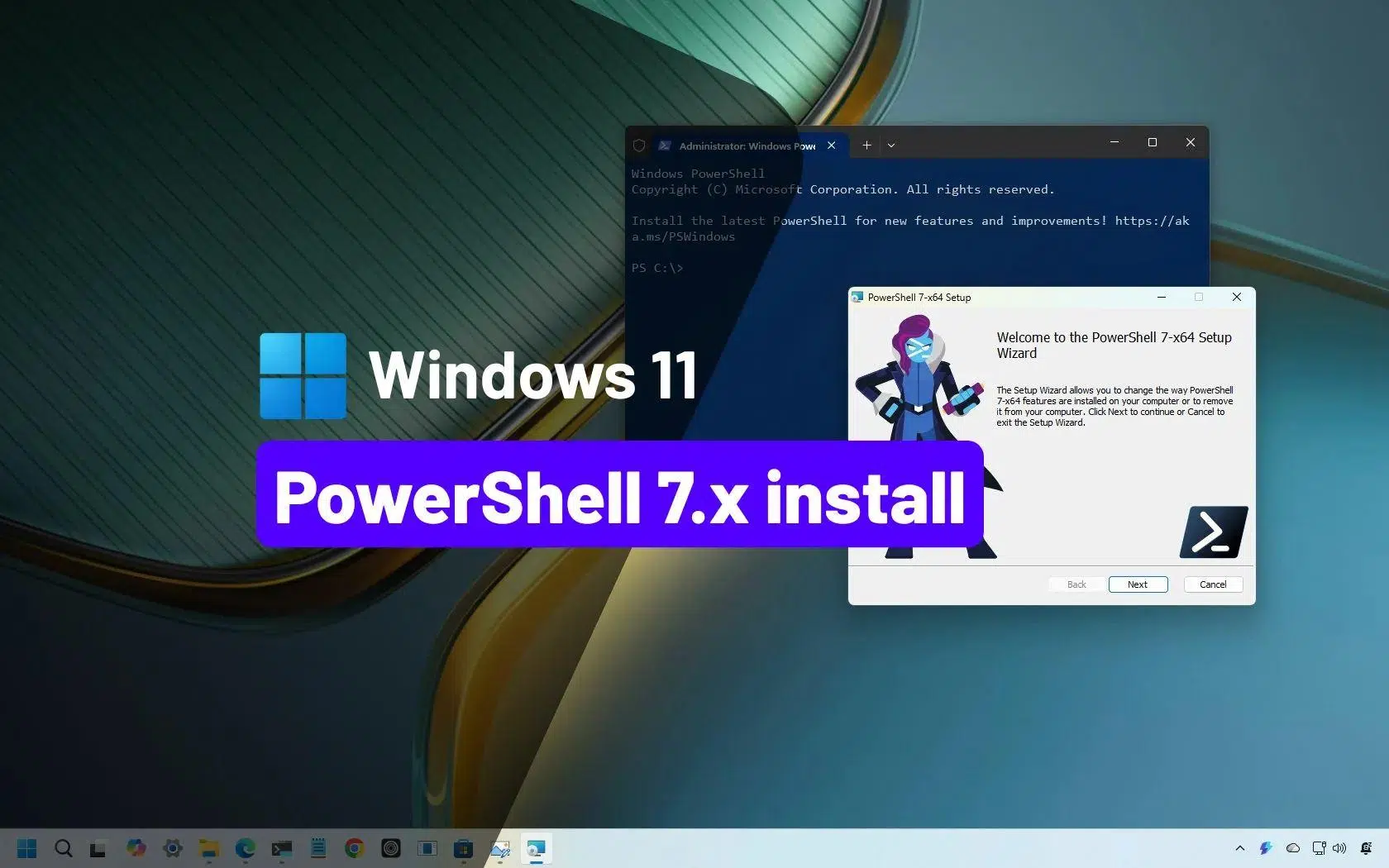
หากคุณใช้ Windows 11 เป็นประจำทุกวันและชื่นชอบการปรับแต่งระบบ ไม่ช้าก็เร็วคุณจะได้พบกับPowerShell ในฐานะเครื่องมือขั้นสูงสำหรับการทำงานอัตโนมัติการจัดการคอมพิวเตอร์ และการปลดล็อกคุณสมบัติที่ไม่ปรากฏให้เห็นในส่วนติดต่อผู้ใช้แบบกราฟิก ปัญหาคือ แม้แต่ใน Windows 11 ที่ติดตั้งมาล่วงหน้าก็คือ Windows PowerShell 5.1 ซึ่งเป็นเวอร์ชันที่ล้าสมัยและด้อยกว่าความสามารถของ PowerShell 7
ในบทความนี้ คุณจะได้เรียนรู้ขั้นตอนอย่างละเอียดเกี่ยวกับการติดตั้ง PowerShell 7 บน Windows 11โดยใช้วิธีการอย่างเป็นทางการทั้งหมด (WinGet, MSI, MSIX, ZIP และ .NET Global Tool) วิธีการอัปเดต การถอนการติดตั้ง การตรวจสอบเวอร์ชัน การติดตั้ง PowerShell ISE และแม้กระทั่งวิธีการใช้งานสำหรับการเขียนสคริปต์ การทำงานอัตโนมัติ และความแตกต่างจาก CMD ทุกอย่างอธิบายด้วยภาษาสเปน (จากสเปน) ที่เข้าใจง่าย โดยไม่ละเว้นตัวเลือกที่สำคัญใดๆ
PowerShell คืออะไร มีเวอร์ชันอะไรบ้าง และใช้งานร่วมกับ Windows 11 ได้อย่างไร?
PowerShell คืออินเทอร์เฟซบรรทัดคำสั่งและภาษาสคริปต์ขั้นสูงที่สร้างโดย Microsoft เพื่อใช้ในการจัดการ Windows (และปัจจุบันรวมถึง Linux และ macOS ด้วย) เดิมทีมันใช้ .NET Framework แต่ PowerShell 7 นั้นใช้ .NET และ C# เป็นพื้นฐาน สามารถใช้งานได้บนหลายแพลตฟอร์ม และเป็นโอเพนซอร์ส ซึ่งทำให้มันสามารถพัฒนาได้เร็วกว่าเวอร์ชันคลาสสิกที่มาพร้อมกับ Windows โดยค่าเริ่มต้นมาก
Windows 11 มาพร้อมกับ Windows PowerShell 5.1ที่ติดตั้งไว้ล่วงหน้าซึ่งยังคงทรงพลังและเพียงพอสำหรับผู้ใช้ตามบ้านส่วนใหญ่ อย่างไรก็ตาม มันเริ่มหยุดนิ่งแล้ว: มันไม่ได้รับการอัปเดตคุณสมบัติใหม่ๆ อีกต่อไป มีเพียงการแก้ไขช่องโหว่ด้านความปลอดภัยเท่านั้น ดังนั้น Microsoft จึงส่งเสริมการใช้PowerShell 7 ซึ่งเป็นเวอร์ชันที่ทันสมัยและมีการพัฒนาอย่างต่อเนื่องโดยแจกจ่ายเป็นแอปพลิเคชันแบบสแตนด์อโลน
ประเด็นสำคัญ: PowerShell 7 มันไม่ได้มาแทนที่ Windows PowerShell 5.1โปรแกรมนี้จะถูกติดตั้งในโฟลเดอร์แยกต่างหากและมีไฟล์ปฏิบัติการของตัวเองpwsh.exe) และสามารถใช้งานร่วมกันได้โดยไม่มีปัญหากับเวอร์ชันคลาสสิก (powershell.exeวิธีนี้ช่วยให้คุณทดสอบสคริปต์ เพลิดเพลินกับฟีเจอร์ใหม่ๆ และในขณะเดียวกันก็ยังคงใช้โมดูลเก่าๆ ที่ใช้งานได้เฉพาะกับเวอร์ชัน 5.1 ได้ต่อไป
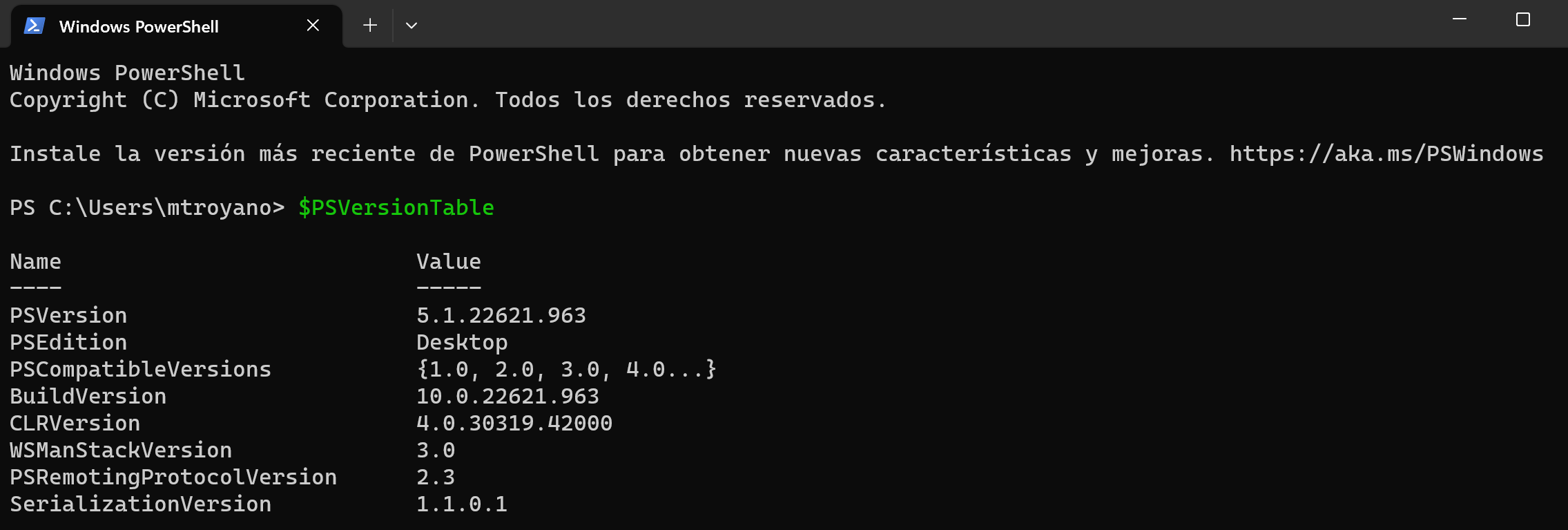
หากต้องการทราบว่าคุณกำลังใช้เวอร์ชันใดในแต่ละช่วงเวลา คุณสามารถเรียกใช้คำสั่งต่อไปนี้ในคอนโซล และคุณจะเห็นเวอร์ชันของ PowerShell host ที่คุณโหลดไว้:
Get-Host | Select-Object Version
การตรวจสอบนี้มีประโยชน์มากหากคุณต้องการยืนยันว่าPowerShell 7 ได้รับการติดตั้งอย่างถูกต้องบน Windows 11หรือตรวจสอบว่าคุณยังคงใช้เวอร์ชัน 5.1 ที่ติดตั้งมาล่วงหน้าอยู่หรือไม่
คุณสมบัติใหม่และข้อดีของ PowerShell 7 เมื่อเปรียบเทียบกับ Windows PowerShell 5.1
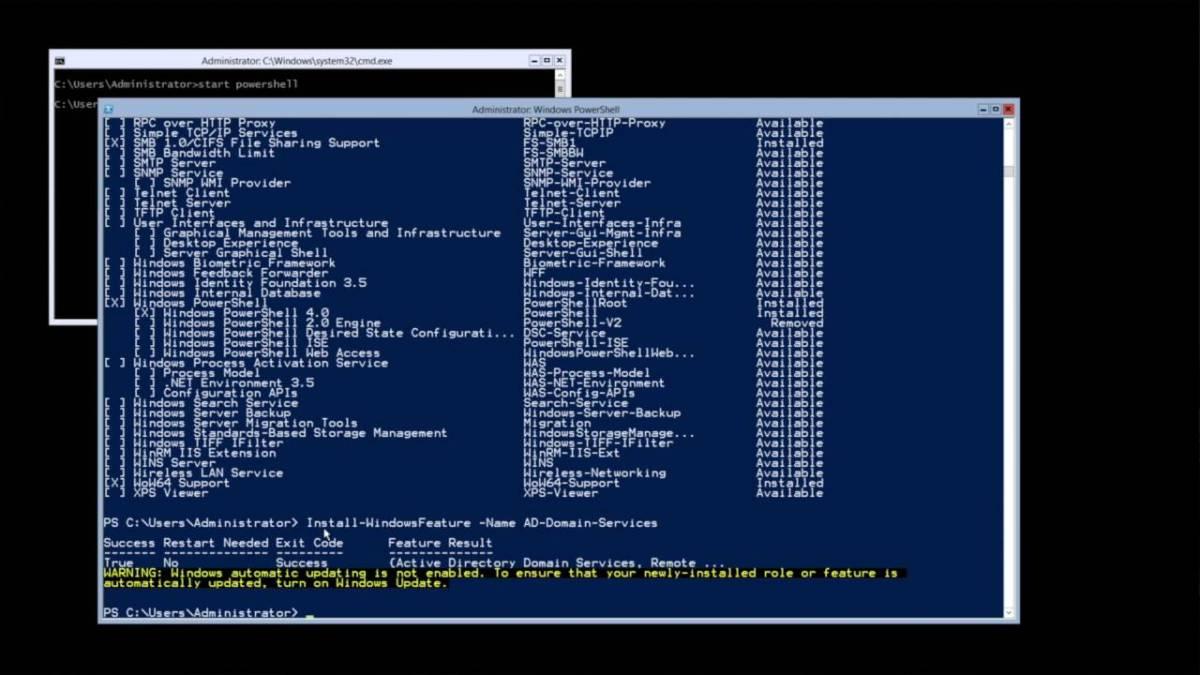
แม้ว่า Windows PowerShell 5.1 ยังคงมีความสามารถสูง แต่PowerShell 7 ได้นำเสนอการปรับปรุงที่ออกแบบมาสำหรับผู้ดูแลระบบและผู้ใช้ขั้นสูงที่ทำงานกับสคริปต์ที่ซับซ้อน เซิร์ฟเวอร์หลายเครื่อง หรือข้อมูลปริมาณมาก
หนึ่งในคุณสมบัติเด่นของมันคือ การประมวลผลแบบขนาน ของไปป์ไลน์ (Pipeline Parallelism ) ด้วยคุณสมบัตินี้ คุณสามารถประมวลผลไฟล์หลายร้อยไฟล์หรือจัดการเซิร์ฟเวอร์หลายเครื่องพร้อมกันได้ ลดงานที่เคยใช้เวลาหลายชั่วโมงให้เหลือเพียงไม่กี่นาที เป็นประโยชน์อย่างยิ่งสำหรับการทำงานอัตโนมัติในงานบริหารจัดการขนาดใหญ่
นอกจากนี้ยังรวมอยู่ด้วย ตัวดำเนินการใหม่ที่ช่วยให้เขียนโค้ดได้สะอาดและกระชับยิ่งขึ้นแทนที่บล็อกยาวๆ ของประเภทนั้น if/else โดยใช้รูปแบบการเขียนที่อ่านง่ายและกระชับในบรรทัดเดียว วิธีนี้ไม่เพียงแต่ทำให้สคริปต์ดูสวยงามขึ้นเท่านั้น แต่ยังช่วยลดโอกาสเกิดข้อผิดพลาดและทำให้การบำรุงรักษาในระยะยาวง่ายขึ้นอีกด้วย
การจัดการข้อผิดพลาดก้าวหน้าไปอย่างมากด้วย cmdlet นี้ Get-Errorซึ่งแสดงข้อมูลเกี่ยวกับความล้มเหลวอย่างละเอียดและจัดรูปแบบอย่างดี แทนที่จะต้องมานั่งอ่านบันทึกที่ซับซ้อน คุณสามารถวินิจฉัยปัญหาได้เร็วขึ้นมาก ลดเวลาที่ใช้ในการแก้ไขข้อผิดพลาดของสคริปต์และระบบอัตโนมัติที่ซับซ้อน
นอกจากคุณสมบัติเหล่านี้แล้ว PowerShell 7 ยังมาพร้อมกับcmdlet ใหม่ๆ มุมมองต่างๆ เช่น ConciseViewการแจ้งเตือนการอัปเดตเวอร์ชันในตัว เลเยอร์ความเข้ากันได้สำหรับการเรียกใช้โมดูล Windows ในเซสชันแบบไม่ระบุ และความสามารถในการเรียกใช้ทรัพยากรโดยตรงจากคอนโซลได้อย่างยืดหยุ่นยิ่งขึ้น
โดยสรุป หากคุณใช้ PowerShell ในระดับมืออาชีพ จัดการเซิร์ฟเวอร์ หรือทำการทำงานอัตโนมัติการอัปเกรดเป็น PowerShell 7 บน Windows 11 นั้นแทบจะเป็นสิ่งที่จำเป็นหากคุณเปิดใช้งานเพียงบางครั้งเพื่อใช้คำสั่งเฉพาะ คุณอาจใช้งานเวอร์ชัน 5.1 ได้อย่างไม่มีปัญหา แต่คุณจะพลาดความสะดวกสบายหลายอย่างไป
วิธีการอย่างเป็นทางการสำหรับการติดตั้ง PowerShell 7 บน Windows 11
ไมโครซอฟต์มีวิธีการติดตั้ง PowerShell 7 บน Windows 11 อย่างเป็นทางการหลายวิธี โดยแต่ละวิธีออกแบบมาสำหรับสถานการณ์ที่แตกต่างกัน เช่น คอมพิวเตอร์เดสก์ท็อปที่บ้าน สภาพแวดล้อมองค์กร การติดตั้งใช้งานจำนวนมาก สภาพแวดล้อม ARM เป็นต้น วิธีการทั้งหมดที่คุณจะเห็นในที่นี้ได้รับการสนับสนุนจากไมโครซอฟต์ ซึ่งแตกต่างจากโปรแกรมติดตั้งจากบุคคลที่สามบางตัวที่อาจมีอยู่
วิธีการติดตั้งที่รองรับมีดังนี้:
- วินเก็ทนี่คือวิธีการที่แนะนำสำหรับคอมพิวเตอร์ไคลเอ็นต์ Windows 11 ซึ่งสะดวกและรวดเร็วในการใช้งานจากบรรทัดคำสั่ง
- แพ็คเกจ MSIเหมาะอย่างยิ่งสำหรับสภาพแวดล้อมระดับองค์กร เซิร์ฟเวอร์ และสถานการณ์การใช้งานที่ควบคุมได้
- แพ็คเกจ MSIX/Microsoft Storeใช้งานง่ายมากสำหรับผู้ใช้ทั่วไป มีระบบอัปเดตอัตโนมัติ แต่ก็มีข้อจำกัดอยู่หลายประการ
- แพ็คเกจไปรษณีย์ออกแบบมาสำหรับสถานการณ์ขั้นสูง การทำงานหลายเวอร์ชันพร้อมกัน หรือระบบ Server Core, Windows IoT และอุปกรณ์ ARM
- เครื่องมือ .NET ระดับโลก: มีประโยชน์มากสำหรับนักพัฒนา .NET ที่จัดการเครื่องมือส่วนกลางจาก SDK อยู่แล้ว
นอกจากนี้ ในแต่ละวิธีมักจะมีหลายเวอร์ชัน ได้แก่เวอร์ชันเสถียร (Release) และเวอร์ชันทดลองใช้งาน (Preview)วิธีที่เหมาะสมที่สุดสำหรับสภาพแวดล้อมการใช้งานจริงคือการติดตั้งเวอร์ชันเสถียรล่าสุด และสงวนเวอร์ชันทดลองใช้งานไว้สำหรับการทดสอบหรือสภาพแวดล้อมในห้องปฏิบัติการ
ติดตั้ง PowerShell 7 บน Windows 11 ด้วย WinGet (วิธีที่แนะนำ)
WinGet คือโปรแกรมจัดการแพ็กเกจของ Windowsที่มาพร้อมกับ Windows 11 (เป็นส่วนหนึ่งของแอปพลิเคชัน App Installer) เป็นเครื่องมือแบบบรรทัดคำสั่งที่ช่วยให้คุณค้นหา ติดตั้ง อัปเดต และลบโปรแกรมได้อย่างรวดเร็ว ทำให้เหมาะสำหรับการจัดการ PowerShell 7 โดยไม่ต้องยุ่งยากกับการดาวน์โหลดด้วยตนเอง
ยูทิลิตี้ winget สามารถเรียกใช้งานได้จากเครื่องเล่นเกมคอนโซลใดก็ได้: cmd.exe, Windows PowerShell 5.1 หรือ PowerShell 7 ก็ได้ เมื่อติดตั้งเสร็จแล้ว หากต้องการค้นหาเวอร์ชัน PowerShell ล่าสุดที่มีให้ใช้งาน ให้เรียกใช้คำสั่ง:
winget search --id Microsoft.PowerShell --exact
ที่นั่นคุณจะเห็นเวอร์ชันเสถียรปัจจุบันที่เผยแพร่ในที่เก็บ WinGet เริ่มตั้งแต่แพ็คเกจ PowerShell เวอร์ชัน 7.6.0 เป็นต้นไป WinGet จะติดตั้งแพ็คเกจ MSIX โดยค่าเริ่มต้นเว้นแต่คุณจะระบุเป็นอย่างอื่น
ในการติดตั้ง PowerShell 7 รุ่น MSIX จาก WinGet คุณสามารถใช้คำสั่งต่อไปนี้:
winget install --id Microsoft.PowerShell --source winget
หากคุณต้องการบังคับติดตั้งโดยใช้แพ็กเกจ MSI แทนแพ็กเกจ MSIXเช่น ในสภาพแวดล้อมขององค์กรที่มีนโยบายเฉพาะ คุณสามารถระบุประเภทของตัวติดตั้งได้:
winget install --id Microsoft.PowerShell --source winget --installer-type wix
โปรดทราบว่า ตั้งแต่เวอร์ชันพรีวิวบางเวอร์ชันเป็นต้นไป (ตัวอย่างเช่น ตั้งแต่แพ็กเกจ 7.7.0-preview.1) ไฟล์ MSI อาจไม่พร้อมใช้งานเสมอไปและ WinGet สามารถติดตั้งได้เฉพาะไฟล์ MSIX สำหรับเวอร์ชันพรีวิวเท่านั้น
หากต้องการติดตั้งเวอร์ชันพรีวิวล่าสุดจาก WinGet คุณสามารถเรียกใช้คำสั่งต่อไปนี้:
winget install --id Microsoft.PowerShell.Preview --source winget
วิธีการนี้มีความน่าสนใจเป็นพิเศษเพราะว่า ช่วยให้การอัปเดตในอนาคตง่ายขึ้นในภายหลังคุณจะสามารถใช้งานได้ winget upgrade เพื่ออัปเกรดเป็น PowerShell 7 เวอร์ชันถัดไปโดยไม่ต้องดาวน์โหลดอะไรด้วยตนเอง
ติดตั้ง PowerShell 7 โดยใช้แพ็คเกจ MSI บน Windows 11
หากคุณต้องการควบคุมตัวเลือกการติดตั้งได้มากขึ้น โดยเฉพาะในสภาพแวดล้อมการทำงานแบบมืออาชีพ วิธีปฏิบัติทั่วไปคือการดาวน์โหลดตัวติดตั้ง PowerShell 7 MSI จาก GitHubแล้วเรียกใช้งานเหมือนโปรแกรมอื่นๆ
จากหน้าเว็บทางการของ PowerShell คุณจะพบ เวอร์ชัน เสถียรล่าสุด (Release) และเวอร์ชันพรีวิวอยู่เสมอ ดาวน์โหลดแพ็กเกจ MSI ที่ตรงกับสถาปัตยกรรมของคุณ (x64 หรือ ARM64) และเมื่อคุณดาวน์โหลดลงในคอมพิวเตอร์แล้ว ให้ดับเบิ้ลคลิกและทำตามขั้นตอนการติดตั้งตามปกติ
ในระหว่างกระบวนการ คุณสามารถเลือกตัวเลือกต่างๆ เช่นการสร้างทางลัด การกำหนดค่าตัวแปร PATH หรือการเปิดใช้งานการสื่อสารระยะไกลหากคุณไม่มีความต้องการพิเศษใดๆ คุณสามารถใช้การตั้งค่าเริ่มต้น ซึ่งมีความปลอดภัยและเหมาะสมสำหรับผู้ใช้ส่วนใหญ่
เมื่อตัวช่วยติดตั้งทำงานเสร็จสิ้น คุณจะมี PowerShell 7 ติดตั้งอยู่ในเส้นทางปกติ C:\Program Files\PowerShell\7 (สำหรับเวอร์ชันเสถียร) หรือ ...\7-preview ในกรณีของเวอร์ชันทดลอง ระบบจะเพิ่มข้อมูลลงในตัวแปรโดยอัตโนมัติ PATH เพื่อให้สามารถโทรได้ pwsh จากเครื่องเล่นเกมใดก็ได้
ติดตั้งไฟล์ MSI ของ PowerShell 7 พร้อมตัวเลือกขั้นสูงผ่านทางบรรทัดคำสั่ง
ในสภาพแวดล้อมที่จำเป็นต้องติดตั้ง PowerShell 7 บนคอมพิวเตอร์หลายเครื่อง วิธีปฏิบัติทั่วไปคือจะไม่คลิกด้วยตนเอง แต่จะใช้ Msiexec พร้อมพารามิเตอร์เพื่อทำให้กระบวนการเป็นไปโดยอัตโนมัติ และปรับคุณสมบัติการติดตั้งทั้งหมดจากบรรทัดคำสั่ง
ตัวติดตั้ง MSI ของ PowerShell 7 แสดงคุณสมบัติที่สำคัญหลายประการ รวมถึง:
- USE_MUตัวเลือกนี้จะควบคุมว่าผลิตภัณฑ์จะทำงานร่วมกับ Microsoft Update, WSUS หรือ Configuration Manager หรือไม่ โดยสามารถตั้งค่าเป็น 1 (ค่าเริ่มต้น คือเลือกรับการอัปเดต) หรือ 0 (ไม่เข้าร่วมการอัปเดตผ่าน MU)
- เปิดใช้งาน_MU: มีผลต่อตัวเลือกในการเปิดใช้งาน Microsoft Update จากหน้าการตั้งค่า
- เปิดใช้งาน_PSREMOTING: กำหนดว่าจะเปิดใช้งานการสื่อสาร PowerShell ระยะไกลระหว่างการติดตั้งหรือไม่
- ลงทะเบียน_รายการ: ระบุว่ามีการบันทึกรายการเหตุการณ์ของ Windows หรือไม่
- เพิ่มเส้นทาง: เปิดใช้งานหรือปิดใช้งานการเพิ่ม PowerShell ลงในตัวแปรสภาพแวดล้อม PATH ของ Windows
- ปิดใช้งานระบบส่งข้อมูลทางไกล: อนุญาตให้ปิดใช้งานการส่งข้อมูลทางไกลของ PowerShell โดยการตั้งค่าตัวแปรสภาพแวดล้อม
POWERSHELL_TELEMETRY_OPTOUT. - โฟลเดอร์ติดตั้ง: กำหนดไดเร็กทอรีหลักที่จะติดตั้ง PowerShell (โดยค่าเริ่มต้น)
$Env:ProgramFiles\PowerShell\ซึ่งจะมีการสร้างโฟลเดอร์ย่อยขึ้นบนนั้น7o7-preview(ขึ้นอยู่กับประเภทของเวอร์ชัน)
ตัวอย่างทั่วไปของการติดตั้งแบบเงียบๆ โดยเปิดใช้งานหลายตัวเลือก อาจมีลักษณะดังนี้ (จาก PowerShell):
$msiParams = @(

  '/package PowerShell-7.6.1-win-x64.msi',

  '/quiet',

  'ADD_EXPLORER_CONTEXT_MENU_OPENPOWERSHELL=1',

  'ADD_FILE_CONTEXT_MENU_RUNPOWERSHELL=1',

  'ENABLE_PSREMOTING=1',

  'REGISTER_MANIFEST=1',

  'USE_MU=1',

  'ENABLE_MU=1',

  'ADD_PATH=1'

)

msiexec.exe @msiParams
การติดตั้งแบบเงียบประเภทนี้ (/quiet) เหมาะอย่างยิ่งสำหรับ ทำการปรับใช้เป็นไปโดยอัตโนมัติจากสคริปต์หรือเครื่องมือการจัดการ ในฐานะผู้จัดการการกำหนดค่า หากคุณต้องการตรวจสอบความเป็นไปได้ทั้งหมด คุณสามารถศึกษาเอกสารอย่างเป็นทางการสำหรับพารามิเตอร์ต่างๆ ได้ Msiexec.exe.
ติดตั้ง PowerShell 7 บน Windows 11 โดยใช้ไฟล์ ZIP
นอกจากนี้ ไมโครซอฟต์ยังเผยแพร่ไฟล์ ZIP ที่มีไบนารีของ PowerShell 7โดยเน้นที่สถานการณ์ขั้นสูงหรือกรณีพิเศษต่างๆ เช่น การใช้งานหลายเวอร์ชันพร้อมกัน, Windows Server Core, Windows IoT, สภาพแวดล้อมที่ไม่มีตัวติดตั้งแบบกราฟิก, เครื่อง ARM เช่น Surface Pro X เป็นต้น
หากต้องการใช้วิธีนี้ ให้ดาวน์โหลดเวอร์ชันจากหน้าเว็บเวอร์ชันอย่างเป็นทางการ ไฟล์ ZIP ที่ตรงกับระบบของคุณ (x64, ARM64 เป็นต้น)ขึ้นอยู่กับวิธีการที่คุณได้รับไฟล์ คุณอาจต้องปลดล็อกไฟล์ด้วยคำสั่ง cmdlet Unblock-File เพื่อที่ Windows จะไม่จัดว่าเป็นเนื้อหาจากอินเทอร์เน็ตที่มีข้อจำกัดเพิ่มเติม
จากนั้นแตกไฟล์เนื้อหาไปยังตำแหน่งที่คุณต้องการ (โดย preferably จะเป็นใน...) $Env:ProgramFiles\PowerShell\7 หรือสถานที่เทียบเท่า) และดำเนินการโดยตรง pwsh.exe จากโฟลเดอร์นั้น ไม่มีโปรแกรมติดตั้งอย่างเป็นทางการดังนั้น วิธีนี้จึงไม่ตรวจสอบข้อกำหนดเบื้องต้นหรือกำหนดค่า PATH โดยอัตโนมัติ
หากคุณต้องการใช้งาน PowerShell 7 หลายเวอร์ชันพร้อมกันคุณสามารถแตกไฟล์แต่ละเวอร์ชันไปยังไดเร็กทอรีที่แตกต่างกันได้ ในกรณีนั้น คุณจะต้องสร้างทางลัดในเมนู Start และหากจำเป็น ให้เพิ่มพาธที่เกี่ยวข้องลงในตัวแปรสภาพแวดล้อม PATH ด้วยตนเอง
สำหรับการสื่อสารระยะไกลผ่าน WSMan คุณต้องตรวจสอบให้แน่ใจด้วยตนเองว่าตรงตามข้อกำหนดเบื้องต้นของระบบทั้งหมดเนื่องจากไฟล์ ZIP ไม่ได้กำหนดค่าใดๆ โดยอัตโนมัติ ซึ่งแตกต่างจากไฟล์ MSI
ติดตั้ง PowerShell 7 เป็นเครื่องมือ .NET ระดับโลก
หากคุณได้ติดตั้ง .NET SDK ไว้ในเครื่องคอมพิวเตอร์ของคุณแล้ว ตัวเลือกที่สะดวกมากคือ ติดตั้ง PowerShell 7 เป็นเครื่องมือ .NET ระดับโลกจัดการด้วยคำสั่ง dotnet toolสิ่งนี้น่าสนใจเป็นพิเศษสำหรับนักพัฒนาที่จัดการเครื่องมืออื่นๆ จากที่นั่นอยู่แล้ว
คำสั่งในการติดตั้งนั้นง่ายมาก:
dotnet tool install --global PowerShell
กระบวนการนี้จะเพิ่มโฟลเดอร์โดยอัตโนมัติ $HOME\.dotnet\tools ไปยังตัวแปรสภาพแวดล้อม $Env:PATHเพื่อให้คุณสามารถเริ่มใช้งานได้ pwsh จากการเล่นเกมคอนโซลใหม่โดยไม่มีปัญหาใดๆ อย่างไรก็ตาม เซสชันปัจจุบันจะไม่ได้รับการอัปเดตโดยอัตโนมัติดังนั้น คุณจะต้องเปิดหน้าต่างเทอร์มินัลใหม่เพื่อให้การเปลี่ยนแปลงมีผลใน PATH
จากนั้นเป็นต้นไป คุณสามารถใช้ PowerShell 7 ได้เหมือนกับเครื่องมือ .NET ทั่วไปอื่นๆ และอัปเดตหรือถอนการติดตั้งได้ด้วยคำสั่งเดียวกัน dotnet toolซึ่งช่วยรวมการบำรุงรักษาในสภาพแวดล้อมการพัฒนาให้เป็นหนึ่งเดียวมากขึ้น
ติดตั้ง PowerShell 7 โดยใช้แพ็คเกจ MSIX หรือจาก Microsoft Store
PowerShell 7 ยังมีให้ใช้งานในรูปแบบ MSIX ทั้งแบบดาวน์โหลดโดยตรงและผ่านทาง Microsoft Storeรูปแบบนี้โดดเด่นในเรื่องความเรียบง่ายและการอัปเดตอัตโนมัติที่รวมอยู่ใน Windows
ข้อดีหลักของการติดตั้งจาก Microsoft Store หรือผ่าน MSIX มีดังนี้:
- อัปเดตอัตโนมัติโดยไม่ต้องกังวลเรื่องการตรวจสอบด้วยตนเองเนื่องจากระบบจะดูแลการอัปเดตแอปพลิเคชันให้ทันสมัยอยู่เสมอ
- การบูรณาการกับเครื่องมือจัดการซอฟต์แวร์ เช่น Intune หรือ Configuration Manager ในสภาพแวดล้อมระดับองค์กร
- เข้ากันได้กับ โปรเซสเซอร์ x64 และ Arm64 บน Windows 11
หากต้องการติดตั้งแพ็คเกจ MSIX ที่ดาวน์โหลดจาก GitHub ด้วยตนเอง เพียงดับเบิ้ลคลิกที่ไฟล์ .msixbundle หรือใช้คำสั่งนี้จาก PowerShell:
Add-AppxPackage -Path ".\PowerShell-7.6.1.msixbundle"
อย่างไรก็ตาม การติดตั้งในลักษณะนี้มีข้อจำกัดที่สำคัญที่คุณควรพิจารณาหากคุณต้องการใช้คุณสมบัติขั้นสูง:
- การติดตั้งจาก Microsoft Store สำหรับผู้ใช้เพียงคนเดียวเท่านั้นไม่สามารถติดตั้งให้กับผู้ใช้ทุกคนในทีมได้จากตัวแพ็กเกจโดยตรง
- แพ็คเกจ MSIX ทำงานบน สภาพแวดล้อมที่แยกตัว (แซนด์บ็อกซ์) ซึ่งจำลองส่วนหนึ่งของระบบไฟล์และรีจิสทรี และบล็อกการเปลี่ยนแปลงในโฟลเดอร์รากของแอปพลิเคชัน (
$PSHOME). - ไม่รองรับ การสื่อสาร PowerShell ระยะไกลระดับระบบ ด้วย WSMan เนื่องจากมีการแก้ไขใน
$PSHOMEพวกเขาถูกบล็อกแล้ว - ไม่สามารถสร้างหรือแก้ไขโปรไฟล์สำหรับผู้ใช้ทั้งหมดที่จัดเก็บไว้ในระบบได้
$PROFILE.AllUsersAllHostso$PROFILE.AllUsersCurrentHostสามารถดูได้เฉพาะโปรไฟล์ของผู้ใช้ปัจจุบันเท่านั้น
นอกจากนี้ ยังมีคำสั่งหลายคำสั่งที่ต้องเขียนด้วย $PSHOME แอปเหล่านี้ใช้งานไม่ได้กับการติดตั้งจาก Microsoft Storeตัวอย่างเช่น:
Register-PSSessionConfigurationUpdate-Help -Scope AllUsersEnable-ExperimentalFeature -Scope AllUsersSet-ExecutionPolicy -Scope LocalMachine
โดยสรุปแล้ว แพ็กเกจ MSIX/Store เหมาะสำหรับผู้ใช้ที่ต้องการใช้งานเวอร์ชันล่าสุดอยู่เสมอโดยไม่ยุ่งยากและไม่ต้องการการควบคุมระยะไกลขั้นสูงหรือการปรับแต่งแบบทั่วทั้งระบบ หากคุณต้องการควบคุมสภาพแวดล้อมอย่างสมบูรณ์ MSI หรือแม้แต่ ZIP มักจะเป็นตัวเลือกที่ดีกว่า
วิธีเริ่มต้นใช้งาน PowerShell 7 ใน Windows 11 และตรวจสอบว่าติดตั้งอยู่ที่ใด
เมื่อคุณติดตั้ง PowerShell 7 โดยใช้วิธีใดวิธีหนึ่งที่อธิบายไว้ข้างต้นแล้ว คุณสามารถเรียกใช้งานได้หลายวิธี วิธีที่ง่ายที่สุดคือเปิดเมนู Start พิมพ์ "PowerShell 7" แล้วคลิกที่รายการที่เกี่ยวข้อง นอกจากนี้ คุณมักจะเห็นรายการ "PowerShell 7-preview" หากคุณติดตั้งเวอร์ชันพรีวิวไว้
อีกวิธีหนึ่งคือการเปิดคอนโซลใดก็ได้ (รวมถึงคอนโซลแบบคลาสสิก) cmd.exe หรือ Windows PowerShell 5.1) แล้วพิมพ์เพียง:
pwsh
หากการติดตั้งเพิ่มเส้นทางไปยัง PATH สำเร็จแล้ว คำสั่งจะเปิด PowerShell 7 ในหน้าต่างเดียวกันหรือหน้าต่างใหม่ ขึ้นอยู่กับการตั้งค่าทางลัดของคุณ
โดยค่าเริ่มต้น เวอร์ชันเสถียรจะถูกติดตั้งไว้ใน $Env:ProgramFiles\PowerShell\7 และเวอร์ชันพรีวิวใน $Env:ProgramFiles\PowerShell\7-previewโดยปกติแล้ว ในเมนู Start คุณจะเห็นรายการหลายรายการ: สองรายการที่เกี่ยวข้องกับ Windows PowerShell 5.1 (รวมถึง Windows PowerShell ISE) และรายการอื่นๆ ที่เฉพาะเจาะจงสำหรับ PowerShell 7
หากคุณมีข้อสงสัยใด ๆ คุณติดตั้ง PowerShell เวอร์ชันใดอยู่?คุณสามารถตรวจสอบตัวแปรได้ $PSHOMEซึ่งจะชี้ไปยังไดเร็กทอรีหลักของไฟล์ปฏิบัติการในเซสชันปัจจุบันเสมอ เบาะแสทั่วไปบางประการได้แก่:
- Si
$PSHOMEes$HOME\.dotnet\toolsโดยติดตั้งเป็นเครื่องมือ .NET ระดับโลก - ถ้ามันคุ้มค่า
$Env:ProgramFiles\PowerShell\7น่าจะติดตั้งผ่านแพ็กเกจ MSI (คุณจะเห็นได้ใน "โปรแกรมและคุณสมบัติ") - ถ้าคุณเริ่มต้นด้วย
$Env:ProgramFiles\WindowsApps\มาจากแพ็คเกจ MSIX / Microsoft Store - ถ้าเป็นเส้นทางที่กำหนดเองอื่นๆ ก็อาจเป็นการติดตั้งโดย... ไฟล์ ZIP ที่คลายซิปแล้ว.
อัปเดต PowerShell 7 บน Windows 11 ให้เป็นเวอร์ชันล่าสุด
PowerShell 7 ถูกออกแบบมาให้ได้รับการอัปเดตฟีเจอร์และความปลอดภัยอย่างต่อเนื่องมีสองวิธีหลักในการอัปเดตให้เป็นเวอร์ชันล่าสุด: ใช้ Microsoft Update (หากคุณเปิดใช้งานระหว่างการติดตั้ง MSI) หรือทำซ้ำวิธีเดิมที่คุณใช้ในครั้งแรก (WinGet, MSI, MSIX, ZIP หรือเครื่องมือ .NET)
เมื่อผสานรวมเข้ากับ Microsoft Update แล้ว PowerShell 7 สามารถอัปเดตได้ผ่าน Windows Update for Business, WSUS หรือ Configuration Managerเช่นเดียวกับผลิตภัณฑ์ Microsoft อื่นๆ ซึ่งเป็นวิธีที่สะดวกมากหากคุณจัดการเครื่องคอมพิวเตอร์จำนวนมาก
หากคุณต้องการติดตามความเคลื่อนไหวของ Microsoft Update และใช้งานเวอร์ชันล่าสุดทันทีที่เปิดตัว คุณควรใช้ วิธีการติดตั้งแบบเดิมถ้าคุณติดตั้งผ่านไฟล์ MSI ให้ติดตั้งไฟล์ MSI ตัวใหม่ ถ้าติดตั้งผ่าน WinGet ให้ใช้... winget upgradeถ้าเป็นไฟล์ ZIP คุณก็ดาวน์โหลดและแทนที่ไฟล์ ZIP นั้นไปเรื่อยๆ เวอร์ชันเสถียรใหม่จะแทนที่เวอร์ชันเสถียรเดิม ในขณะที่เวอร์ชันพรีวิวจะอัปเดตเวอร์ชันพรีวิวเดิม แต่โดยทั่วไปแล้ว... ยังคงมีการติดตั้งเวอร์ชันใหม่ควบคู่ไปกับเวอร์ชันเสถียรต่อไป.
โดยเฉพาะอย่างยิ่ง หากคุณต้องการใช้ WinGet เพื่อตรวจสอบว่ามีเวอร์ชันใหม่กว่าหรือไม่ คุณสามารถเรียกใช้คำสั่งต่อไปนี้:
winget list --id Microsoft.PowerShell --upgrade-available
หากมีการอัปเดต คุณจะเห็นเวอร์ชันล่าสุดในผลลัพธ์ หากต้องการใช้งาน:
winget upgrade --id Microsoft.PowerShell
WinGet จะพยายามคงประเภทแพ็กเกจเดิมที่คุณใช้ในตอนแรก (MSI หรือ MSIX) ไว้ หากมีตัวเลือกนั้นในเวอร์ชันใหม่ หากไม่มี คุณจะต้องใช้วิธีอื่น เช่น ดาวน์โหลดด้วยตนเองจาก GitHub
อัปเดตด้วยตนเองจาก PowerShell โดยใช้สคริปต์อย่างเป็นทางการของ Microsoft
หากคุณไม่ต้องการเปิดเบราว์เซอร์หรือเข้าไปที่ GitHub ทุกครั้ง คุณสามารถอัปเดต PowerShell 7 ได้โดยตรงจากคอนโซลโดยใช้สคริปต์อย่างเป็นทางการที่ดาวน์โหลดและติดตั้งเวอร์ชันเสถียรล่าสุดในรูปแบบ MSI
เปิด PowerShell ด้วยสิทธิ์ผู้ดูแลระบบ (มิเช่นนั้นคำสั่งจะล้มเหลว) แล้วเรียกใช้คำสั่งต่อไปนี้:
iex "& { $(irm https://aka.ms/install-powershell.ps1) } -UseMSI"
สคริปต์นี้จะดาวน์โหลดไฟล์ MSI เวอร์ชันล่าสุดจากเซิร์ฟเวอร์อย่างเป็นทางการของ Microsoftเรียกใช้โปรแกรมติดตั้ง และแนะนำคุณผ่านขั้นตอนต่างๆ เมื่อเสร็จสิ้น คุณจะได้ติดตั้งเวอร์ชันล่าสุดโดยไม่ต้องค้นหาด้วยตนเอง คุณไม่จำเป็นต้องรีสตาร์ท Windows เพื่อเริ่มใช้งาน เว้นแต่จะมีกระบวนการเฉพาะบางอย่างที่บล็อกไฟล์อยู่
ถอนการติดตั้ง PowerShell 7 บน Windows 11 โดยใช้วิธีการที่ระบุไว้
การถอนการติดตั้ง PowerShell 7 นั้นขึ้นอยู่กับวิธีการติดตั้งในครั้งแรก ด้วย ไม่มีวิธีการใดวิธีเดียวที่ใช้ได้กับทุกกรณี ดังนั้นการรู้ว่าคุณติดตั้งด้วยวิธีใดในตอนแรกจึงเป็นประโยชน์:
- หากคุณติดตั้งด้วย วินเก็ทคุณสามารถลบออกได้ด้วยวิธี:
winget uninstall --id Microsoft.PowerShell - หากคุณใช้ไฟล์ แพ็คเกจ MSIไปที่แผงควบคุม > โปรแกรมและคุณสมบัติ แล้วถอนการติดตั้งเหมือนกับแอปพลิเคชันอื่นๆ
- หากคุณเลือกใช้ แพ็คเกจ ZIPเพียงลบโฟลเดอร์ที่คุณแตกไฟล์ออกมา (และหากต้องการ คุณสามารถลบทางลัดและรายการ PATH ที่คุณตั้งค่าไว้ด้วยตนเองได้)
- หากคุณติดตั้งจาก เก็บไมโครซอฟท์เปิดเมนู Start ค้นหา "PowerShell 7" คลิกขวา แล้วเลือก "ถอนการติดตั้ง"
- หากคุณมีมันเป็น เครื่องมือ .NET ระดับโลก, สหรัฐอเมริกา:
dotnet tool uninstall --global PowerShell
โปรดจำไว้ว่าWindows PowerShell 5.1 เป็นส่วนหนึ่งของระบบปฏิบัติการและจะไม่ถูกลบออกเมื่อคุณถอนการติดตั้ง PowerShell 7 มันจะยังคงใช้งานได้สำหรับโมดูลและสคริปต์ที่ใช้งานได้เฉพาะกับเวอร์ชันนั้นเท่านั้น
ระบบปฏิบัติการ Windows ที่รองรับ และการใช้งานอิมเมจ Docker
ไมโครซอฟต์ให้การสนับสนุน PowerShell 7 ตราบใดที่เวอร์ชัน PowerShell และรุ่น Windows ยังอยู่ในช่วงอายุการใช้งานอย่างเป็นทางการโดยทั่วไปแล้ว หาก Windows 11 ของคุณได้รับการอัปเดตและได้รับการสนับสนุน คุณจะสามารถใช้งาน PowerShell 7 เวอร์ชันเสถียรล่าสุดได้โดยไม่มีปัญหาใดๆ
นอกจากนี้ อิมเมจ Docker ของ .NET SDK ยังรวมถึง PowerShell เวอร์ชันล่าสุดด้วย อิมเมจ เหล่านี้ถูกแจกจ่ายจาก Microsoft Artifact Registry และมีประโยชน์มากสำหรับการทดสอบและสภาพแวดล้อมการพัฒนาแบบคอนเทนเนอร์ อย่างไรก็ตาม อาจไม่มีการอัปเดตความปลอดภัยล่าสุดสำหรับระบบปฏิบัติการพื้นฐาน ดังนั้น Microsoft แนะนำให้ทำการอัปเดตแพ็กเกจระบบภายในอิมเมจหากคุณวางแผนที่จะใช้งานเพื่อวัตถุประสงค์อื่นนอกเหนือจากการทดสอบ
หากคุณต้องการอิมเมจ Docker ที่ได้รับการรับรองสำหรับการใช้งานจริง ขอแนะนำให้สร้างอิมเมจแบบกำหนดเองจากฐานอิมเมจอย่างเป็นทางการ และอัปเดตให้ทันสมัยอยู่เสมอตามที่สภาพแวดล้อมของคุณต้องการ
วิธีการติดตั้ง PowerShell ISE บน Windows 11 Pro
แม้ว่า Microsoft จะสนับสนุนให้ใช้ Visual Studio Code ร่วมกับส่วนขยาย PowerShell เป็นสภาพแวดล้อมที่แนะนำ แต่PowerShell ISE ก็ยังคงมีให้ใช้งานใน Windows 11 Proในฐานะคุณสมบัติเสริม หากคุณชื่นชอบสภาพแวดล้อมแบบคลาสสิกนี้สำหรับการเขียนและแก้ไขสคริปต์ คุณสามารถติดตั้งต่อไปได้โดยไม่มีปัญหามากนัก
หากต้องการเปิดใช้งาน Windows PowerShell ISE จากการตั้งค่า Windows 11 Pro ให้ทำตามขั้นตอนต่อไปนี้:
1. คลิกปุ่ม Start แล้วพิมพ์ "Optional features"
2. เปิดแอปพลิเคชัน "คุณสมบัติเสริม - การตั้งค่าระบบ"
3. คลิกที่ปุ่ม "ดูฟังก์ชัน"
4. ในเครื่องมือค้นหา ให้พิมพ์ "ISE" แล้วทำเครื่องหมายในช่อง "Windows PowerShell ISE".
5. คลิก "ถัดไป" จากนั้นคลิก "ติดตั้ง"
คุณจะเห็นความคืบหน้าการติดตั้งในส่วน "การดำเนินการล่าสุด" และเมื่อเสร็จสิ้นแล้ว จะแสดงเป็น "ติดตั้งแล้ว" จากนั้นเป็นต้นไปโปรแกรมแก้ไข PowerShell ISE จะพร้อมใช้งานในเมนูเริ่มต้นพร้อมใช้งานกับ Windows PowerShell 5.1
สำหรับผู้ดูแลระบบโดเมนและสภาพแวดล้อมเซิร์ฟเวอร์ สามารถเปิดใช้งาน PowerShell ISE ผ่านRSAT และโมดูล ServerManager ได้ เช่นกัน ขั้นตอนการทำงานทั่วไปคือ ติดตั้งเครื่องมือ RSAT ที่จำเป็น นำเข้าโมดูลด้วยคำสั่ง:
Install-Module ServerManager -Verbose -Force -ErrorAction SilentlyContinue -WarningAction SilentlyContinue
Import-Module ServerManager -Verbose -Force -ErrorAction SilentlyContinue -WarningAction SilentlyContinue
จากนั้นคุณสามารถใช้ cmdlet เช่นนี้ได้ Get-WindowsFeature เพื่อจัดการคุณสมบัติต่างๆ แม้ว่าใน Windows 11 วิธีที่นิยมใช้มากที่สุดยังคงเป็นการใช้ส่วนติดต่อ "คุณสมบัติเสริม" หรือก้าวไปอีกขั้นด้วยการใช้งานแบบเต็มรูปแบบ Visual Studio Code พร้อมส่วนขยาย PowerShellซึ่งเป็นทางเลือกที่แนะนำในระยะยาว
ความแตกต่างที่สำคัญระหว่าง PowerShell และ CMD ใน Windows 11
ผู้ใช้หลายคนยังคงใช้ Command Prompt (CMD) แบบดั้งเดิมอยู่เพราะความเคยชิน แต่ความจริงแล้วPowerShell มีประสิทธิภาพและความยืดหยุ่นที่เหนือกว่ามาก CMD เป็นระบบที่สืบทอดมาจาก MS-DOS และแทบไม่เปลี่ยนแปลงมานานหลายทศวรรษ ออกแบบมาเพื่อใช้กับคำสั่งพื้นฐานและสคริปต์ที่ไม่ซับซ้อนมากนัก
ในทางกลับกัน PowerShell สร้างขึ้นบน .NET และทำงานกับอ็อบเจ็กต์แทนที่จะเป็นสตริงข้อความซึ่งช่วยให้เข้าถึงคุณสมบัติของระบบที่ซับซ้อน การจัดการข้อมูลที่มีโครงสร้าง และการกรองและการแปลงข้อมูลในรูปแบบที่หลากหลายกว่าการใช้ข้อความธรรมดาใน CMD มาก
PowerShell ช่วยให้คุณจัดการแทบทุกด้านของ Windowsตั้งแต่บริการและกระบวนการต่างๆ ไปจนถึงรีจิสทรี, Active Directory, Exchange, SQL Server, IIS และผลิตภัณฑ์อื่นๆ ของ Microsoft ด้วยโมดูลเฉพาะทาง นอกจากนี้ยังช่วยให้คุณรวมคำสั่งต่างๆ เข้าด้วยกัน ทำงานอัตโนมัติในงานที่ซับซ้อน และจัดการเวิร์กโฟลว์ทั้งหมดได้ด้วยสคริปต์ที่ออกแบบมาอย่างดีเพียงไม่กี่ตัว
CMD ยังคงใช้งานได้ดีสำหรับงานง่ายๆ แต่เมื่อคุณต้องการทำอะไรที่ซับซ้อนกว่านั้น เช่น การประสานงานการสำรองข้อมูล การปรับใช้การกำหนดค่าจำนวนมาก หรือการจัดการฟาร์มเซิร์ฟเวอร์PowerShell 7 คือเครื่องมือที่จะช่วยให้คุณควบคุมระบบปฏิบัติการ ได้อย่างละเอียดมากขึ้น
เรียกใช้ไฟล์แบตช์และสคริปต์จาก PowerShell
ข้อดีอย่างหนึ่งของการนำ PowerShell 7 มาใช้ใน Windows 11 คือ คุณจะไม่สูญเสียความเข้ากันได้กับไฟล์แบตช์เก่า (.CMD o .BAT) ที่คุณสะสมมาเรื่อยๆ ที่จริงแล้ว คุณสามารถเปิดไฟล์เหล่านั้นจาก PowerShell ได้โดยใช้คำสั่งต่างๆ เช่น Invoke-Expression.
ตัวอย่างเช่น หากคุณมีไฟล์ softzone.cmd บนไดรฟ์ E: คุณสามารถเรียกใช้คำสั่งแบบแบตช์หลายคำสั่งจาก PowerShell ได้ดังนี้:
Invoke-Expression -Command "E:/softzone.cmd"
คำสั่งนี้จะเรียกใช้โปรแกรมหรือสคริปต์ที่ระบุบนระบบโลคัลโดยตรงจากภายในเซสชัน PowerShell นอกจากนี้ คุณยังสามารถผสานรวมคำสั่งนี้เข้ากับสคริปต์ PowerShell ของคุณเองเพื่อรวมงาน .CMD แบบเดิมเข้ากับการทำงานอัตโนมัติแบบใหม่ที่ใช้ cmdlet ได้อีกด้วย
อย่างไรก็ตาม สิ่งสำคัญที่ควรจำไว้คือPowerShell และ CMD ไม่ได้ตีความคำสั่งทั้งหมดในลักษณะเดียวกันดังนั้นหากคุณมีสคริปต์ที่ซับซ้อนซึ่งใช้เฉพาะกับ CMD วิธีที่สะอาดที่สุดในระยะกลางมักจะเป็นการย้ายสคริปต์เหล่านั้นไปยัง PowerShell อย่างสมบูรณ์ โดยใช้ประโยชน์จาก cmdlet การจัดการข้อผิดพลาด และโมเดลออบเจ็กต์ของ PowerShell
การทำงานอัตโนมัติด้วย PowerShell 7 ใน Windows 11
พลังที่แท้จริงของ PowerShell 7 จะปรากฏชัดเจนเมื่อคุณใช้มันเพื่อทำให้งานที่ทำซ้ำๆ ใน Windows 11 เป็นไปโดยอัตโนมัติคุณสามารถกำหนดเวลาสคริปต์เพื่อจัดการการสำรองข้อมูล การล้างดิสก์ การปรับใช้การกำหนดค่า การจัดการผู้ใช้ การตรวจสอบบริการ การเริ่มการอัปเดต และอื่นๆ อีกมากมาย โดยไม่ต้องคลิกผ่านอินเทอร์เฟซแบบกราฟิก
ลองนึกภาพว่าคุณต้องการสร้างสำเนาสำรองของโฟลเดอร์สำคัญเป็นประจำคุณสามารถกำหนดสคริปต์เล็กๆ ดังนี้ (ปรับให้เข้ากับโครงสร้างโฟลเดอร์ของคุณ):
$source = "C:\Ruta\CarpetaOrigen\"

$destination = "D:\Backup"

$date = Get-Date -Format "MM-dd-yyyy"

$backupFolder = "$destination\Backup_$date"

New-Item -ItemType Directory -Force -Path $backupFolder

Copy-Item -Path $source* -Destination $backupFolder -Recurse
ตัวอย่างนี้สร้างโฟลเดอร์สำรองที่มีชื่อเป็นวันที่ และคัดลอกเนื้อหาทั้งหมดจากโฟลเดอร์ต้นทางไปยังโฟลเดอร์ปลายทางนั้น โดยการตั้งเวลาให้สคริปต์นี้ทำงานผ่าน Windows Task Scheduler คุณก็จะสามารถสำรองข้อมูลได้ทุกวันโดยไม่ต้องทำอะไรเลย
และนี่เป็นเพียงส่วนเล็ก ๆ เท่านั้น: ด้วย PowerShell คุณสามารถจัดการเครือข่าย ฐานข้อมูล บริการระยะไกลเรียกใช้คำสั่งบนคอมพิวเตอร์ในเครือข่ายเดียวกันโดยใช้การเข้าถึงระยะไกลหรือ SSH หรือแม้แต่จัดการการติดตั้งแอปพลิเคชันที่ซับซ้อนได้ ยิ่งคุณใช้ PowerShell 7 มากเท่าไหร่ ผลตอบแทนจากการลงทุนด้านการประหยัดเวลาจะยิ่งมากขึ้นเท่านั้น
เมื่อทำงานกับสคริปต์ โปรดจำไว้ว่าต้องให้ความสำคัญกับนโยบายการเรียกใช้งานและด้านความปลอดภัย: อย่าเรียกใช้สคริปต์จากแหล่งที่มาที่น่าสงสัย และรักษาแนวทางการลงนามและการควบคุมเวอร์ชันที่ดี โดยเฉพาะในสภาพแวดล้อมการใช้งานจริง
โดยสรุปแล้ว การติดตั้ง PowerShell 7 บน Windows 11 จะปลดล็อกระดับการควบคุมและระบบอัตโนมัติที่เหนือกว่าสิ่งที่ระบบมีให้ตั้งแต่เริ่มต้น ไม่ว่าคุณต้องการเพียงแค่ทำให้คอนโซลทันสมัยอยู่เสมอ หรือจัดการคอมพิวเตอร์หลายร้อยเครื่อง การทำความเข้าใจ WinGet, MSI, MSIX, ZIP, การผสานรวม .NET, เครื่องมือต่างๆ เช่น PowerShell ISE และ Visual Studio Code และความสามารถในการเขียนสคริปต์ จะเป็นรากฐานที่มั่นคงสำหรับการจัดการ Windows 11 อย่างมืออาชีพและมีประสิทธิภาพมากขึ้น