- ความแตกต่างพื้นฐานระหว่าง USB Live แบบถาวรกับการติดตั้งระบบแบบเต็มรูปแบบบนไดรฟ์ภายนอก
- ข้อกำหนดด้านฮาร์ดแวร์ทางเทคนิค เช่น ความเร็วในการอ่านและมาตรฐาน USB 3.0 เพื่อให้ระบบทำงานได้อย่างราบรื่น
- ความสำคัญของการเลือกใช้วัสดุที่มีน้ำหนักเบาและเสถียรตามการใช้งานที่ต้องการ โดยให้ความสำคัญกับความปลอดภัยและการใช้ทรัพยากรอย่างประหยัด
คุณคงเคยเจอสถานการณ์แบบนี้: อยากลองใช้ระบบปฏิบัติการ GNU/Linux แต่ก็กลัวว่าจะทำให้ระบบบูตของ Windows พัง หรือทำให้พาร์ติชั่นฮาร์ดไดรฟ์เสียหาย มันเป็นสถานการณ์ที่พบได้บ่อยมาก: คุณพยายามติดตั้ง Linux ควบคู่ไปกับ Windowsแล้วเผลอลบไฟล์ที่ไม่ควรลบไป ทำให้คอมพิวเตอร์ของคุณบูตไม่ขึ้น ส่งผลให้คุณตกใจอย่างมาก นั่นเป็นเหตุผลว่าทำไมการพกพาระบบปฏิบัติการไว้ในมือถือจึงเป็นเหมือนตัวช่วยชีวิตสำหรับทุกคนที่ต้องการความยืดหยุ่นโดยปราศจากความเสี่ยง
การติดตั้งระบบปฏิบัติการ Linux บนฮาร์ดไดรฟ์ภายนอกไม่ใช่แค่เรื่องน่าสนใจทางเทคนิคเท่านั้น แต่ยังเป็นกลยุทธ์ด้านความปลอดภัยที่ยอดเยี่ยมอีกด้วย ลองนึกภาพการมีสภาพแวดล้อมที่แยกต่างหากและปราศจากมัลแวร์สำหรับการทำธุรกรรมทางการเงินหรือการจัดการข้อมูลสำคัญ โดยไม่รบกวนการใช้งานคอมพิวเตอร์ในชีวิตประจำวันของคุณเลย มาดูกันว่าจะตั้งค่าอย่างไร ตั้งแต่ตัวเลือกที่ง่ายที่สุดไปจนถึงการติดตั้งที่ปลอดภัยที่สุด

วิธีการต่างๆ ในการพกพา Linux บนไดรฟ์ USB
ก่อนที่เราจะเจาะลึกรายละเอียด เรามาทำความเข้าใจกันก่อนว่า ไดรฟ์ USB ที่บูตได้นั้นไม่เหมือนกับระบบปฏิบัติการที่ติดตั้งแล้ว ในอีกด้านหนึ่ง เรามีLive USB ที่มีฟังก์ชันบันทึกข้อมูลถาวรตัวเลือกนี้เหมาะสำหรับผู้ที่ต้องการลองใช้ Linux โดยไม่ต้องติดตั้งลงในพีซีคุณสามารถใช้เครื่องมืออย่าง Rufus ในการเขียนไฟล์ ISO และเปิดใช้งานพื้นที่บันทึกข้อมูลถาวร ซึ่งจะช่วยให้ไฟล์และการตั้งค่าของคุณถูกบันทึกไว้แม้ว่าคุณจะรีสตาร์ทคอมพิวเตอร์ แต่ก็ยังเป็นสภาพแวดล้อมที่จำกัดและไม่เทียบเท่ากับระบบปฏิบัติการที่สมบูรณ์แบบ
ในทางกลับกัน เรามี ตัวเลือกใน การติดตั้งระบบทั้งหมดลงบนไดรฟ์ภายนอกนี่คือจุดที่ความมหัศจรรย์เกิดขึ้น เพราะเราจะใช้งานไดรฟ์ USB หรือ SSD ภายนอกเสมือนเป็นฮาร์ดไดรฟ์ภายในของพีซี ความแตกต่างนั้นมหาศาล เนื่องจากคุณมีอิสระอย่างเต็มที่ในการจัดการระบบติดตั้งซอฟต์แวร์ที่ซับซ้อน และกำหนดค่าเคอร์เนลตามที่คุณต้องการ โดยที่มันทำงานเหมือนกับว่าติดตั้งอยู่บนคอมพิวเตอร์ทุกประการ
ต้องใช้ฮาร์ดแวร์ที่เหมาะสม: ไม่ใช่แฟลชไดรฟ์แบบไหนก็ได้
หากคุณต้องการให้ระบบของคุณทำงานได้อย่างรวดเร็วและไม่ค้างบ่อยๆ คุณไม่ควรใช้แฟลชไดรฟ์ USB เก่าๆ ที่วางทิ้งไว้ในลิ้นชัก เพื่อประสบการณ์การใช้งานที่ราบรื่น คุณต้องใช้แฟลชไดรฟ์ที่มีความเร็วในการอ่านและเขียนสูงโดยควรมีความเร็วมากกว่า 150 MB/s ควรเลือกใช้มาตรฐาน USB 3.0 หรือแม้แต่ USB Type-Cเนื่องจากโดยปกติแล้วปัญหาคอขวดมักอยู่ที่ความเร็วในการถ่ายโอนข้อมูล
ในส่วนของความจุในการจัดเก็บข้อมูล แม้ว่าบางระบบปฏิบัติการจะสามารถทำงานได้ด้วยความจุที่น้อยกว่า แต่โดยทั่วไปแล้วควรมีอย่างน้อย 16 GB หรือ 32 GBเพื่อให้ใช้งานได้อย่างราบรื่น หากงบประมาณของคุณเอื้ออำนวย SSD ภายนอกคือตัวเลือกที่ดีที่สุด เนื่องจากมีความเสถียรและความเร็วมากกว่าไดรฟ์ USB ทั่วไปอย่างมาก ทำให้คุณสามารถใช้งานระบบได้อย่างเต็มที่โดยไม่ติดขัด

เลือกรูปแบบตามการใช้งาน
ไม่ใช่ว่าทุกดิสทริบิวชันของลินุกซ์จะเหมือนกันทั้งหมด หากเป้าหมายของคุณคือความปลอดภัยสูงสุด (เช่น สำหรับการทำธุรกรรมทางการเงินออนไลน์) ควรเลือกดิสทริบิวชันที่มีน้ำหนักเบาและเสถียรและไม่ใช้ทรัพยากรมากเกินไป สภาพแวดล้อมเดสก์ท็อปอย่าง Xfce หรือ MATE เหมาะอย่างยิ่งเพราะใช้งานง่ายและตรงไปตรงมา ตัวเลือกที่ดีมาก ๆ ได้แก่Xubuntu, Ubuntu MATE หรือ Linux Mintในเวอร์ชันน้ำหนักเบา หรือแม้แต่ Debian หากคุณกำลังมองหาอะไรที่บริสุทธิ์กว่า
คู่มือการติดตั้งแบบทีละขั้นตอนอย่างละเอียด
ในการติดตั้งระบบ Linux ผ่าน USB อย่างแท้จริง คุณจะต้องมีไดรฟ์สองตัว: ตัวหนึ่งใช้เป็นตัวติดตั้ง (สื่อที่สามารถบูตได้) และอีกตัวหนึ่งใช้สำหรับติดตั้งระบบ ขั้นแรก ดาวน์โหลดไฟล์ ISO ของระบบปฏิบัติการ Linux ที่คุณต้องการ แล้วเขียนลงในไดรฟ์ USB ตัวแรกโดยใช้Rufus หรือโปรแกรมที่คล้ายกันจากนั้น เชื่อมต่อไดรฟ์ทั้งสองเข้ากับพีซีของคุณ แล้วบูตจากตัวติดตั้ง โดยกดปุ่มบูต (โดยปกติคือ F9, F10 หรือ F12) ก่อนที่ Windows จะเริ่มทำงาน
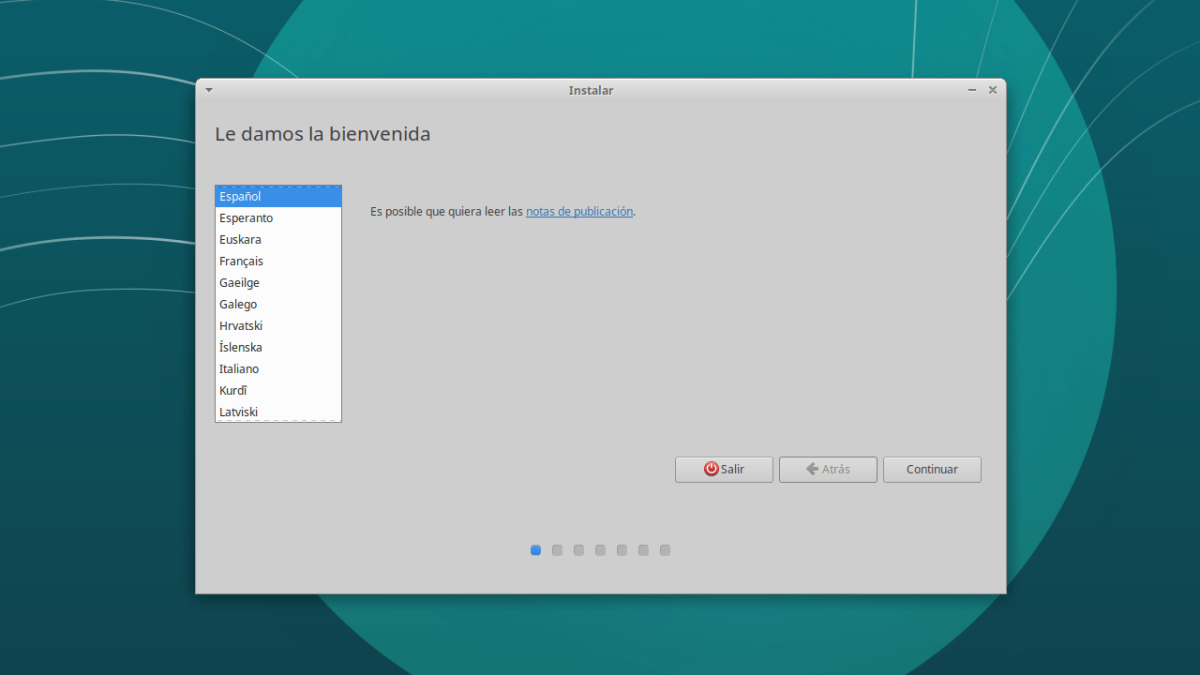
เมื่อคุณเข้าสู่สภาพแวดล้อม Live แล้ว ให้เริ่มโปรแกรมติดตั้งและทำตามคำแนะนำเกี่ยวกับภาษาและแป้นพิมพ์ ช่วงเวลาสำคัญคือตอนเลือกประเภทการติดตั้ง: คุณต้องเลือก"ตัวเลือกเพิ่มเติม" เพื่อจัดการพาร์ติชั่นด้วยตนเอง ในขั้น ตอนนี้ ห้ามทำผิดพลาดและห้ามแตะต้องฮาร์ดไดรฟ์ภายใน (โดยปกติคือ /dev/sda) ระบุไดรฟ์ USB ภายนอกของคุณ (ซึ่งจะปรากฏเป็น /dev/sdb หรือ /dev/sdc) และสร้างพาร์ติชั่นหลักโดยกำหนดจุดเชื่อมต่อที่รูท (/ )
รายละเอียดสำคัญที่หลายคนมองข้ามคือ บูตโหลดเดอร์ หรือ GRUB คุณต้องตรวจสอบให้แน่ใจว่าได้ติดตั้งบูตโหลดเดอร์ไว้ในไดรฟ์ USBไม่ใช่ฮาร์ดไดรฟ์ภายในของคอมพิวเตอร์ หากคุณติดตั้งไว้ในฮาร์ดไดรฟ์ คอมพิวเตอร์จะไม่สามารถบูตได้หากไม่มีไดรฟ์ USB เสียบอยู่ และหากเกิดข้อผิดพลาด คุณอาจต้องกู้คืนบูตโหลดเดอร์ GRUB ของ Linuxเมื่อคุณตรวจสอบเรียบร้อยแล้ว ให้ทำการติดตั้งให้เสร็จสิ้นและรีสตาร์ทคอมพิวเตอร์ของคุณ

การกำหนดค่าขั้นสุดท้ายและการเพิ่มประสิทธิภาพสภาพแวดล้อม
เมื่อระบบปฏิบัติการภายนอกของคุณพร้อมใช้งานแล้ว ก็ถึงเวลาปรับแต่งให้เหมาะสม เพื่อรักษาความปลอดภัย ขั้นตอนแรกคือการอัปเดตความปลอดภัยที่ค้างอยู่ ทั้งหมด ผ่านทางเทอร์มินัลหรือตัวจัดการซอฟต์แวร์ ขอแนะนำอย่างยิ่งให้เปิดใช้งานไฟร์วอลล์ของระบบ โดยใช้เครื่องมืออย่างUFW (Uncomplicated Firewall)เพื่อรักษาความปลอดภัยของการเชื่อมต่อ
หากคุณใช้สภาพแวดล้อมนี้สำหรับงานสำคัญ ให้ตั้งค่าเบราว์เซอร์ Firefox ไม่บันทึกคุกกี้หรือรหัสผ่านและปิดใช้งานประวัติการเรียกดู เพื่อจัดการรหัสผ่านของคุณอย่างปลอดภัย คุณสามารถใช้โปรแกรมจัดการรหัสผ่านเช่นSeahorseได้ หลักการสำคัญคือความเรียบง่าย: ติดตั้งเฉพาะสิ่งที่จำเป็นอย่างยิ่งเพื่อหลีกเลี่ยงช่องโหว่และทำให้ระบบทำงานได้อย่างราบรื่น
การติดตั้งระบบ Linux แบบพกพาจำเป็นต้องใส่ใจในคุณภาพของฮาร์ดแวร์อย่างรอบคอบ และพิถีพิถันในการแบ่งพาร์ติชั่นและบูตโหลดเดอร์ การแยกสภาพแวดล้อมการทำงานออกจากระบบหลัก ไม่เพียงแต่จะทำให้คุณพกพาคอมพิวเตอร์ไปได้ทุกที่ แต่ยังสร้างเกราะป้องกันความปลอดภัยที่แข็งแกร่งสำหรับการดำเนินการที่สำคัญที่สุดของคุณ ป้องกันความเสี่ยงที่จะเกิดความเสียหายต่อฮาร์ดไดรฟ์ภายในของคอมพิวเตอร์อีกด้วย
