- ระบบรักษาความปลอดภัยมีหลายระดับ ตั้งแต่การล็อกช่องเก็บข้อมูลแต่ละช่อง ไปจนถึงการเข้ารหัสหนังสือทั้งเล่ม
- ผู้ใช้สามารถควบคุมได้อย่างเต็มที่ว่าสามารถแก้ไของค์ประกอบใดได้บ้าง โดยอนุญาตให้แก้ไขข้อมูลเฉพาะส่วนได้
- การนำรหัสผ่านและโหมดอ่านอย่างเดียวมาใช้เพื่อป้องกันการเปลี่ยนแปลงโดยไม่ตั้งใจหรือการเข้าถึงโดยไม่ได้รับอนุญาต
เมื่อคุณทำงานกับข้อมูลสำคัญ ไม่ว่าจะเป็นที่ทำงานหรือโครงการส่วนตัว คุณจะรู้ว่าการคลิกผิดเพียงครั้งเดียวอาจทำให้งานทั้งหมดของคุณเสียหายได้การรักษาความถูกต้องของข้อมูลจึงมีความสำคัญอย่างยิ่ง เพื่อป้องกันไม่ให้ใครก็ตามลบสูตรที่ซับซ้อนหรือเปลี่ยนแปลงตัวเลขสำคัญโดยไม่ตั้งใจ ซึ่งเป็นเหตุผลที่ Excel มีเครื่องมือมากมายเพื่อปกป้องเอกสารของคุณ
มันไม่ใช่แค่การตั้งรหัสผ่านแล้วก็จบ แต่เป็นการเข้าใจว่ามีระดับความปลอดภัยที่แตกต่างกันไปขึ้นอยู่กับว่าใครจะเป็นผู้ใช้งานไฟล์ ตั้งแต่การอนุญาตให้ผู้ใช้กรอกข้อมูลในบางช่องแต่ห้ามแตะต้องส่วนอื่น ไปจนถึงการเข้ารหัสไฟล์ทั้งหมดเพื่อป้องกันไม่ให้บุคคลที่ไม่ประสงค์ดีสามารถเปิดดูได้ ซอฟต์แวร์นี้มีตัวเลือกสำหรับทุกสถานการณ์ที่เป็นไปได้

การปกป้องแผ่นแต่ละแผ่นและการควบคุมเซลล์
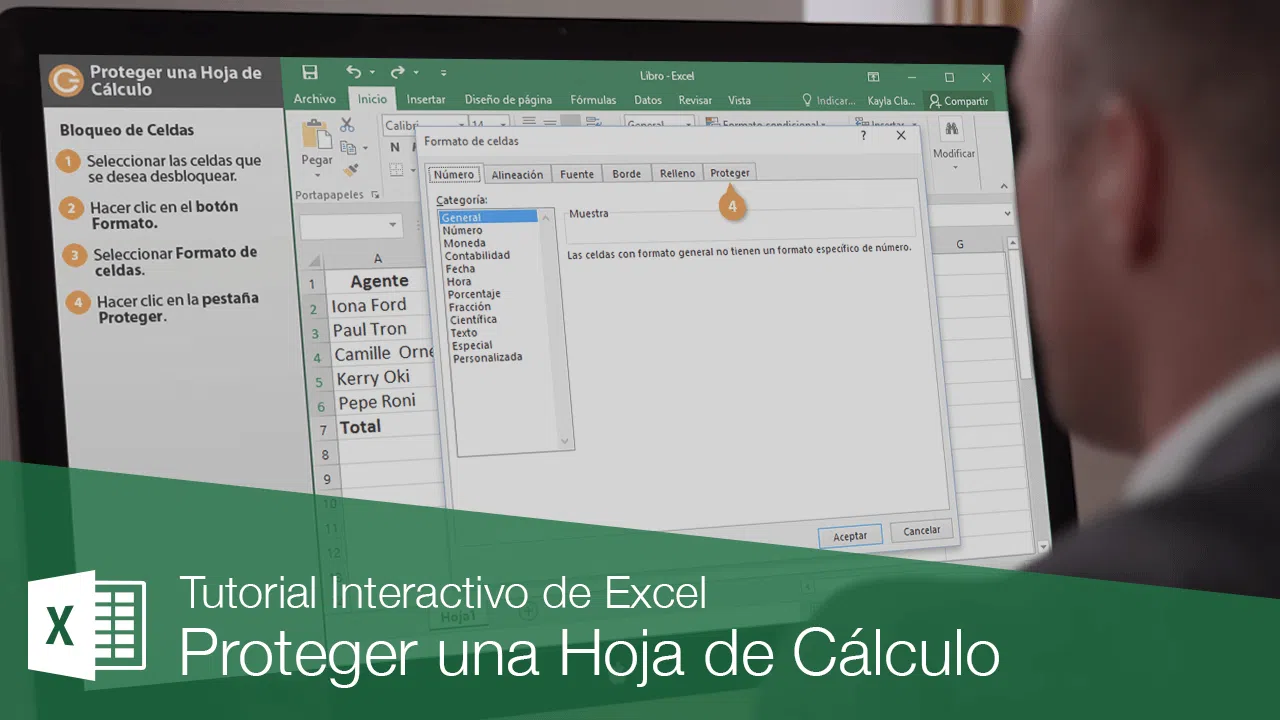
หากคุณต้องการให้เพื่อนร่วมงานสามารถป้อนข้อมูลได้ แต่ไม่สามารถแก้ไขสูตรได้ วิธีที่ดีที่สุดคือการป้องกันแผ่นงาน ก่อนอื่น สิ่งสำคัญคือต้องทราบว่า โดยค่าเริ่มต้น เซลล์ทั้งหมดจะถูกทำเครื่องหมายว่าล็อก แต่การตั้งค่านี้จะมีผลก็ต่อเมื่อคุณเปิดใช้งานการป้องกันทั่วไปเท่านั้น ดังนั้น ขั้นตอนแรกคือการปลดล็อกช่วงที่แก้ไขได้โดยการเลือกเซลล์ ไปที่ จัดรูปแบบเซลล์ และในแท็บ การป้องกัน ให้ยกเลิกการเลือกช่องทำเครื่องหมาย ล็อก
เมื่อคุณทำตามขั้นตอนเหล่านั้นเสร็จแล้ว ให้ไปที่แท็บ "ตรวจสอบ" และเลือกตัวเลือก "ปกป้องแผ่นงาน" ตรงนี้เป็นส่วนที่น่าสนใจ เพราะคุณสามารถปรับแต่งสิทธิ์ของผู้ใช้ได้เช่น อนุญาตให้ผู้ใช้ทำสิ่งต่างๆ เช่น ใช้ตัวกรองอัตโนมัติ จัดเรียงข้อมูล หรือแก้ไขวัตถุกราฟิก โดยไม่สามารถเปลี่ยนแปลงโครงสร้างเซลล์ได้ หากคุณต้องการเพิ่มระดับความปลอดภัยอีกชั้น คุณสามารถตั้งรหัสผ่านเพื่อป้องกันไม่ให้ใครลบการป้องกันโดยไม่ได้รับอนุญาตจากคุณ
อีกเทคนิคที่มีประโยชน์มากคือการใช้เซลล์ที่ซ่อนไว้ หากคุณมีกลยุทธ์ทางธุรกิจหรือการคำนวณลับในสูตร และไม่ต้องการให้ปรากฏในแถบด้านบน คุณสามารถเลือกช่อง "ซ่อน" ในการตั้งค่าการจัดรูปแบบเซลล์ได้ด้วยวิธีนี้ ผู้ใช้จะเห็นผลลัพธ์สุดท้าย แต่ "ความลับ" เบื้องหลังตัวเลขจะยังคงซ่อนอยู่ ซึ่งจะช่วยปกป้องทรัพย์สินทางปัญญาของคุณได้

การปกป้องและเข้ารหัสหนังสืออย่างสมบูรณ์
บางครั้งการปกป้องเพียงแผ่นงานเดียวอาจไม่เพียงพอ คุณจำเป็นต้องปกป้องไฟล์ทั้งหมดให้แข็งแกร่งดุจป้อมปราการ นี่คือเหตุผลที่การปกป้องโครงสร้างของเวิร์กบุ๊กมีความสำคัญ การเปิดใช้งานตัวเลือกนี้จากแท็บ "ตรวจสอบ" จะช่วยป้องกันผู้ใช้ที่ประสงค์ร้ายหรือประมาทจากการเพิ่มแผ่นงานใหม่ เปลี่ยนชื่อ ย้าย หรือที่แย่กว่านั้นคือการเปิดเผยแผ่นงานที่คุณจัดเก็บฐานข้อมูล Excelที่ใช้สำหรับการอ้างอิง
หากการรักษาความลับเป็นสิ่งสำคัญที่สุด การเข้ารหัสคือตัวเลือกที่ดีที่สุด การปกป้องเอกสารเพียงแผ่นเดียวไม่เหมือนกับการเข้ารหัสเอกสารทั้งหมดโดยใช้ AES-256 ในการทำเช่นนั้น ให้ไปที่ ไฟล์ > ข้อมูล > เลือก ปกป้องสมุดงาน > จากนั้นเลือก เข้ารหัสด้วยรหัสผ่าน วิธีนี้จะใช้ หลักการเข้ารหัสแบบสมมาตรเพื่อแปลงเนื้อหาเป็นรหัสที่ซับซ้อนซึ่งแทบเป็นไปไม่ได้ที่จะอ่านได้หากไม่มีรหัสที่ถูกต้อง
สำหรับสถานการณ์ที่คุณต้องการให้ผู้คนดูข้อมูลโดยไม่มีความเสี่ยงที่ใครจะเผลอไปแก้ไขเครื่องหมายจุลภาค คุณสามารถเลือก " เปิดในโหมดอ่านอย่างเดียวเสมอ " ซึ่งเหมาะสำหรับรายงานประจำสัปดาห์หรือคู่มือกระบวนการทำงาน เนื่องจากระบบจะแจ้งเตือนผู้ใช้ว่าไม่ควรแก้ไขไฟล์ ทำให้ลดข้อผิดพลาดโดยไม่ตั้งใจได้อย่างมาก

แนวทางปฏิบัติที่ดีที่สุดด้านการจัดการและการรักษาความปลอดภัยที่สำคัญ
ปัญหาที่พบบ่อยคือ เมื่อมีรหัสผ่านจำนวนมาก การลืมรหัสผ่านสักรหัสจึงเป็นเรื่องง่าย สิ่งแรกที่คุณควรรู้คือ Microsoft ไม่สามารถกู้คืนรหัสผ่านของคุณได้หากคุณลืม เนื่องจากซอฟต์แวร์ไม่ได้จัดเก็บการป้องกันรหัสผ่าน แม้ว่าจะมีโปรแกรมจากบริษัทอื่นที่พยายามกู้คืนรหัสผ่านได้ แต่โปรแกรมเหล่านั้นก็ไม่น่าเชื่อถือเสมอไปและอาจเป็นอันตรายต่อคอมพิวเตอร์ของคุณได้
เพื่อหลีกเลี่ยงเหตุการณ์ไม่คาดฝันเหล่านี้ วิธีที่ฉลาดที่สุดคือการใช้โปรแกรมจัดการรหัสผ่านภายนอกเครื่องมือเหล่านี้ช่วยให้คุณสร้างรหัสผ่านที่ปลอดภัยและจัดเก็บไว้ในตู้เก็บข้อมูลที่เข้ารหัส ทำให้ง่ายต่อการแบ่งปันการเข้าถึงกับสมาชิกในทีมคนอื่นๆ อย่างปลอดภัยโดยไม่ต้องส่งรหัสผ่านผ่านทางแชทหรืออีเมล ซึ่งเป็นช่องทางที่มักเกิดการรั่วไหลของข้อมูล
สิ่งสำคัญคือต้องเข้าใจว่าการล็อกเซลล์ไม่ใช่มาตรการรักษาความปลอดภัยทางไซเบอร์ขั้นสูง แต่เป็นวิธีป้องกันการแก้ไขโดยไม่ตั้งใจสำหรับการรักษาความปลอดภัยที่แท้จริงจากแฮกเกอร์หรือผู้บุกรุก การเข้ารหัสไฟล์เป็นวิธีแก้ปัญหาที่เชื่อถือได้เพียงวิธีเดียว ในขณะที่การปกป้องเอกสารแต่ละแผ่นเป็นเรื่องของการจัดระเบียบและการป้องกันข้อผิดพลาดของผู้ใช้มากกว่า
การเรียนรู้เครื่องมือเหล่านี้จะช่วยให้เวิร์กบุ๊ก Excel ใดๆ ก็ตามพัฒนาจากตารางข้อมูลธรรมดาไปเป็นระบบที่แข็งแกร่ง ซึ่ง สามารถรักษาความปลอดภัย ของข้อมูลที่เป็นความลับและสูตรที่ซับซ้อนโดยอนุญาตให้เฉพาะบุคคลที่ได้รับอนุญาตเท่านั้นทำการเปลี่ยนแปลงที่จำเป็น และรักษาความสมบูรณ์ของข้อมูลตลอดเวลา
