- การโคลนฮาร์ดไดรฟ์ไปยัง SSD จะสร้างสำเนาที่เหมือนกันทุกประการของระบบ โปรแกรม และข้อมูล โดยไม่ต้องติดตั้ง Windows ใหม่
- การเลือกดิสก์ต้นทาง ดิสก์ปลายทาง และเครื่องมือโคลนนิ่งที่เหมาะสม (เช่น Partition Assistant, Acronis, Clonezilla เป็นต้น) เป็นสิ่งสำคัญอย่างยิ่ง
- คุณสามารถโคลนข้อมูลจากดิสก์ขนาดเล็กไปยังดิสก์ขนาดใหญ่กว่า จากนั้นจัดการพื้นที่ที่ไม่ได้จัดสรรจากโปรแกรมจัดการดิสก์ได้
- หลังจากทำการโคลนแล้ว แนะนำให้ตั้งค่า SSD เป็นดิสก์สำหรับบูตระบบ และใช้ HDD ตัวเก่าเป็นไดรฟ์ภายนอกหรือไดรฟ์สำรองข้อมูล
หากคอมพิวเตอร์ของคุณทำงานช้า ฮาร์ดไดรฟ์มักจะเป็นสาเหตุหลักการเปลี่ยนฮาร์ดไดรฟ์แบบกลไกเก่าด้วย SSD รุ่นใหม่เป็นหนึ่งในวิธีอัปเกรดที่มีประสิทธิภาพที่สุดที่จะทำให้คอมพิวเตอร์ของคุณทำงานได้อย่างราบรื่นอีกครั้ง ข่าวดีก็คือคุณสามารถโคลนฮาร์ดไดรฟ์ของคุณไปยัง SSD และเก็บ Windows โปรแกรม และไฟล์ต่างๆ ไว้ได้เหมือนเดิม โดยไม่ต้องติดตั้งอะไรใหม่
ในคู่มือฉบับนี้ คุณจะได้เรียนรู้วิธีการโคลนฮาร์ดไดรฟ์ไปยัง SSDทีละขั้นตอนใน Windows รวมถึงเครื่องมือที่ต้องใช้ สิ่งที่คุณต้องเตรียมล่วงหน้า และข้อผิดพลาดทั่วไปที่ควรหลีกเลี่ยง คุณจะได้เห็นวิธีการใช้โปรแกรมโคลนแบบง่ายๆ จาก Windows รวมถึงตัวเลือกที่มีประสิทธิภาพมากกว่าอย่าง Clonezilla เพื่อให้คุณสามารถเลือกระบบที่เหมาะสมกับระดับประสบการณ์ของคุณได้มากที่สุด
การโคลนฮาร์ดไดรฟ์หมายความว่าอย่างไร และทำไมจึงต้องทำ?
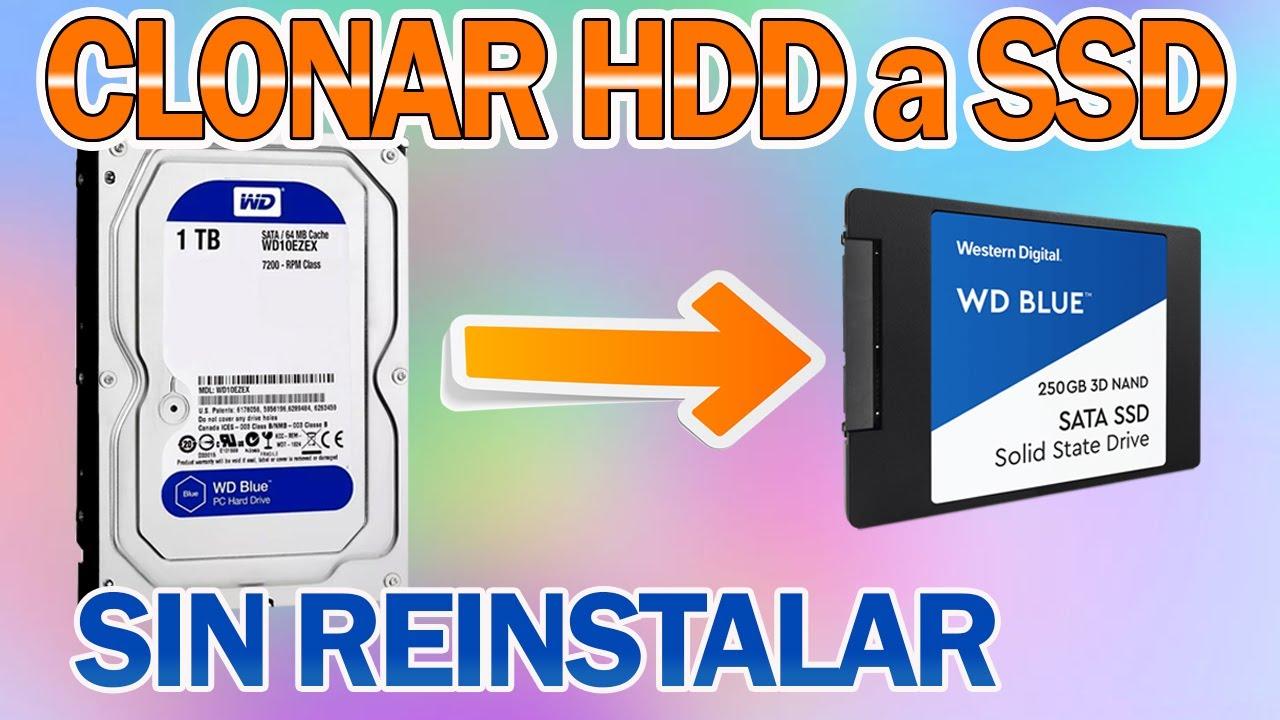
เมื่อเราพูดถึงการโคลนฮาร์ดไดรฟ์ เราหมายถึงการคัดลอกเนื้อหาทั้งหมดจากไดรฟ์ต้นทางไปยังไดรฟ์ปลายทางอย่างแม่นยำทุกเซกเตอร์ ไม่ใช่แค่การคัดลอกไฟล์เท่านั้น แต่ระบบปฏิบัติการ ตัวจัดการบูต พาร์ติชั่น โปรแกรมที่ติดตั้ง และการตั้งค่าต่างๆ ก็จะถูกคัดลอกไปด้วยเช่นกัน
วิธีนี้ช่วยให้คุณเปลี่ยนจากฮาร์ดดิสก์แบบ HDD ที่ช้าไปเป็น SSD ที่เร็วได้โดยไม่ต้องติดตั้ง Windowsใหม่ ดาวน์โหลดแอปพลิเคชันใหม่ หรือจัดการกับใบอนุญาตและการตั้งค่าต่างๆ หลังจากโคลนเสร็จแล้ว คอมพิวเตอร์จะบูตจาก SSD และคุณจะเห็นเดสก์ท็อป ไอคอน และโปรแกรมต่างๆ เหมือนเดิมทุกประการ เพียงแต่ทุกอย่างโหลดเร็วขึ้นมาก
ข้อดีอีกอย่างคือ เมื่อทำการโคลนเสร็จแล้วคุณสามารถนำฮาร์ดไดรฟ์เก่ามาใช้เป็นไดรฟ์ภายนอกได้ เพียงแค่ใส่ลงในเคส USB คุณก็จะมีไดรฟ์สำรองไว้ใช้สำหรับสำรองข้อมูล หรือใช้เป็นพื้นที่จัดเก็บเพิ่มเติมได้
ในแล็ปท็อปหลายรุ่น สถานการณ์ทั่วไปนั้นชัดเจน: ฮาร์ดดิสก์ (HDD) ถูกใช้งาน 100% ใน Task Manager และ Windows ทำงานช้าลงการโคลนข้อมูลไปยัง SSD โดยใช้ตัวแปลง USB-SATA แบบง่ายๆ แล้วเปลี่ยนฮาร์ดดิสก์ภายในด้วย SSD นั้น มักจะแก้ปัญหาเรื่องประสิทธิภาพการทำงานได้อย่างสมบูรณ์
สิ่งที่คุณต้องใช้ในการโคลนฮาร์ดไดรฟ์ไปยัง SSD
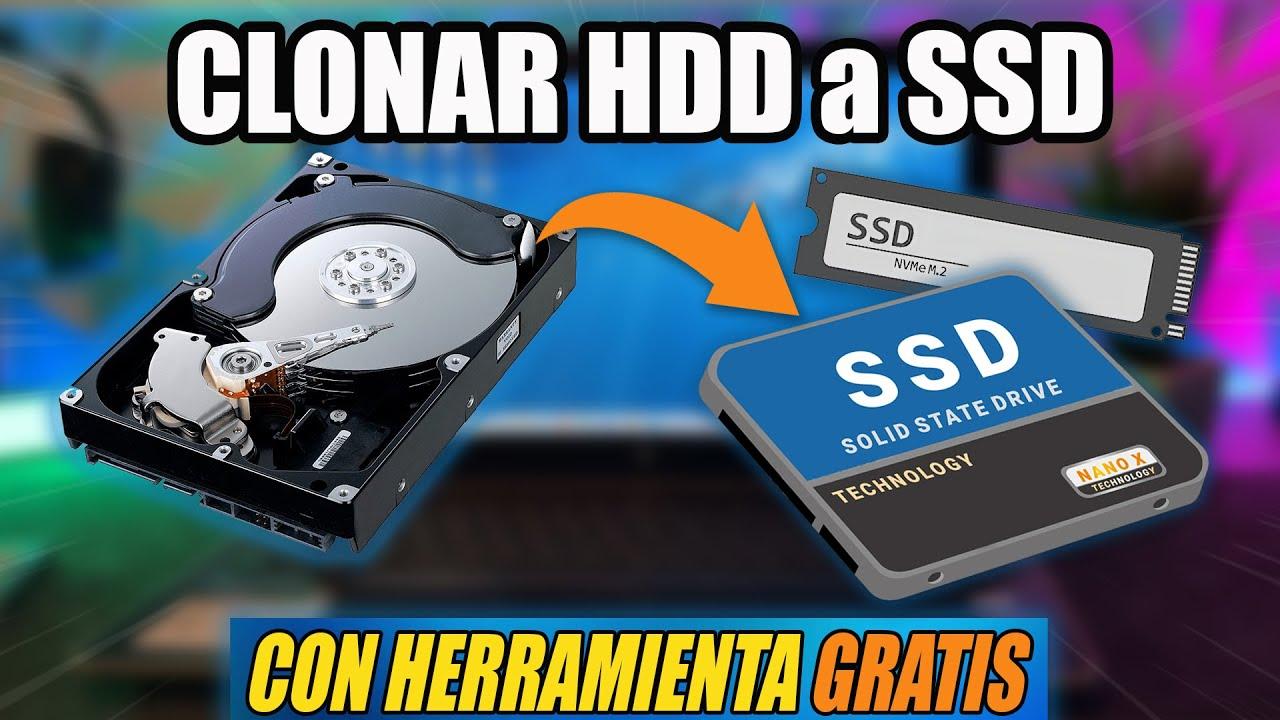
ก่อนเริ่มกระบวนการโคลนนิ่ง สิ่งสำคัญคือต้องเตรียมฮาร์ดแวร์และซอฟต์แวร์ที่จำเป็นทั้งหมดให้พร้อม เพื่อถ่ายโอนข้อมูลจากฮาร์ดไดรฟ์เก่าไปยัง SSDข้อกำหนดจะแตกต่างกันเล็กน้อยขึ้นอยู่กับวิธีการที่คุณเลือก แต่โดยพื้นฐานแล้วจะคล้ายคลึงกันมาก
ขั้นแรก คุณต้องมีดิสก์ต้นทางซึ่งก็คือไดรฟ์ที่คุณติดตั้ง Windows รวมถึงโปรแกรม เกม เอกสาร รูปภาพ เพลง ฯลฯ นี่คือดิสก์ที่คุณจะทำการคัดลอก โดยปกติแล้วจะเป็นฮาร์ดดิสก์แบบกลไก (HDD) (แม้ว่าอาจจะเป็น SSD รุ่นเก่าก็ได้) ซึ่งในคอมพิวเตอร์หลายเครื่องจะระบุว่าเป็นดิสก์ 0 โดยมีพาร์ติชั่น C :
ประการที่สอง คุณจะต้องมีไดรฟ์ปลายทาง นั่นคือ SSD ตัวใหม่ของคุณ ไดรฟ์นี้ต้องว่างเปล่าและมีขนาดความจุอย่างน้อยเท่ากับปริมาณข้อมูลในไดรฟ์เดิม โดยในอุดมคติแล้ว SSD ควรมีขนาดเท่ากับหรือใหญ่กว่าความจุทั้งหมดของ HDD เพื่อหลีกเลี่ยงปัญหาการแบ่งพาร์ติชั่น
หากคุณกำลังโคลนข้อมูลจากแล็ปท็อปหรือต้องการใช้ไดรฟ์ภายนอก คุณจะต้องมีการเชื่อมต่อเพิ่มเติมซึ่งอาจเป็นอะแดปเตอร์ USB-to-SATA, แท่นวาง (docking station) หรือเคสภายนอกสำหรับใส่ HDD หรือ SSD ในระหว่างกระบวนการโคลนข้อมูล
นอกจากนี้ ชุด SSD หลายชุดยังมาพร้อมกับแพ็คเกจการโคลนนิ่งที่สมบูรณ์ ซึ่งประกอบด้วยเคส USB สายเคเบิล และซอฟต์แวร์ (ตัวอย่างเช่น [ตัวอย่างชื่อชุด SSD]) ในกรณีเหล่านี้ เพียงแค่ใส่ฮาร์ดไดรฟ์ลงในเคส เชื่อมต่อกับคอมพิวเตอร์ของคุณผ่าน USB ติดตั้งซอฟต์แวร์ และทำตามขั้นตอนการโคลนนิ่ง
สุดท้ายนี้ สำหรับบางวิธี เช่น Clonezilla คุณจะต้องใช้แฟลชไดรฟ์ USB ขนาดอย่างน้อย 2 GBที่ฟอร์แมตด้วย exFAT หรือ NTFS เพื่อใช้เป็นไดรฟ์บูต นอกจากนี้ ขอแนะนำอย่างยิ่งให้สำรองข้อมูลของคุณไว้เผื่อกรณีที่เกิดข้อผิดพลาดระหว่างกระบวนการ
วิธีที่ 1: คัดลอกข้อมูลจากฮาร์ดไดรฟ์ไปยัง SSD จาก Windows โดยใช้ Partition Assistant
หนึ่งในวิธีที่สะดวกที่สุดสำหรับผู้ใช้ Windows คือการใช้AOMEI Partition Assistant หรือเครื่องมือที่คล้ายกัน ซึ่งช่วยให้คุณสามารถกำหนดเวลาการโคลนนิ่งได้โดยตรงจากระบบข้อดีของวิธีนี้คือ คุณสามารถกำหนดค่าทุกอย่างได้จากเดสก์ท็อป และโปรแกรมจะจัดการเรื่องการรีสตาร์ทคอมพิวเตอร์และการสร้างสำเนาภายนอก Windows ให้เอง
ขั้นตอนแรกคือดาวน์โหลดโปรแกรม Partition Assistant เวอร์ชันฟรีจากเว็บไซต์อย่างเป็นทางการเมื่อเข้าไปแล้ว คุณจะพบปุ่มดาวน์โหลด (โดยปกติจะมีป้ายกำกับว่า "Download Freeware") ซึ่งจะนำคุณไปยังหน้าดาวน์โหลด เวอร์ชันฟรีมีคุณสมบัติจำกัดเมื่อเทียบกับเวอร์ชันเสียเงิน แต่ก็มีตัวเลือกการโคลนดิสก์ ซึ่งเป็นสิ่งที่เราสนใจ
เมื่อดาวน์โหลดเสร็จแล้วให้ดับเบิ้ลคลิกไฟล์ .exeเพื่อเริ่มการติดตั้ง ในระหว่างกระบวนการ อาจมีหน้าต่างปรากฏขึ้นเพื่อเชิญชวนให้คุณซื้อเวอร์ชัน Pro ที่มีคุณสมบัติเพิ่มเติม หากคุณไม่ต้องการชำระเงิน เพียงคลิกปุ่มที่เกี่ยวข้องเพื่อข้ามข้อเสนอและใช้งานเวอร์ชันฟรีต่อไป
ถัดไป เพียงยอมรับขั้นตอนในตัวช่วยติดตั้ง (เส้นทาง ทางลัด ฯลฯ) แล้วคลิก "ติดตั้งทันที" บน Windows ขั้นตอนนั้นง่ายมาก และถึงแม้ว่าโปรแกรมจะสามารถใช้งานได้บนระบบต่างๆ เช่น macOS หรือ GNU/Linux แต่ขั้นตอนการติดตั้งจะแตกต่างกันไปตามระบบนั้นๆ
เมื่อติดตั้งเสร็จแล้ว ให้เปิด Partition Assistant คุณจะเห็นไดรฟ์ทั้งหมดที่เชื่อมต่อกับคอมพิวเตอร์ของคุณ พร้อมด้วยพาร์ติชั่นและตัวอักษรไดรฟ์ที่กำหนดไว้ ตรงนี้คุณจะเลือกดิสก์ที่คุณต้องการคัดลอกไปยัง SSDและดิสก์ปลายทางที่ว่างเปล่าซึ่งเนื้อหาทั้งหมดจะถูกคัดลอกไป
ตั้งค่าการโคลนนิ่งด้วย Partition Assistant
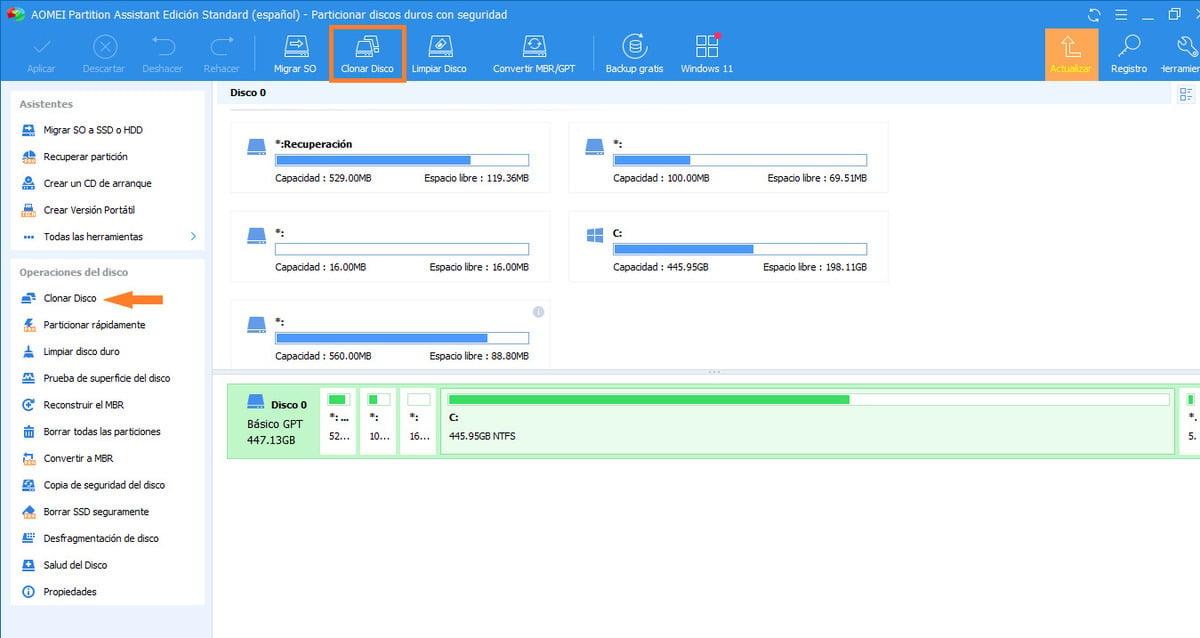
ภายในหน้าต่างโปรแกรม ให้ค้นหาดิสก์ต้นทางที่มีการติดตั้ง Windows ของคุณโดยปกติจะเป็นดิสก์ 0 ที่มีพาร์ติชั่น C: แต่ควรตรวจสอบอีกครั้งเพื่อหลีกเลี่ยงความสับสนหากคุณเชื่อมต่อดิสก์หลายตัว เลือกดิสก์นั้นแล้วไปที่แท็บหรือเมนู "คัดลอก" ที่ด้านบนของโปรแกรม
ในเมนูนั้น ให้เลือกตัวเลือก "โคลนดิสก์"ฟังก์ชันนี้จะสร้างสำเนาที่เหมือนกันทุกประการของไดรฟ์ทั้งหมด รวมถึงระบบปฏิบัติการและพาร์ติชั่น เพื่อให้คอมพิวเตอร์สามารถบูตจาก SSD ใหม่ได้โดยไม่มีปัญหา
โปรแกรมจะแสดงกล่องโต้ตอบที่มีโหมดการคัดลอกหลายแบบ ตัวเลือกที่ใช้กันทั่วไปคือการเลือก"คัดลอกดิสก์อย่างรวดเร็ว " ซึ่งจะคัดลอกเฉพาะส่วนที่ใช้งานอยู่ของไดรฟ์ โดยไม่เสียเวลาไปกับพื้นที่ว่าง คุณไม่จำเป็นต้องคัดลอกส่วนที่ไม่ได้ใช้งานของฮาร์ดดิสก์ ดังนั้นโหมดนี้จึงเร็วกว่าและเพียงพอในสถานการณ์ส่วนใหญ่
หลังจากเลือกประเภทการโคลนแล้ว ตัวช่วยสร้างจะขอให้คุณยืนยันดิสก์ต้นทาง ตรวจสอบให้แน่ใจว่าเป็นดิสก์ที่มีไดรฟ์ C: และการติดตั้ง Windows ปัจจุบันของคุณ เมื่อตรวจสอบแล้ว ให้คลิก "ถัดไป" เพื่อดำเนินการตั้งค่าต่อ
ขั้นตอนต่อไป คุณจะต้องเลือกไดรฟ์ปลายทาง ซึ่งก็คือ SSD ตัวใหม่สิ่งสำคัญมากคือต้องแน่ใจว่าคุณไม่มีข้อมูลสำคัญใดๆ อยู่ใน SSD นั้น เพราะข้อมูลทั้งหมดจะถูกเขียนทับ โดยปกติแล้วหน้าจอนี้จะมีช่องทำเครื่องหมายเพื่อเพิ่มประสิทธิภาพการทำงานสำหรับ SSD ด้วย เลือกตัวเลือกนี้หากคุณกำลังย้ายข้อมูลจาก HDD แบบดั้งเดิมไปยังไดรฟ์โซลิดสเตท
ถัดไป โปรแกรมจะให้คุณปรับขนาดของพาร์ติชั่นบนดิสก์ปลายทางคุณสามารถเลือกที่จะสร้างสำเนาที่เหมือนกับพาร์ติชั่นเดิมทุกประการ หรือปรับขนาดเพื่อให้ใช้พื้นที่ได้อย่างมีประสิทธิภาพมากขึ้น หากคุณไม่ต้องการทำให้เรื่องยุ่งยากขึ้น ให้เลือกที่จะคงพาร์ติชั่นไว้ตามเดิมและดำเนินการต่อตามตัวช่วยสร้างจนกว่าจะถึงหน้าจอสรุปสุดท้าย
เมื่อทุกอย่างพร้อมแล้ว คุณจะกลับไปยังหน้าต่างหลักของแอปพลิเคชัน ซึ่งคุณจะเห็นการดำเนินการที่รออยู่ หากต้องการดำเนินการ ให้คลิกปุ่ม "ใช้"ซึ่งโดยปกติจะอยู่ที่มุมบนซ้ายของอินเทอร์เฟซ คอมพิวเตอร์จะรีสตาร์ทเพื่อทำการคัดลอกนอกระบบ Windows และโปรแกรมคัดลอกจะควบคุมการทำงานโดยอัตโนมัติ
ในระหว่างกระบวนการโคลนนิ่ง สิ่งสำคัญคืออย่าปิดคอมพิวเตอร์หรือถอดไดรฟ์ใดๆ ออกเมื่อเสร็จสิ้น ระบบจะรีสตาร์ท และหากคุณได้เปลี่ยนลำดับการบูตหรือเปลี่ยนไดรฟ์จริง Windows ควรจะบูตจาก SSD ที่โคลนนิ่งมาโดยที่ทุกอย่างยังคงอยู่ครบถ้วน
วิธีที่ 2: การโคลนโดยใช้ซอฟต์แวร์ที่มาพร้อมกับ SSD หลายรุ่น (เช่น Acronis และชุดอุปกรณ์โคลน)
แบรนด์ SSD หลายยี่ห้อแถมชุดอุปกรณ์โคลนนิ่งมาให้ในกล่องสำหรับผู้ใช้งานที่ต้องการความสะดวกสบายชุดอุปกรณ์นี้โดยทั่วไปประกอบด้วยเคส USB ภายนอกสำหรับ HDD หรือ SSD สาย USB และซอฟต์แวร์โคลนนิ่งเฉพาะ เช่น Acronis True Image HD
ในสถานการณ์นี้ ขั้นตอนปกติคือการติดตั้ง SSD ลงในคอมพิวเตอร์ (ควรเป็นแล็ปท็อปหรือเดสก์ท็อป) และใส่ HDD ตัวเก่าไว้ในเคสภายนอก เชื่อมต่อเคสเข้ากับพอร์ต USB บนคอมพิวเตอร์โดยใช้สายเคเบิลที่ให้มา และรอจนกว่า Windows จะตรวจพบไดรฟ์
ก่อนเริ่มกระบวนการ โปรดตรวจสอบให้แน่ใจว่าSSD มีความจุเพียงพอที่จะเก็บข้อมูลทั้งหมดใน HDD ของคุณตัวอย่างเช่น หากฮาร์ดไดรฟ์เก่าของคุณเต็ม 500 GB และ SSD ของคุณมีเพียง 256 GB คุณจะไม่สามารถโคลนทุกอย่างได้โดยอัตโนมัติ
ขั้นตอนต่อไปคือใส่แผ่นซีดีหรือดาวน์โหลดซอฟต์แวร์โคลนนิ่งที่มาพร้อมกับ SSD หากคุณมีไดรฟ์ CD/DVD ให้ใส่แผ่นและรีสตาร์ทคอมพิวเตอร์เพื่อเรียกใช้โปรแกรม ในหลายกรณี คุณจะเห็นหน้าจอ Acronis True Image HD ทันทีหลังจากรีสตาร์ท
เมื่อเข้าสู่สภาพแวดล้อมของ Acronis แล้ว ตัวช่วยสร้างจะแนะนำคุณ โดยปกติคุณจะต้องเลือกตัวเลือก "Disk Clone"บนหน้าจอหลัก จากนั้นโปรแกรมจะแสดงข้อความเช่น "ยินดีต้อนรับสู่ตัวช่วยสร้างการโคลนดิสก์!" ซึ่งบ่งชี้ว่าตัวช่วยสร้างจะจัดการส่วนที่เหลือให้เอง
ในบางช่วง คุณจะถูกถามว่าต้องการทำการโคลนแบบอัตโนมัติหรือแบบกำหนดเอง สำหรับผู้ใช้ส่วนใหญ่โหมดอัตโนมัติ เป็นตัวเลือกที่ดีที่สุด เนื่องจากเป็นวิธีที่ง่ายและปลอดภัยที่สุดในการโคลนเนื้อหาทั้งหมดโดยไม่จำเป็นต้องแก้ไขโครงสร้างพาร์ติชั่น
ต่อมา Acronis จะแสดง โครงสร้าง ของฮาร์ดดิสก์ไดรฟ์ เพื่อให้คุณตรวจสอบว่าดิสก์ใดเป็นดิสก์ต้นทางและดิสก์ใดเป็นดิสก์ปลายทาง โปรดตรวจสอบให้แน่ใจว่าคุณได้เลือกแต่ละไดรฟ์อย่างถูกต้อง โดยเฉพาะอย่างยิ่งหากมีการติดตั้งไดรฟ์หลายตัว
ก่อนเริ่มต้น โปรแกรมจะแสดงสรุปการดำเนินการที่จะดำเนินการโปรดตรวจสอบข้อมูล คลิก "ดำเนินการต่อ" หรือปุ่มที่เทียบเท่า จากนั้นกระบวนการโคลนนิ่งจะเริ่มต้นขึ้น ระยะเวลาในการโคลนนิ่งอาจแตกต่างกันไป ขึ้นอยู่กับขนาดของข้อมูลและความเร็วของฮาร์ดไดรฟ์ ซึ่งอาจใช้เวลาตั้งแต่ไม่กี่นาทีจนถึงหลายชั่วโมง
เมื่อโปรแกรมคัดลอกเสร็จสิ้น คุณจะเห็นข้อความเช่น"การคัดลอกดิสก์สำเร็จแล้ว!"ยอมรับข้อความนั้น ปิดโปรแกรม และรอให้คอมพิวเตอร์รีสตาร์ท สิ่งสำคัญคือต้องนำแผ่นซีดีออกจากไดรฟ์และถอดอุปกรณ์ USB ออก เพื่อป้องกันไม่ให้คอมพิวเตอร์พยายามบูตจากอุปกรณ์เหล่านั้น
หากทุกอย่างเป็นไปด้วยดีระบบจะบูตโดยตรงจาก SSD ที่โคลนมาใหม่จากนั้น คุณสามารถใช้ HDD ที่ยังคงอยู่ในเคส USB เป็นไดรฟ์ภายนอกสำหรับสำรองข้อมูลหรือจัดเก็บข้อมูลเพิ่มเติมได้
วิธีที่ 3: การโคลนฮาร์ดไดรฟ์ไปยัง SSD ด้วย Clonezilla (บูตจาก USB)
สำหรับผู้ใช้ที่ต้องการโซลูชันที่มีประสิทธิภาพ ฟรี และมีความยืดหยุ่นสูง หนึ่งในตัวเลือกที่ดีที่สุดคือClonezilla ซึ่งเป็นเครื่องมือคัดลอกดิสก์แบบโอเพนซอร์สในกรณีนี้ มันไม่ได้ทำงานจาก Windows แต่จะบูตจากไดรฟ์ USB ที่สามารถบูตได้ซึ่งมีระบบปฏิบัติการของตัวเอง จึงหลีกเลี่ยงปัญหาเกี่ยวกับไฟล์ที่ถูกล็อกได้
ในการใช้งาน Clonezilla คุณจะต้องดาวน์โหลดอิมเมจอย่างเป็นทางการจากเว็บไซต์ของมันและสร้างไดรฟ์ USB ที่สามารถบูตได้ คุณสามารถทำได้ด้วยตนเองโดยใช้ Rufus หรือใช้ Tuxboot ซึ่งเป็นยูทิลิตี้ขนาดเล็กที่ช่วยให้การดาวน์โหลด Clonezilla และการสร้างไดรฟ์ USB ที่สามารถบูตได้เป็นไปโดยอัตโนมัติ
หากคุณชอบความเรียบง่าย Tuxboot เป็นทางเลือกที่ดี เพราะมันจะดาวน์โหลด Clonezilla เวอร์ชันเสถียรล่าสุดและเตรียมไดรฟ์ USB ของคุณได้อย่างง่ายดายมีให้ใช้งานทั้งบน Windows และ Linux ใช้พื้นที่น้อยมาก และคุณจะมีไดรฟ์พร้อมใช้งานในเวลาเพียงไม่กี่นาที
ขั้นตอนทั่วไปในการใช้งาน Tuxboot คือ การเรียกใช้งานโปรแกรม (ไม่จำเป็นต้องติดตั้ง) เลือกตัวเลือกการแจกจ่ายออนไลน์ที่ด้านบน และเลือก "clonezilla_live_stable" พร้อมกับช่องทาง "ปัจจุบัน"ซึ่งโดยปกติแล้วจะถูกกำหนดค่าไว้แล้วโดยค่าเริ่มต้น
ที่ด้านล่าง ให้เลือก"USB Drive" เป็นประเภทปลายทาง และเลือกตัวอักษรไดรฟ์ที่ตรงกับไดรฟ์ USBที่คุณเชื่อมต่อไว้ก่อนหน้านี้ โปรดระมัดระวังในการเลือกไดรฟ์ USB ที่ถูกต้องเพื่อหลีกเลี่ยงการลบไดรฟ์อื่นโดยไม่ตั้งใจ เมื่อคุณยืนยันแล้ว Tuxboot จะดาวน์โหลด Clonezilla คัดลอกไฟล์ไปยังไดรฟ์ USB และเตรียมพร้อมสำหรับการบูต
เหตุใดคุณจึงไม่สามารถโคลนดิสก์จากภายในระบบปฏิบัติการ Windows ได้ (ในกรณีส่วนใหญ่)
หลายคนสงสัยว่าทำไมจึงจำเป็นต้องบูตจากไดรฟ์ USB เพื่อโคลนดิสก์ระบบปฏิบัติการแทนที่จะทำโดยตรงจาก Windows เหตุผลก็คือ เมื่อ Windows กำลังทำงานอยู่ ไฟล์ระบบส่วนใหญ่จะอยู่ในสถานะเปิดหรือล็อก ทำให้ไม่สามารถคัดลอกหรือแก้ไขได้อย่างอิสระ
หากคุณคัดลอกเฉพาะโฟลเดอร์ Windows และไฟล์โปรแกรมไปยังไดรฟ์อื่นคุณจะไม่ได้รับการติดตั้งที่สามารถบูตได้ คุณเพียงแค่คัดลอกไฟล์โดยไม่มีชุดการตั้งค่า บริการ และข้อมูลเมตาที่จำเป็นทั้งหมดสำหรับการทำงานของระบบ
เมื่อคุณบูตเครื่องคอมพิวเตอร์จากไดรฟ์ USB โดยใช้ Clonezilla ดิสก์ที่คุณต้องการโคลนจะหยุดทำงานในมุมมองของระบบปฏิบัติการที่กำลังทำงานอยู่ซึ่งจะช่วยให้คุณสามารถคัดลอกทุกเซกเตอร์ รวมถึงส่วนประกอบที่สำคัญ เช่น ตัวจัดการบูตและตารางพาร์ติชั่น ทำให้มั่นใจได้ว่าดิสก์ปลายทางจะทำงานได้อย่างสมบูรณ์เมื่อคุณเปิดเครื่องคอมพิวเตอร์
มีโปรแกรมเชิงพาณิชย์ที่จำลองอินเทอร์เฟซแบบ Windows สำหรับการโคลน แต่ในความเป็นจริงแล้ว โปรแกรม เหล่านั้นจะบูตเข้าสู่สภาพแวดล้อมที่แตกต่างจากระบบที่คุณใช้งานอยู่ซึ่งมักจะเป็นสภาพแวดล้อมที่ติดตั้งไว้ล่วงหน้า โปรแกรมเหล่านี้มักเป็นโปรแกรมแบบเสียเงินที่ออกแบบมาสำหรับผู้ใช้ที่ต้องการหลีกเลี่ยงยูทิลิตี้ที่ใช้งานยากกว่า เช่น Clonezilla
ถึงกระนั้นก็ตาม หากคุณทำตามขั้นตอนอย่างระมัดระวังClonezilla ก็มีประสิทธิภาพและเชื่อถือได้อย่างน่าประหลาดใจสำหรับการโคลนดิสก์ระบบปฏิบัติการมันอาจไม่ได้มีรูปลักษณ์ที่สวยงามเท่าโปรแกรมอื่นๆ แต่ใช้งานได้ดีมากแม้กับฮาร์ดแวร์หลากหลายประเภท และไม่จำเป็นต้องเสียค่าลิขสิทธิ์
วิธีการโคลนดิสก์ทีละขั้นตอนด้วย Clonezilla
เมื่อคุณเตรียมไดรฟ์ USB Clonezilla พร้อมแล้ว ให้เชื่อมต่อฮาร์ดไดรฟ์ต้นทางและ SSD ปลายทางเข้ากับคอมพิวเตอร์ของคุณ จากนั้นรีสตาร์ทคอมพิวเตอร์ของคุณและเข้าสู่เมนูบูตชั่วคราวของเมนบอร์ดซึ่งโดยปกติจะเข้าถึงได้โดยการกดปุ่มต่างๆ เช่น F10 หรือ F12 ระหว่างการเริ่มต้นระบบ
ในเมนูบูต ให้เลือกแฟลชไดรฟ์ USB เป็นอุปกรณ์บูตหน้าจอหลักของ Clonezilla จะปรากฏขึ้นพร้อมตัวเลือกต่างๆ เลือกตัวเลือกแรก "Clonezilla live" แล้วรอจนกว่าระบบจะโหลดเข้าสู่หน่วยความจำ
เมื่อโหลดเสร็จแล้ว คุณจะเห็นเมนูให้เลือกภาษา เลือกภาษาที่คุณต้องการแล้วกด Enter จากนั้น หน้าจอเกี่ยวกับการตั้งค่าแป้นพิมพ์ จะปรากฏขึ้น ในกรณีส่วนใหญ่ คุณไม่จำเป็นต้องเปลี่ยนแปลงอะไร เพียงแค่กด Enter เพื่อใช้การตั้งค่าเริ่มต้นต่อไป
ถัดไป Clonezilla จะแสดงเมนูที่คุณควรเลือก"เริ่ม Clonezilla " ซึ่งจะนำคุณไปยังวิซาร์ดหลัก ขั้นตอนต่อไปจะถามคุณว่าต้องการดำเนินการประเภทใด คุณควรเลือกตัวเลือกการโคลนแบบ "จากอุปกรณ์หนึ่งไปยังอีกอุปกรณ์หนึ่ง" เนื่องจากสิ่งที่เราต้องการคือการคัดลอกดิสก์ทั้งหมดไปยังอีกดิสก์หนึ่ง
ถัดไป คุณสามารถเลือกระหว่างโหมดสำหรับผู้เริ่มต้นและโหมดสำหรับผู้เชี่ยวชาญได้หากคุณต้องการความเรียบง่าย โหมดสำหรับผู้เริ่มต้นจะใช้ค่าที่แนะนำโดยไม่ต้องปรับแต่งตัวเลือกมากนัก อย่างไรก็ตาม โหมดผู้เชี่ยวชาญจะช่วยให้คุณเห็นพารามิเตอร์ขั้นสูงมากขึ้น แต่ในทางปฏิบัติ หากคุณไม่รู้ว่ากำลังทำอะไรอยู่ การปล่อยให้การตั้งค่าส่วนใหญ่เป็นค่าเริ่มต้นจะดีที่สุด
ขั้นแรก ตัวช่วยสร้างจะขอให้คุณระบุไดรฟ์ต้นทางซึ่งก็คือ HDD หรือ SSD ที่ติดตั้ง Windows และข้อมูลของคุณอยู่ในปัจจุบัน โปรดตรวจสอบความจุและรุ่นให้ดีเพื่อหลีกเลี่ยงข้อผิดพลาด จากนั้น คุณจะต้องเลือกไดรฟ์ปลายทาง ซึ่งก็คือ SSD ใหม่ที่คุณต้องการบันทึกข้อมูลสำรองไว้
ถัดไป เมนูที่มีตัวเลือกการโคลนขั้นสูง จะปรากฏขึ้น วิธีที่ปลอดภัยและเป็นที่นิยมที่สุดคือการปล่อยให้ค่าเริ่มต้นเป็นไปตามเดิม หรืออย่างมากที่สุด ให้เปิดใช้งานตัวเลือกการแสดงผลแบบละเอียด (-v) หากคุณต้องการดูข้อมูลโดยละเอียดเพิ่มเติมในระหว่างกระบวนการ
โปรแกรม Clonezilla จะถามคุณว่าต้องการตรวจสอบสำเนาเมื่อการโคลนเสร็จสมบูรณ์หรือไม่ หากคุณยอมรับ กระบวนการจะใช้เวลานานขึ้น แต่คุณจะได้ตรวจสอบเพิ่มเติมว่าข้อมูลถูกคัดลอกอย่างถูกต้องหรือไม่ แนะนำให้ตรวจสอบในสถานการณ์ที่สำคัญ แต่ไม่ใช่ข้อกำหนดที่จำเป็นอย่างยิ่ง
ในขั้นตอนสำคัญขั้นตอนหนึ่ง โปรแกรมจะแสดงตัวเลือกที่เกี่ยวข้องกับตารางพาร์ติชั่น วิธีที่รอบคอบที่สุดในการหลีกเลี่ยงปัญหาโดยทั่วไปคือ การจำลองตารางเดียวกันจากดิสก์ต้นทางไปยังปลายทาง เพื่อให้แน่ใจว่าพาร์ติชั่นยังคงมีโครงสร้างพื้นฐานเหมือนเดิม
ก่อนเริ่มต้น Clonezilla จะแสดงสรุปทุกสิ่งที่จะทำ โดยระบุอย่างชัดเจนว่าข้อมูลในดิสก์ปลายทางจะสูญหายเพื่อยืนยัน คุณต้องพิมพ์ "y" (สำหรับใช่) และกด ENTER เมื่อได้รับแจ้ง ขั้นตอนนี้เป็นมาตรการด้านความปลอดภัยเพื่อป้องกันข้อผิดพลาดร้ายแรง
สุดท้าย โปรแกรมจะถามว่าคุณต้องการโคลนตัวจัดการบูตจากดิสก์ต้นทางไปยังดิสก์ใหม่ด้วยหรือไม่ อีกครั้ง คุณต้องตอบด้วย "y" แล้วกด ENTER หลังจากนั้น กระบวนการโคลนจะเริ่มต้นขึ้น คุณจะเห็นความคืบหน้าและข้อความสถานะต่างๆ บนหน้าจอจนกว่าจะเสร็จสิ้น
เมื่อเสร็จสิ้นกระบวนการ Clonezilla อาจเสนอตัวเลือกให้คุณตรวจสอบผลลัพธ์การโคลนอีกครั้งควรตอบรับและปล่อยให้มันตรวจสอบเนื้อหา โดยเฉพาะอย่างยิ่งหากดิสก์ต้นฉบับมีเซกเตอร์เสีย หรือหากกระบวนการใช้เวลานาน
อย่างไรก็ตาม ควรเก็บดิสก์ต้นฉบับไว้สักสองสามวันหลังจากทำการโคลนเสร็จแล้ว เผื่อในกรณีที่คุณพบว่าไฟล์หายไปหรือพบปัญหาใดๆ วิธีนี้จะช่วยให้คุณสามารถกู้คืนข้อมูลที่ต้องการได้โดยไม่ยุ่งยาก
ฮาร์ดดิสก์ (HDD) และโซลิดสเตทไดรฟ์ (SSD) จำเป็นต้องมีขนาดเท่ากันหรือไม่?
หนึ่งในคำถามที่พบบ่อยที่สุดคือฮาร์ดไดรฟ์เก่าและ SSD ใหม่จำเป็นต้องมีความจุเท่ากันหรือไม่คำตอบสั้นๆ คือไม่จำเป็น แต่มีรายละเอียดปลีกย่อยที่สำคัญที่ควรเข้าใจก่อนเริ่มต้น
โปรแกรมโคลนนิ่งส่วนใหญ่ รวมถึง Clonezilla ช่วยให้คุณคัดลอกข้อมูลจากดิสก์ขนาดเล็กไปยังดิสก์ขนาดใหญ่ได้โดยไม่มีปัญหาตัวอย่างเช่น คุณสามารถโคลนนิ่ง HDD ขนาด 1 TB ไปยัง SSD ขนาด 2 TB หรือ 4 TB ได้ กระบวนการจะทำงานได้ และคุณจะมีพื้นที่ว่างเพิ่มขึ้นในไดรฟ์ใหม่
โดยทั่วไปแล้ว คุณไม่สามารถคัดลอกข้อมูลจากไดรฟ์ขนาด 2 TB ไปยังไดรฟ์ขนาด 1 TB ได้โดยตรงหากปริมาณข้อมูลหรือจำนวนพาร์ติชั่นเกินขนาดของไดรฟ์ปลายทาง ในกรณีนั้น โปรแกรมจะแสดงข้อผิดพลาดหรือบังคับให้คุณลดขนาดของพาร์ติชั่นก่อนเพื่อให้พอดีกับ SSD ที่มีขนาดเล็กกว่า
เมื่อทำการโคลนข้อมูลจากดิสก์ขนาดเล็กไปยังดิสก์ขนาดใหญ่ Windows มักจะแสดงขนาดเดิมจนกว่าคุณจะปรับพาร์ติชั่นตัวอย่างเช่น หากคุณคัดลอกข้อมูลจาก HDD ขนาด 1 TB ไปยัง SSD ขนาด 2 TB หลังจากกระบวนการเสร็จสิ้น คุณจะเห็นว่า SSD มีความจุ 1 TB และส่วนที่เหลือจะแสดงเป็น "พื้นที่ที่ไม่ได้จัดสรร"
พื้นที่ที่ไม่ได้จัดสรรนั้นไม่ได้หายไปไหน เพียงแต่ไม่ได้เป็นส่วนหนึ่งของพาร์ติชันที่ใช้งานอยู่เท่านั้นหากต้องการใช้งานพื้นที่นั้น คุณมีสองทางเลือกหลักคือ สร้างพาร์ติชันใหม่ด้วยพื้นที่นั้น หรือขยายพาร์ติชันที่มีอยู่ให้ครอบคลุมทั้งดิสก์
ในการจัดการ ให้เปิดWindows Disk Managementโดยคลิกขวาที่ปุ่ม Start แล้วเลือก "Disk Management" คุณจะเห็นดิสก์ที่โคลนมาพร้อมกับพาร์ติชั่น และทางด้านขวาจะเป็นพื้นที่ที่ไม่ได้จัดสรร ซึ่งแสดงเป็นสีดำ
หากคุณต้องการไดรฟ์แยกต่างหาก คุณสามารถคลิกขวาที่พื้นที่ที่ไม่ได้จัดสรร แล้วเลือก "สร้างไดรฟ์แบบง่ายใหม่" Windows จะสร้างพาร์ติชันใหม่และกำหนดตัวอักษรไดรฟ์ให้ ดังนั้นคุณจะมีไดรฟ์อีกตัวปรากฏให้เห็นใน File Explorer
หากคุณต้องการรวมพื้นที่ทั้งหมดไว้ในไดรฟ์เดียว ให้เลือกพาร์ติชันที่คุณต้องการขยาย (เช่น C:) แล้วเลือกตัวเลือก "ขยายวอลุ่ม"จากนั้นตัวช่วยสร้างจะอนุญาตให้คุณเพิ่มพื้นที่ที่ไม่ได้จัดสรร เพื่อให้พาร์ติชันนั้นใช้พื้นที่ดิสก์ทั้งหมด
การโคลนข้อมูลจากฮาร์ดไดรฟ์ไปยัง SSD ใช้เวลานานแค่ไหน?
ระยะเวลาที่ใช้ในการคัดลอกข้อมูลจากฮาร์ดไดรฟ์ไปยัง SSD นั้นขึ้นอยู่กับหลายปัจจัย แต่ปัจจัยหลักคือปริมาณข้อมูลที่จะคัดลอกและความเร็วของไดรฟ์ที่เกี่ยวข้องการคัดลอกข้อมูล 80 GB ไม่เหมือนกับการคัดลอก 900 GB และระยะเวลาในการคัดลอกระหว่าง SSD รุ่นใหม่สองตัวก็ไม่เหมือนกับการคัดลอกระหว่างฮาร์ดไดรฟ์แบบกลไกเก่าสองตัว
หากคุณทำการโคลนข้อมูลจากฮาร์ดดิสก์ตัวหนึ่งไปยังอีกตัวหนึ่ง กระบวนการมักจะช้าลงเนื่องจากความเร็วในการอ่านและการเขียนถูกจำกัดด้วยความเร็วเชิงกลของแผ่นดิสก์ ในกรณีเช่นนี้ การโคลนข้อมูลปริมาณมากอาจใช้เวลานานพอสมควรจึงจะเสร็จสมบูรณ์
เมื่อทำการโคลนข้อมูลจากฮาร์ดดิสก์ (HDD) ไปยังโซลิดสเตทไดรฟ์ (SSD) เวลาที่ใช้มักจะลดลงเนื่องจากความเร็วในการเขียนข้อมูลลง SSD นั้นเร็วกว่ามาก แม้ว่าความเร็วที่จำกัดที่สุดจะยังคงอยู่คือความเร็วในการอ่านของ HDD เดิม แต่คุณจะสังเกตเห็นความรวดเร็วที่ลดลงเมื่อเทียบกับการคัดลอกไปยัง HDD อีกตัวหนึ่ง
โดยทั่วไปแล้ว การโคลนข้อมูลจาก SSD ตัวหนึ่งไปยังอีกตัวหนึ่งนั้นเป็นวิธีที่เร็วที่สุดหากปริมาณข้อมูลใกล้เคียงกัน ความเร็วในการถ่ายโอนข้อมูลอาจสูงมาก โดยเฉพาะอย่างยิ่งหากไดรฟ์เชื่อมต่อผ่านอินเทอร์เฟซที่ทันสมัย เช่น NVMe หรือ SATA คุณภาพสูง
ไม่ว่าจะเป็นฮาร์ดไดรฟ์ประเภทใด วิธีที่ชาญฉลาดที่สุดคือการค่อยๆ ทำไปทีละขั้นตอนและปล่อยให้กระบวนการเสร็จสมบูรณ์โดยไม่ถูกขัดจังหวะ การบังคับปิดเครื่อง การขยับสายเคเบิล หรือการเปลี่ยนแปลงการตั้งค่าขณะทำการโคลนจะเพิ่มความเสี่ยงต่อการเกิดข้อผิดพลาดและการสูญเสียข้อมูลสำคัญ ซึ่งอาจทำให้คุณต้องเริ่มต้นกระบวนการทั้งหมดใหม่
ขั้นตอนสุดท้ายหลังการโคลนนิ่งและการใช้งานเพิ่มเติม
เมื่อกระบวนการโคลนนิ่งเสร็จสมบูรณ์และโปรแกรมแสดงผลอย่างชัดเจน ขั้นตอนต่อไปคือการปิดคอมพิวเตอร์และเปลี่ยนฮาร์ดไดรฟ์เก่าด้วย SSD ตัวใหม่หาก SSD ตัวใหม่จะใช้พื้นที่ภายในเครื่องนั้น ขั้นตอนนี้นิยมใช้ในแล็ปท็อปและคอมพิวเตอร์ตั้งโต๊ะหลายรุ่น
เมื่อเปลี่ยนฮาร์ดไดรฟ์ แนะนำให้เชื่อมต่อ SSD เข้ากับพอร์ตหรือช่อง SATA เดียวกันกับฮาร์ดไดรฟ์ตัวเก่าวิธีนี้จะเพิ่มโอกาสที่ BIOS จะตรวจพบโดยไม่ต้องทำการเปลี่ยนแปลงเพิ่มเติมใดๆ และบูตจากฮาร์ดไดรฟ์ใหม่ได้โดยตรง
เมื่อคุณรีสตาร์ทพีซี ให้เข้าสู่การตั้งค่า BIOS หรือ UEFI หากจำเป็น และตรวจสอบว่า SSD ปรากฏเป็นตัวเลือกการบูตแรกหรือไม่หากทุกอย่างทำงานได้อย่างถูกต้อง ระบบควรจะโหลด Windows จาก SSD โดยแสดงสภาพแวดล้อมเหมือนเดิม แต่ตอบสนองได้เร็วขึ้นมาก
ขั้นตอนเดียวกันนี้ยังมีประโยชน์มากหากคุณมีพีซีหลายเครื่องที่มีฮาร์ดแวร์คล้ายกันและต้องการจำลองการตั้งค่าให้เหมือนกันคุณสามารถเตรียมคอมพิวเตอร์เครื่องหนึ่งด้วยโปรแกรมและการตั้งค่าที่จำเป็นทั้งหมด คัดลอกฮาร์ดไดรฟ์ และนำฮาร์ดไดรฟ์ที่คัดลอกไปใส่ในคอมพิวเตอร์อีกเครื่องที่คัดลอกมาเช่นกัน ซึ่งจะทำให้ได้สภาพแวดล้อมการทำงานที่เหมือนกันในเวลาอันสั้น
โปรดจำไว้ว่า Clonezilla และโปรแกรมอื่นๆ ที่เรากล่าวถึงนั้นไม่ใช่เครื่องมือเดียวที่มีอยู่ ยังมีทางเลือกอื่นๆ เช่น Macrium Reflect, Acronis (ในเวอร์ชันต่างๆ), Idrive และยูทิลิตี้เฉพาะของแต่ละผู้ผลิตสิ่งสำคัญคือต้องตรวจสอบให้แน่ใจว่าแอปพลิเคชันที่คุณเลือกนั้นมีฟังก์ชันการโคลนดิสก์แบบเต็มอย่างชัดเจน
หากคุณไม่ต้องการยุ่งยากกับการโคลนและการแบ่งพาร์ติชั่น ก็ยังมีวิธีที่ง่ายกว่า (แต่ไม่ละเอียดเท่า) คือเชื่อมต่อไดรฟ์ทั้งสองเข้ากับพีซีเครื่องเดียวกัน แล้วคัดลอกข้อมูลด้วยตนเองราวกับว่าเป็นไดรฟ์ USBหรือแม้กระทั่งอัปโหลดเนื้อหาไปยังคลาวด์แล้วดาวน์โหลดในภายหลัง อย่างไรก็ตาม วิธีการเหล่านี้จะไม่ช่วยให้คุณสร้างระบบปฏิบัติการที่สามารถบูตได้ แต่ทำได้เพียงย้ายไฟล์เท่านั้น
ด้วยข้อมูลทั้งหมดข้างต้น ตอนนี้คุณมีตัวเลือกมากมายสำหรับการย้ายระบบของคุณจาก HDD ไปยัง SSD โดยไม่สูญเสียข้อมูลใดๆตั้งแต่โซลูชันแบบง่ายๆ ที่มีคำแนะนำ ไปจนถึงเครื่องมือขั้นสูงอย่าง Clonezilla การเตรียมการเพียงเล็กน้อย การตรวจสอบสองสามอย่าง และความอดทนในระหว่างกระบวนการคัดลอก จะช่วยให้คุณย้ายคอมพิวเตอร์ของคุณไปยัง SSD และยืดอายุการใช้งานพร้อมประสิทธิภาพที่ดีขึ้นอย่างเห็นได้ชัด
