- มีทั้งซอฟต์แวร์และฮาร์ดแวร์ที่ช่วยให้สามารถใช้งานคีย์บอร์ดและเมาส์ชุดเดียวร่วมกันได้ระหว่างคอมพิวเตอร์หลายเครื่อง โดยมีทั้งแบบฟรีและแบบเสียค่าใช้จ่าย
- โปรแกรมต่างๆ เช่น Mouse Without Borders, Barrier, Synergy หรือ ShareMouse ช่วยให้คุณควบคุมพีซีหลายเครื่องบนเครือข่าย แชร์คลิปบอร์ด และถ่ายโอนไฟล์ได้
- สวิตช์ KVM เป็นวิธีการทางกายภาพที่มีความน่าเชื่อถือสูง ใช้งานได้แม้กระทั่งก่อนเริ่มระบบปฏิบัติการ แต่มีข้อจำกัดเรื่องจำนวนคอมพิวเตอร์ที่สามารถใช้งานได้
- การเข้าถึงเดสก์ท็อประยะไกล เครื่องมือต่างๆ เช่น TeamViewer หรือ AnyDesk และเครื่องเสมือน ครอบคลุมสถานการณ์การเข้าถึงระยะไกลและการใช้งานหลายระบบบนพีซีเครื่องเดียวกัน
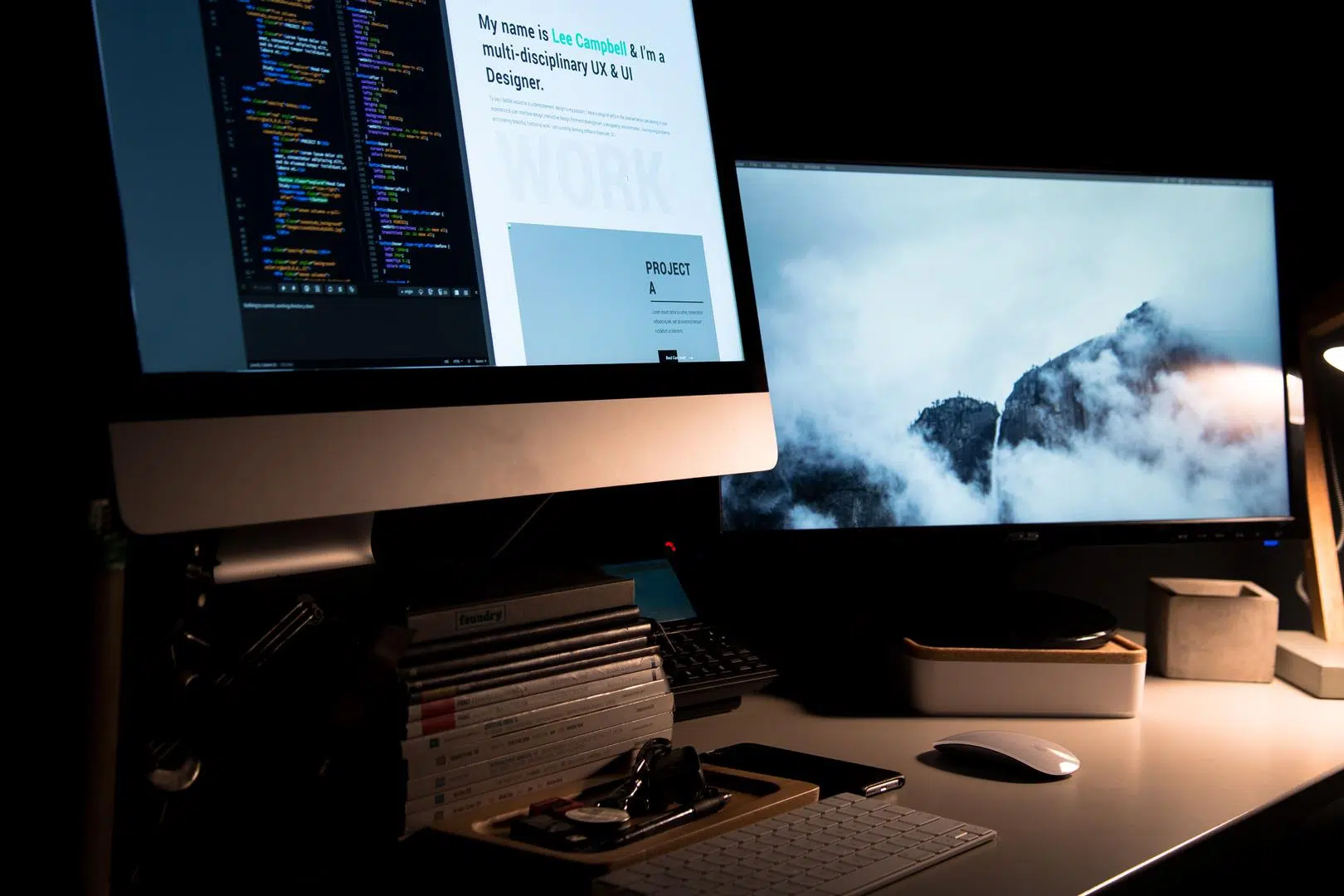
หากคุณทำงานประจำวันโดยมีคอมพิวเตอร์มากกว่าหนึ่งเครื่องบนโต๊ะทำงาน คุณคงรู้ดีว่าการสลับคีย์บอร์ดและเมาส์ไปมานั้นน่าเบื่อแค่ ไหน คอมพิวเตอร์ตั้งโต๊ะสองเครื่อง แล็ปท็อปวางอยู่ข้างๆ อาจจะมีมินิพีซีหรือเซิร์ฟเวอร์อีก... และสุดท้าย โต๊ะทำงานของคุณก็ดูเหมือนกับโซนอุปกรณ์เสริมในร้านขายคอมพิวเตอร์เลยทีเดียว
ข่าวดีก็คือ ปัจจุบันมีโซลูชันที่พัฒนาแล้วมากมายสำหรับการควบคุมคอมพิวเตอร์หลายเครื่องด้วยคีย์บอร์ดและเมาส์เพียงชุดเดียวทั้งผ่านซอฟต์แวร์และอุปกรณ์ฮาร์ดแวร์เฉพาะ ตั้งแต่เครื่องมือฟรีอย่าง Mouse Without Borders หรือ Barrier ไปจนถึงตัวเลือกที่ซับซ้อนกว่าแบบเสียเงิน เช่น Synergy หรือ ShareMouse รวมถึงทางเลือกอื่นๆ เช่น สวิตช์ KVM, รีโมทเดสก์ท็อป หรือแม้แต่เครื่องเสมือน (Virtual Machine) มีตัวเลือกมากมายและคุ้มค่าที่จะศึกษาให้เข้าใจอย่างถ่องแท้
ตัวเลือกหลักสำหรับการใช้งานคีย์บอร์ดและเมาส์ชุดเดียวกับคอมพิวเตอร์หลายเครื่อง
โดยทั่วไปแล้ว เราสามารถแบ่งวิธีการแก้ปัญหาออกเป็นสองกลุ่มหลัก ได้แก่โปรแกรมที่แชร์แป้นพิมพ์และเมาส์ผ่านเครือข่ายและอุปกรณ์ KVM (Keyboard, Video, Mouse) ที่ใช้สลับอุปกรณ์ต่อพ่วงระหว่างคอมพิวเตอร์หลายเครื่อง นอกจากนี้ยังมีวิธีการอื่นๆ เช่น การเข้าถึง เดสก์ท็อประยะไกลการควบคุมผ่านอินเทอร์เน็ตด้วยแอปพลิเคชันอย่าง TeamViewer หรือ AnyDesk การเข้าถึงผ่าน VNC หรือแม้แต่การจำลองระบบปฏิบัติการอื่นบนพีซีเครื่องเดียวกัน
แต่ละวิธีมีข้อดีและข้อเสียแตกต่างกันไป บางวิธีใช้ได้ฟรีทั้งหมดบางวิธีต้องเสียค่าลิขสิทธิ์ บางวิธีใช้ได้เฉพาะบน Windows และบางวิธีใช้ได้หลายแพลตฟอร์ม บางวิธีเหมาะสำหรับการเล่นเกม และบางวิธีมีค่าความหน่วงสูงกว่า สิ่งสำคัญคือการเลือกวิธีที่เหมาะสมกับความต้องการใช้งานจริงของคุณ (งานสำนักงาน การสตรีม การสนับสนุนระยะไกล การพัฒนา ฯลฯ) และจำนวนและประเภทของคอมพิวเตอร์ที่คุณต้องการควบคุม
โปรแกรมสำหรับแชร์คีย์บอร์ดและเมาส์ระหว่างพีซีหลายเครื่องในเครือข่าย
เครื่องมือประเภทนี้ช่วยให้พีซีเครื่องหนึ่งทำหน้าที่เป็นเซิร์ฟเวอร์คีย์บอร์ดและเมาส์ในขณะที่เครื่องอื่นๆ เชื่อมต่อเป็นไคลเอ็นต์ผ่านเครือข่ายท้องถิ่น คุณยังคงใช้เครื่องต่อพ่วงของคุณบนคอมพิวเตอร์หลัก และเพียงแค่เลื่อนเมาส์ไปที่ขอบหน้าจอเพื่อ "กระโดด" ไปยังจอภาพของคอมพิวเตอร์เครื่องอื่น ราวกับว่าคุณมีเดสก์ท็อปแบบขยายที่ครอบคลุมเครื่องต่างๆ
นอกจากการติดตามการเคลื่อนไหวของเมาส์และการกดแป้นพิมพ์แล้ว แอปพลิเคชันเหล่านี้เกือบทั้งหมดอนุญาตให้คุณแชร์คลิปบอร์ด (คัดลอกข้อความบนพีซีเครื่องหนึ่งแล้ววางบนอีกเครื่องหนึ่ง) และแม้กระทั่งถ่ายโอนไฟล์โดยการลากและวาง อย่างไรก็ตาม เพื่อให้แอปพลิเคชันเหล่านี้ทำงานได้คอมพิวเตอร์ทุกเครื่องต้องอยู่ในเครือข่ายเดียวกัน (Wi-Fi หรือแบบใช้สาย) และไฟร์วอลล์ต้องไม่ปิดกั้นการสื่อสาร
เมาส์ Microsoft Garage แบบไร้ขอบ (PowerToys)
Mouse Without Borders เป็นหนึ่งในโซลูชันที่น่าสนใจที่สุดหากคุณทำงานในสภาพแวดล้อม Windows นี่คือโปรเจกต์จากห้องปฏิบัติการ Microsoft Garage ที่ปัจจุบันได้ถูกรวมเข้ากับPowerToys อย่างเป็นทางการของ Microsoft แล้วทำให้คุณสามารถควบคุมคอมพิวเตอร์ได้มากถึงสี่เครื่องด้วยคีย์บอร์ดและเมาส์เพียงชุดเดียวโดยไม่มีค่าใช้จ่ายเพิ่มเติม
โปรแกรมนี้ทำงานโดยการกำหนดพีซีหลักเป็นเซิร์ฟเวอร์ซึ่งเป็นเครื่องที่คุณเชื่อมต่อคีย์บอร์ดและเมาส์อยู่ จากนั้นเชื่อมต่อคอมพิวเตอร์เครื่องอื่น ๆ เป็นไคลเอ็นต์ ในการทำเช่นนี้ คุณต้องสร้างคีย์ความปลอดภัย (โดยใช้ปุ่ม "สร้างคีย์ใหม่") ในการตั้งค่าของ PowerToys แล้วป้อนคีย์นั้นลงในเครื่องอื่น ๆ พร้อมกับชื่อโฮสต์หลัก
เมื่อเชื่อมต่อแล้ว คุณสามารถเลื่อนเคอร์เซอร์ออกไปนอกขอบหน้าจอเพื่อสลับไปยังจอภาพของพีซีเครื่องอื่นโดยอัตโนมัติ รักษาการซิงโครไนซ์คลิปบอร์ด หรือคัดลอกไฟล์ระหว่างเครื่อง (สูงสุด 100MB) คุณยังสามารถจัดเรียงคอมพิวเตอร์บนแผงเค้าโครงใหม่ให้ตรงกับการจัดวางเดสก์ท็อปจริงได้อีกด้วย
นอกจากนี้ PowerToys ยังอนุญาตให้คุณเรียกใช้ Mouse Without Borders เป็นบริการของระบบซึ่งทำให้คุณสามารถควบคุมแอปพลิเคชันด้วยสิทธิ์ระดับสูง หรือแม้แต่หน้าจอล็อกจากพีซีเครื่องอื่นได้ ในการทำเช่นนี้ คุณต้องเปิด PowerToys ในฐานะผู้ดูแลระบบ และเปิดใช้งานตัวเลือก "ใช้บริการ" ในการตั้งค่าของเครื่องมือ
ในส่วนของการปรับแต่งอย่างละเอียด Mouse Without Borders มีรายการพารามิเตอร์ขั้นสูง ที่ค่อนข้างครอบคลุม เช่น การจำกัดการเคลื่อนที่ของเมาส์ให้อยู่ในวงวนระหว่างเครื่องแรกและเครื่องสุดท้าย การบล็อกการเคลื่อนที่ผ่านมุมเพื่อป้องกันการสลับเครื่องคอมพิวเตอร์โดยไม่ตั้งใจ การกำหนดให้ต้องกดปุ่ม Shift หรือ Control เพื่อข้ามไปยังคอมพิวเตอร์เครื่องอื่น การบังคับให้เคลื่อนที่แบบสัมพัทธ์เพื่อชดเชยความแตกต่างของความละเอียด การบล็อกโปรแกรมรักษาหน้าจอระยะไกล หรือการแสดงสถานะการเชื่อมต่อและข้อความในคลิปบอร์ด
สถานะการเชื่อมต่อและการแก้ไขปัญหาใน Mouse Without Borders
เพื่อแจ้งให้คุณทราบเกี่ยวกับสถานะการเชื่อมต่อ อินเทอร์เฟซจะใช้รหัสสีเพื่อระบุสถานะของแต่ละอุปกรณ์: สีเทาเข้มเมื่อไม่มีข้อมูล สีเหลืองขณะกำลังแก้ไข สีส้มเมื่อกำลังเชื่อมต่อ สีน้ำเงินในขั้นตอนการเชื่อมต่อ สีเขียวเมื่อเชื่อมต่อแล้ว สีแดงหากมีข้อผิดพลาด สีน้ำตาลหากรหัสไม่ถูกต้อง สีชมพูหากหมดเวลา สีม่วงเมื่อมีการปิดระบบโดยไม่คาดคิด หรือสีแดงเข้มสำหรับข้อผิดพลาดในการส่ง
หากคุณประสบปัญหาในการตั้งค่าเริ่มต้น โปรดตรวจสอบก่อนว่าเครื่องคอมพิวเตอร์ทุกเครื่องอยู่ในเครือข่ายย่อยเดียวกันตรวจสอบว่าได้ป้อนรหัสผ่านและชื่อโฮสต์อย่างถูกต้อง และตรวจสอบให้แน่ใจว่าไฟร์วอลล์ของ Windows ไม่ได้บล็อกโปรแกรม คุณสามารถเพิ่มกฎไฟร์วอลล์เฉพาะเพื่ออนุญาตได้โดยตรงจากแอปพลิเคชัน หากการเชื่อมต่อหลุดเป็นระยะ ๆ การตรวจสอบว่าคอมพิวเตอร์ยังคงทำงานอยู่และคลิก "รีเฟรชการเชื่อมต่อ" หรือใช้แป้นพิมพ์ลัดที่เกี่ยวข้องมักจะเพียงพอแล้ว
โปรแกรม Mouse Without Borders ก็มีข้อจำกัดที่ทราบกันดีอยู่แล้วเช่นกัน คือ รองรับการคัดลอก/วาง หรือลาก/วางไฟล์ได้ครั้งละหนึ่งไฟล์เท่านั้น (ไม่ใช่โฟลเดอร์หรือหลายไฟล์พร้อมกัน) และมีข้อจำกัดที่ 100 MB; ไม่ทำงานกับไฟล์ที่โฮสต์บนเครือข่าย; และบางครั้งแป้นพิมพ์อาจไม่ "ตาม" เมาส์หากคุณกำลังใช้งานเซสชัน Remote Desktop หรือเครื่องเสมือนแบบเต็มหน้าจอบนเครื่องโฮสต์ ในกรณีนั้น การเปิดใช้งานตัวเลือก "ซ่อนเมาส์ที่ขอบหน้าจอ" หรือการเปลี่ยนโฟกัสไปยังหน้าต่างอื่นก่อนที่จะย้ายไปยังพีซีเครื่องอื่นมักจะช่วยแก้ปัญหาได้
อีกสิ่งหนึ่งที่แปลกคือ หากเครื่องคอมพิวเตอร์ไม่ได้เชื่อมต่อเมาส์จริง ๆตัวชี้เมาส์อาจมองไม่เห็น วิธีที่ง่ายที่สุดในการหลีกเลี่ยงปัญหานี้คือเสียบเมาส์ที่คุณไม่ได้ใช้งาน หรือเปิดใช้งาน "ปุ่มเมาส์" จากแผงควบคุม นอกจากนี้ ตัวเลือกบางอย่างจะไม่ซิงค์ข้อมูลระหว่างคอมพิวเตอร์โดยอัตโนมัติ ดังนั้นคุณอาจต้องตั้งค่าซ้ำด้วยตนเองในแต่ละเครื่อง
ไม่ว่าในกรณีใด Mouse Without Borders ก็เป็นตัวเลือกที่ยอดเยี่ยมสำหรับสภาพแวดล้อมที่มีคอมพิวเตอร์ Windows ไม่เกินสี่เครื่องเชื่อมต่อกันในเครือข่ายท้องถิ่น โดยมีการผสานรวมอย่างลึกซึ้งด้วย PowerToys และไม่ต้องเสียค่าลิขสิทธิ์
Barrier: ทางเลือกฟรีที่ใช้งานได้บนหลายแพลตฟอร์ม โดยใช้ Synergy เป็นพื้นฐาน
Barrier เป็นซอฟต์แวร์โอเพนซอร์สที่ออกแบบมาสำหรับผู้ที่ต้องการใช้งานซอฟต์แวร์ที่คล้ายกับ Synergy แต่ไม่ต้องการเสียค่าใช้จ่ายที่จริงแล้ว Barrier พัฒนามาจากโค้ดของ Synergy โดยตรง ดังนั้นจึงมีแนวคิดและฟังก์ชันการทำงานหลายอย่างที่คล้ายคลึงกัน โดยมีข้อดีคือ Barrier แจกฟรีและเน้นการมีส่วนร่วมของชุมชนมากกว่า
การทำงานของระบบนี้ basé อยู่กับการกำหนดให้คอมพิวเตอร์เครื่องหนึ่งเป็นเซิร์ฟเวอร์และส่วนที่เหลือเป็นไคลเอนต์ จากเซิร์ฟเวอร์ คุณสามารถเลื่อนเคอร์เซอร์ไปยังจอภาพของคอมพิวเตอร์เครื่องอื่น ๆ และจัดการเดสก์ท็อปของเครื่องเหล่านั้นได้ด้วยแป้นพิมพ์และเมาส์เดียวกัน การสื่อสารจะเกิดขึ้นผ่านเครือข่ายท้องถิ่น ทำให้คุณสามารถใช้ โหมด การกำหนดค่าอัตโนมัติด้วยการค้นหาผ่านบริการ Bonjour หรือระบุที่อยู่ IP ของเซิร์ฟเวอร์บนไคลเอนต์โดยตรงก็ได้
อินเทอร์เฟซช่วยให้คุณจัดเรียงตำแหน่งสัมพัทธ์ของจอภาพ ได้ด้วยภาพ โดยกำหนดให้คอมพิวเตอร์แต่ละเครื่องอยู่ในกรอบ และจัดวางตามการตั้งค่าจริงของคุณ: ซ้าย ขวา บน หรือล่าง ด้วยวิธีนี้ เมื่อเมาส์เคลื่อนจากขอบของจอภาพหนึ่ง มันจะเข้าสู่หน้าจอของจอภาพถัดไปทางด้านที่ถูกต้อง ทำให้ประสบการณ์การใช้งานเป็นธรรมชาติมากยิ่งขึ้น
ข้อดีอย่างมากข้อหนึ่งของ Barrier คือ ช่วยให้คุณสามารถแชร์คลิปบอร์ดระหว่างเครื่องคอมพิวเตอร์ได้ซึ่งช่วยปรับปรุงขั้นตอนการทำงานได้อย่างมากเมื่อคุณต้องสลับใช้งานระหว่างพีซีอยู่ตลอดเวลา คุณสามารถคัดลอกข้อความจากคอมพิวเตอร์เครื่องหนึ่งแล้ววางลงในอีกเครื่องหนึ่งได้อย่างราบรื่น เหมือนกับการใช้งานบนเครื่องเดียวกัน นอกจากนี้ คุณยังสามารถกำหนดปุ่มลัดบนแป้นพิมพ์เพื่อสลับระหว่างคอมพิวเตอร์ได้ แทนที่จะต้องใช้การเคลื่อนไหวของเมาส์เพียงอย่างเดียว
ข้อเสียคือ เนื่องจากเป็นโครงการโอเพนซอร์สและมีการพัฒนาอย่างต่อเนื่องการเชื่อมต่อจึงอาจไม่สมบูรณ์แบบเสมอไปบางครั้งอาจล้มเหลวตั้งแต่ครั้งแรก หรืออาจต้องปรับแต่งการตั้งค่าเครือข่ายหรือไฟร์วอลล์ นอกจากนี้ยังควรทราบว่า Barrier ไม่ได้ออกแบบมาสำหรับการแชร์จอภาพ แต่ละพีซียังคงใช้หน้าจอของตัวเอง ดังนั้นหากคุณต้องการลดจำนวนจอภาพ คุณอาจใช้สวิตช์ KVM แบบฮาร์ดแวร์หรือวิธีการเข้าถึงเดสก์ท็อประยะไกลจะดีกว่า
หากคุณต้องการคุณสมบัติเพิ่มเติม การสนับสนุนระดับมืออาชีพ หรือประสบการณ์การใช้งานที่ราบรื่นในสภาพแวดล้อมที่หลากหลาย ทั้ง Synergy และ ShareMouse ต่างก็ได้รับการยอมรับว่าเป็นมาตรฐานในโลกของซอฟต์แวร์ KVMทั้งสองเป็นซอฟต์แวร์แบบเสียค่าใช้จ่าย แต่แตกต่างกันในด้านจุดเน้น แพลตฟอร์มที่รองรับ และรูปแบบการอนุญาตใช้งาน
Synergy
Synergy น่าจะเป็นหนึ่งในชื่อที่รู้จักกันดีที่สุดในด้านนี้ เป็นซอฟต์แวร์แบบเสียเงินที่มีใบอนุญาตใช้งานตลอดชีพ ราคาประมาณ29 ดอลลาร์สำหรับรุ่นพื้นฐานและประมาณ 39 ดอลลาร์สำหรับรุ่น Pro ความแตกต่างหลักของรุ่น Pro คือการเพิ่มการเข้ารหัสสำหรับการสื่อสารระหว่างอุปกรณ์และการสนับสนุนทางเทคนิคที่ดียิ่งขึ้น ซึ่งอาจมีความสำคัญอย่างยิ่งในสภาพแวดล้อมการทำงานระดับมืออาชีพ
จุดเด่นของ Synergy อยู่ที่ความสามารถในการใช้งานได้บนหลายแพลตฟอร์มอย่างแท้จริง กล่าว คือ สามารถใช้งานได้บน Windows, macOS และ Linux เวอร์ชันต่างๆ ทำให้คุณสามารถใช้งานคอมพิวเตอร์ที่มีระบบปฏิบัติการต่างกันบนเวิร์กสเตชันเดียวกันได้ ด้วยวิธีนี้ คุณสามารถสลับจากแล็ปท็อป macOS ไปยังเดสก์ท็อป Windows หรือเวิร์กสเตชัน Linux ได้อย่างง่ายดาย โดยใช้เพียงคีย์บอร์ดและเมาส์ชุดเดียว
ขั้นตอนการติดตั้งนั้นง่ายมาก: หลังจากซื้อลิขสิทธิ์แล้ว คุณจะได้รับลิงก์ดาวน์โหลดติดตั้งซอฟต์แวร์บนพีซีหลัก และกำหนดให้เป็น "เซิร์ฟเวอร์" จากนั้น ติดตั้งบนคอมพิวเตอร์เครื่องอื่น ๆ ทั้งหมดเป็น "ไคลเอ็นต์" และป้อนรหัสลิขสิทธิ์เดียวกันกับที่ผู้จำหน่ายให้มา จากอินเทอร์เฟซ คุณสามารถจัดเรียงตำแหน่งหน้าจอและปรับพารามิเตอร์ต่าง ๆ เช่น ความเร็วของตัวชี้และ1การแชร์คลิปบอร์ดได้
ในเวอร์ชันล่าสุด Synergy ได้รวม ระบบ ค้นหาคอมพิวเตอร์อัตโนมัติบนเครือข่ายไว้ด้วย ทำให้ไม่จำเป็นต้องคัดลอกที่อยู่ IP ด้วยตนเองอีกต่อไป เมื่อทุกอย่างเชื่อมต่อกันแล้ว คุณจะสามารถทำงานได้ราวกับว่าคุณมีเดสก์ท็อปขนาดใหญ่ที่กระจายอยู่บนเครื่องหลายเครื่อง พร้อมด้วยความเสถียรของผลิตภัณฑ์เชิงพาณิชย์และการอัปเดตอย่างต่อเนื่อง
ShareMouse เป็นอีกหนึ่งโปรแกรมแบบเสียเงินที่ได้รับความนิยมอย่างมาก ออกแบบมาเพื่อมอบประสบการณ์การใช้งานข้ามแพลตฟอร์ม และติดตั้งง่ายมากใบอนุญาตเวอร์ชัน Pro มีราคาประมาณ 30 ดอลลาร์ และแตกต่างจาก Synergy ตรงที่โปรแกรมนี้เน้นการทำให้กระบวนการเชื่อมต่อระหว่างอุปกรณ์เป็นไปโดยอัตโนมัติมากที่สุดเท่าที่จะเป็นไปได้
ในทางปฏิบัติ สิ่งที่คุณต้องทำคือติดตั้ง ShareMouse บนคอมพิวเตอร์ทุกเครื่องที่คุณต้องการควบคุม โดยตรวจสอบให้แน่ใจว่าคอมพิวเตอร์เหล่านั้นเชื่อมต่อกับเครือข่าย Wi-Fi เดียวกันหรือผ่านสาย Ethernet โปรแกรมมักจะตรวจจับคอมพิวเตอร์โดยอัตโนมัติและสร้างการเชื่อมต่อระหว่างกัน หากคุณไม่เห็นหน้าต่างหลัก ใน Windows คุณสามารถไปที่ไอคอนในถาดระบบ (ตัวชี้เมาส์) และเปิด "ตัวจัดการจอภาพ" จากเมนูบริบทได้
จากตัวจัดการนี้ คุณสามารถเลือกรูปแบบการจัดวางจอภาพได้ โดยแต่ละหน้าจอจะถูกกำหนดด้วยตัวอักษร และคุณสามารถลากเพื่อวางไว้ที่ใดก็ได้ตามต้องการ (ด้านข้าง ด้านบน ด้านล่าง ฯลฯ) สิ่งสำคัญคือต้องรักษาระตำแหน่งจริงของจอภาพและขนาดสัมพัทธ์ของแต่ละหน้าจอให้มากที่สุดเท่าที่จะเป็นไปได้ เพราะเมาส์จะสามารถเคลื่อนไปยังหน้าจออื่นได้เฉพาะในบริเวณที่มีการสัมผัสกันเท่านั้น ตัวอย่างเช่น หากคุณวางจอภาพสูงเกินไปและไม่ตรงแนว คุณจะสามารถเคลื่อนเมาส์ได้เฉพาะในบริเวณนั้นเท่านั้น
โปรแกรม ShareMouse เวอร์ชันฟรีช่วยให้คุณคัดลอกข้อความระหว่างคอมพิวเตอร์ได้ ในขณะที่ฟังก์ชันการลากและวางสำหรับไฟล์และโฟลเดอร์นั้นมีให้เฉพาะในเวอร์ชันที่ต้องชำระเงินเท่านั้น การถ่ายโอนข้อมูลจะถูกเข้ารหัสโดยใช้ AES และเครื่องมือนี้ยังมีการป้องกันด้วยรหัสผ่านสำหรับการเชื่อมต่อระหว่างคอมพิวเตอร์เพื่อความปลอดภัยอีกด้วย
แม้ว่าอุปกรณ์ทั้งหมดจะต้องอยู่ในเครือข่ายเดียวกัน แต่ก็ไม่ได้ก่อให้เกิดความเสี่ยงเพิ่มเติมหากเครือข่ายมีการรักษาความปลอดภัยที่ดี ShareMouse เข้ารหัสข้อมูล ใช้การตรวจสอบสิทธิ์ และไม่ต้องการฮาร์ดแวร์เพิ่มเติมทำให้เป็นทางเลือกที่สะดวกมากเมื่อคุณมีพีซีหลายเครื่องอยู่ใกล้กันในห้องหรือสำนักงานเดียวกัน
โซลูชันซอฟต์แวร์อื่นๆ: Input Director, Multiplicity, Logitech Flow และ USB Network Gate
นอกเหนือจากโปรแกรมชื่อดังแล้ว ยังมีแอปพลิเคชันอีกมากมายที่ครอบคลุมสถานการณ์เฉพาะเจาะจงเช่น การใช้งานเฉพาะในสภาพแวดล้อมของ Windows การใช้ประโยชน์สูงสุดจากอุปกรณ์ USB พิเศษ หรือการใช้ประโยชน์จากอุปกรณ์ต่อพ่วงจากแบรนด์ใดแบรนด์หนึ่งโดยเฉพาะ
Input Directorเป็นโปรแกรมฟรีที่ออกแบบมาสำหรับ Windows โดยเฉพาะ ช่วยให้คุณควบคุมคอมพิวเตอร์หลายเครื่องด้วยคีย์บอร์ดและเมาส์เพียงชุดเดียว โดยใช้หลักการเซิร์ฟเวอร์/ไคลเอนต์เดียวกัน คุณติดตั้งโปรแกรมนี้บนพีซีหลัก กำหนดให้เป็นมาสเตอร์ และติดตั้งบนเครื่องอื่นๆ เป็นสเลฟ จากการตั้งค่า คุณสามารถสแกนเครือข่ายเพื่อค้นหาระบบที่เหมาะสม หรือเพิ่มระบบโดยการป้อนชื่อโฮสต์ด้วยตนเอง เมื่อสร้างการเชื่อมต่อบนไคลเอ็นต์แล้ว การเชื่อมต่อจะเสถียรมากและมีตัวเลือกการปรับแต่งมากมาย
Multiplicityซึ่งออกแบบมาสำหรับระบบปฏิบัติการ Windows เช่นกัน เป็นโซลูชันเชิงพาณิชย์จาก Stardock จุดเด่นคือสามารถควบคุมคอมพิวเตอร์ได้มากถึง 50 เครื่องด้วยใบอนุญาตแบบชำระเงินเพียงครั้งเดียว และมีฟีเจอร์ต่างๆ เช่น การย้ายไฟล์ โฟลเดอร์ ข้อความ หรือรูปภาพระหว่างคอมพิวเตอร์ การล็อกหรือปลดล็อกพีซีทั้งหมดจากแป้นพิมพ์เดียว และแม้กระทั่งการฟังเสียงจากคอมพิวเตอร์หลายเครื่องผ่านเครื่องเดียว เวอร์ชันทดลองใช้ฟรีอนุญาตให้ควบคุมได้เพียงสองเครื่องในระยะเวลาจำกัดเท่านั้น
อีกทางเลือกที่น่าสนใจคือLogitech Flowซึ่งเป็นส่วนหนึ่งของซอฟต์แวร์ของแบรนด์สำหรับเมาส์และคีย์บอร์ด มันทำงานได้ดีมากหากคุณใช้ผลิตภัณฑ์ต่อพ่วงของ Logitech ที่เข้ากันได้อยู่แล้ว เนื่องจากระบบนิเวศได้รับการดูแลเป็นอย่างดี: คุณสามารถแชร์เมาส์และคีย์บอร์ดระหว่างพีซีหลายเครื่องซิงโครไนซ์คลิปบอร์ด และแม้แต่ลากและวางไฟล์ระหว่างเครื่องได้ อย่างไรก็ตาม ข้อจำกัดที่สำคัญคือมันขึ้นอยู่กับอุปกรณ์ของ Logitech แต่ในทางกลับกันมันก็เข้ากันได้กับ Windows และ macOS และการตั้งค่าแบบอัตโนมัติเกือบทั้งหมด
ในสถานการณ์ที่ซับซ้อนขึ้น โปรแกรม USB Network Gateจะเข้ามามีบทบาทซอฟต์แวร์นี้ออกแบบมาเพื่อส่งต่ออุปกรณ์ USB ผ่านเครือข่ายแทนที่จะแชร์เมาส์และคีย์บอร์ดโดยตรงเป็นอุปกรณ์อินพุตส่วนกลาง มันจะสร้างสำเนาเสมือนของอุปกรณ์ USB ระยะไกลบนพีซีของคุณ ซึ่งช่วยให้สามารถใช้งานสิ่งต่างๆ เช่น เมาส์ 3 มิติแบบพิเศษ (เช่น SpaceNavigator) ภายในเซสชัน Remote Desktop พร้อมฟีเจอร์ทั้งหมด หรือส่งต่อคีย์บอร์ดจริงไปยังเซสชัน RDP โดยไม่สูญเสียฟังก์ชันการทำงานบนเครื่องคอมพิวเตอร์ของคุณ
USB Network Gate โดดเด่นอย่างแท้จริงเมื่อทำงานกับอุปกรณ์ไคลเอนต์แบบบาง (อุปกรณ์ที่ไม่มีฮาร์ดดิสก์และต้องพึ่งพาเซิร์ฟเวอร์) หรือเมื่อคุณต้องการผสานรวมสภาพแวดล้อมของ Windows, macOS, Linux และแม้แต่ Android เนื่องจากเป็นโซลูชันที่เน้นความเข้ากันได้ข้ามระบบเป็นอย่างมาก ด้วยการจัดการอุปกรณ์ระยะไกล คุณสามารถรวมศูนย์คีย์บอร์ด เมาส์ และอุปกรณ์ต่อพ่วง USB อื่น ๆ และเปิดเผยอุปกรณ์เหล่านั้นไปยังระบบต่างๆ ได้อย่างง่ายดาย
สวิตช์ KVM: โซลูชันฮาร์ดแวร์แบบคลาสสิก
หากคุณไม่ต้องการพึ่งพาโปรแกรม ปรับแต่งการตั้งค่าเครือข่าย หรือทำให้ซอฟต์แวร์ของเครื่องคอมพิวเตอร์ของคุณซับซ้อนเกินไปสวิตช์ KVMยังคงเป็นโซลูชันที่ใช้งานได้จริงมาก ชื่อของมันมาจาก "Keyboard, Video, Mouse" และโดยพื้นฐานแล้วมันคือกล่องที่คุณเชื่อมต่อจอภาพ คีย์บอร์ด และเมาส์ ซึ่งเชื่อมต่อกับคอมพิวเตอร์หลายเครื่องผ่านสายเคเบิล
สำหรับการใช้งานในบ้าน สวิตช์ KVM สำหรับพีซีสองเครื่องมักจะมีขนาดเล็กและใช้พลังงานจาก USBดังนั้นจึงไม่จำเป็นต้องใช้ปลั๊กไฟภายนอก รุ่นที่ใช้กับคอมพิวเตอร์มากกว่านั้นหรือมีการเชื่อมต่อพิเศษ (เช่น จอภาพหลายจอ, ระบบเสียง, พอร์ต USB เพิ่มเติม ฯลฯ) อาจต้องใช้แหล่งจ่ายไฟภายนอก ข้อเสียหลักคือคุณต้องซื้ออุปกรณ์นั้น และคุณถูกจำกัดด้วยจำนวนคอมพิวเตอร์สูงสุดที่ฮาร์ดแวร์รองรับ: สวิตช์ KVM สี่พอร์ตจะไม่สามารถควบคุมคอมพิวเตอร์ได้มากกว่าสี่เครื่อง
ข้อดีหลักของสวิตช์ KVM แบบต่อตรงคือ แป้นพิมพ์และเมาส์จะทำงานราวกับว่าเชื่อมต่อโดยตรงกับพีซีแต่ละเครื่อง ซึ่งหมายความว่าคุณสามารถใช้งานได้แม้ก่อนที่ระบบปฏิบัติการจะเริ่มทำงานเช่น เพื่อเข้า BIOS เลือกอุปกรณ์บูต หรือไปยังเมนูการกู้คืน นอกจากนี้ คุณไม่ต้องพึ่งพาการโหลดระบบอย่างเต็มที่หรือโปรแกรมที่ทำงานอยู่เบื้องหลัง
โดยปกติแล้ว การสลับระหว่างอุปกรณ์ต่างๆ จะทำได้โดยใช้ปุ่มบนตัว KVM เอง การกดปุ่มผสม หรือในรุ่นที่ทันสมัยกว่านั้น อาจสลับโดยอัตโนมัติตามลำดับความสำคัญที่คุณตั้งค่าไว้ ด้วยวิธีนี้ คุณสามารถกำหนดได้ว่าพีซีเครื่องใดจะได้รับสัญญาณจอภาพ คีย์บอร์ด และเมาส์ในแต่ละช่วงเวลา และการสลับมักจะเกิดขึ้นทันที
ในโลกของการสตรีมมิ่งและการสร้างคอนเทนต์ สวิตช์ KVM เป็นสิ่งที่พบเห็นได้ทั่วไป: ผู้สร้างคอนเทนต์หลายคนใช้พีซีเครื่องหนึ่งสำหรับเล่นเกมและอีกเครื่องหนึ่งสำหรับการสตรีมมิ่งและสวิตช์ KVM ช่วยให้พวกเขาสามารถควบคุมพีซีทั้งสองเครื่องได้ด้วยอุปกรณ์ต่อพ่วงชุดเดียวกัน โดยสามารถสลับไปมาระหว่างเครื่องต่างๆ ได้ตามต้องการโดยไม่ทำให้พีซีสำหรับเล่นเกมทำงานหนักเกินไปกับงานเข้ารหัสวิดีโอ
การควบคุมเดสก์ท็อปและอินเทอร์เน็ตจากระยะไกล
อีกวิธีหนึ่งในการควบคุมพีซีหลายเครื่องด้วยคีย์บอร์ดและเมาส์ชุดเดียวกันคือการใช้รีโมทเดสก์ท็อปไม่ว่าจะเป็นเครื่องมือในตัวของ Windows หรือแอปพลิเคชันจากผู้พัฒนาภายนอก แตกต่างจากวิธีที่กล่าวมาข้างต้น คุณไม่จำเป็นต้องขยับเมาส์ไปยังหน้าจออื่น แต่คุณเพียงแค่เปิดหน้าต่างที่แสดงเดสก์ท็อปของพีซีเครื่องอื่น แล้วควบคุมมันราวกับว่าคุณกำลังนั่งอยู่ตรงหน้าพีซีเครื่องนั้น
ใน Windows เครื่องมือที่ติดตั้งมาพร้อมใช้งานเรียกว่าRemote Desktop Connectionคุณสามารถค้นหาได้ในเมนู Start และก่อนที่จะเชื่อมต่อ ควรจดข้อมูลของคอมพิวเตอร์ระยะไกลไว้ก่อน เช่น ชื่อของคอมพิวเตอร์บนเครือข่ายท้องถิ่น หรือที่อยู่ IP ส่วนตัวหากอยู่ใน LAN เดียวกัน หรือที่อยู่ IP สาธารณะหากคุณเชื่อมต่อผ่านอินเทอร์เน็ต ในการค้นหาที่อยู่ IP สาธารณะ คุณสามารถเข้าถึงเว็บไซต์เช่น "what-is-my-ip" จากพีซีระยะไกลได้
เมื่อคุณป้อนข้อมูลเหล่านั้นลงในโปรแกรม Remote Desktop แล้ว ให้คลิก "เชื่อมต่อ" และหากทุกอย่างได้รับการตั้งค่าอย่างถูกต้อง (พอร์ตเปิด ไฟร์วอลล์เปิดใช้งาน ข้อมูลประจำตัวถูกต้อง) คุณจะสามารถควบคุมพีซีเครื่องอื่นด้วยแป้นพิมพ์และเมาส์ราวกับว่าคุณกำลังนั่งอยู่ตรงหน้าเครื่องนั้น วิธีนี้มีประโยชน์ทั้งสำหรับการทำงานจากที่บ้านด้วยพีซีที่ทำงานของคุณ และสำหรับการควบคุมเซิร์ฟเวอร์หรือการให้ความช่วยเหลือผู้อื่น
อย่างไรก็ตาม วิธีนี้มีข้อเสียเปรียบที่สำคัญเมื่อเทียบกับโซลูชันอย่าง Synergy หรือ Mouse Without Borders คือโดยทั่วไปแล้วจะมีความหน่วงสูงกว่าวิดีโอจากเดสก์ท็อประยะไกลจะถูกส่งผ่านเครือข่ายในรูปแบบบีบอัดและถอดรหัสแบบเรียลไทม์ ดังนั้นในการเชื่อมต่อที่ช้าหรือแออัด ประสบการณ์การใช้งานอาจกระตุก มีอาการเมาส์หน่วง หรือเซสชันถูกขัดจังหวะ
นอกจากนี้ ฟังก์ชันการทำงานของเดสก์ท็อประยะไกลยังขึ้นอยู่กับประสิทธิภาพของฮาร์ดแวร์การกำหนดค่า IP ที่ถูกต้อง แบนด์วิดท์ที่มีอยู่ และปัจจัยต่างๆ เช่น ไฟร์วอลล์ รหัสผ่านหมดอายุ หรือข้อจำกัดบนเครือข่ายสาธารณะ ความขัดแย้งด้านความละเอียดอาจเกิดขึ้นได้เมื่อคอมพิวเตอร์ระยะไกลมีการกำหนดค่าหน้าจอที่แตกต่างกัน ส่งผลให้เกิดแถบสีดำหรือการปรับขนาดที่ไม่ถูกต้อง
TeamViewer, AnyDesk และ VNC Connect
นอกเหนือจาก Microsoft Remote Desktop แล้ว ยังมีเครื่องมือจากบริษัทอื่น ๆ ที่ถูกใช้เป็นเครื่องมือมาตรฐานสำหรับการสนับสนุนและการเข้าถึงระยะไกลมา นานหลายปีแล้ว เครื่องมือที่รู้จักกันดีที่สุดบางส่วน ได้แก่ TeamViewer, AnyDesk และ VNC Connect ซึ่งแต่ละตัวมีข้อกำหนดด้านใบอนุญาต ความปลอดภัย และแพลตฟอร์มที่รองรับแตกต่างกันไป
TeamViewerมีแผนบริการฟรีสำหรับใช้ส่วนตัวและแผนบริการแบบชำระเงินสำหรับใช้ในระดับมืออาชีพ โปรแกรมนี้ใช้งานได้บนหลายแพลตฟอร์ม (Windows, macOS, Linux, Android, iOS ฯลฯ) และช่วยให้คุณควบคุมคอมพิวเตอร์หลายเครื่อง ถ่ายโอนไฟล์ จัดการประชุม และให้การสนับสนุนทางเทคนิค ในการใช้งานนั้นง่ายมาก เพียงแค่ติดตั้งโปรแกรม ระบุว่าคุณใช้เพื่อธุรกิจหรือส่วนตัว และลงทะเบียนชื่อผู้ใช้และรหัสผ่านสำหรับทีมของคุณ
บนหน้าจอหลัก คุณจะเห็นTeamViewer ID และรหัสผ่านชั่วคราวด้วยข้อมูลนี้ บุคคลอื่นสามารถเชื่อมต่อกับพีซีของคุณ หรือคุณสามารถเชื่อมต่อกับพีซีของผู้อื่นได้โดยการป้อน ID ของพวกเขาในส่วน "การควบคุมระยะไกล" และเลือกโหมดที่ต้องการ (ควบคุม ถ่ายโอนไฟล์ หรือ VPN) การตั้งค่านั้นง่าย และด้วยโครงสร้างพื้นฐานบนคลาวด์ การเชื่อมต่อจึงมักจะข้ามเราเตอร์และ NAT โดยที่คุณไม่ต้องเปิดพอร์ตด้วยตนเอง
AnyDeskเป็นอีกหนึ่งเครื่องมือยอดนิยมเช่นกัน โดยใช้งานได้ฟรีสำหรับบุคคลทั่วไป และมีเวอร์ชันเสียเงินสำหรับธุรกิจ แนวคิดหลักของ AnyDesk คือการนำเสนอ โปรแกรมที่ ใช้งานง่ายและติดตั้งง่าย พร้อมทั้งสร้างเครือข่ายส่วนตัวเมื่อใช้งานซอฟต์แวร์เพื่อเพิ่มความปลอดภัย นอกจากนี้ยังใช้งานได้บนหลายแพลตฟอร์มและใช้งานง่ายมากสำหรับผู้ใช้ที่ไม่ต้องมีความรู้ด้านเทคนิคมากนัก
สุดท้ายนี้VNC Connectใช้โปรโตคอล VNC แบบคลาสสิก แต่ได้รับการปรับปรุงให้เน้นความเข้ากันได้และความง่ายในการใช้งานใช้งานได้กับ Windows, macOS, GNU/Linux และอุปกรณ์มือถือ Android และ iOS ช่วยให้คุณจัดการคอมพิวเตอร์ได้ทั้งในเครือข่ายภายในและผ่านทางอินเทอร์เน็ต อินเทอร์เฟซเรียบง่าย เหมาะสำหรับผู้ใช้ที่ไม่มีประสบการณ์ในการควบคุมระยะไกล แต่ก็มีคุณสมบัติที่ทรงพลังสำหรับการจัดการระบบหลายระบบในบ้านหรือสำนักงานขนาดเล็ก
VNC Connect ไม่ได้ฟรีโดยสิ้นเชิง แต่มีแผนบริการต่างๆ (Professional, Enterprise เป็นต้น) ในราคาต่อเดือนที่ไม่แพงและช่วงทดลองใช้งานที่ยาวนาน สิ่งที่คุณจะได้รับคือเครื่องมือที่ใช้งานได้หลากหลาย จัดระเบียบอย่างดี และใช้งานง่าย พร้อมระบบจัดการการเชื่อมต่อที่ดี ช่วยให้คุณควบคุมอุปกรณ์จำนวนมากจากระยะไกลได้โดยไม่ยุ่งยาก
เครื่องเสมือน: สองระบบบนเครื่องพีซีเครื่องเดียวกัน
อีกวิธีหนึ่งที่จะ "มีคอมพิวเตอร์หลายเครื่อง" โดยไม่ต้องเพิ่มฮาร์ดแวร์จริง คือการใช้เทคโนโลยีเวอร์ชวลไลเซชันด้วยเครื่องเสมือน (Virtual Machine ) แทนที่จะควบคุมคอมพิวเตอร์เครื่องอื่นผ่านเครือข่าย คุณติดตั้งระบบปฏิบัติการที่สองบนพีซีหลักของคุณ ซึ่งจะทำงานราวกับว่าเป็นคอมพิวเตอร์แยกต่างหาก แต่ใช้แป้นพิมพ์ เมาส์ และจอภาพร่วมกัน
ด้วยวิธีการนี้ คุณสามารถใช้Windows เป็นระบบปฏิบัติการหลัก และ Linux เป็นระบบปฏิบัติการแขกในเครื่องเสมือน หรือในทางกลับกันก็ได้ เครื่องเสมือนจะทำงานเหมือนกับพีซีแบบสแตนด์อโลน คุณสามารถติดตั้งแอปพลิเคชัน เข้าถึงเครือข่าย เชื่อมต่อดิสก์เสมือน และอื่นๆ ได้ แต่ในความเป็นจริง ทุกอย่างจะเกิดขึ้นภายในหน้าต่าง (หรือแบบเต็มหน้าจอ) บนเดสก์ท็อปของคุณเอง
เครื่องมือจำลองเสมือนที่เป็นที่รู้จักดีที่สุด ได้แก่VirtualBox และ VMwareซึ่งทั้งสองโปรแกรมมีเวอร์ชันฟรีที่ครอบคลุมสำหรับการใช้งานทั่วไป นอกจากนี้ คุณยังสามารถใช้ Hyper-V ใน Windows รุ่น Professional, Enterprise หรือ Education ซึ่งผสานรวมการจำลองเสมือนเข้ากับระบบโดยตรงโดยไม่ต้องใช้ซอฟต์แวร์จากภบุคคลที่สาม
ข้อดีหลักของตัวเลือกนี้คือ คุณไม่ต้องกังวลเรื่องสายเคเบิล สวิตช์ KVM หรือโปรแกรมภายนอกสำหรับการแชร์คีย์บอร์ดและเมาส์ระบบปฏิบัติการของเครื่องเสมือนจะรับอินพุตราวกับว่าเป็นพีซีอีกเครื่องหนึ่ง ข้อเสียคือ มันต้องการฮาร์ดแวร์ที่ค่อนข้างสูง (โดยเฉพาะ RAM และ CPU) และหากคุณต้องการการแยกส่วนอย่างสมบูรณ์หรือต้องการใช้อุปกรณ์ทางกายภาพที่เฉพาะเจาะจงมาก ๆ ตัวเลือกนี้อาจไม่ใช่ตัวเลือกที่เหมาะสมที่สุด
วิธีเลือกตัวเลือกที่ดีที่สุดสำหรับกรณีของคุณ
หลังจากพิจารณาทางเลือกทั้งหมดแล้ว การตัดสินใจขั้นสุดท้ายขึ้นอยู่กับการระบุสิ่งที่คุณต้องการอย่างแท้จริงการต้องการเลื่อนเมาส์ระหว่างคอมพิวเตอร์ตั้งโต๊ะสองเครื่องที่วางอยู่ข้างกันในสำนักงานของคุณนั้น แตกต่างจากการจัดการเซิร์ฟเวอร์หลายเครื่องในห้องอื่น หรือการเข้าถึงพีซีในสำนักงานของคุณจากที่บ้านผ่านทางอินเทอร์เน็ต
หากคุณกำลังมองหาอุปกรณ์ที่ใช้งานง่าย ไม่ต้องติดตั้งซับซ้อน และไม่รังเกียจที่จะลงทุนสักเล็กน้อยสวิตช์ KVM แบบต่อสายมักจะเป็นตัวเลือกที่ตรงไปตรงมาที่สุด: คุณเพียงแค่เชื่อมต่อคีย์บอร์ด เมาส์ และจอภาพเข้ากับอุปกรณ์ จากนั้นเชื่อมต่ออุปกรณ์เข้ากับคอมพิวเตอร์ และสลับการใช้งานระหว่างกันด้วยปุ่มเพียงปุ่มเดียว นอกจากนี้ คุณยังสามารถใช้งานได้ก่อนที่ระบบปฏิบัติการจะเริ่มทำงานด้วยซ้ำ
เมื่อคอมพิวเตอร์ของคุณอยู่ในเครือข่ายเดียวกันและคุณต้องการลดค่าใช้จ่าย โปรแกรมฟรีอย่างเช่น Mouse Without Borders, Barrier, ShareMouse (เวอร์ชันฟรี) หรือ Input Director ถือเป็นตัวเลือกที่ยอดเยี่ยม: โปรแกรมเหล่านี้ช่วยให้คุณสามารถย้ายเมาส์ระหว่างหน้าจอ แชร์คลิปบอร์ด และในหลายกรณีสามารถส่งไฟล์ได้โดยไม่ต้องเสียเงินสักบาท
หากคุณต้องการการเข้ารหัส การสนับสนุนระดับมืออาชีพ ความเข้ากันได้กับ macOS และ Linux อย่างเต็มรูปแบบ หรือเพียงแค่ประสบการณ์การใช้งานที่ราบรื่น คุณอาจคุ้มค่าที่จะจ่ายเงินสำหรับSynergy, ShareMouse Pro, Multiplicity หรือ Logitech Flow (หากคุณใช้ฮาร์ดแวร์ของ Logitech อยู่แล้ว) โดยทั่วไปแล้ว ตัวเลือกแบบเสียเงินเหล่านี้จะมีคุณสมบัติขั้นสูง การสนับสนุนลูกค้าที่ดีกว่า และการอัปเดตอย่างต่อเนื่อง
สำหรับสถานการณ์ที่คุณต้องการเชื่อมต่อจากภายนอกบ้านหรือที่ทำงานหรือให้ความช่วยเหลือแก่ผู้ใช้รายอื่น ตัวเลือกที่ดีที่สุดมักจะเป็นการใช้รีโมทเดสก์ท็อป เช่น TeamViewer, AnyDesk หรือ VNC Connect หากคุณเชื่อมต่อผ่านอินเทอร์เน็ต ควรพิจารณาใช้ VPNและหากคุณต้องการทดลองใช้ระบบปฏิบัติการอื่นโดยไม่ต้องตั้งค่าพีซีเพิ่มเติม เครื่องเสมือนด้วย VirtualBox, VMware หรือ Hyper-V คือคำตอบ
ทำไมต้องใช้คอมพิวเตอร์หลายเครื่องพร้อมกัน ทั้งๆ ที่มีคีย์บอร์ดและเมาส์เพียงชุดเดียว?
แม้ว่าอาจฟังดูเกินจริง แต่การทำงานกับพีซีสองเครื่องขึ้นไปพร้อมกันนั้นพบได้บ่อยกว่าที่คิด ผู้เชี่ยวชาญหลายคนใช้คอมพิวเตอร์หลายเครื่องเพื่อเพิ่มประสิทธิภาพและประสิทธิผลในการทำงานหลีกเลี่ยงการโอเวอร์โหลดเครื่องเดียว และแยกงานที่สำคัญหรือต้องใช้ทรัพยากรมากออก จากกัน
ตัวอย่างเช่น ผู้สร้างคอนเทนต์อาจใช้พีซีเครื่องหนึ่งสำหรับการตัดต่อวิดีโอ โดยเฉพาะ และอีกเครื่องหนึ่งสำหรับการบันทึกหรือสตรีมมิ่ง เพื่อให้แน่ใจว่างานหนึ่งจะไม่แย่งทรัพยากรของอีกงานหนึ่ง นักพัฒนาอาจมีเครื่อง Windows หนึ่งเครื่องและเครื่อง Linux หนึ่งเครื่องเพื่อทดสอบแอปพลิเคชันในสภาพแวดล้อมที่แตกต่างกัน โดยควบคุมทั้งหมดจากที่เดียวกัน นอกจากนี้ยังมีผู้ที่ใช้เซิร์ฟเวอร์หรือ NAS เป็นเครื่องสำรองสำหรับการสำรองข้อมูล ดาวน์โหลด หรือการทำงานอัตโนมัติ
หากไม่มีระบบคีย์บอร์ดและเมาส์ที่ใช้ร่วมกันโต๊ะทำงานก็จะรกไปด้วยอุปกรณ์ต่อพ่วงสายเคเบิล และอุปกรณ์ซ้ำซ้อน ซึ่งทำให้ดูรกและไม่สะดวก การใช้คีย์บอร์ดและเมาส์ตัวเดียวกันควบคุมอุปกรณ์ทั้งหมดจะช่วยให้โต๊ะทำงานของคุณเป็นระเบียบ ลดข้อผิดพลาด และทำให้การทำงานสะดวกสบายยิ่งขึ้น
บางคนอาจเคยชินกับการใช้คีย์บอร์ดและเมาส์แยกกันสำหรับแต่ละเครื่อง แต่เมื่อเวลาผ่านไป มักจะเห็นได้ชัดว่าการรวมศูนย์การป้อนข้อมูลไว้ในเครื่องเดียวและปล่อยให้ซอฟต์แวร์หรือ KVM จัดการส่วนที่เหลือจะใช้งานได้จริงมากกว่า เมื่อแอปพลิเคชันบางตัวไม่สามารถทำงานบนคอมพิวเตอร์เครื่องหนึ่งได้ หรือคุณต้องการระบบปฏิบัติการที่แตกต่างกัน หรือคุณเพียงแค่ต้องการแยกสภาพแวดล้อมการทำงานที่แตกต่างกัน การสามารถใช้คอมพิวเตอร์หลายเครื่องราวกับว่าเป็นเครื่องเดียวจะสร้างความแตกต่างอย่างมากในการใช้งานประจำวัน
โดยสรุปแล้ว โซลูชันทั้งหมดนี้มีเป้าหมายเดียวกัน นั่นคือ ช่วยให้คุณใช้งานอุปกรณ์ของคุณได้อย่างเต็มประสิทธิภาพโดยไม่ต้องยุ่งยากกับอุปกรณ์ต่อพ่วง และทำให้การเปลี่ยนจากคอมพิวเตอร์เครื่องหนึ่งไปอีกเครื่องหนึ่งเป็นไปอย่างราบรื่นจนคุณแทบจะลืมไปเลยว่ามันเป็นเครื่องที่แตกต่างกัน
ด้วยตัวเลือกมากมายที่มีอยู่ในปัจจุบัน ตั้งแต่ซอฟต์แวร์ฟรีที่มีประสิทธิภาพสูง ไปจนถึง KVM เฉพาะทาง และเครื่องมือควบคุมระยะไกลที่พัฒนามาอย่างดี การหาอุปกรณ์ที่ช่วยให้คุณควบคุมคอมพิวเตอร์หลายเครื่องด้วยคีย์บอร์ดและเมาส์เพียงชุดเดียวและปรับแต่งเวิร์กสเตชันให้เข้ากับวิธีการทำงานของคุณ แทนที่จะเป็นในทางกลับกัน จึงเป็นเรื่องที่ทำได้ง่ายและราคาไม่แพง

ดัชนี
- 1 ตัวเลือกหลักสำหรับการใช้งานคีย์บอร์ดและเมาส์ชุดเดียวกับคอมพิวเตอร์หลายเครื่อง
- 2 โปรแกรมสำหรับแชร์คีย์บอร์ดและเมาส์ระหว่างพีซีหลายเครื่องในเครือข่าย
- 3 เมาส์ Microsoft Garage แบบไร้ขอบ (PowerToys)
- 4 Barrier: ทางเลือกฟรีที่ใช้งานได้บนหลายแพลตฟอร์ม โดยใช้ Synergy เป็นพื้นฐาน
- 5 Synergy และ ShareMouse: โซลูชันแบบเสียค่าใช้จ่ายที่มีฟีเจอร์เพิ่มเติม
- 6 โซลูชันซอฟต์แวร์อื่นๆ: Input Director, Multiplicity, Logitech Flow และ USB Network Gate
- 7 สวิตช์ KVM: โซลูชันฮาร์ดแวร์แบบคลาสสิก
- 8 การควบคุมเดสก์ท็อปและอินเทอร์เน็ตจากระยะไกล
- 9 เครื่องเสมือน: สองระบบบนเครื่องพีซีเครื่องเดียวกัน
- 10 วิธีเลือกตัวเลือกที่ดีที่สุดสำหรับกรณีของคุณ
- 11 ทำไมต้องใช้คอมพิวเตอร์หลายเครื่องพร้อมกัน ทั้งๆ ที่มีคีย์บอร์ดและเมาส์เพียงชุดเดียว?