- Play Store ช่วยให้คุณเข้าถึงแอพต่างๆ นับพันบนพีซีของคุณด้วยโปรแกรมจำลองหรือระบบ Android
- โปรแกรมจำลองเช่น BlueStacks และ Nox ช่วยให้คุณติดตั้ง Play Store ได้อย่างง่ายดาย
- Windows 11 อนุญาตให้ติดตั้ง Play Store ผ่าน Android Subsystem ที่ได้รับการปรับเปลี่ยน
- เป็นไปได้ที่จะติดตั้งระบบปฏิบัติการ Android บนพีซีเพื่อเข้าถึง Google Store โดยไม่ต้องใช้โปรแกรมจำลอง
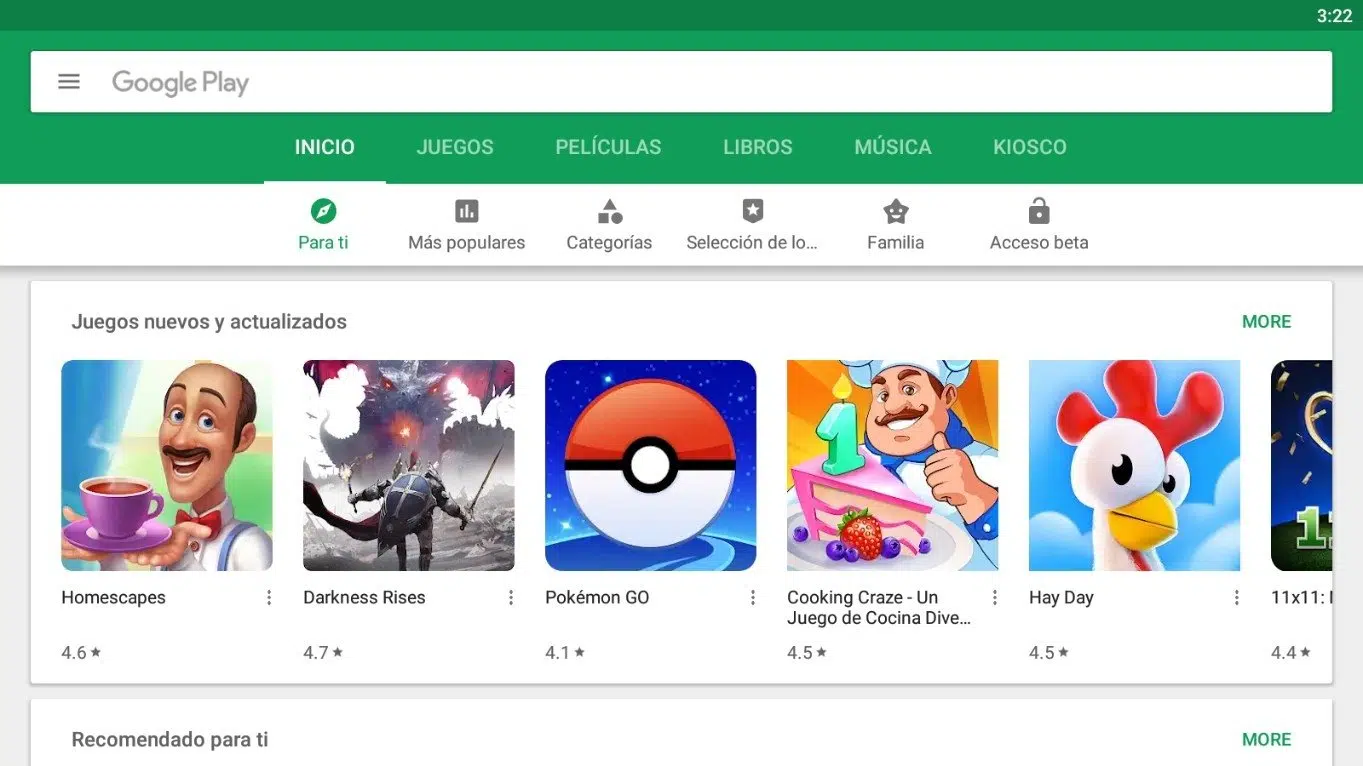
Google Play Storeเป็นร้านแอปพลิเคชันที่ได้รับความนิยมมากที่สุดสำหรับผู้ใช้ Android ช่วยให้พวกเขาสามารถดาวน์โหลดแอป เกม ภาพยนตร์ หนังสือ และเนื้อหาดิจิทัลอื่นๆ ได้ทุกประเภท อย่างไรก็ตาม หลายคนต้องการติดตั้งและใช้งาน Play Store บนพีซีไม่ว่าจะเพื่อเพลิดเพลินกับแอป Android บนหน้าจอที่ใหญ่กว่า หรือเพราะพวกเขาชอบความสะดวกสบายของการใช้คีย์บอร์ดและเมาส์
มีหลายวิธีในการเข้าถึงPlay Store จากคอมพิวเตอร์ Windowsบางวิธีใช้โปรแกรมจำลอง ในขณะที่บางวิธีใช้เครื่องมือพื้นฐานของเครื่อง ในบทความนี้ เราจะอธิบายวิธีการทั้งหมดอย่างละเอียด เพื่อให้คุณสามารถเลือกวิธีที่เหมาะสมกับความต้องการของคุณมากที่สุด
เหตุใดจึงควรดาวน์โหลด Play Store บนพีซีของคุณ?
การดาวน์โหลดและติดตั้งPlay Store บนคอมพิวเตอร์มีข้อดีหลายประการสำหรับผู้ใช้ ได้แก่:
- ประสิทธิภาพที่สูงขึ้น:เกมและแอพพลิเคชั่นบางอย่างต้องการทรัพยากรมากกว่าที่โทรศัพท์มือถือสามารถให้ได้ ดังนั้นการรันบนพีซีจะช่วยให้ได้รับประสบการณ์ที่ดียิ่งขึ้น
- หน้าจอที่ใหญ่ขึ้น:การเล่นเกมหรือดูเนื้อหาบนจอมอนิเตอร์หรือแล็ปท็อปสะดวกสบายมากกว่าบนโทรศัพท์มือถือ
- การใช้คีย์บอร์ดและเมาส์:สำหรับแอพและเกมบางเกม การควบคุมทางกายภาพมีความแม่นยำมากกว่าหน้าจอสัมผัส
- ไม่ต้องกังวลเรื่องแบตเตอรี่:ไม่เหมือนโทรศัพท์ บนพีซี คุณไม่จำเป็นต้องกังวลเรื่องอายุการใช้งานแบตเตอรี่ในขณะที่ใช้แอป
วิธีติดตั้ง Play Store บนพีซีด้วยโปรแกรมจำลอง
วิธีที่ง่ายที่สุดและเป็นที่นิยมมากที่สุดในการเข้าถึง Google Play Store บนคอมพิวเตอร์ของคุณคือการใช้โปรแกรมจำลอง Android โปรแกรมเหล่านี้จะสร้างสภาพแวดล้อม Android เสมือนจริงบนพีซีของคุณ ทำให้คุณสามารถรันแอปพลิเคชัน Google Play ได้ราวกับว่าเป็นสมาร์ทโฟน
โปรแกรมจำลองที่ดีที่สุดในการติดตั้ง Play Store
มีโปรแกรมจำลอง Androidสำหรับ Windows และ Mac หลายตัว แต่บางตัวโดดเด่นในเรื่องความเข้ากันได้และความง่ายในการใช้งาน:
- BlueStacks:หนึ่งในโปรแกรมจำลองที่ได้รับความนิยมมากที่สุดและติดตั้งง่าย มี Play Store ติดตั้งไว้ล่วงหน้า
- ผู้เล่น Nox:มอบประสิทธิภาพและการเพิ่มประสิทธิภาพที่ยอดเยี่ยมสำหรับวิดีโอเกม
- MEmu เล่น:เหมาะสำหรับการรันเกมมือถือบนพีซีได้อย่างราบรื่น
- Genymotion:มุ่งเน้นไปที่นักพัฒนามากขึ้น แต่ยังอนุญาตให้เข้าถึง Google Play ได้ด้วย
ขั้นตอนการติดตั้ง Play Store ด้วย BlueStacks
หากคุณตัดสินใจใช้ BlueStacks เพื่อเข้าถึง Play Store บนพีซีของคุณ ให้ทำตามขั้นตอนเหล่านี้:
- ดาวน์โหลด BlueStacks จากเว็บไซต์อย่างเป็นทางการ
- ติดตั้งโปรแกรมจำลอง ตามคำแนะนำในการติดตั้ง
- เรียกใช้ BlueStacks และ เข้าสู่ระบบด้วยบัญชี Google ของคุณ.
- เข้าถึง Play สโตร์ ภายในโปรแกรมจำลองและดาวน์โหลดแอปพลิเคชันที่คุณต้องการ
วิธีติดตั้ง Play Store โดยไม่ใช้โปรแกรมจำลอง
หากคุณไม่ต้องการใช้โปรแกรมจำลอง ก็ยังมีวิธีการอื่นๆ ในการติดตั้ง Play Store บนพีซีได้ แม้ว่าจะต้องใช้ความรู้ด้านเทคนิคมากกว่าก็ตาม
ติดตั้ง Google Play กับ Windows 11
Windows 11 อนุญาตให้ติดตั้งแอป Android ได้โดยตรงด้วยระบบย่อยสำหรับ Android (WSA) ของ Windows อย่างไรก็ตาม โดยค่าเริ่มต้นจะรองรับเฉพาะ Amazon Appstore เท่านั้น หากต้องการเพิ่ม Play Store ให้ทำตามขั้นตอนต่อไปนี้:
- ถอนการติดตั้ง Windows Subsystem สำหรับ Android หากคุณได้ทำการติดตั้งไว้แล้ว
- ดาวน์โหลดไฟล์ WSA เวอร์ชันปรับปรุง จากที่เก็บข้อมูลที่เชื่อถือได้
- ติดตั้งเวอร์ชันที่กำหนดเองนี้ ซึ่งรวมถึง Play Store และบริการของ Google
- เข้าถึง Play Store จากเมนู Start ของ Windows และลงชื่อเข้าใช้ด้วยบัญชี Google ของคุณ
ติดตั้ง Play Store บนระบบปฏิบัติการ Android สำหรับพีซี
นอกจากนี้คุณยังสามารถติดตั้งระบบปฏิบัติการบนพื้นฐาน Android ลงบนพีซีของคุณได้ ซึ่งจะช่วยให้คุณสามารถเข้าถึง Play Store ได้โดยไม่ต้องใช้โปรแกรมจำลอง ตัวเลือกบางประการได้แก่:
- Android x86:โครงการที่ออกแบบมาเพื่อรัน Android บนคอมพิวเตอร์
- ระบบปฏิบัติการบลูสแต็คส์:เวอร์ชันพิเศษของโปรแกรมจำลองที่ดัดแปลงมาเป็นระบบปฏิบัติการ
- Remix OS:ระบบที่ใช้ระบบปฏิบัติการ Android ที่ได้รับการปรับให้เหมาะสมกับคอมพิวเตอร์
เคล็ดลับการดาวน์โหลดแอพอย่างปลอดภัย
ไม่ว่าคุณจะเลือกใช้วิธีใด สิ่งสำคัญคือต้องปฏิบัติตามคำแนะนำด้านความปลอดภัย บางประการ :
- ดาวน์โหลดโปรแกรมจำลองหรือระบบจากแหล่งที่เป็นทางการ เพื่อหลีกเลี่ยงมัลแวร์
- ติดตั้งแอปจาก Play Store เท่านั้น เพื่อลดความเสี่ยงด้านความปลอดภัยให้เหลือน้อยที่สุด
- หลีกเลี่ยงการปรับเปลี่ยนระบบ หากคุณไม่มีความรู้ขั้นสูงอาจสร้างความเสียหายให้กับพีซีของคุณได้
การติดตั้ง Play Store บนพีซีของคุณเปิดโลกแห่งความเป็นไปได้ในการเพลิดเพลินไปกับแอพ Android บนหน้าจอที่ใหญ่ขึ้นพร้อมประสิทธิภาพที่ดียิ่งขึ้น ไม่ว่าจะใช้โปรแกรมจำลองเช่น BlueStacks หรือผ่านเครื่องมือขั้นสูงใน Windows 11 ก็มีตัวเลือกสำหรับความรู้ด้านเทคนิคทุกระดับ