- การผสานรวมรูปภาพจากเครื่องคอมพิวเตอร์ภายในเครื่อง OneDrive และ iCloud เข้าไว้ในแกลเลอรีเดียวอย่างสมบูรณ์
- ระบบค้นหาอัจฉริยะตามเนื้อหาและการจดจำใบหน้าเพื่อค้นหารูปภาพได้อย่างรวดเร็ว
- โปรแกรมแก้ไขที่ได้รับการปรับปรุงใหม่ รองรับรูปแบบ HEIC และมีเครื่องมือสำหรับปรับแสงและลบวัตถุ

หากคุณใช้ iPhone แต่ใช้คอมพิวเตอร์ Windows คุณคงรู้แล้วว่าการจัดการรูปภาพนั้นยุ่งยากแค่ไหน โชคดีที่ แอป Photos ใน Windows 11ได้รับการออกแบบใหม่ทั้งหมด คุณจึงไม่ต้องสลับไปมาระหว่างโฟลเดอร์ต่างๆ ทำให้คุณสามารถดูทุกสิ่งที่คุณบันทึกไว้ในฮาร์ดไดรฟ์ ในคลาวด์ของ Microsoft และในระบบนิเวศของ Apple ได้ในที่เดียว
การออกแบบใหม่นี้ไม่ใช่แค่การปรับโฉมรูปลักษณ์ภายนอกเท่านั้น แต่ยังมุ่งเน้นที่จะทำให้การจัดระเบียบความทรงจำของคุณราบรื่นและง่ายขึ้นกว่าเดิม ไม่สำคัญอีกต่อไปแล้วว่าวิดีโอของคุณจะอยู่ในOneDrive หรือ iCloudแนวคิดคือการมีแกลเลอรีรวมศูนย์ที่คุณสามารถเรียกดูช่วงเวลาพิเศษนั้นได้โดยไม่ต้องวุ่นวายกับการค้นหาว่าคุณบันทึกไว้ในบริการจัดเก็บข้อมูลใด
วิธีผสานรวม iCloud และ OneDrive เข้ากับแกลเลอรีของ Windows
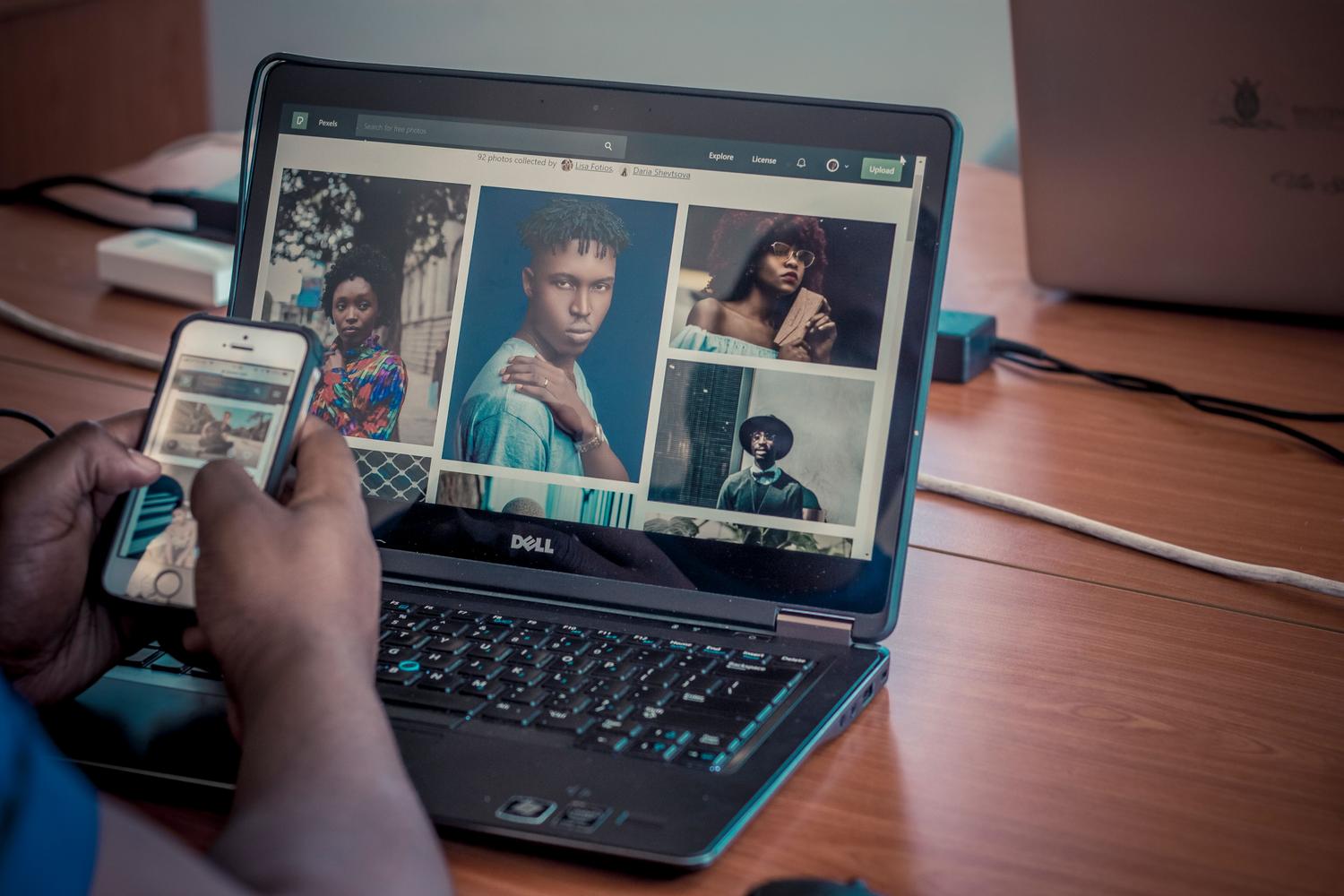
เพื่อให้ได้ประโยชน์สูงสุดจากเครื่องมือนี้ สิ่งแรกที่ต้องเข้าใจคือ แอปพลิเคชันนี้ทำหน้าที่เป็นศูนย์บัญชาการ หากคุณต้องการให้รูปภาพในOneDriveปรากฏขึ้น เพียงลงชื่อเข้าใช้ด้วยบัญชี Microsoft ส่วนตัวของคุณ ที่จริงแล้ว หากคุณใช้โทรศัพท์มือถือระบบ Android หรือ iOS ขอแนะนำอย่างยิ่งให้เปิดใช้งานการสำรองข้อมูลกล้องในแอป OneDrive เพื่อให้ทุกอย่างถูกอัปโหลดและปรากฏบนพีซีของคุณโดยอัตโนมัติ
สำหรับผู้ใช้ Apple กระบวนการจะแตกต่างออกไปเล็กน้อย แต่ก็มีประสิทธิภาพเช่นเดียวกัน ในการนำเข้า ไฟล์ รูปภาพ iCloud ของคุณ ให้ไปที่ Microsoft Store และดาวน์โหลด แอป iCloud สำหรับ Windowsเมื่อติดตั้งและลงชื่อเข้าใช้ด้วย Apple ID ของคุณแล้ว ให้เลือกช่องทำเครื่องหมาย Photos จากนั้น Windows จะจัดทำดัชนีรูปภาพของคุณ และคุณสามารถดูรูปภาพเหล่านั้นได้โดยตรงจากบานหน้าต่างนำทางด้านซ้ายของแอป Photos ในส่วนของ iCloud
คุณสมบัติใหม่ในการจัดการและค้นหารูปภาพ

หนึ่งในฟีเจอร์เด่นของการอัปเดตครั้งนี้คือความสามารถในการค้นหาเนื้อหาโดยใช้ภาษาธรรมชาติคุณไม่จำเป็นต้องจำชื่อไฟล์ที่แน่นอนอีกต่อไป คุณสามารถพิมพ์คำต่างๆ เช่น "ชายหาด" หรือ "เค้ก" และปัญญาประดิษฐ์จะวิเคราะห์รูปภาพใน OneDrive ของคุณเพื่อค้นหาให้ หากคุณใช้พีซี Copilot+ฟีเจอร์นี้ยังใช้ได้กับรูปภาพที่จัดเก็บไว้ในเครื่องคอมพิวเตอร์ของคุณด้วย
นอกจากนี้ สำหรับผู้ที่มีรูปภาพหลายพันรูป ฟีเจอร์ "บุคคล"ถือเป็นตัวช่วยสำคัญ ระบบจะจัดกลุ่มใบหน้าโดยอัตโนมัติ (ซึ่งจะเกิดขึ้นในระบบคลาวด์สำหรับรูปภาพ OneDrive) ทำให้คุณสามารถกรองแกลเลอรีตามบุคคลที่ต้องการได้ดังนั้น หากคุณต้องการดูรูปภาพทั้งหมดของพี่ชายหรือน้องชายของคุณ เพียงแค่เลือกเขา แล้วระบบจะจัดการส่วนที่เหลือให้ในพริบตา
- ช่วงเวลา: นี่คือฟีเจอร์พิเศษเฉพาะของ OneDrive ที่สร้างสรุปตามฤดูกาลโดยอัตโนมัติ สร้างสไลด์โชว์ที่คุณสามารถบันทึกเป็นวิดีโอได้
- ตัวกรองขั้นสูง: คุณสามารถจำกัดขอบเขตการแสดงผลได้ตามความละเอียด การวางแนวภาพ รายการโปรด หรือแหล่งที่มาของไฟล์
- การเข้าถึงแบบออฟไลน์: ถึงแม้จะเป็นแอปที่เชื่อมต่อกับระบบคลาวด์ แต่คุณก็ยังสามารถดูรูปถ่ายที่ถ่ายไว้แล้วได้ ดาวน์โหลดลงในอุปกรณ์ของคุณ โดยไม่ต้องใช้อินเทอร์เน็ต
โปรแกรมแก้ไขและดูไฟล์ใหม่
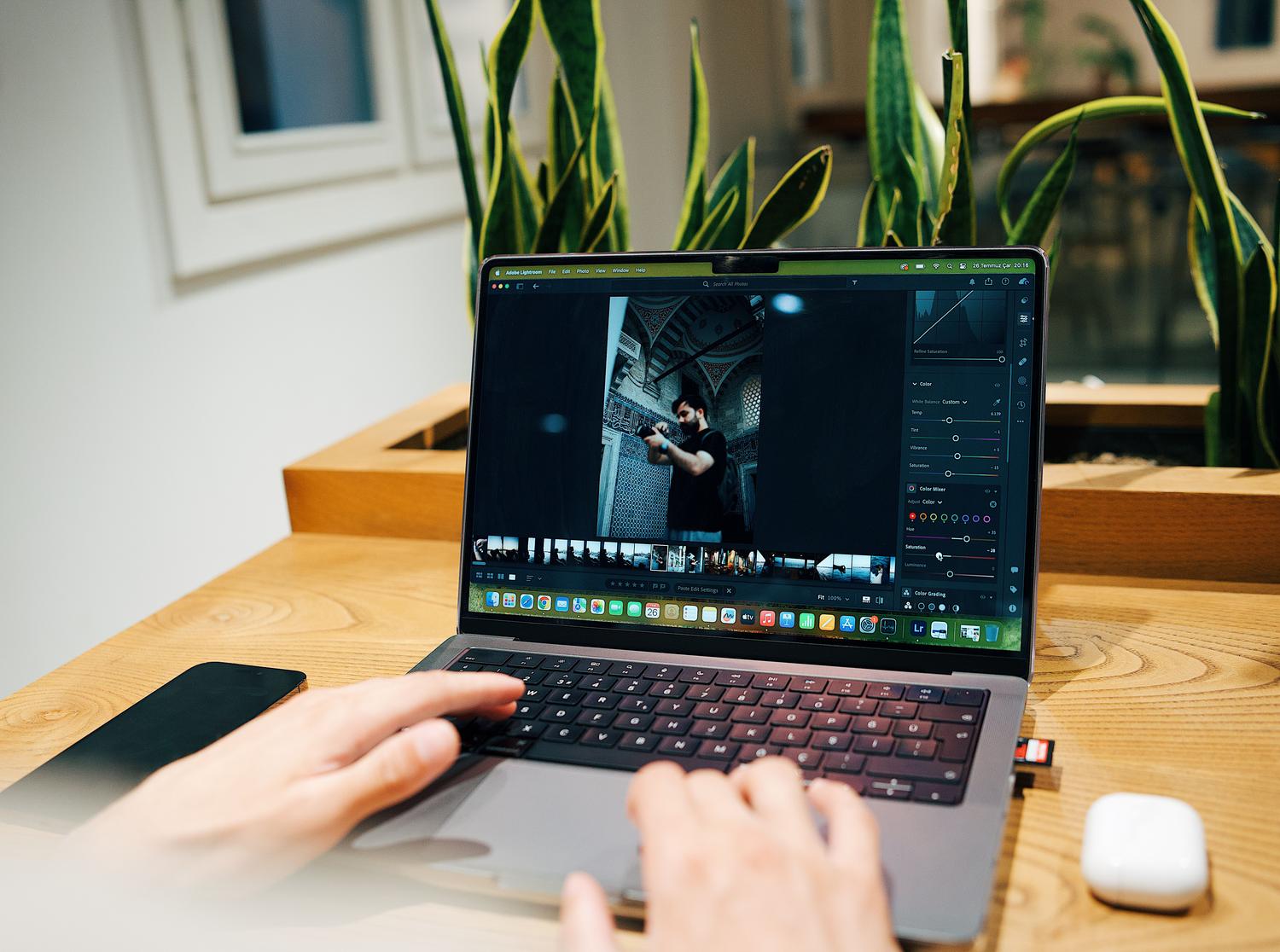
ไมโครซอฟต์ได้สร้างโปรแกรมแก้ไขภาพขึ้นใหม่ทั้งหมดให้เร็วขึ้นมาก ลดเวลาในการโหลดลง 25% ตอนนี้รองรับรูปแบบไฟล์ที่เคยใช้งานยากอย่างHEIC และ WebPซึ่งสำคัญมากสำหรับผู้ที่ถ่ายโอนรูปภาพจาก iPhone หนึ่งในเครื่องมือที่มีประสิทธิภาพที่สุดคือRelightซึ่งช่วยให้คุณแก้ไขแสงในภาพ และความสามารถในการลบวัตถุที่ไม่ต้องการออกจากพื้นหลังของภาพ
ช่องมองภาพได้รับการปรับปรุงให้ใช้งานได้ราบรื่นยิ่งขึ้น และเพิ่มความเร็วในการเปิดช่องมองภาพได้ถึง 30% เลือกใช้ดีไซน์แบบมินิมอล เน้นภาพเป็นหลักโดยลดสิ่งรบกวนสายตา และปรับปรุงการแสดงผล HDRให้สีสันสดใสและสมจริงยิ่งขึ้น
ข้อควรพิจารณาเกี่ยวกับบัญชีและความเป็นส่วนตัว

สิ่งสำคัญที่ควรทราบคือ ไม่ใช่ทุกคนที่จะสามารถเข้าถึงฟีเจอร์ทั้งหมดได้ หากคุณใช้บัญชีที่ทำงานหรือโรงเรียนคุณจะสามารถใช้แกลเลอรี ค้นหาไฟล์ และคั่นรายการโปรดได้ แต่ฟีเจอร์โซเชียล เช่นอัลบั้ม ช่วงเวลา และรายชื่อบุคคลจะไม่สามารถใช้งานได้ ในทางกลับกัน หากคุณกังวลเกี่ยวกับความเป็นส่วนตัว คุณสามารถปิดใช้งานการจัดกลุ่มใบหน้าในการตั้งค่า OneDrive ของคุณ ซึ่งจะลบข้อมูลการจดจำใบหน้าอย่างถาวรหลังจาก 30 วัน
รายละเอียดสำคัญคือ คุณสามารถใช้แอป Photos ได้โดยไม่ต้องลงชื่อเข้าใช้บัญชี Microsoft ใดๆ ในกรณีนั้น คุณจะจัดการเฉพาะโฟลเดอร์ในเครื่องพีซีของคุณเท่านั้น นอกจากนี้ การเพิ่มโฟลเดอร์ในเครื่องลงในแกลเลอรีไม่ได้หมายความว่าโฟลเดอร์เหล่านั้นจะถูกอัปโหลดไปยังคลาวด์ ดังนั้นไฟล์ส่วนตัวของคุณจะยังคงอยู่ในฮาร์ดไดรฟ์ของคุณ เว้นแต่คุณจะเลือกย้ายไปยังโฟลเดอร์ที่ซิงค์ไว้
การมีแกลเลอรีที่ผสานรวมพื้นที่จัดเก็บข้อมูลภายในเครื่องกับบริการคลาวด์ของ Microsoft และ Apple ช่วยให้ชีวิตดิจิทัลง่ายขึ้นอย่างมาก ทำให้คุณสามารถแก้ไขไฟล์ในรูปแบบที่ทันสมัยและค้นหาความทรงจำโดยใช้ปัญญาประดิษฐ์ได้โดยไม่ต้องยุ่งยากทางเทคนิค