- ความแตกต่างทางเทคนิคระหว่างความจุเชิงพาณิชย์ (เลขฐานสิบ) และความจุที่ระบบปฏิบัติการยอมรับ (เลขฐานสอง)
- ความเสี่ยงจากอุปกรณ์ที่มีความสามารถเกินจริงและราคาต่ำผิดปกติ
- เครื่องมือเฉพาะทางเพื่อตรวจสอบความสมบูรณ์และพื้นที่ทางกายภาพที่แท้จริงของหน่วยความจำ

ฉันแน่ใจว่าคุณเคยเจอเหตุการณ์แบบนี้: คุณซื้อแฟลชไดรฟ์ USB ที่ระบุว่ามีความจุ 64 GB คุณเสียบมันเข้ากับคอมพิวเตอร์ แล้วจู่ๆ Windows ก็บอกคุณว่าคุณมีพื้นที่ใช้งานได้เพียงประมาณ 58 GB เท่านั้น สิ่งแรกที่ควรทำคืออย่าตกใจหรือคิดว่าคุณถูกหลอก เพราะในกรณีส่วนใหญ่ นี่เป็นเรื่องปกติและไม่ได้เกิดจากความผิดปกติของอุปกรณ์ แต่เป็นเรื่องของการคำนวณทางคณิตศาสตร์พื้นฐาน
อย่างไรก็ตาม ยังมีสถานการณ์ที่เลวร้ายกว่านั้นอีก ด้วยการเติบโตของร้านค้าออนไลน์จากจีน ทำให้แฟลชไดรฟ์ USB ขนาด 2TB หรือใหญ่กว่านั้นที่มีราคาถูกมากกลายเป็นที่นิยมอย่างมาก นี่คือจุดที่อันตรายอยู่ เพราะมีการหลอกลวงเรื่องความจุโดยที่อุปกรณ์จะหลอกระบบปฏิบัติการ เพื่อหลีกเลี่ยงการถูกหลอกลวง เรามาดูกันอย่างละเอียดว่าเราจะรู้ว่าคุณมีอะไรอยู่จริง ๆ
ความแตกต่างระหว่างความจุที่โฆษณาไว้กับความจุจริง
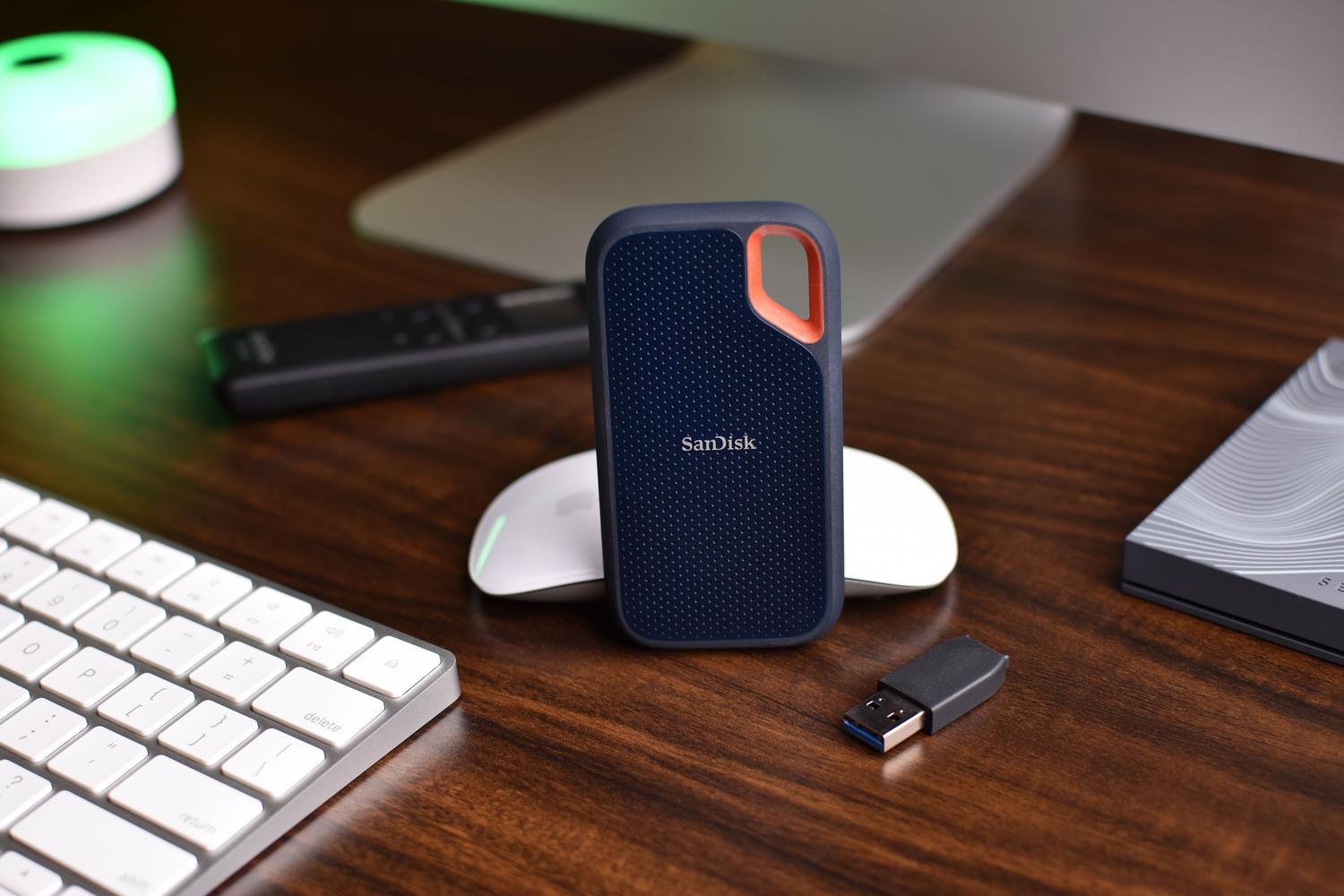
เพื่อให้เข้าใจว่าทำไมกิกะไบต์เหล่านั้นจึงหายไป สิ่งสำคัญคือต้องรู้ว่าผู้ผลิตและคอมพิวเตอร์ไม่ได้ใช้ภาษาเดียวกัน แบรนด์ต่างๆ ใช้ระบบเลขฐานสิบซึ่ง 1 GB เท่ากับ 1 พันล้านไบต์ แต่ Windows ยกตัวอย่างเช่น ใช้ระบบเลขฐานสองซึ่ง 1.000 GB เท่ากับ 1.073.741.824 ไบต์
นี่หมายความว่าถึงแม้ไบต์จะปรากฏอยู่จริง แต่ระบบจะนับแตกต่างกัน ตัวอย่างเช่น ฮาร์ดไดรฟ์ขนาด 1 TB มักจะแสดงผลประมาณ 931 GBและฮาร์ดไดรฟ์ขนาด 2 TB จะแสดงเป็น 1,81 TB นี่เป็นความคลาดเคลื่อนทางเทคนิคที่ไม่ส่งผลกระทบต่อประสิทธิภาพหรืออายุการใช้งานของอุปกรณ์จัดเก็บข้อมูล ดังนั้นอย่ากังวลหากคุณเห็นความแตกต่างเล็กน้อยนี้
วิธีตรวจจับแฟลชไดรฟ์ USB หรือ SSD ปลอม
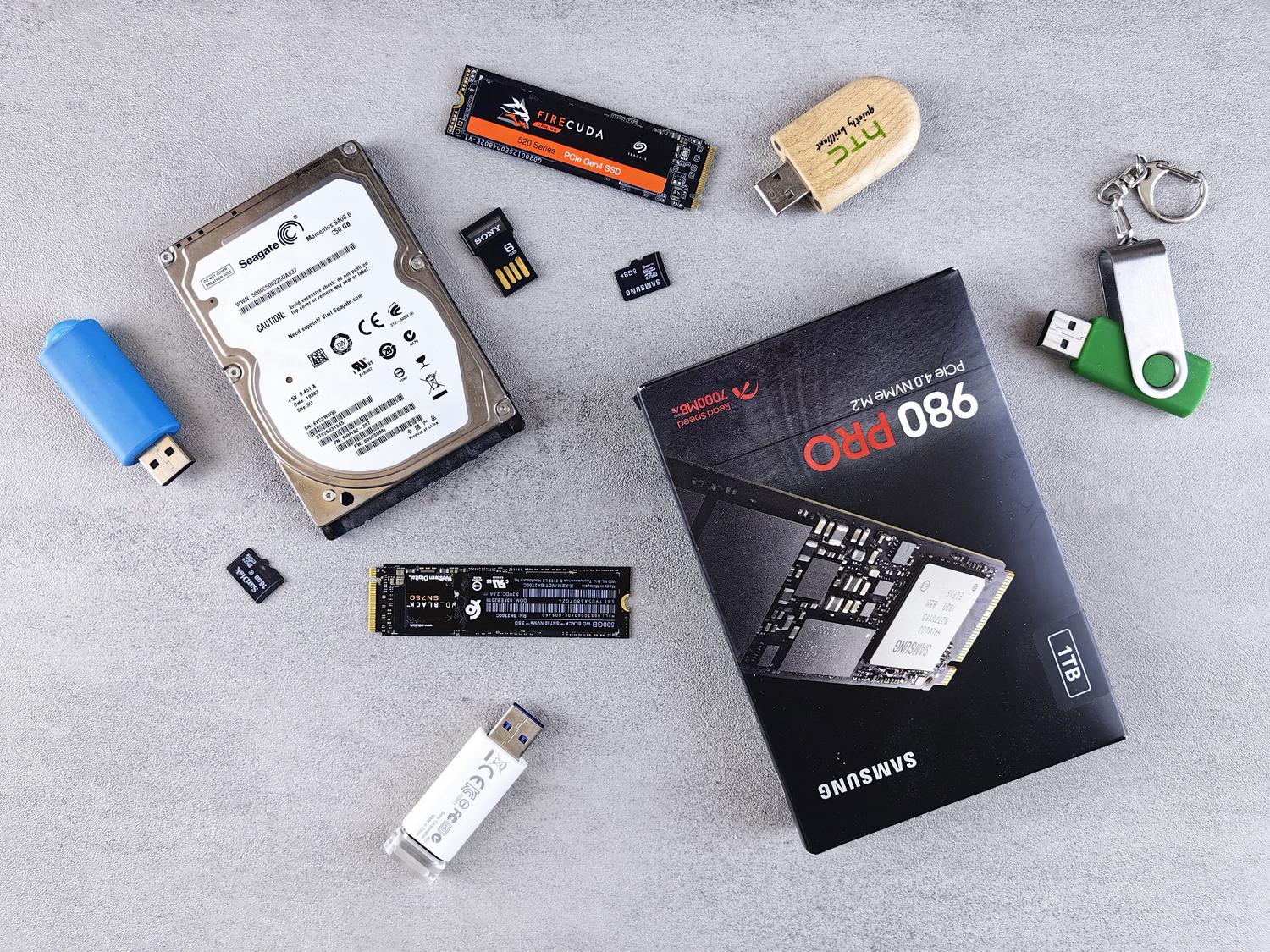
ไม่ใช่ว่าทั้งหมดเป็นการคำนวณผิดพลาด มีกลโกงประเภทหนึ่งที่พบได้บ่อยมาก คือ การดัดแปลง เฟิร์มแวร์ของตัวควบคุม อุปกรณ์ ตัวควบคุมคือชิปที่บอกพีซีว่ามีหน่วยความจำเหลืออยู่เท่าใด พวกมิจฉาชีพจะตั้งโปรแกรมให้มันโกหกว่ามี 8 เทราไบต์ ทั้งที่ความจริงแล้วมีเพียง 32 กิกะไบต์เท่านั้น
อันตรายก็คือ ในตอนแรก คุณอาจคัดลอกไฟล์ได้และทุกอย่างดูเหมือนจะเรียบร้อยดี แต่เมื่อคุณใช้พื้นที่เกินความจุจริงของอุปกรณ์ อุปกรณ์จะเริ่มเขียนทับข้อมูลเก่าหรือเขียนข้อมูลลงไปว่างเปล่า คุณจะเหลือเพียงรายชื่อไฟล์ (ชื่อและวันที่) แต่เนื้อหาภายในเสียหายและไม่สามารถกู้คืนได้ สามัญสำนึกคืออาวุธที่ดีที่สุดของคุณ: หากคุณเห็นแฟลชไดรฟ์ USB ที่มีความจุสูงมากในราคาที่ถูกอย่างไม่น่าเชื่อ มันเกือบจะแน่นอนว่าเป็นของปลอม
เครื่องมือตรวจสอบพื้นที่จัดเก็บจริง
เพื่อแก้ไขปัญหานี้อย่างเป็นวิทยาศาสตร์ การตรวจสอบคุณสมบัติของดิสก์หรือการฟอร์แมตดิสก์อย่างเดียวไม่เพียงพอ เพราะตัวควบคุมจะยังคงแสดงข้อมูลผิดพลาดอยู่ คุณจำเป็นต้องใช้ซอฟต์แวร์ที่เขียนข้อมูลลงในแต่ละเซกเตอร์แล้วจึงพยายามอ่านข้อมูลนั้น
H2testw: มาตรฐานใน Windows
นี่อาจเป็นเครื่องมือที่น่าเชื่อถือและคลาสสิกที่สุด หลักการทำงานคือการเติมพื้นที่ว่างทั้งหมดด้วยไฟล์ทดสอบ แล้วตรวจสอบ หากโปรแกรมระบุว่า "ข้อมูลสูญหาย" ตัวเลขนั้นคือความแตกต่างระหว่างความจุที่แสดงผิดพลาดกับความจุจริง โปรดจำไว้ว่ากระบวนการนี้ค่อนข้างช้า เนื่องจากขึ้นอยู่กับความเร็วในการเขียนของอุปกรณ์ ฮาร์ดไดรฟ์ขนาด 2 TB อาจใช้เวลาหลายชั่วโมงในการดำเนินการให้เสร็จสิ้น
F3 (Fight Flash Fraud) สำหรับ Mac และ Linux
หากคุณไม่ได้ใช้ Windows โปรแกรม F3 คือทางเลือกโอเพนซอร์สที่เหมาะสมที่สุด มันทำงานโดยใช้คำสั่งสองคำสั่ง: f3write เพื่อเติมแผ่นดิสก์และ f3read เพื่อตรวจสอบว่าข้อมูลยังคงอยู่หรือไม่ ใน Linux ก็มีเช่นกัน f3probeซึ่งเร็วกว่ามาก แต่อาจทำให้ข้อมูลเสียหายได้ ดังนั้นจึงแนะนำให้ใช้คู่การเขียนและการอ่าน
ยูทิลิตี้ที่มีประโยชน์อื่น ๆ
- วาลิไดรฟ์: เป็นตัวเลือกที่ยอดเยี่ยมสำหรับการตรวจสอบเบื้องต้นอย่างรวดเร็วใน Windows เนื่องจากมันตรวจสอบเซกเตอร์ที่กระจายอยู่ทั่วดิสก์โดยไม่จำเป็นต้องตรวจสอบทั้งดิสก์
- FakeFlashTest: คล้ายกับ H2testw แต่มีโหมดเร็วเพื่อช่วยคัดกรองอุปกรณ์ที่น่าสงสัยได้อย่างรวดเร็ว
- ชิปเจเนียส: มีประโยชน์มากในการทราบรุ่นชิปและอินเทอร์เฟซที่แท้จริง (ว่าเป็น USB 2.0 หรือ 3.0) ซึ่งช่วยในการตรวจจับสินค้าลอกเลียนแบบแบรนด์ต่างๆ
การวัดประสิทธิภาพและสภาพของดิสก์
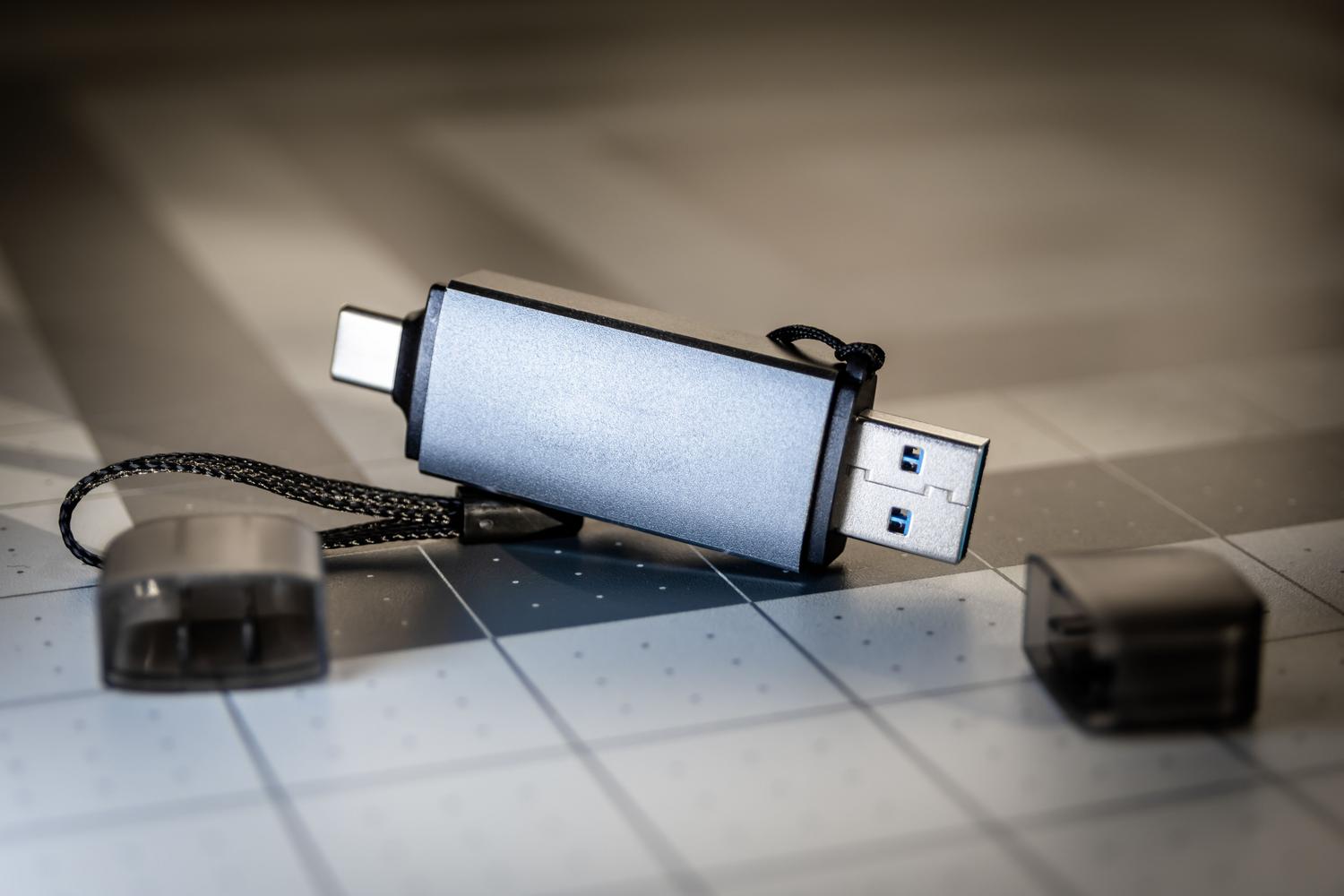
นอกเหนือจากความจุแล้ว สิ่งสำคัญคือต้องตรวจสอบว่าความเร็วตรงกับตัวเลขที่โฆษณาไว้หรือไม่ สำหรับเรื่องนี้CrystalDiskMarkเป็นเครื่องมือที่นิยมใช้ใน Windows โปรแกรมนี้ช่วยให้คุณวัดความเร็วในการอ่านเขียนแบบต่อเนื่อง (สำหรับไฟล์ขนาดใหญ่ เช่น ภาพยนตร์) และความเร็วในการอ่านเขียนแบบสุ่ม (สำคัญต่อประสิทธิภาพการทำงานของระบบปฏิบัติการ) หากคุณสังเกตเห็นความเร็วลดลงมากกว่า 20% เมื่อเทียบกับตัวเลขที่โฆษณาไว้ อาจมีปัญหาด้านฮาร์ดแวร์หรือปัญหาคอขวดในพอร์ต USB
สำหรับผู้ใช้ Mac โปรแกรม Blackmagic Disk Speed Testเป็นตัวเลือกที่ใช้งานง่ายและเห็นภาพชัดเจนที่สุด โดยเฉพาะอย่างยิ่งสำหรับผู้ที่ตัดต่อวิดีโอ 4K ในทางกลับกัน หากคุณต้องการทราบว่าฮาร์ดดิสก์ของคุณกำลังมีปัญหาหรือไม่ คุณควรตรวจสอบ ข้อมูล SMARTโดยให้ความสนใจเป็นพิเศษกับ "Reallocated Sectors" หากค่ามากกว่าศูนย์ แสดงว่าฮาร์ดดิสก์กำลังเสื่อมสภาพทางกายภาพ และคุณควรสำรองข้อมูลทันที
เคล็ดลับสุดท้ายสำหรับการช้อปปิ้งอย่างปลอดภัย
เพื่อหลีกเลี่ยงปัญหาที่ไม่คาดคิด ควรซื้อสินค้าจากแบรนด์ที่มีชื่อเสียง เช่นSamsung, SanDisk, Kingston หรือ WD เสมอ หลีกเลี่ยงสินค้ามือสองที่มีแหล่งที่มาน่าสงสัย และอย่าหลงเชื่อข้อเสนอที่ดูดีเกินจริงบนแพลตฟอร์มอย่าง AliExpress หากคุณซื้อสินค้าไปแล้วและสงสัยว่าเป็นของปลอม ให้บันทึกภาพหน้าจอผลการทดสอบ H2testw หรือ F3 ไว้เพื่อใช้ในการขอคืนสินค้าและขอรับเงินคืนได้
การควบคุมการจัดเก็บข้อมูลอย่างเข้มงวดจะช่วยป้องกันการสูญเสียไฟล์สำคัญเนื่องจากไดรเวอร์เสียหายหรือฮาร์ดแวร์ชำรุด สิ่งสำคัญคืออย่าเชื่อสิ่งที่ File Explorer บอก ควรใช้เครื่องมืออ่านและเขียนข้อมูลอย่างเต็มรูปแบบ และควรให้ความสำคัญกับคุณภาพและแบรนด์มากกว่าราคาที่ต่ำเกินไปเสมอ