- ตั้งค่าแสงกลางคืน ความสว่าง ความคมชัด โหมดมืด และขนาดตัวอักษรใน Windows เพื่อลดอาการปวดตา
- เลือกจอภาพที่มีตัวกรองแสงสีฟ้า ป้องกันแสงสะท้อน และอัตราการรีเฟรชที่ดี และวางไว้ในระดับความสูงที่เหมาะสม
- ให้ความสำคัญกับหลักการออกแบบตามหลักสรีรศาสตร์ แสงสว่างโดยรอบ และระยะห่างจากหน้าจอ เพื่อให้ดวงตาของคุณทำงานได้อย่างสบายยิ่งขึ้น
- ควรพักสายตาเป็นระยะ บริหารสายตา และหมั่นกระพริบตา รวมถึงดื่มน้ำให้เพียงพอ เพื่อปกป้องสุขภาพดวงตาของคุณ
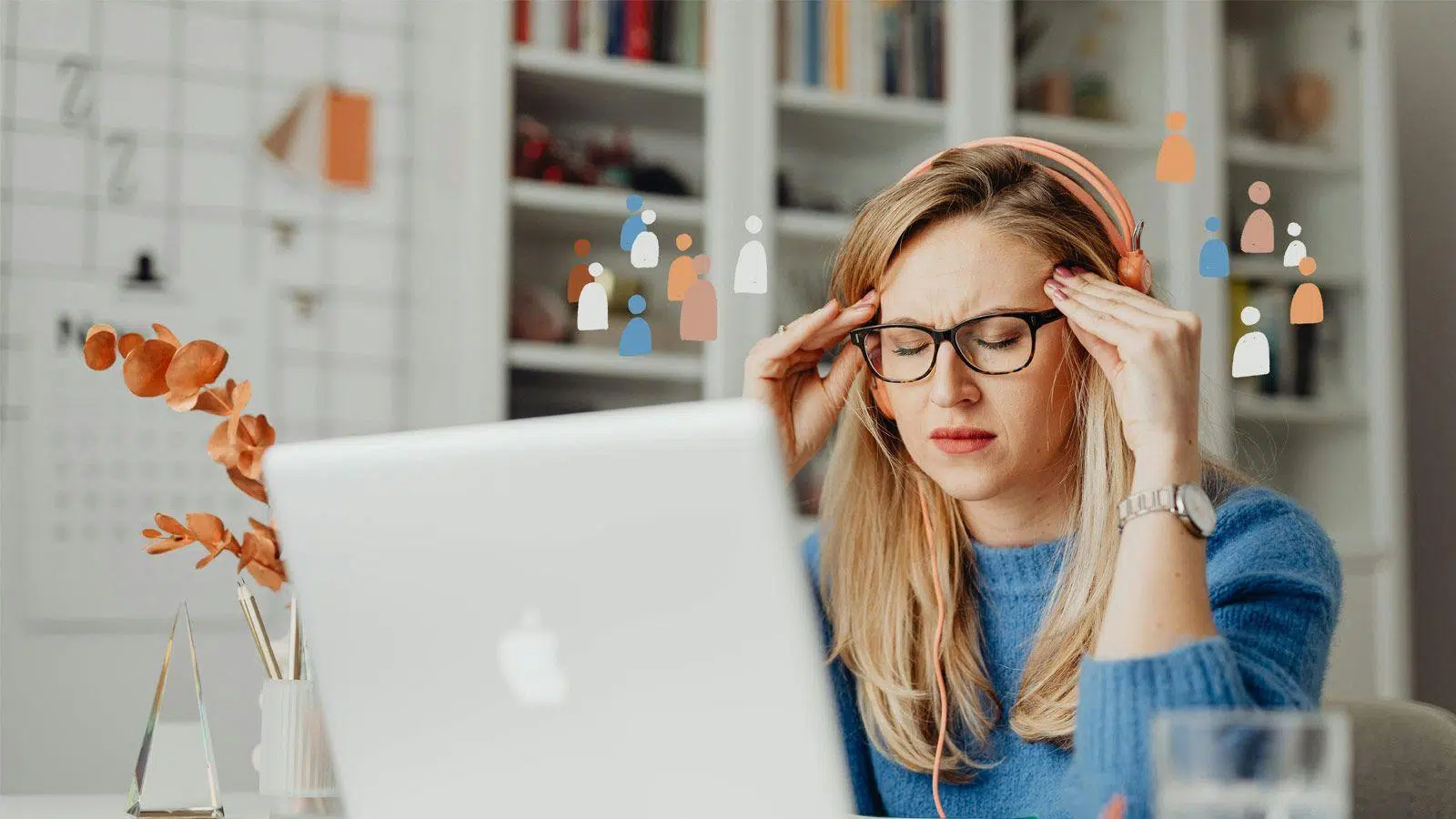
การใช้เวลาหลายชั่วโมงอยู่หน้าคอมพิวเตอร์กลายเป็นเรื่องปกติไปแล้ว ไม่ว่าจะเป็น... คุณทำงานในสำนักงาน ทำงานจากระยะไกล หรือกำลังเรียนอยู่? ที่บ้าน ปัญหาคือการจ้องหน้าจอเป็นเวลานานส่งผลเสียต่อดวงตา: อาการคัน ตาแห้ง มองเห็นไม่ชัด ปวดหัว… และความรู้สึกที่ว่าเมื่อถึงตอนเย็นก็ทนไม่ไหวอีกต่อไปแล้ว ข่าวดีก็คือ ความไม่สบายเหล่านี้ส่วนใหญ่สามารถลดลงได้ด้วยการปรับแต่ง Windows จอภาพ และนิสัยง่ายๆ เพียงไม่กี่อย่าง
โดยมีการเปลี่ยนแปลงเล็กน้อยใน การตั้งค่าการแสดงผลของ Windowsด้วยการใช้ประโยชน์จากคุณสมบัติต่างๆ เช่น โหมดกลางคืน โหมดมืด การปรับขนาด และการเข้าถึงได้ง่าย รวมถึงหลักการออกแบบตามหลักสรีรศาสตร์และการดูแลรักษาดวงตาที่ดี คุณสามารถลดอาการปวดตาได้อย่างมาก ไม่ใช่แค่การปรับความสว่างเท่านั้น เราจะมาดูรายละเอียดเกี่ยวกับสิ่งที่คุณสามารถทำได้ใน Windows 10 และ Windows 11 การตั้งค่าจอภาพที่ควรใช้ และกิจวัตรประจำวันที่ควรปฏิบัติตามเพื่อให้ดวงตาของคุณรู้สึกสดชื่นในตอนท้ายของวัน
ตั้งค่า Windows เพื่อลดแสงสีฟ้าและแสงสะท้อน
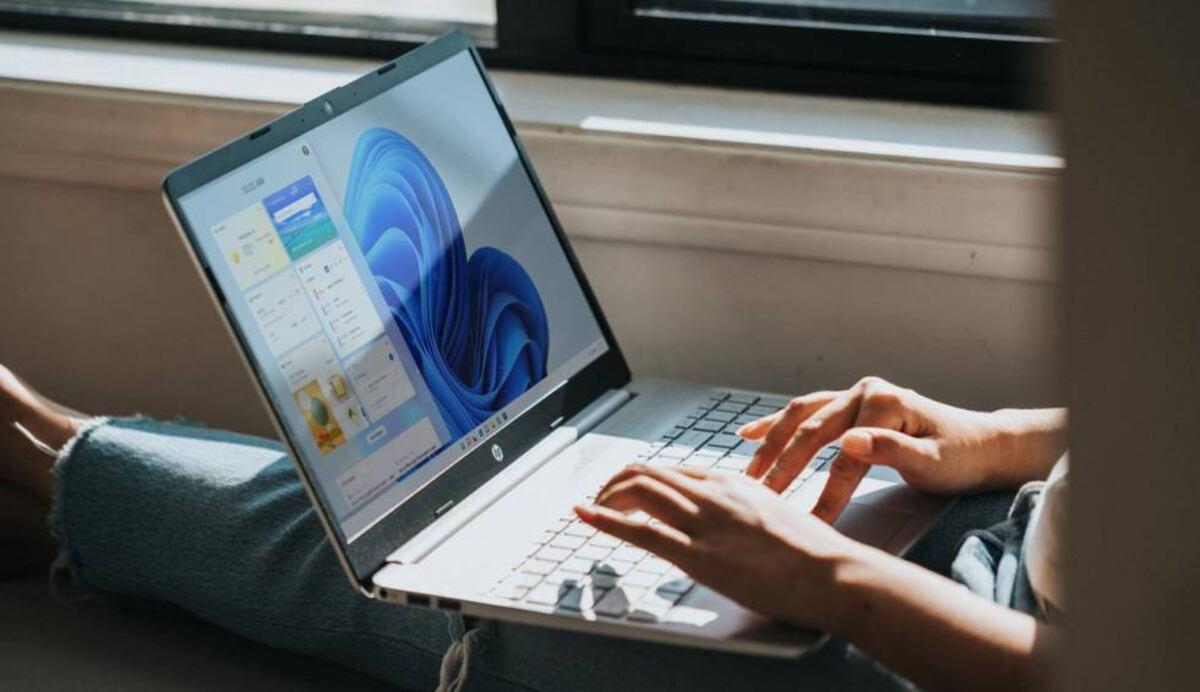
แสงสีฟ้าที่ปล่อยออกมาจากหน้าจออาจรบกวนการนอนหลับและก่อให้เกิดปัญหาต่างๆ อาการปวดตาเมื่อใช้คอมพิวเตอร์ในเวลากลางคืนระบบปฏิบัติการ Windows มีฟีเจอร์ในตัวที่มีประโยชน์มากในการหรี่แสงประเภทนี้ นอกเหนือจากการควบคุมความสว่างและความคมชัดที่ควรปรับให้เหมาะสม
การใช้งานโหมดแสงกลางคืนใน Windows 10 และ Windows 11
ตัวเลือกของ ไฟกลางคืนของ Windows ให้โทนสีอบอุ่น (สีส้ม) ส่องไปยังหน้าจอเพื่อลดการปล่อยแสงสีฟ้า การเปลี่ยนแปลงอาจดูฉับพลันในตอนแรก แต่สามารถปรับให้ค่อยเป็นค่อยไปและทนทานได้ง่ายขึ้นในชีวิตประจำวัน
ใน Windows 11 ขั้นตอนในการเปิดใช้งานและปรับแต่งคุณสมบัตินี้ทำได้ง่ายมาก และช่วยให้ระบบตรวจจับได้โดยอัตโนมัติว่าเป็นเวลากลางคืนหรือไม่ ลดความสว่างและส่วนประกอบสีน้ำเงิน ในช่วงเวลาสำคัญก่อนนอน
ใน Windows 10 ขั้นตอนก็คล้ายกัน: จากการตั้งค่าการแสดงผลภายในระบบ คุณสามารถเลือกได้ เปิดใช้งานไฟกลางคืนด้วยสวิตช์ จากนั้นไปที่ตัวเลือกเพื่อกำหนดระยะเวลาและความเข้มของฟิลเตอร์ โดยการปรับแถบเลื่อนอย่างระมัดระวัง คุณจะพบจุดกึ่งกลางที่ไม่ทำให้สีผิดเพี้ยนมากเกินไป แต่ก็ช่วยลดความรุนแรงของแสงเย็นที่กระทบดวงตาของคุณด้วย
นอกเหนือจากเมนูการตั้งค่าแล้ว คุณยังสามารถเปิดหรือปิดใช้งานได้อีกด้วย ไฟกลางคืนจากแผงการแจ้งเตือนด่วน ในระบบปฏิบัติการ Windows ทั้งสองเวอร์ชัน ฟังก์ชันนี้สะดวกมากหากคุณต้องการใช้งานเฉพาะในช่วงเวลาที่กำหนดโดยไม่ต้องเปลี่ยนแปลงตารางเวลาอัตโนมัติ
เลือกความสว่างและความคมชัดในระดับที่เหมาะสม
อีกหนึ่งเสาหลักสำคัญในการลดอาการปวดตาคือการปรับสายตาให้เหมาะสม ความสว่างและความคมชัดของหน้าจอข้อผิดพลาดที่พบบ่อยคือการตั้งความสว่างหน้าจอสูงเกินไป โดยเฉพาะอย่างยิ่งในที่ร่ม ซึ่งจะทำให้คุณต้องหรี่ตาและรู้สึกเหมือนมีแสงจ้าอยู่ตลอดเวลา
กฎปฏิบัติที่ได้ผลดีมากอย่างหนึ่งคือการใช้ ความสว่างต่ำ (ประมาณ 20%) และมีอัตราส่วนความคมชัดค่อนข้างสูง (ประมาณ 80%) ความสมดุลนี้ช่วยให้แสงที่ปล่อยออกมาจากจอภาพไม่จ้าจนเกินไป ในขณะเดียวกันก็ยังคงความคมชัดของตัวอักษรและภาพไว้ได้
โดยปกติแล้ว การปรับแต่งเหล่านี้จะทำบนคอมพิวเตอร์แบบตั้งโต๊ะ โดยตรงจากเมนูของจอภาพโดยใช้ปุ่มกดทางกายภาพ แนะนำให้ใช้เวลาสักสองสามนาทีในการทดลองปรับความสว่างจนกว่าความสว่างจะปรับให้เข้ากับระดับแสงสว่างของห้อง แทนที่จะใช้ค่าเริ่มต้นซึ่งมักจะสูงเกินไป
บนแล็ปท็อป การควบคุมความสว่างมักจะรวมอยู่ในตัวอยู่แล้ว ใช้ปุ่มฟังก์ชันบนแป้นพิมพ์หรือโปรแกรมยูทิลิตี้ของผู้ผลิตหากคุณไม่เห็นตัวเลือกสีขั้นสูง ขอแนะนำให้คุณอัปเดตไดรเวอร์การ์ดจอและแอปพลิเคชันการตั้งค่าของแล็ปท็อป เนื่องจากหลายยี่ห้อมีโปรไฟล์ที่ออกแบบมาเพื่อลดอาการปวดตา
เปิดใช้งานโหมดมืดและปรับปรุงความชัดเจนในการอ่านหน้าจอ
วิธีที่ได้ผลโดยตรงในการลดความเหนื่อยล้าจากการทำงานเป็นเวลานานคือการเปลี่ยนพื้นหลังสีขาวจัดด้วยสีอื่น อินเทอร์เฟซสีเข้มที่ปล่อยแสงน้อยลงระบบปฏิบัติการ Windows ช่วยให้คุณเปลี่ยนธีมของระบบเกือบทั้งหมดเป็นสีเข้มได้ และยังมีฟีเจอร์ที่ช่วยให้คุณขยายขนาดตัวอักษรและไอคอนได้โดยไม่สูญเสียคุณภาพ
เปิดใช้งานโหมดมืดใน Windows
ผู้ใช้จำนวนมากขึ้นเรื่อยๆ เลือกใช้โหมดมืด เนื่องจากช่วยลดปริมาณแสงได้อย่างมาก สีอ่อนและพื้นหลังสีขาว ซึ่งจะทำให้หน้าจอเต็มไปด้วยข้อความ เมื่อเปิดใช้งาน หน้าต่างระบบส่วนใหญ่ รวมถึงแอปพลิเคชันที่เข้ากันได้จำนวนมาก จะเปลี่ยนไปใช้พื้นหลังสีเข้มและข้อความสีอ่อน
ในการตั้งค่า ให้ไปที่ส่วนการปรับแต่งส่วนบุคคลของ Windows แล้วเลือกตัวเลือกนั้น โหมดสีเข้มเป็นธีมหลักนับจากนั้นเป็นต้นไป โปรแกรมสำรวจไฟล์ การตั้งค่า และเครื่องมืออื่นๆ จะแสดงอินเทอร์เฟซที่ถนอมสายตามากขึ้น ซึ่งเป็นสิ่งที่น่ายินดีอย่างยิ่งในสภาพแวดล้อมที่มีแสงสลัว
แอปพลิเคชันจากผู้พัฒนาภายนอกบางตัว (เช่น เว็บเบราว์เซอร์ โปรแกรมแก้ไขโค้ด ชุดโปรแกรมสำนักงาน) ก็มีธีมสีเข้มเป็นของตัวเอง ซึ่งสามารถนำมาผสมผสานกับธีมของ Windows ได้ ทำให้สามารถใช้งานได้หลากหลายรูปแบบ แทบทั้งระบบนิเวศของซอฟต์แวร์ใช้พื้นหลังสีเข้ม และโทนสีที่นุ่มนวล
การปรับขนาดอินเทอร์เฟซโดยไม่สูญเสียความละเอียด
หากคุณใช้แล็ปท็อปที่มีหน้าจอขนาดเล็กหรือจอภาพที่มีความละเอียดสูงมาก เมนู ไอคอน และปุ่มต่างๆ อาจดูเล็กมาก ทำให้คุณต้อง... เพ่งสายตาให้สุดเพื่อให้เห็นรายละเอียดแต่ละอย่างให้ถูกต้องนี่คือจุดที่ตัวเลือกการปรับขนาดของ Windows เข้ามามีบทบาท ซึ่งจะขยายขนาดของอินเทอร์เฟซทั้งหมดโดยไม่เปลี่ยนแปลงความละเอียดดั้งเดิม
จากส่วน ระบบ > การแสดงผล คุณสามารถเลือกเปอร์เซ็นต์การขยาย (เช่น 125% หรือ 150%) ที่จะทำให้ภาพแสดงผลได้สวยงาม ทุกอย่างดูใหญ่ขึ้นและอ่านง่ายขึ้น โดยที่ภาพไม่เบลอ คุณสมบัตินี้มีประโยชน์อย่างยิ่งสำหรับหน้าจอขนาด 13 หรือ 14 นิ้วที่มีความละเอียดสูง ซึ่งมีความหนาแน่นของพิกเซลสูงมาก ทำให้ขนาดขององค์ประกอบต่างๆ ที่ปรากฏบนหน้าจอมีขนาดเล็กมาก
ควรลองใช้เปอร์เซ็นต์หลายๆ ค่า จนกว่าจะพบจุดที่เหมาะสมที่สุด ปรับปรุงความอ่านง่ายโดยไม่มีปัญหาเรื่องส่วนต่อประสานผู้ใช้ (องค์ประกอบที่ถูกตัดออก กล่องโต้ตอบขนาดใหญ่เกินไป ฯลฯ) ในบางแอปพลิเคชัน คุณอาจต้องออกจากระบบแล้วเข้าสู่ระบบใหม่เพื่อให้การเปลี่ยนแปลงขนาดมีผลอย่างถูกต้อง
เพิ่มขนาดตัวอักษรจากส่วนการเข้าถึง
นอกเหนือจากการปรับขนาดทั่วไปแล้ว Windows ยังมีตัวเลือกเฉพาะในส่วนการเข้าถึง (Accessibility) สำหรับ... เพิ่มขนาดตัวอักษรทั่วทั้งระบบวิธีนี้เหมาะอย่างยิ่งหากคุณพบว่าการอ่านข้อความยาวๆ หรือเมนูขนาดเล็กเป็นเรื่องยากที่สุดสำหรับคุณ
ในตัวเลือกขนาดตัวอักษร คุณสามารถเลื่อนแถบเลื่อนเพื่อดูตัวอย่างลักษณะตัวอักษรได้ เมื่อคุณยอมรับการเปลี่ยนแปลงแล้ว ตัวอักษรในหน้าต่าง เมนู และแอปพลิเคชันที่ใช้งานร่วมกันได้จะมีขนาดใหญ่ขึ้นวิธีนี้ช่วยลดความพยายามในการอ่านได้อย่างมาก โดยไม่ต้องเข้าใกล้หน้าจอมากเกินไป
อีกทางเลือกที่น่าสนใจคือการเปลี่ยนแบบอักษรเริ่มต้นให้เป็นแบบที่อ่านง่ายและชัดเจนกว่า คุณสามารถทำได้จากส่วน "แบบอักษร" ภายใน "การตั้งค่าส่วนบุคคล" เลือกแบบอักษรที่อ่านง่ายบนหน้าจอสิ่งนี้จะเห็นได้ชัดเจนเป็นพิเศษหากคุณใช้เวลาทั้งวันในการจัดการกับเอกสารยาวๆ โค้ด หรืออีเมล
ตรวจสอบเทคโนโลยีที่ช่วยปกป้องสายตาของคุณ
ไม่ใช่ทุกอย่างจะขึ้นอยู่กับ Windows: ประเภทจอภาพ สิ่งที่คุณใช้และเทคโนโลยีที่นำมาใช้สามารถสร้างความแตกต่างได้ ความแตกต่างอย่างมากของอาการปวดตาที่สะสมตลอดทั้งวันปัจจุบันมีหน้าจอที่ออกแบบมาโดยเฉพาะเพื่อลดแสงสะท้อน การกระพริบ และแสงสีฟ้าส่วนเกิน
ตัวกรองแสงสีฟ้าแบบบูรณาการและได้รับการรับรอง
จอภาพสมัยใหม่หลายรุ่นมี... ตัวกรองแสงสีฟ้าฮาร์ดแวร์ระบบเหล่านี้ ซึ่งบางครั้งจำหน่ายภายใต้ชื่อแบรนด์ของตนเอง และในบางกรณีมีใบรับรองเฉพาะ เช่น Eyesafe จะปรับเส้นโค้งสีเพื่อจำกัดการปล่อยคลื่นความยาวแสงที่เป็นปัญหามากที่สุดโดยไม่ทำให้สีผิดเพี้ยน
ข้อดีของตัวกรองแบบรวมเหล่านี้คือสามารถทำงานได้อย่างต่อเนื่อง โดยไม่ต้องพึ่งพาการเปิดใช้งานโหมดพิเศษใน Windowsและโดยทั่วไปจะถูกปรับแต่งมาเพื่อรักษาการสร้างสีที่ดี ซึ่งมีประโยชน์มากสำหรับผู้ที่ทำงานด้านการออกแบบ การถ่ายภาพ หรือวิดีโอ และไม่สามารถยอมรับสีที่อุ่นเกินไปหรือซีดจางเกินไปได้
หน้าจอป้องกันแสงสะท้อนที่มีอัตราการรีเฟรชสูง
อีกประเด็นสำคัญคือคณะกรรมการมี การเคลือบสารป้องกันแสงสะท้อนเพื่อลดแสงจ้าที่ไม่พึงประสงค์คุณสมบัตินี้มีประโยชน์อย่างยิ่งในสำนักงานที่มีแสงสว่างจ้าหรือมีหน้าต่างอยู่ใกล้ๆ เนื่องจากพื้นผิวที่มันวาวมากจะกลายเป็นกระจกที่ทำให้คุณต้องเพ่งสายตาอย่างหนัก
นอกจากนี้ ควรให้ความสนใจกับอัตราการรีเฟรชด้วย: อัตราที่สูงกว่า 60 Hz โดยเฉพาะอย่างยิ่ง 70 Hz ขึ้นไป จะช่วยให้... การแสดงผลหน้าจอจะราบรื่นขึ้นและมีการกระพริบน้อยลงสำหรับผู้ที่มีความไวต่อแสง การทำงานกับจอภาพรุ่นเก่าที่ความถี่ 60 Hz อาจทำให้เกิดอาการเมื่อยล้าและปวดหัวได้หลังจากใช้งานเพียงไม่กี่ชั่วโมง
การผสมผสานแผงป้องกันแสงสะท้อน อัตราการรีเฟรชที่ดี และตัวกรองแสงสีฟ้า จะสร้างสภาพแวดล้อมการมองเห็นที่สบายตามากยิ่งขึ้น พวกเขาสามารถทนต่อการทำงานหรือการเรียนที่หนักหน่วงได้ดีกว่า.
การตั้งค่าการแสดงผลขั้นสูงใน Windows
นอกเหนือจากการปรับความสว่าง โหมดมืด และการปรับขนาดพื้นฐานแล้ว Windows ยังมีตัวเลือกขั้นสูงมากมายเพื่อให้คุณสามารถ... ปรับแต่งประสบการณ์การรับชมให้ตรงกับความต้องการของคุณได้อย่างเต็มที่ไม่ว่าคุณจะใช้จอภาพเดียวหรือใช้งานหลายจอพร้อมกันก็ตาม
วิธีเข้าถึงการตั้งค่าหน้าจออย่างรวดเร็ว
ทางเข้าหลักสำหรับการตั้งค่าทั้งหมดนี้อยู่ในเมนูของ การตั้งค่าหน้าจอภายในส่วนระบบคุณสามารถเข้าถึงได้จาก เริ่ม > การตั้งค่า > ระบบ > การแสดงผล หรือหากต้องการ คุณสามารถกดปุ่ม Windows + I เพื่อเปิดการตั้งค่าโดยตรงก็ได้
จากตรงนั้น คุณจะสามารถเข้าถึงส่วนต่างๆ เช่น ขนาดและการออกแบบ ความสว่างและสี การแสดงผลหลายจอ และอื่นๆ ตัวเลือกอื่นๆ ที่เกี่ยวข้องกับสี, HDR และการวางแนวหน้าจอควรใช้เวลาสักเล็กน้อยในการตรวจสอบส่วนเหล่านี้อย่างละเอียดถี่ถ้วน เพราะหลายส่วนมาพร้อมกับค่าทั่วไปที่ไม่น่าดึงดูดใจเสมอไป
ปรับความละเอียดและการวางแนวของจอภาพ
ความละเอียดหน้าจอจะกำหนดจำนวนพิกเซลที่แสดงและระดับความคมชัดของภาพ ในส่วน "มาตราส่วนและเค้าโครง" คุณจะพบเมนูแบบเลื่อนลงสำหรับ ความละเอียดหน้าจอ ซึ่งโดยปกติจะมีการระบุความละเอียดที่แนะนำไว้ (ความละเอียดหน้าจอแบบดั้งเดิม)
การใช้ความละเอียดหน้าจอแบบดั้งเดิมจะช่วยให้ข้อความและองค์ประกอบของอินเทอร์เฟซแสดงผลได้ชัดเจนยิ่งขึ้น ภาพควรมีความคมชัดมากที่สุด โดยไม่มีขอบเบลอการลดความละเอียดหน้าจอจะสมเหตุสมผลก็ต่อเมื่ออุปกรณ์ไม่ตรงตามมาตรฐานประสิทธิภาพ หรือหากคุณจำเป็นต้องทำงานด้วยความละเอียดเฉพาะเจาะจงด้วยเหตุผลบางประการ
ในส่วนเดียวกันนั้น คุณยังสามารถเปลี่ยนแปลงได้อีกด้วย ตั้งค่าการวางแนวหน้าจอเป็นแนวตั้งฟังก์ชันนี้มีประโยชน์มากสำหรับการอ่านเอกสารยาวๆ หรือสำหรับการเขียนโปรแกรม เพราะช่วยให้คุณเห็นข้อความหลายบรรทัดได้ในคราวเดียว ระบบจะแสดงตัวอย่างให้คุณดูก่อน เพื่อยืนยันว่าต้องการบันทึกการเปลี่ยนแปลงหรือไม่
การปรับเทียบสีและเทคโนโลยี ClearType
หากคุณทำงานในด้านที่สีมีความแม่นยำสูง เช่น การออกแบบกราฟิกหรือการแก้ไขภาพ การปรับเทียบหน้าจอจึงเป็นสิ่งสำคัญ ระบบปฏิบัติการ Windows มีตัวช่วยในการปรับเทียบหน้าจอให้ใช้งาน ปรับเทียบสีหน้าจอสามารถเข้าถึงได้จากแถบค้นหาในเมนูเริ่มต้น
ตัวช่วยนี้จะแนะนำคุณทีละขั้นตอนในการปรับค่าแกมมา ความสว่าง ความคมชัด และสมดุลสี เพื่อให้คุณได้ผลลัพธ์ที่ต้องการ การแสดงผลสีที่สม่ำเสมอและสบายตาสำหรับการทำงานจอภาพที่ปรับเทียบอย่างดีจะช่วยลดความจำเป็นในการเพ่งสายตาเพื่อแยกแยะความแตกต่างเล็กน้อยได้อีกด้วย
ในทางกลับกัน เทคโนโลยี ClearType ช่วยปรับปรุงความชัดเจนในการอ่านข้อความบนหน้าจอ LCD โดยการปรับความเรียบของตัวอักษรเป็นพิเศษ การเปิดใช้งานและปรับแต่ง ClearType จะช่วยให้... ตัวอักษรดูคมชัดและสบายตายิ่งขึ้นเรื่องนี้จะสร้างความแตกต่างอย่างมากหากคุณใช้เวลาหลายชั่วโมงในการอ่านหรือเขียนบนคอมพิวเตอร์
ตั้งค่าหน้าจอหลายจอโดยไม่ทำให้สายตาเมื่อยล้า
การทำงานโดยใช้จอภาพสองจอขึ้นไปช่วยเพิ่มประสิทธิภาพการทำงาน แต่ก็ต้องการทรัพยากรที่มากขึ้นเช่นกัน การจัดระเบียบพื้นที่ที่ดีและความสม่ำเสมอในการตั้งค่าความสว่าง สี และความละเอียด เพื่อหลีกเลี่ยงอาการปวดตา ในการตั้งค่าการแสดงผล คุณจะพบส่วน "จอแสดงผลหลายจอ" ซึ่งคุณสามารถกำหนดวิธีการแสดงผลของจอแสดงผลแต่ละจอได้
ตรงนั้นคุณสามารถเลือกได้ว่าต้องการทำสำเนาภาพ ขยายเดสก์ท็อป หรือแสดงเนื้อหาบนหน้าจอเดียวเท่านั้น แต่ละจอภาพสามารถมีได้ ความละเอียดและมาตราส่วนของมันได้รับการปรับให้เหมาะสมกับขนาดทางกายภาพของมันเองสิ่งนี้สำคัญมากเพื่อหลีกเลี่ยงการเปลี่ยนแปลงขนาดที่มากเกินไปเมื่อย้ายหน้าต่างจากจอภาพหนึ่งไปยังอีกจอภาพหนึ่ง
ควรปรับระดับความสว่างและโปรไฟล์สีให้ตรงกันมากที่สุดเท่าที่จะเป็นไปได้ระหว่างจอภาพ เพื่อให้เมื่อคุณหันศีรษะเล็กน้อย ไม่สังเกตเห็นการเปลี่ยนแปลงอย่างฉับพลันใดๆ ในความเข้มหรือโทนเสียง ซึ่งต้องปรับสายตาอยู่ตลอดเวลา
หลักการออกแบบตามหลักสรีรศาสตร์ของพื้นที่ทำงานและระยะห่างจากหน้าจอ
ไม่ว่าคุณจะตั้งค่า Windows ได้ดีแค่ไหน หากท่าทางและรูปแบบพื้นที่ทำงานของคุณไม่เหมาะสม ก็จะเกิดปัญหาขึ้นได้ ความเมื่อยล้าทางสายตาและกล้ามเนื้อจะเกิดขึ้นในที่สุดอยู่ดีการปรับท่าทางให้เหมาะสมตามหลักสรีรศาสตร์เพียงเล็กน้อย ก็สามารถสร้างความแตกต่างอย่างมากต่อความรู้สึกของดวงตาของคุณในตอนท้ายของวันได้
ปรับความสูงและตำแหน่งของจอภาพให้ถูกต้อง
ตำแหน่งที่เหมาะสมที่สุดคือตำแหน่งที่ดวงตาของคุณอยู่ในระดับเดียวกับ... ขอบบนสุดของหน้าจอหรือสูงกว่าเล็กน้อยเพื่อให้คุณมองลงเล็กน้อยขณะอ่านหนังสือ วิธีนี้จะช่วยให้เปลือกตาปิดบังดวงตาได้มากขึ้น ลดอาการตาแห้ง
โดยทั่วไปแล้ว ควรวางจุดศูนย์กลางของจอภาพไว้ต่ำกว่าแนวสายตาของคุณประมาณ 15 ถึง 20 องศา หากจอภาพต่ำเกินไป คุณจะนั่งหลังงอ หากสูงเกินไป... คุณจะทำให้กล้ามเนื้อคอและตาของคุณตึงเครียดไม่มีปัญหาอะไรหากจะใช้หนังสือหรือขาตั้งเพื่อยกให้สูงขึ้นในระดับที่เหมาะสม
จอภาพสมัยใหม่ที่มีขาตั้งปรับระดับได้ ช่วยให้คุณปรับความสูง ความเอียง และการหมุนได้ ทำให้หาตำแหน่งที่เหมาะสมที่สุดได้ง่าย การปรับแต่งด้านต่างๆ เหล่านี้อย่างเหมาะสมไม่เพียงแต่ช่วยปกป้องดวงตาของคุณเท่านั้น แต่ยังช่วยให้... อาการปวดหลังและคอจากการทำงานเป็นเวลานาน.
แสงสว่างโดยรอบที่เหมาะสม
แสงสว่างในห้องมีผลโดยตรงต่อการรับรู้หน้าจอของเรา ห้องที่มืดมากกับหน้าจอที่สว่างมากจะสร้างความแตกต่างอย่างชัดเจน มันทำให้ปวดตาแทบจะทันทีในทางกลับกัน แสงสว่างจ้าที่อยู่เหนือหรือด้านหลังจอภาพโดยตรงจะทำให้เกิดแสงสะท้อนและแสงจ้า
หลักการคือการใช้แสงนุ่มนวลแบบไม่ส่องตรง หลีกเลี่ยงการนั่งโดยให้หน้าต่างหรือแหล่งกำเนิดแสงจ้าอื่นๆ อยู่ด้านหลังจอภาพโดยตรง เมื่อใดก็ตามที่เป็นไปได้ ควรใช้แสงที่ไม่ส่องตรงจะดีกว่า โคมไฟตั้งพื้นหรือแสงไฟแบบกระจาย แทนที่จะใช้ไฟสปอตไลท์ส่องตรงไปที่โต๊ะ
หากคุณมีไฟฟลูออเรสเซนต์บนเพดาน การลดความสว่างของแสง การจัดวางโต๊ะทำงานใหม่ หรือใช้ผ้าม่านและมู่ลี่เพื่อควบคุมปริมาณแสงธรรมชาติอาจช่วยได้ สิ่งสำคัญคือการปรับสมดุลความสว่างของหน้าจอกับแสงโดยรอบ อย่าแตกต่างไปอย่างสิ้นเชิง.
ปรับขนาดตัวอักษรตามระยะห่าง
ระยะห่างที่แนะนำระหว่างดวงตาของคุณกับหน้าจอโดยทั่วไปอยู่ที่ประมาณ 50-70 เซนติเมตร ที่ระยะนี้ ตัวอักษรควรจะอ่านได้ง่ายโดยไม่ต้องหรี่ตา แนวทางปฏิบัติคือ ระยะห่างระหว่างตัวอักษรควรอยู่ที่ประมาณ... ใหญ่กว่าขนาดขั้นต่ำที่คุณเคยอ่านถึงสามเท่า จากตำแหน่งปกติของคุณ
หากคุณพบว่าตัวเองต้องโน้มตัวเข้าใกล้จอภาพหรือก้มตัวลงเพื่ออ่านอย่างสบาย ควรตรวจสอบขนาดตัวอักษรใน Windows และระยะห่างของเก้าอี้อีกครั้ง การปรับเก้าอี้ การซูมแอปพลิเคชัน และการปรับขนาดของระบบสามารถปรับปรุงประสบการณ์การอ่านของคุณได้ สมดุลที่สบายตา ไม่ทำให้เมื่อยล้าดวงตา.
พฤติกรรมและการออกกำลังกายเพื่อป้องกันอาการปวดตา
นอกจากแง่มุมทางเทคนิคแล้ว พฤติกรรมการใช้หน้าจอของคุณเองก็มีความสำคัญอย่างมาก หากไม่หยุดพัก กระพริบตา หรือเปลี่ยนจุดโฟกัส ดวงตาของคุณจะล้าเร็วขึ้น ไม่ว่าคอมพิวเตอร์ของคุณจะดีแค่ไหนก็ตาม จอภาพและ Windows ที่กำหนดค่าแล้วการเพิ่มการออกกำลังกายและช่วงพักผ่อนเข้าไป จะสร้างความแตกต่างอย่างมากในระยะกลาง
กฎ 20-20-20 และการพักเบรกเป็นระยะ
กลยุทธ์ที่ง่ายและมีประสิทธิภาพมากอย่างหนึ่งคือกลยุทธ์ที่รู้จักกันดี กฎ 20-20-20ทุกๆ 20 นาที ให้ละสายตาจากหน้าจอเป็นเวลา 20 วินาที แล้วมองไปยังสิ่งของที่อยู่ห่างออกไปประมาณ 20 ฟุต (ประมาณ 6 เมตร)
ท่าทางง่ายๆ นี้บังคับให้กล้ามเนื้อที่ใช้ในการโฟกัสของดวงตาผ่อนคลายลง ทำให้... การโฟกัสระยะใกล้ต่อเนื่องตามที่หน้าจอต้องการคุณสามารถตั้งเตือนความจำบนโทรศัพท์มือถือหรือคอมพิวเตอร์เพื่อไม่ให้ลืม เพราะเมื่อเราจดจ่ออยู่กับสิ่งใด เรามักจะลืมเวลาไป
ทุกครั้งที่คุณพักสั้นๆ เหล่านั้น ควรหลีกเลี่ยงการหยิบโทรศัพท์ออกมาหรือเปลี่ยนหน้าจอ ควรใช้เวลานั้นเพื่อ... มองออกไปนอกหน้าต่าง ลุกขึ้นยืดเส้นยืดสายบ้าง หรือทำภารกิจสั้นๆ โดยไม่ต้องใช้อุปกรณ์ดิจิทัลใดๆ
การกระพริบตาอย่างมีสติและการนวดเบาๆ
เมื่อเราจ้องหน้าจอนานๆ เรามักจะกระพริบตาน้อยกว่าปกติ ซึ่งทำให้เกิดอาการตาแห้ง ระคายเคือง และรู้สึกเหมือนมีสิ่งแปลกปลอมอยู่ในตา การพยายามอย่างตั้งใจที่จะ... กระพริบทุกๆ สองสามวินาที มันช่วยกระจายน้ำตาให้ทั่วถึงและช่วยหล่อลื่นพื้นผิวของดวงตา
หากดวงตาของคุณรู้สึกเหนื่อยล้าเป็นพิเศษ คุณสามารถหลับตาลงและนวดเปลือกตาเบาๆ เป็นวงกลมด้วยปลายนิ้ว โดยไม่ต้องกดแรงเกินไป การนวดเบาๆ นี้ ช่วยกระตุ้นการไหลเวียนโลหิตบริเวณรอบดวงตาและลดความตึงเครียด.
แบบฝึกหัดการโฟกัสสายตาและการเคลื่อนไหวแบบง่ายๆ
มีแบบฝึกหัดง่ายๆ หลายอย่างที่คุณสามารถทำได้ในช่วงพักเพื่อฝึกความยืดหยุ่นของกล้ามเนื้อตา หนึ่งในนั้นคือการถือปากกาห่างจากใบหน้าประมาณ 30 เซนติเมตร จ้องมองไปที่ปากกา แล้ว... เปลี่ยนจุดสนใจไปที่วัตถุที่อยู่ไกลออกไปสลับไปมาหลายๆ ครั้ง ครั้งละหนึ่งหรือสองนาที
อีกหนึ่งแบบฝึกหัดที่มีประโยชน์คือ การขยับดวงตาขึ้นลงหลายๆ ครั้ง โดยไม่ขยับศีรษะ แล้วจึง... มองไปทางซ้ายและขวาซ้ำๆวิธีนี้ช่วยรักษาความสามารถในการเคลื่อนไหวของกล้ามเนื้อที่ควบคุมการเคลื่อนไหวของดวงตา
คุณยังสามารถลองใช้สิ่งที่เรียกว่ากฎกำปั้นได้: กำมือเล็กๆ แล้วถือไว้ตรงหน้าดวงตาของคุณ โดยมองผ่านกำปั้นไปยังจุดที่อยู่ไกลออกไป แล้วมองที่ขอบกำปั้นของคุณ โดยการสลับจุดโฟกัสเหล่านี้ คุณฝึกฝนความสามารถในการเปลี่ยนระยะทางได้อย่างรวดเร็ว.
เทคนิคการผ่อนคลายอีกอย่างหนึ่งคือการใช้ฝ่ามือปิดตา: ถูมือเข้าด้วยกันจนอุ่น แล้วใช้ฝ่ามือปิดตาที่ปิดอยู่ โดยไม่ต้องกดลงไป ค้างไว้แบบนี้สักสองสามนาที ความมืดและความอบอุ่นอ่อนๆ ช่วยให้ดวงตาผ่อนคลายอย่างลึกซึ้ง.
การดูแลรักษาสิ่งแวดล้อมและวิถีชีวิต
อากาศแห้งเกินไป ฝุ่นละออง หรือควัน ก็เป็นสาเหตุทำให้ตาแห้งได้เช่นกัน หากคุณใช้เวลาอยู่ในอาคารที่มีเครื่องทำความร้อนหรือเครื่องปรับอากาศเป็นเวลานาน อาจเป็นความคิดที่ดีที่จะ... ติดตั้งเครื่องเพิ่มความชื้นหรือระบายอากาศบ่อยๆ เพื่อปรับปรุงคุณภาพอากาศ
อาหารก็มีบทบาทเช่นกัน: การรับประทานอาหารที่สะอาดและหลากหลาย อุดมไปด้วยวิตามินเอ ซี และอี สังกะสี และกรดไขมันโอเมก้า 3 จะช่วยรักษาสุขภาพให้ดี สุขภาพตาที่ดีในระยะยาวปลาที่มีไขมันสูง เช่น ปลาแซลมอนหรือปลาทูน่า ผลไม้และผักที่มีสีสันสดใส และถั่วต่างๆ ล้วนเป็นอาหารที่ดีต่อสายตา
การปกป้องสายตาของคุณขณะใช้คอมพิวเตอร์ไม่ได้ขึ้นอยู่กับเคล็ดลับมหัศจรรย์เพียงอย่างเดียว แต่ขึ้นอยู่กับปัจจัยหลายประการ ได้แก่ ก. การกำหนดค่า Windows และจอภาพที่ปรับแต่งอย่างละเอียดการจัดวางโต๊ะทำงานให้ถูกหลักสรีรศาสตร์ รวมถึงการพักผ่อนและบริหารสายตาอย่างเหมาะสม เป็นสิ่งสำคัญ การปรับแสงสว่างในเวลากลางคืน ความสว่าง โหมดมืด ขนาดตัวอักษร และการใช้ประโยชน์จากเทคโนโลยีของจอภาพ ควบคู่ไปกับการพักสั้นๆ เป็นประจำ การกระพริบตาอย่างมีสติ และแสงสว่างในห้องที่ดี จะช่วยให้การทำงานเป็นเวลานานไม่ทำให้เกิดอาการตาแดง ตาแห้ง และปวดหัวอีกต่อไป
