- การใช้การ์ด microSD ช่วยให้คุณสามารถเพิ่มพื้นที่ว่างภายในโทรศัพท์ได้มากโดยไม่สูญเสียรูปถ่ายหรือวิดีโอ
- Google Files ช่วยให้คุณย้ายโฟลเดอร์ทั้งหมดหรือไฟล์เฉพาะไปยังการ์ด SD ได้อย่างง่ายดายในไม่กี่ขั้นตอน
- การตั้งค่ากล้องให้บันทึกลงในการ์ด microSD โดยตรงจะช่วยป้องกันไม่ให้หน่วยความจำภายในเต็มอีกครั้ง
- การตรวจสอบและดูแลรักษาการ์ด SD ให้อยู่ในสภาพดีถือเป็นสิ่งสำคัญเพื่อให้แน่ใจว่าโทรศัพท์มือถือสามารถตรวจจับและทำงานได้โดยไม่มีข้อผิดพลาด
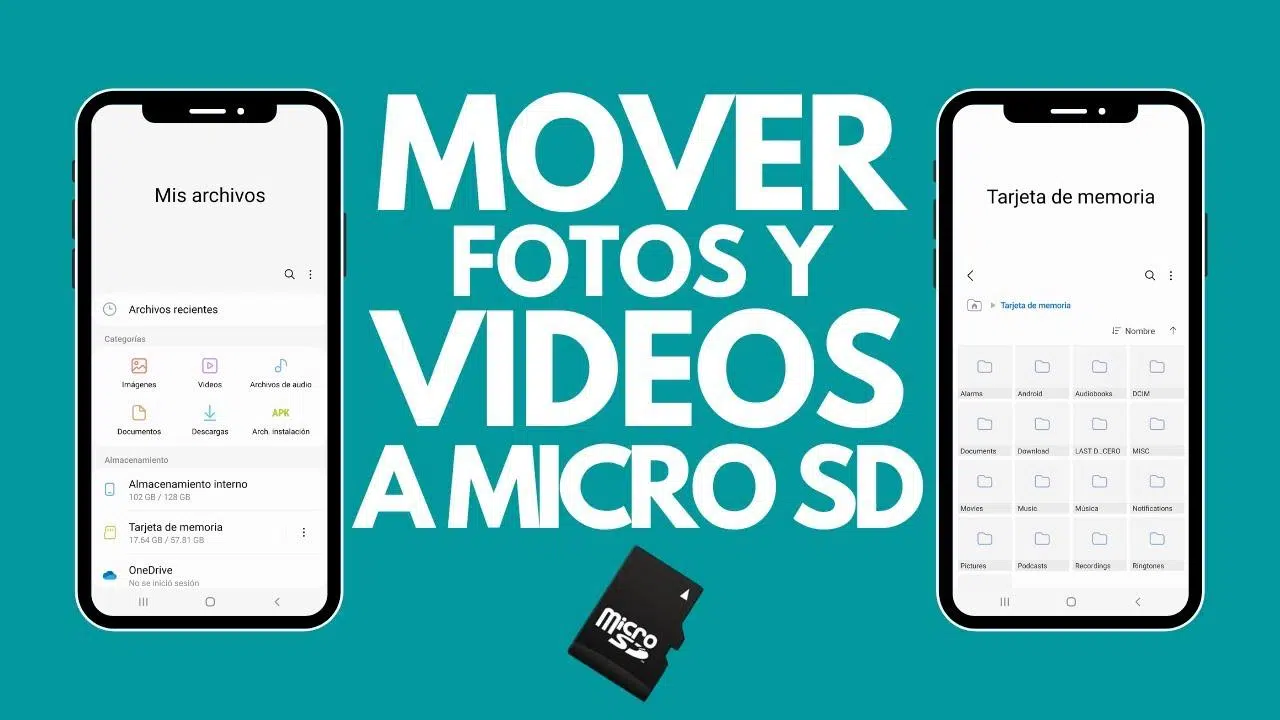
หากคุณใช้โทรศัพท์ทำทุกอย่าง หน่วยความจำภายในจะเต็มไปด้วยรูปภาพ วิดีโอ และไฟล์ต่างๆอย่างรวดเร็ว จนถึงจุดหนึ่งที่คุณไม่สามารถอัปเดตแอปหรือถ่ายรูปง่ายๆ ได้เลย เพราะ Android จะแจ้งเตือนว่าพื้นที่ไม่เพียงพอ โชคดีที่หากโทรศัพท์ของคุณรองรับการ์ดหน่วยความจำ คุณก็มีวิธีแก้ปัญหาที่ง่ายมาก: ย้ายรูปภาพและวิดีโอของคุณไปยังการ์ด microSDเพื่อเพิ่มพื้นที่ว่างได้ทันที
นอกจากการเพิ่มพื้นที่จัดเก็บข้อมูลแล้ว การบันทึกความทรงจำของคุณลงในการ์ดภายนอกยังมีข้อดีที่น่าสนใจอีกอย่างหนึ่งคือ หากโทรศัพท์ของคุณเกิดปัญหา ขัดข้อง หรือมีปัญหาเกี่ยวกับระบบ ไฟล์ของคุณที่จัดเก็บไว้ในการ์ด microSD ก็จะยังคงปลอดภัยมาดูกันทีละขั้นตอนอย่างละเอียดว่า จะใส่การ์ดอย่างไร ตั้งค่ากล้องให้บันทึกโดยตรงไปยังการ์ด และวิธีการถ่ายโอนรูปภาพจากโทรศัพท์ไปยังการ์ด microSD โดยใช้ Google Files และวิธีการอื่นๆ ที่คล้ายคลึงกับที่ใช้ในคอมพิวเตอร์ได้อย่างไร
ก่อนอื่น: ตรวจสอบความเข้ากันได้ของหน่วยความจำและ microSD
ก่อนที่คุณจะเริ่มย้ายไฟล์ต่างๆ อย่างไม่ระมัดระวัง ควรตรวจสอบก่อนว่า โทรศัพท์ของคุณ มีพื้นที่เก็บข้อมูลภายในเหลืออยู่เท่าใดและรองรับการ์ด microSD หรือไม่ ไม่ใช่ทุกรุ่นใหม่ๆ ที่จะมีช่องเสียบนี้ ดังนั้นควรตรวจสอบให้แน่ใจอีกครั้ง
ในโทรศัพท์ Android ส่วนใหญ่ คุณสามารถไปที่การตั้งค่า > พื้นที่จัดเก็บเพื่อดูพื้นที่ทั้งหมด พื้นที่ที่ใช้ไป และพื้นที่ว่าง ในหน้าจอเดียวกันนั้น คุณมักจะเห็น ส่วนของ การ์ด SD หรือการ์ดหน่วยความจำหากมีการเสียบการ์ดไว้ ด้วยวิธีนี้ คุณจะรู้ว่าคุณจำเป็นต้องใช้การ์ด microSD หรือไม่ และหากคุณมีอยู่แล้ว จะรู้ว่ามีพื้นที่ว่างเหลืออยู่เท่าใด
นอกจากนี้ ควรตรวจสอบความจุสูงสุดที่โทรศัพท์ของคุณรองรับ ซึ่งคุณสามารถหาได้จากเว็บไซต์ของผู้ผลิตหรือในคู่มือ การใช้การ์ด 32GB ไม่เหมือนกับการใช้การ์ด 256GB และโทรศัพท์รุ่นเก่าบางรุ่นไม่รองรับการ์ดความจุสูงการรู้เรื่องนี้จะช่วยให้คุณประหยัดเงินจากการซื้อการ์ด microSD ที่คุณอาจใช้ประโยชน์ได้ไม่เต็มที่
ขั้นตอนที่ 1: ใส่การ์ด microSD ลงในโทรศัพท์มือถือให้ถูกต้อง
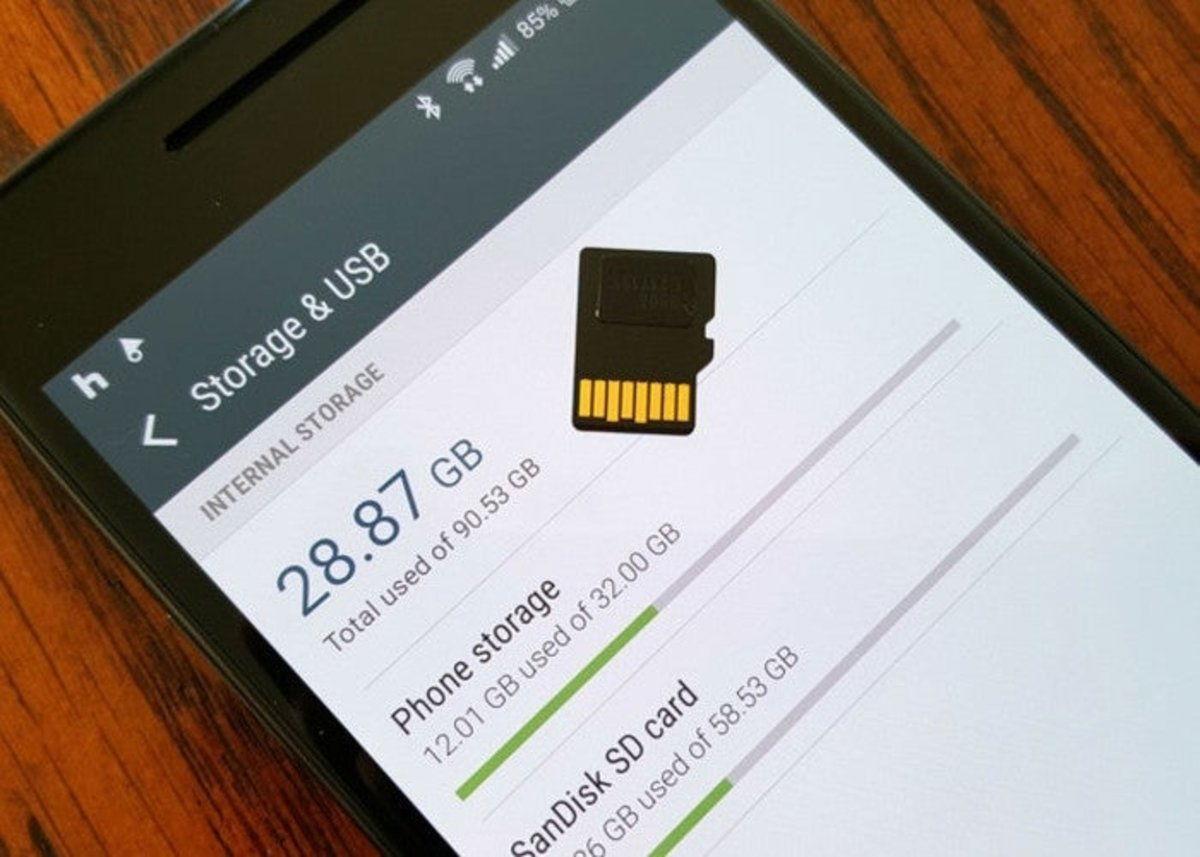
ขั้นตอนแรก แม้จะดูเป็นเรื่องพื้นฐาน แต่ก็คือการใส่การ์ด microSD ลงในช่องเสียบในสมาร์ทโฟนรุ่นใหม่ส่วนใหญ่ ช่องใส่ซิมการ์ดและ microSD จะรวมกันอยู่ แต่บางรุ่นเก่าอาจมีช่องแยกสำหรับใส่การ์ดหน่วยความจำโดยเฉพาะ
เพื่อให้ทำได้อย่างปลอดภัย ควรปิดเครื่องโทรศัพท์ให้สนิทก่อนแตะถาดใส่การ์ด ใช้เครื่องมือโลหะขนาดเล็ก (คลิปนิรภัยที่มาในกล่อง) เสียบเข้าไปในรูบนถาด เมื่อออกแรงกดเล็กน้อย ถาดก็จะเด้งออกมาเพื่อให้คุณสามารถใส่การ์ด microSD ได้
สังเกตตำแหน่งของช่องเสียบการ์ด ซึ่งโดยปกติจะมีสัญลักษณ์เล็กๆ กำกับไว้บนถาดใส่การ์ด วางการ์ด microSD ลงในช่องเสียบ ตรวจสอบให้แน่ใจว่าแน่นพอดีแต่ไม่ฝืน และใส่ถาดใส่การ์ดกลับเข้าไปอย่างระมัดระวัง เมื่อเสร็จแล้ว คุณสามารถเปิดโทรศัพท์และรอให้ Android ตรวจพบการ์ดใหม่ได้
เมื่อระบบตรวจพบการ์ด SD แล้ว คุณจะเห็นข้อความในแถบแจ้งเตือนว่าตรวจพบการ์ด SD แล้ว จากนั้นคุณก็สามารถเริ่มตั้งค่าและย้ายรูปภาพและวิดีโอไปยังการ์ด microSD เพื่อเพิ่มพื้นที่ว่างได้
ขั้นตอนที่ 2: กำหนดค่ากล้องเพื่อบันทึกภาพใหม่ลงในการ์ด microSD
เมื่อใส่การ์ดแล้ว รูปภาพและวิดีโอใหม่ที่คุณถ่ายจะไม่ถูกบันทึกในหน่วยความจำภายในอีกต่อไป แต่จะถูกบันทึกไปยังการ์ด microSD โดยตรงเพื่อป้องกันไม่ให้การ์ดเต็มอีกครั้งคุณสามารถปรับการตั้งค่านี้ได้จากแอปกล้องในโทรศัพท์
เปิดแอปกล้องแล้วมองหา ไอคอน การตั้งค่าหรือตัวเลือกซึ่งโดยปกติจะมีลักษณะคล้ายเฟืองอยู่ด้านบนของหน้าจอ ในเมนู ให้ค้นหาส่วนพื้นที่จัดเก็บข้อมูล หรือ ที่เก็บข้อมูล (ชื่ออาจแตกต่างกันไปขึ้นอยู่กับยี่ห้อและรุ่น)
เมื่อคุณเข้าไปในส่วนนั้น คุณจะเห็นว่า เลือก "หน่วยความจำภายใน" ไว้ เปลี่ยนตัวเลือกนั้นและเลือก"การ์ด SD หรือ microSD"เป็นปลายทางสำหรับรูปภาพและวิดีโอ จากนั้นเป็นต้นไป ทุกสิ่งที่คุณถ่ายด้วยกล้องจะถูกบันทึกโดยตรงไปยังการ์ด ซึ่งจะช่วยประหยัดพื้นที่ใน ROM ของโทรศัพท์ของคุณ
การตั้งค่านี้จะมีผลเฉพาะกับรูปถ่ายที่คุณถ่ายหลังจากนี้เท่านั้นรูปถ่ายเก่าๆ จะยังคงอยู่ในหน่วยความจำภายในของคุณหากคุณต้องการเพิ่มพื้นที่ว่าง คุณจะต้องย้ายรูปถ่ายเหล่านั้นด้วยตนเอง ซึ่งคุณสามารถทำได้โดยตรงจากโทรศัพท์ของคุณโดยใช้โปรแกรมจัดการไฟล์ เช่น Google Files หรือแม้กระทั่งเชื่อมต่อโทรศัพท์ของคุณกับคอมพิวเตอร์ด้วยสายเคเบิล
ขั้นตอนที่ 3: ย้ายรูปภาพและวิดีโอทั้งหมดด้วย Google Files เกือบอัตโนมัติ
หากต้องการถ่ายโอนรูปภาพและวิดีโอจำนวนมากไปยังการ์ด microSD พร้อมกันโดยไม่ยุ่งยากมากนัก หนึ่งในตัวเลือกที่ดีที่สุดคือการใช้Google Files ซึ่งเป็นโปรแกรมจัดการไฟล์ของ Googleโปรแกรมนี้ติดตั้งมาล่วงหน้าในโทรศัพท์ Android รุ่นใหม่ๆ หลายรุ่น และหากคุณไม่มี คุณสามารถดาวน์โหลดได้จาก Google Play ได้อย่างง่ายดาย
เมื่อคุณเปิด Google Files คุณจะเห็นแท็บหลายแท็บ แท็บที่เราสนใจสำหรับการทำงานอัตโนมัติคือ แท็บ "ล้างข้อมูล " ซึ่งแอปพลิเคชันจะแนะนำวิธีการต่างๆ ในการเพิ่มพื้นที่ว่าง ในบรรดาคำแนะนำเหล่านี้ คุณมักจะพบคำแนะนำที่ชื่อว่า"ย้ายไฟล์ไปยังการ์ด SD " ซึ่งออกแบบมาโดยเฉพาะสำหรับการส่งรูปภาพ วิดีโอ และเนื้อหาอื่นๆ ไปยังการ์ด microSD
แตะที่การ์ดนั้น แล้วแตะ ปุ่ม "เลือกและเพิ่มพื้นที่ว่าง"รายการจะเปิดขึ้นพร้อมกับไฟล์ทั้งหมดในหน่วยความจำภายในของคุณที่เหมาะสมสำหรับการย้ายไปยังการ์ด โดยเฉพาะรูปภาพและวิดีโอที่คุณบันทึกไว้ในหน่วยความจำของโทรศัพท์โดยปกติแล้วด้านบนจะมีช่องทำเครื่องหมายให้เลือกไฟล์ทั้งหมดพร้อมกันหากคุณต้องการย้ายทุกอย่าง
เมื่อคุณเลือกไฟล์ที่ต้องการแล้ว ให้แตะ ปุ่ม "ย้ายไปยังการ์ด SD"หน้าต่างป๊อปอัพจะปรากฏขึ้นเพื่อแจ้งให้คุณทราบจำนวนรายการที่คุณกำลังจะย้าย ยืนยันการดำเนินการโดยแตะ"ย้าย"และปล่อยให้แอปพลิเคชันทำงาน ซึ่งอาจใช้เวลาหลายนาทีหากคุณมีรูปภาพและวิดีโอหลาย GB
ครั้งแรกที่คุณใช้ฟีเจอร์นี้ Google Files จะขออนุญาตพิเศษในการเข้าถึงและจัดการการ์ด SD ของคุณนี่เป็นส่วนหนึ่งของมาตรการรักษาความปลอดภัยของ Android เพียงทำตามคำแนะนำบนหน้าจอ: แตะ"ดำเนินการต่อ"แล้วแตะ "อนุญาตการเข้าถึงการ์ดหน่วยความจำ " จากนั้นกระบวนการจะทำงานโดยอัตโนมัติ และคุณจะเห็นพื้นที่ว่างในหน่วยความจำภายในเพิ่มขึ้นเมื่อการ์ด microSD เต็ม
โดยสรุปขั้นตอนการทำงานใน Google Files คุณเปิดแอป ไปที่"ล้างข้อมูล" เลือก "ย้ายไฟล์ไปยังการ์ด SD " เลือกรูปภาพและวิดีโอที่คุณต้องการ แล้วยืนยันการย้าย นี่เป็นวิธีที่สะดวกมากในการถ่ายโอนไฟล์จำนวนมากโดยไม่ต้องไปทีละโฟลเดอร์
ขั้นตอนที่ 4: ย้ายโฟลเดอร์รูปภาพเฉพาะด้วยตนเอง
หากคุณต้องการควบคุมมากขึ้น หรือหากตัวเลือกอัตโนมัติใน Google Files ไม่ปรากฏขึ้นด้วยเหตุผลใดก็ตาม คุณสามารถย้ายโฟลเดอร์รูปภาพด้วยตนเอง ได้เสมอ เหมือนกับที่คุณทำบนคอมพิวเตอร์ สำหรับการทำเช่นนี้ คุณจะต้องใช้โปรแกรมจัดการไฟล์ ซึ่งคุณสามารถใช้ Google Files หรือโปรแกรมสำรวจไฟล์อื่นๆ ที่คุณติดตั้งไว้ก็ได้
ใน Google Files ให้ไปที่ แท็บ สำรวจเลื่อนลงมาเพื่อหา หัวข้อ พื้นที่จัดเก็บภายในแล้วแตะเพื่อดูโฟลเดอร์ทั้งหมดในโทรศัพท์ของคุณ ที่นี่คุณจะพบโฟลเดอร์ที่บันทึกรูปภาพของคุณได้อย่างง่ายดาย เช่นDCIM (โดยปกติสำหรับรูปภาพจากกล้อง) รูปภาพหรือแม้แต่โฟลเดอร์แอปต่างๆ เช่น แอปตัดต่อวิดีโอ โซเชียลมีเดีย หรือแอปส่งข้อความ
เมื่อคุณเห็นโฟลเดอร์ที่ต้องการย้าย ให้แตะลูกศรเล็กๆ หรือไอคอนเมนูที่อยู่ข้างๆ เพื่อแสดงตัวเลือก ในเมนูบริบทนั้น ให้เลือก ตัวเลือก "ย้ายไปยัง"แอปจะถามว่าคุณต้องการย้ายไปยังที่เก็บข้อมูลภายในหรือการ์ด SD ให้เลือกการ์ด SDเพื่อดำเนินการถ่ายโอนต่อ
ถัดไป Google Files จะแสดงโครงสร้างโฟลเดอร์ของ microSD การ์ดของคุณ คุณสามารถเลือกตำแหน่งที่ต้องการบันทึกโฟลเดอร์ (เช่น เพื่อสร้างส่วนจัดระเบียบสำหรับรูปภาพของคุณ) และเมื่อคุณอยู่ในตำแหน่งที่ถูกต้องแล้ว ให้แตะ"ย้ายมาที่นี่ " จากนั้นโฟลเดอร์ทั้งหมดจะเริ่มคัดลอก/ย้ายไปยังการ์ด
ขึ้นอยู่กับขนาดของโฟลเดอร์ กระบวนการอาจใช้เวลานาน โดยเฉพาะอย่างยิ่งหากมีวิดีโอความละเอียดสูงจำนวนมาก เมื่อเสร็จสิ้นแล้ว ควรตรวจสอบว่าโฟลเดอร์ปรากฏบนการ์ด SDและรูปภาพเปิดได้โดยไม่มีปัญหา หากทุกอย่างเป็นไปด้วยดี คุณสามารถทำซ้ำกระบวนการนี้กับโฟลเดอร์อื่นๆ เช่นรูปภาพ วิดีโอหรือไดเร็กทอรีของแอปพลิเคชันเฉพาะที่สะสมไฟล์มีเดียจำนวนมาก
ขั้นตอนที่ 5: คัดลอกหรือย้ายไฟล์จาก Google Files โดยใช้หมวดหมู่
หากคุณไม่ต้องการย้ายทั้งโฟลเดอร์ แต่ต้องการย้ายเฉพาะไฟล์ตามประเภท (เช่น วิดีโอขนาดใหญ่บางส่วน หรือรูปภาพที่เลือกไว้) Google Files มีวิธีที่สะดวกอีกวิธีหนึ่งคือ การใช้ ส่วน"หมวดหมู่"ภายในแอปพลิเคชัน
เมื่อคุณเปิด Google Files บนหน้าจอหลัก คุณจะเห็นส่วนต่างๆ ที่จัดเรียงตามประเภทของเนื้อหา เช่นรูปภาพ วิดีโอ ไฟล์เสียง เอกสาร ไฟล์ดาวน์โหลดเป็นต้น แตะที่หมวดหมู่ที่คุณสนใจ ตัวอย่างเช่น รูปภาพ หากคุณต้องการดูเฉพาะรูปถ่าย
เมื่อเข้าไปข้างในแล้ว ให้ค้นหาและเลือกไฟล์ที่คุณต้องการย้าย ในมุมบนขวา คุณจะพบ ไอคอน ตัวเลือกเพิ่มเติม (โดยปกติจะเป็นจุดสามจุด) การแตะที่ไอคอนนี้จะแสดงการกระทำที่มีให้ใช้งาน รวมถึง"ย้ายไปที่"หรือ"คัดลอกไปที่"ขึ้นอยู่กับว่าคุณต้องการย้ายไฟล์หรือเพียงแค่สร้างสำเนาลงในการ์ด microSD
เลือกตัวเลือกที่คุณต้องการ และในหน้าถัดไป ให้เลือกการ์ด SDเป็นปลายทาง หากคุณต้องการสร้างโฟลเดอร์ใหม่เพื่อจัดระเบียบทุกอย่างให้เป็นระเบียบมากขึ้น คุณสามารถแตะ"เพิ่มโฟลเดอร์ใหม่ " ป้อนชื่อที่ต้องการ แล้วยืนยันด้วย"ย้ายไปยังโฟลเดอร์"หรือ"คัดลอกไปยังโฟลเดอร์ " หากคุณต้องการใช้โฟลเดอร์ที่มีอยู่แล้ว เพียงเลือกโฟลเดอร์นั้นแล้วแตะ"ย้ายมาที่นี่"หรือ"คัดลอกมาที่นี่ "
ระบบการจัดหมวดหมู่นี้มีประโยชน์มาก ตัวอย่างเช่น ในการค้นหาและย้ายเฉพาะวิดีโอที่ใช้พื้นที่มากที่สุดหรือเฉพาะเอกสารบางอย่าง โดยไม่ต้องค้นหาทีละโฟลเดอร์ในโครงสร้างจัดเก็บข้อมูลภายในทั้งหมด
ขั้นตอนที่ 6: ถ่ายโอนไฟล์จากส่วนอุปกรณ์จัดเก็บข้อมูล
อีกวิธีหนึ่งในการใช้งานการ์ด microSD จาก Google Files คือการใช้ ส่วน "อุปกรณ์จัดเก็บข้อมูล"ซึ่งคุณจะเห็นทั้งที่เก็บข้อมูลภายในและการ์ด SD แสดงอยู่ ทำให้คุณสามารถเรียกดูโครงสร้างโฟลเดอร์ของการ์ด microSD ได้โดยตรง
วิธีใช้งาน ให้เปิด Google Files แล้วในมุมมองสำรวจ ให้มองหาส่วนที่แสดงรายการไดรฟ์ คุณจะเห็นสิ่งต่างๆ เช่น"ที่เก็บข้อมูลภายใน" และ "การ์ด SD"แตะที่การ์ด SD แล้วคุณจะเข้าสู่ไดเร็กทอรีหลักของการ์ด พร้อมด้วยโฟลเดอร์และไฟล์ทั้งหมด
จากหน้าจอนี้ คุณยังสามารถย้ายหรือคัดลอกไฟล์ไปยังโฟลเดอร์อื่นภายใน microSD การ์ด หรือจากหน่วยความจำภายในไปยัง microSD การ์ดได้ หากต้องการสร้างโฟลเดอร์ใหม่บนการ์ด ขั้นตอนจะคล้ายกับการสร้างหมวดหมู่มาก คือ เลือกตำแหน่ง แตะ"เพิ่มโฟลเดอร์ใหม่ " ป้อนชื่อ และยืนยันการดำเนินการ
เมื่อคุณต้องการย้ายไฟล์เฉพาะ คุณสามารถเลือกไฟล์เหล่านั้นแล้วใช้ ตัวเลือก "ย้ายไปที่" หรือ "คัดลอกไปที่"โดยเลือกโฟลเดอร์ปลายทางที่เหมาะสม วิธีนี้มีประโยชน์อย่างยิ่งหากคุณกำลังจัดระเบียบการ์ดหน่วยความจำของคุณเป็นส่วนๆ (ตัวอย่างเช่น โฟลเดอร์ "รูปถ่ายจากกล้อง" โฟลเดอร์ "WhatsApp" และโฟลเดอร์ "วิดีโอ") และต้องการให้ทุกอย่างเป็นระเบียบมากขึ้น
หากคุณเลือกเข้าถึง ที่เก็บข้อมูลภายในก่อน แทนที่จะทำงานจาก SD การ์ดคุณสามารถเลือกไฟล์แล้วระบุ microSD การ์ดเป็นปลายทางได้เช่นเดียวกับขั้นตอนก่อนหน้านี้ กล่าวอีกนัยหนึ่ง นี่เป็นอีกวิธีหนึ่งในการเข้าถึงฟังก์ชันการย้ายและการคัดลอกแบบเดียวกัน แต่เริ่มต้นจากมุมมองของอุปกรณ์จัดเก็บข้อมูล
ขั้นตอนที่ 7 (ทางเลือก): ถ่ายโอนโฟลเดอร์ DCIM และอื่นๆ จากอุปกรณ์มือถือหรือคอมพิวเตอร์ของคุณ
หากคุณต้องการทำความสะอาดอย่างละเอียดมากขึ้น กลยุทธ์ที่มีประสิทธิภาพมากคือการย้ายโฟลเดอร์ DCIM เกือบทั้งหมดไปยังการ์ด microSD ของคุณ DCIM เป็นโฟลเดอร์มาตรฐานที่โทรศัพท์ส่วนใหญ่ใช้เก็บรูปภาพและวิดีโอที่คุณถ่ายด้วยกล้อง และภายในนั้นมักจะมีโฟลเดอร์อีกโฟลเดอร์หนึ่งชื่อCameraซึ่งเก็บภาพและวิดีโอส่วนใหญ่ของคุณไว้
โดยใช้ Google Files หรือโปรแกรมจัดการไฟล์อื่นๆ คุณสามารถไปที่หน่วยความจำภายใน ค้นหาDCIM > Cameraเลือกโฟลเดอร์ทั้งหมด แล้วใช้ ตัวเลือก "ย้ายไปยัง > การ์ด SD"ด้วยวิธีนี้ คุณสามารถย้ายคลังภาพและวิดีโอเกือบทั้งหมดไปยังการ์ด microSD ได้โดยไม่ต้องย้ายทีละไฟล์
โปรดทราบว่ารูปภาพและวิดีโอจากแอปต่างๆ เช่น WhatsApp, Telegram หรือโซเชียลมีเดียจะถูกบันทึกไว้ในตำแหน่งที่แตกต่างกัน (ตัวอย่างเช่น ในโฟลเดอร์ชื่อ WhatsApp/Media ภายในหน่วยความจำภายในของคุณ) หากคุณต้องการเพิ่มพื้นที่ว่าง คุณจะต้องค้นหาโฟลเดอร์เหล่านั้นและทำตามขั้นตอนเดียวกันกับการย้ายไปยังการ์ด SD
หากคุณต้องการทำงานจากคอมพิวเตอร์ คุณสามารถเชื่อมต่อโทรศัพท์ของคุณผ่านสาย USB เลือก โหมด ถ่ายโอนไฟล์บนโทรศัพท์ แล้วลากและวางโฟลเดอร์จากหน่วยความจำภายในไปยังการ์ด microSD บนพีซีของคุณ กระบวนการนี้เกือบจะเหมือนกับการคัดลอกโฟลเดอร์ระหว่างไดรฟ์บนคอมพิวเตอร์ โดยมีข้อดีเพิ่มเติมคือ คุณสามารถเห็นได้อย่างชัดเจนว่าโฟลเดอร์เหล่านั้นใช้พื้นที่ไปเท่าใด และมีพื้นที่ว่างเหลืออยู่เท่าใด
การแก้ไขปัญหา: การ์ด microSD ไม่ได้รับการตรวจพบอย่างถูกต้อง
บางครั้ง หลังจากเสียบการ์ดแล้ว โทรศัพท์อาจแสดงผลไม่ถูกต้อง หรือ Google Files อาจไม่แสดงการ์ดในรายการอุปกรณ์ หากเกิดเหตุการณ์เช่นนี้ สิ่งแรกที่ควรทำคือ ตรวจสอบในการตั้งค่าระบบเพื่อดูว่าระบบรู้จักการ์ด microSD หรือไม่
ในอุปกรณ์ Android รุ่นใหม่ๆ หลายรุ่น คุณสามารถไปที่การตั้งค่า > การบำรุงรักษาอุปกรณ์ > ที่เก็บข้อมูล (หรือเส้นทางที่คล้ายกันขึ้นอยู่กับยี่ห้อ) และตรวจสอบว่ามีส่วนที่แสดงการ์ด SD หรือไม่หากปรากฏ คุณจะเห็นความจุและพื้นที่ที่ใช้ไป หากไม่ปรากฏที่ใดเลย แสดงว่าโทรศัพท์ตรวจไม่พบการ์ด
หากโทรศัพท์ไม่รู้จักการ์ด ให้ลองปิดโทรศัพท์ ถอดถาดใส่การ์ดออก แล้วใส่การ์ด microSD กลับเข้าไปใหม่ตรวจสอบให้แน่ใจว่าเสียบแน่นดีแล้ว และหน้าสัมผัสโลหะสะอาด ในบางกรณี ปัญหาอาจอยู่ที่ตัวการ์ดเอง หากคุณมีอุปกรณ์อื่นที่ใช้งานร่วมกันได้ (โทรศัพท์เครื่องอื่น กล้องถ่ายรูป หรือเครื่องอ่านการ์ดในคอมพิวเตอร์) ลองเสียบการ์ดดูเพื่อดูว่าใช้งานได้หรือไม่
เมื่อการ์ดหน่วยความจำของคุณเสียหายหรือมีข้อผิดพลาด ระบบ Android อาจเสนอตัวเลือกให้คุณฟอร์แมตการ์ดโปรดระมัดระวัง เพราะการฟอร์แมตจะลบข้อมูลทั้งหมดในการ์ด microSD หากคุณมีไฟล์สำคัญ โปรดสำรองข้อมูลลงในคอมพิวเตอร์ก่อนที่จะยอมรับการฟอร์แมต เมื่อฟอร์แมตจากโทรศัพท์เสร็จแล้ว การ์ดควรจะถูกตรวจพบอีกครั้งโดยไม่มีปัญหา และคุณสามารถใช้การ์ดนั้นเพื่อจัดเก็บรูปภาพและวิดีโอของคุณได้
หากโทรศัพท์ยังคงไม่รู้จักการ์ด ปัญหาน่าจะอยู่ที่ตัวอ่านการ์ดภายในของโทรศัพท์หรือการ์ด microSD เอง ในกรณีนี้ วิธีที่ดีที่สุดคือลองใช้การ์ดอื่น และหากยังไม่ได้ผล ให้ลองติดต่อร้านซ่อมเพื่อตรวจสอบว่าเป็นปัญหาด้านฮาร์ดแวร์หรือไม่
การจัดการพื้นที่จัดเก็บข้อมูลในโทรศัพท์ของคุณอย่างเป็นระเบียบ และการสร้างนิสัยในการส่งรูปภาพและวิดีโอไปยังการ์ด microSD เมื่อเห็นว่าพื้นที่จัดเก็บใกล้เต็ม จะช่วยลดปัญหาปวดหัวได้มาก ด้วยการตั้งค่ากล้องที่เหมาะสมและเครื่องมือต่างๆ เช่น Google Files สำหรับการย้ายทั้งโฟลเดอร์หรือไฟล์แต่ละไฟล์ คุณจะสามารถรักษาพื้นที่หน่วยความจำภายในให้ว่างสำหรับแอปและการอัปเดตได้ อย่างง่ายดาย ในขณะที่ความทรงจำของคุณถูกจัดเก็บไว้อย่างปลอดภัยและยืดหยุ่นบนการ์ดหน่วยความจำ

ดัชนี
- 1 ก่อนอื่น: ตรวจสอบความเข้ากันได้ของหน่วยความจำและ microSD
- 2 ขั้นตอนที่ 1: ใส่การ์ด microSD ลงในโทรศัพท์มือถือให้ถูกต้อง
- 3 ขั้นตอนที่ 2: กำหนดค่ากล้องเพื่อบันทึกภาพใหม่ลงในการ์ด microSD
- 4 ขั้นตอนที่ 3: ย้ายรูปภาพและวิดีโอทั้งหมดด้วย Google Files เกือบอัตโนมัติ
- 5 ขั้นตอนที่ 4: ย้ายโฟลเดอร์รูปภาพเฉพาะด้วยตนเอง
- 6 ขั้นตอนที่ 5: คัดลอกหรือย้ายไฟล์จาก Google Files โดยใช้หมวดหมู่
- 7 ขั้นตอนที่ 6: ถ่ายโอนไฟล์จากส่วนอุปกรณ์จัดเก็บข้อมูล
- 8 ขั้นตอนที่ 7 (ทางเลือก): ถ่ายโอนโฟลเดอร์ DCIM และอื่นๆ จากอุปกรณ์มือถือหรือคอมพิวเตอร์ของคุณ
- 9 การแก้ไขปัญหา: การ์ด microSD ไม่ได้รับการตรวจพบอย่างถูกต้อง
