- สารนำความร้อนจะเสื่อมประสิทธิภาพเมื่อแห้ง ทำให้ซีพียูมีอุณหภูมิสูงเกินไปจนเป็นอันตรายและส่งผลเสียต่อฮาร์ดแวร์
- ไอโซโพรพิลแอลกอฮอล์และน้ำยาทำความสะอาดเฉพาะทางเป็นผลิตภัณฑ์ที่ปลอดภัยเพียงชนิดเดียวสำหรับการขจัดคราบตกค้างโดยไม่กัดกร่อนส่วนประกอบต่างๆ
- การบำรุงรักษาเชิงป้องกันประจำปีช่วยป้องกันการลดประสิทธิภาพเนื่องจากความร้อนสูงเกินไป และทำให้มั่นใจได้ว่าฮีทซิงค์ทำงานได้อย่างมีประสิทธิภาพสูงสุด
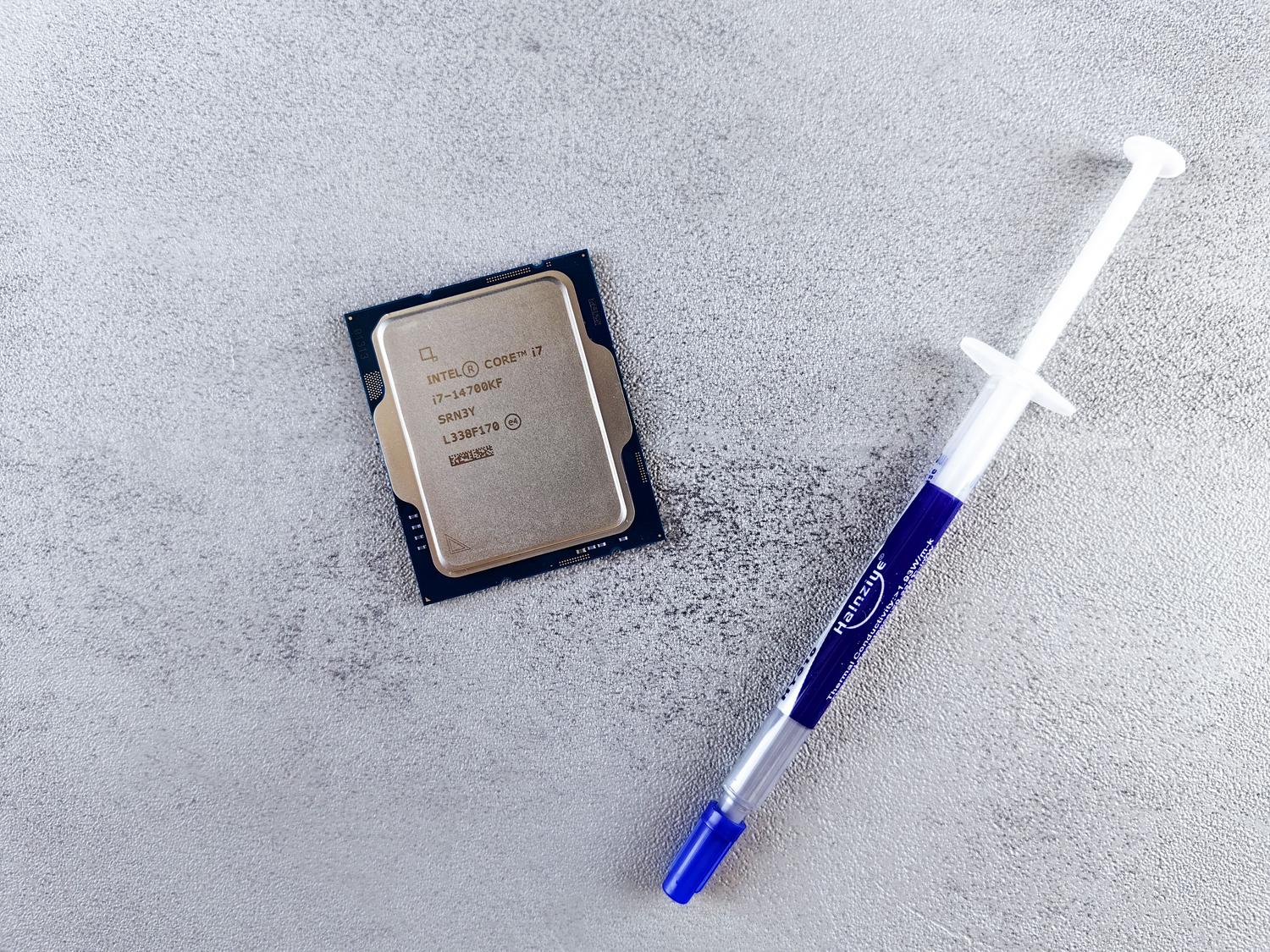
หน่วยประมวลผลเปรียบเสมือนสมองของคอมพิวเตอร์ ข้อมูลทั้งหมดไหลผ่านมัน และหากเราต้องการให้คอมพิวเตอร์ทำงานได้อย่างราบรื่น โดยเฉพาะอย่างยิ่งเมื่อเราใช้งานหนักกับเกมระดับ AAA หรือโปรแกรมที่ต้องการประสิทธิภาพสูง เราจำเป็นต้องดูแลรักษามันให้ดี ปัญหาคือ เมื่อทำงานเต็มประสิทธิภาพมันจะสร้างความร้อนมหาศาลซึ่งต้องระบายออกอย่างรวดเร็วเพื่อป้องกันไม่ให้ระบบล่ม หรือที่แย่กว่านั้นคือ ปิดเครื่องเพื่อความปลอดภัย
เพื่อการถ่ายเทความร้อนที่มีประสิทธิภาพ เราใช้ สาร นำความร้อนสำหรับพีซี (PC thermal paste ) ซึ่งเป็นสารที่เติมเต็มช่องว่างขนาดเล็กระหว่าง IHS ของโปรเซสเซอร์และฮีทซิงค์ อย่างไรก็ตาม เมื่อเวลาผ่านไป สารประกอบนี้จะแห้งและแตก ทำให้ไม่สามารถทำงานได้อย่างมีประสิทธิภาพ การรู้วิธีทำความสะอาดสารนำความร้อนที่แห้งแล้วและทาใหม่เป็นกระบวนการที่ง่ายแต่ละเอียดอ่อน ซึ่งความประมาทอาจทำให้เกิดความเสียหายได้ ดังนั้นเรามาดูกันว่าควรทำอย่างไรโดยไม่ให้เกิดข้อผิดพลาด
เมื่อไหร่ถึงเวลาที่ควรเปลี่ยนซิลิโคนระบายความร้อน?
ไม่ต้องตกใจไป แต่มีสัญญาณชัดเจนบางอย่างที่บ่งบอกว่าถึงเวลาต้องดำเนินการแล้ว สัญญาณที่ชัดเจนที่สุดคือเมื่อคุณสังเกตเห็นว่าอุณหภูมิของโปรเซสเซอร์สูงขึ้นกว่าปกติ แม้ว่าจะไม่ได้ใช้งานโปรแกรมที่ใช้ทรัพยากรมากก็ตาม โดยทั่วไปแล้ว แนะนำให้เปลี่ยน CPU ทุกสองปี แต่ถ้าคุณอาศัยอยู่ในสภาพแวดล้อมที่มีฝุ่นมากหรือร้อนจัด ควรตรวจสอบอุณหภูมิของพีซีในบริเวณที่อบอุ่นเพื่อลดระยะเวลาดังกล่าวเหลือหนึ่งปี
กระบวนการนี้จำเป็นต้องทำทุกครั้งที่คุณตัดสินใจเปลี่ยนฮีทซิงค์หรือชุดระบายความร้อนด้วยน้ำด้วยชิ้นใหม่ เคล็ดลับที่จะช่วยให้พีซีของคุณอยู่ในสภาพดีเยี่ยมคือการใช้คู่มือการบำรุงรักษาพีซีสำหรับเล่นเกม (ซึ่งควรทำปีละครั้งหรือสองครั้ง) เพื่อเปลี่ยนซิลิโคนระบายความร้อนและตรวจสอบให้แน่ใจว่าระบบระบายความร้อนทั้งหมดทำงานได้เหมือนใหม่
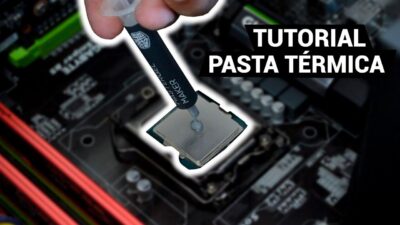
เครื่องมือและผลิตภัณฑ์ที่แนะนำ
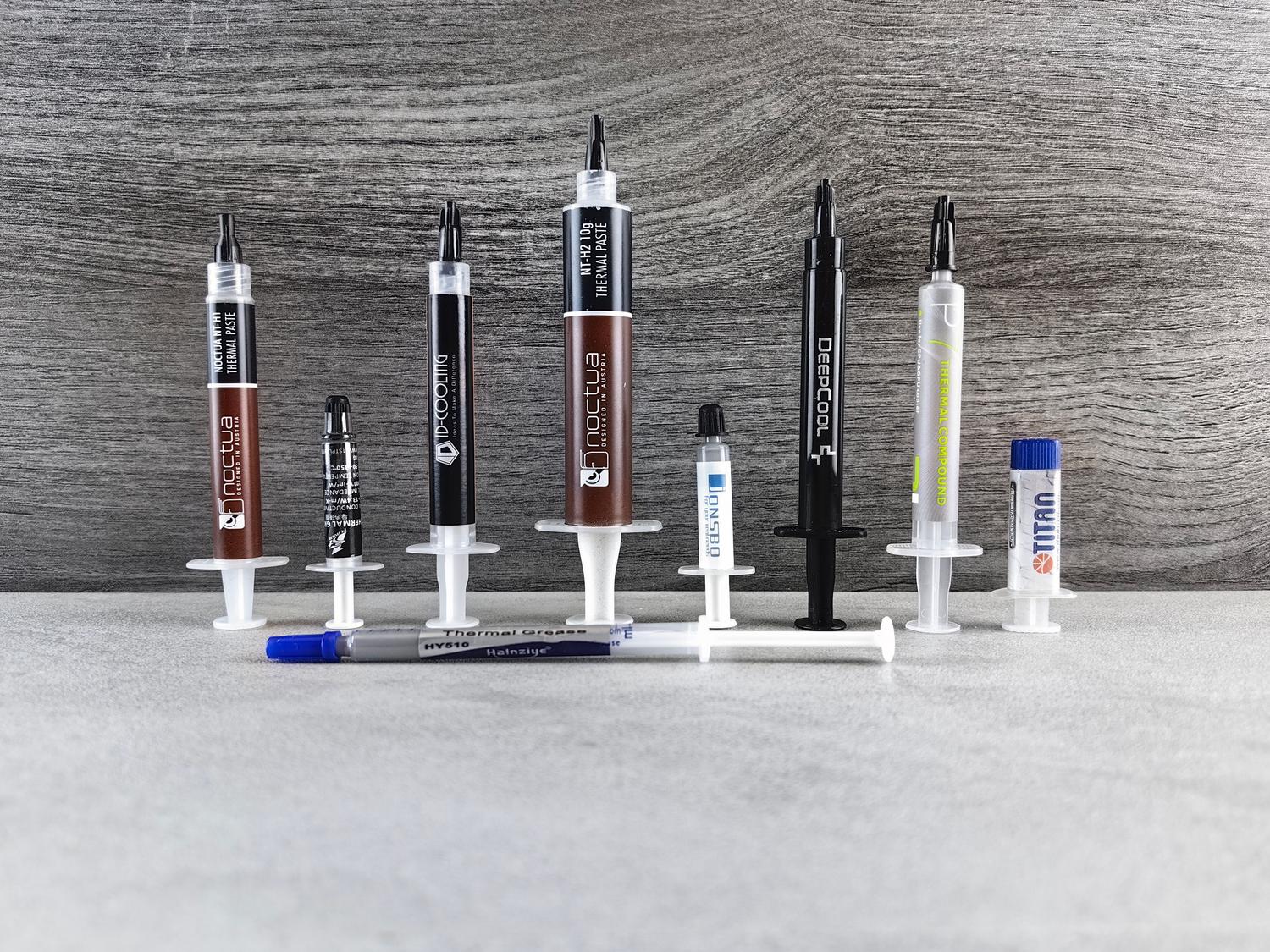
ไม่ใช่ว่าของเหลวทุกชนิดจะใช้ได้ผลในการทำความสะอาดพื้นผิว ตัวเลือกที่ใช้กันทั่วไปและมีประสิทธิภาพมากที่สุดคือไอโซโพรพิลแอลกอฮอล์ 96%เนื่องจากระเหยเร็วมากและไม่ทิ้งคราบตกค้าง อย่างไรก็ตาม ต้องใช้ด้วยความระมัดระวังเพราะติดไฟได้และเป็นพิษหากกลืนกิน สำหรับผู้ที่ต้องการวิธีแก้ปัญหาแบบมืออาชีพมากขึ้น มีชุดอุปกรณ์อย่างเช่น ArcticClean ซึ่งใช้ระบบสองขั้นตอนในการละลายคราบไขมันแล้วทำความสะอาดพื้นผิว
อีกทางเลือกที่สะดวกมากคือผ้าเช็ดทำความสะอาดแบบเปียกเช่นของ Noctua หรือ Arctic ซึ่งเหมาะสำหรับการทำความสะอาดอย่างรวดเร็วและเป็นประจำ ส่วนอุปกรณ์ทำความสะอาดนั้น ควรใช้ผ้าไมโครไฟเบอร์หรือกระดาษชำระที่ไม่เป็นขุย และสำลีพันก้านเพื่อทำความสะอาดบริเวณที่เข้าถึงยากซึ่งมีคราบยาสีฟันสะสมอยู่ตามขอบ

สิ่งที่คุณไม่ควรทำเด็ดขาด
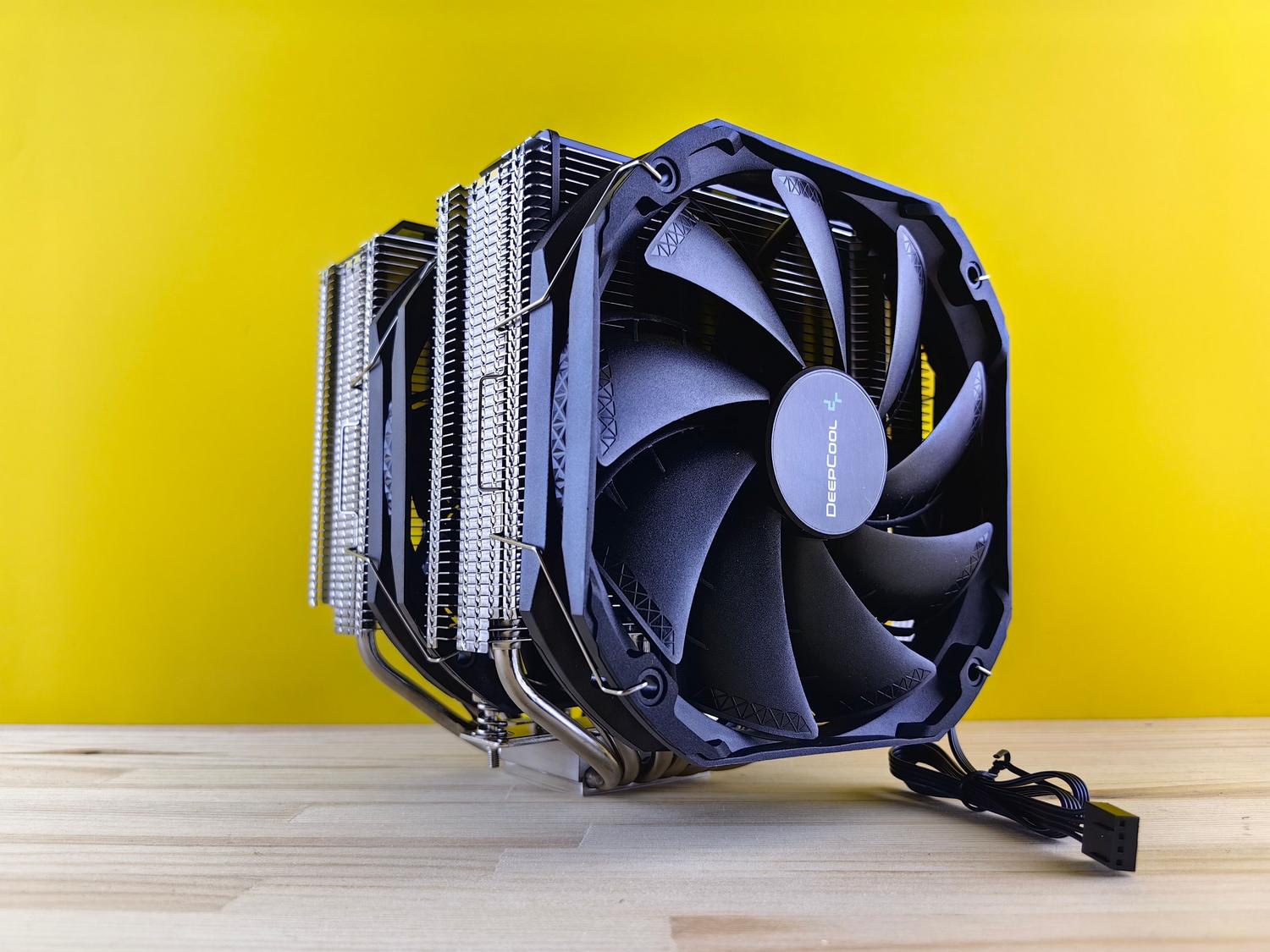
นี่คือจุดที่หลายคนทำผิดพลาดโดยการทำตามคำแนะนำที่น่าสงสัยจากอินเทอร์เน็ต ไม่ว่าในกรณีใดๆ คุณไม่ควรใช้น้ำมะนาวหรือผลิตภัณฑ์ที่เป็นกรดใดๆ กรดซิตริกมีฤทธิ์กัดกร่อนนิกเกิลใน IHSและอาจทำให้เกิดความเสียหายระดับจุลภาคอย่างถาวรซึ่งทำลายการถ่ายเทความร้อน นี่เป็นความผิดพลาดครั้งใหญ่ที่อาจทำให้ฮาร์ดแวร์ของคุณใช้งานไม่ได้
อย่าพยายามขูดคราบซิลิโคนระบายความร้อนที่แห้งแล้วออกด้วยของแข็ง เช่น ไม้พายโลหะ มีด หรือบัตรเครดิต หากซิลิโคนแข็งตัวแล้ว คุณอาจทำให้พื้นผิวเป็นรอย หรือที่แย่กว่านั้นคืออาจทำให้เศษซิลิโคนกระเด็นเข้าไปในซ็อกเก็ตของเมนบอร์ดได้ กุญแจสำคัญคือความอดทน: ทำให้ซิลิโคนอ่อนตัวลงด้วยตัวทำละลายที่เหมาะสม แล้วค่อยๆ ขูดออกอย่างเบามือ
คู่มือทีละขั้นตอนสำหรับการทำความสะอาดอย่างปลอดภัย
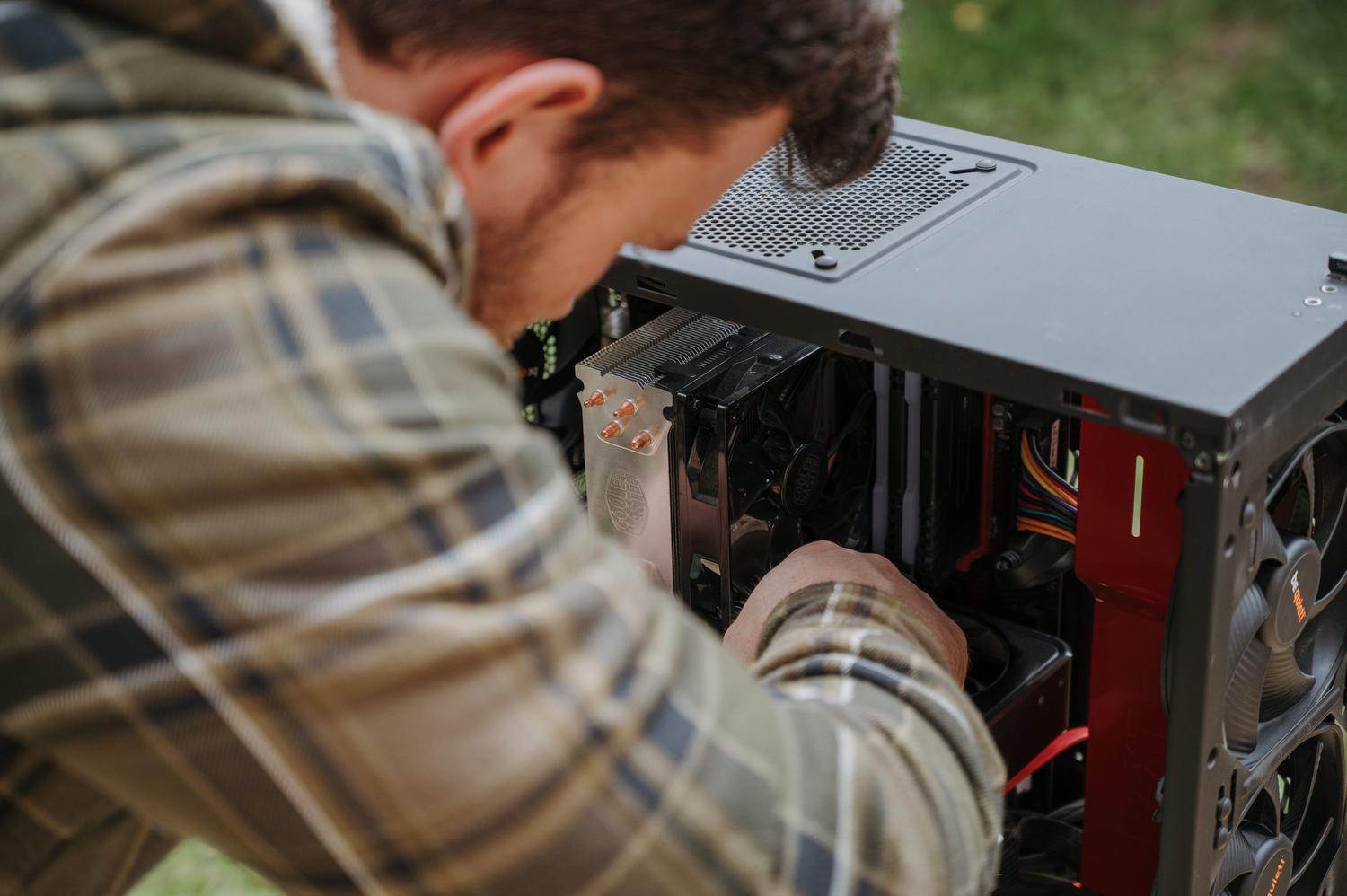
ก่อนที่จะแตะต้องอะไรก็ตาม จำเป็นอย่างยิ่งที่จะต้องถอดปลั๊กพีซีออกจากแหล่งจ่ายไฟและแตะตัวเครื่องโลหะเพื่อระบายไฟฟ้าสถิตออกจากร่างกาย จากนั้น ให้ถอดฮีทซิงค์ออกโดยคลายสกรูในลักษณะไขว้กัน วิธีนี้จะช่วยป้องกันแรงกดที่ไม่สม่ำเสมอต่อโปรเซสเซอร์ ซึ่งอาจทำให้เมนบอร์ดเสียหายได้ จึงเป็นการหลีกเลี่ยง ข้อผิดพลาดที่พบบ่อยที่สุดในการ ประกอบพีซี

หากตัวประมวลผลติดอยู่กับแผ่นระบายความร้อนเนื่องจากซิลิโคนระบายความร้อนแห้ง อย่าดึงแรงๆ ให้ใช้การขยับไปมาเบาๆจนกว่าจะหลุดออกมา เมื่อถอดออกได้แล้ว คุณสามารถทำความสะอาดตัวประมวลผลได้ทั้งในขณะที่ยังติดตั้งอยู่ในซ็อกเก็ต (โดยที่ระบบยึดปิดสนิท) หรือโดยการถอดออกทั้งหมด แต่การถอดออกทั้งหมดต้องใช้ความระมัดระวังมากกว่าเพื่อหลีกเลี่ยงการงอขาพิน
ในการทำความสะอาด ให้ใช้แอลกอฮอล์หรือน้ำยาทำความสะอาดแล้วทิ้งไว้สักสองสามวินาที จากนั้นเช็ดด้วยผ้าไมโครไฟเบอร์ โดยเช็ดออกให้มากที่สุดเท่าที่จะทำได้ในแต่ละครั้ง สำหรับขอบของ IHS และร่องของฮีทซิงค์ ให้ใช้สำลีชุบแอลกอฮอล์เช็ด ตรวจสอบให้แน่ใจว่าพื้นผิวสะอาดและปราศจากคราบไขมันก่อนทาซิลิโคนระบายความร้อนใหม่
การใช้งานกาวชนิดใหม่และการประกอบ
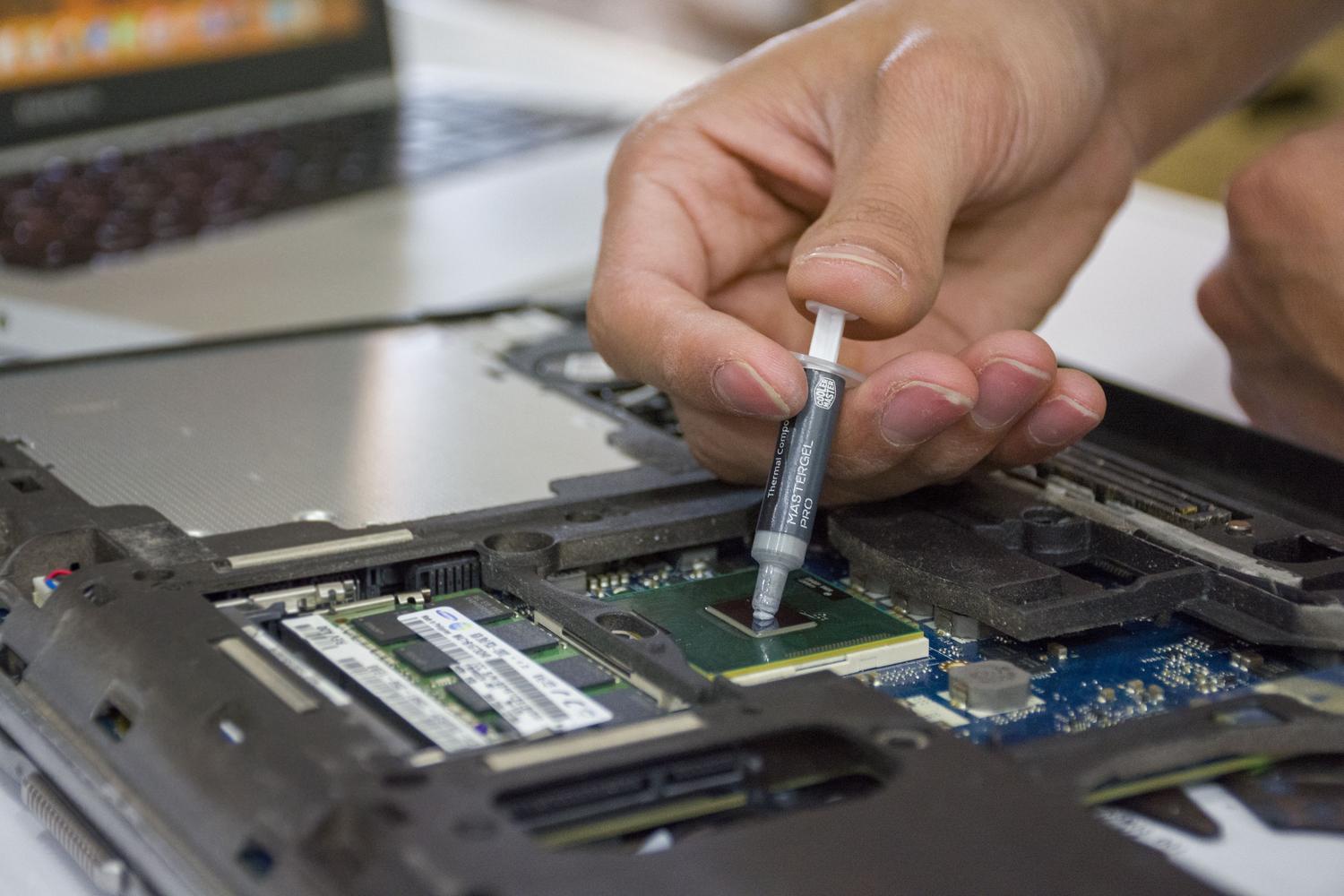
เมื่อทุกอย่างสะอาดและแห้งสนิทแล้ว ก็ถึงเวลาทาสารประกอบใหม่ หลักการง่ายๆ คือ ให้ทาสารประกอบขนาดเท่าเมล็ดถั่วลงตรงกลางของโปรเซสเซอร์ อย่าทามากเกินไป เพราะสารประกอบส่วนเกินอาจไหลไปโดนส่วนประกอบใกล้เคียง หรือสร้างชั้นหนาเกินไป ซึ่งในทางกลับกันจะกลายเป็นฉนวนกันความร้อน
เมื่อติดตั้งฮีทซิงค์ ให้ทำอย่างระมัดระวังเพื่อหลีกเลี่ยงการรบกวนซิลิโคนระบายความร้อน ขันสกรูให้แน่นอีกครั้งในรูปแบบตัว X หรือแนวทแยงเพื่อให้แรงกดสม่ำเสมอและซิลิโคนกระจายตัวอย่างทั่วถึงบนพื้นผิวทั้งหมด สุดท้าย ต่อพัดลมเข้ากับเมนบอร์ดและตรวจสอบอุณหภูมิโดยใช้ซอฟต์แวร์เฉพาะ เพื่อยืนยันว่าปัญหาความร้อนสูงเกินไปได้รับการแก้ไขแล้ว
ทางเลือกขั้นสูง: โลหะเหลวและแผ่นเปลี่ยนสถานะ
สำหรับผู้ใช้งานที่ต้องการประสิทธิภาพสูงที่สุด หรือผู้ที่ทำการโอเวอร์คล็อก มีตัวเลือกเป็นโลหะเหลว สารประกอบที่มีแกลเลียมเป็นส่วนประกอบนี้ มีค่าการนำความร้อนสูงกว่าซิลิคอนมาก อย่างไรก็ตาม มันอันตรายอย่างยิ่งเพราะมันนำไฟฟ้าได้ เพียงแค่หยดเดียวที่ผิดที่ผิดทางก็อาจทำให้เกิดไฟฟ้าลัดวงจรถึงแก่ชีวิตได้ การทำความสะอาดนั้นซับซ้อนกว่า และต้องใช้เข็มฉีดยาดูดส่วนเกินออกก่อน แล้วจึงทำความสะอาดด้วยแอลกอฮอล์ คล้ายกับ เทคนิค การถอดฝาครอบซีพียูและการระบายความร้อนด้วยของเหลวแบบกำหนดเอง บาง อย่าง
ในทางกลับกัน มีแผ่นเปลี่ยนสถานะ (PCM) ซึ่งเป็นแผ่นแข็งที่กลายเป็นของเหลวเมื่ออุณหภูมิสูงกว่า 45°C ข้อดีอย่างมากคือมีอายุการใช้งานนานถึง 5 ปีโดยไม่เสื่อมสภาพและลดความเสี่ยงจากการใช้สารนำความร้อนที่ไม่เหมาะสม แม้ว่าจะมีราคาแพงกว่า แต่ก็ช่วยลดการบำรุงรักษาบ่อยครั้งและให้ประสิทธิภาพที่เสถียรมาก
การจัดการความร้อนที่เหมาะสมสำหรับโปรเซสเซอร์นั้นเกี่ยวข้องกับการเลือกใช้ตัวทำละลายที่ถูกต้อง หลีกเลี่ยงผลิตภัณฑ์ที่มีฤทธิ์กัดกร่อน และปฏิบัติตามช่วงเวลาการเปลี่ยนสารประกอบ ไม่ว่าจะเป็นการเลือกใช้ไอโซโพรพิลแอลกอฮอล์แบบดั้งเดิม น้ำยาทำความสะอาดระดับมืออาชีพ หรือสารละลายสมัยใหม่ เช่น แผ่นเปลี่ยนสถานะ สิ่งสำคัญคือการรักษาพื้นผิว IHS และฮีทซิงค์ให้ปราศจากคราบตกค้างเก่าอย่างสมบูรณ์ เพื่อให้มั่นใจได้ว่าการไหลเวียนของความร้อนเป็นไปอย่างไม่ติดขัดและฮาร์ดแวร์จะมีอายุการใช้งานยาวนาน