- เปลี่ยนจากการปัดนิ้วเป็นการแตะง่ายๆ ผ่านเมนูการเข้าถึง (Accessibility menu)
- การตั้งค่าอิสระสำหรับการรับสายโดยไม่ต้องลากไอคอน
- ใช้ท่าทางทางกายภาพ เช่น การพลิกโทรศัพท์ หรือการปิดบังหน้าจอ เพื่อปิดเสียงแจ้งเตือนอย่างรวดเร็ว
ฉันแน่ใจว่าคุณเคยเจอปัญหานี้มาก่อน: โทรศัพท์หรือนาฬิกาปลุกดังขึ้น และเมื่อคุณพยายามปัดหน้าจอเพื่อรับสายหรือปิดนาฬิกาปลุก อุปกรณ์กลับไม่ตอบสนอง บางครั้งมันเกิดขึ้นเพราะมือของเราเปียกหรือสกปรกเล็กน้อยและการลากไอคอนบนหน้าจอเพื่อใช้งานนั้นกลายเป็นฝันร้ายที่เสียเวลาหรือทำให้เรารู้สึกหงุดหงิด
ข่าวดีก็คือ อุปกรณ์ Samsung Galaxy ไม่ได้บังคับให้เราต้องลำบากกับการใช้งานหน้าจอ ด้วยตัวเลือกการปรับแต่งของ One UI เราสามารถเปลี่ยนจากการปัดนิ้วเป็นการแตะง่ายๆ หรือใช้ท่าทางอัจฉริยะเพื่อปิดเสียงได้อย่างง่ายดาย มาดูกันว่าเราจะปรับแต่งโทรศัพท์ของคุณให้ตรงกับความต้องการเพื่อประสบการณ์การใช้งานที่ราบรื่นยิ่งขึ้นได้อย่างไร
วิธีเปลี่ยนการปัดนิ้วเป็นการแตะเพียงครั้งเดียว
หากคุณรู้สึกรำคาญกับการต้องปัดหน้าจอเพื่อรับสายหรือปิดการแจ้งเตือน มีฟีเจอร์การเข้าถึงที่ช่วยได้มากจริงๆ โดยพื้นฐานแล้ว ฟีเจอร์นี้จะทำให้ระบบจดจำการแตะอย่างรวดเร็วแทนการปัดหน้าจอ ทำให้การโต้ตอบรวดเร็วและมีประสิทธิภาพมากขึ้น
หากต้องการเปิดใช้งานตัวเลือกนี้ เพียงทำตามขั้นตอนต่อไปนี้ในเมนูการตั้งค่าของคุณ:
- เข้าสู่แอปพลิเคชันของ การตั้งค่า และมองหาส่วนของ การเข้าถึง.
- เข้าถึงส่วนที่เรียกว่า การปฏิสัมพันธ์และทักษะ.
- หากคุณใช้ One UI 9 คุณจะเห็นตัวเลือกนี้โดยตรง เปลี่ยนจากการปัดนิ้วเป็นการแตะเพียงครั้งเดียวเปิดใช้งานแล้วก็เสร็จเรียบร้อย
- ในเวอร์ชันก่อนหน้า (เช่น One UI 8.5) ฟีเจอร์นี้อาจอยู่ในเมนู Asistenteหากคุณหาไม่เจอ วิธีที่ง่ายที่สุดคือใช้แว่นขยายในแถบค้นหาของการตั้งค่า แล้วพิมพ์ "แทนที่การปัดด้วยการแตะเพียงครั้งเดียว"
สิ่งสำคัญที่ควรกล่าวถึงคือ หากคุณต้องการใช้การปัดนิ้วเพื่อตั้งปลุก แต่ต้องการรับสายโดยการแตะในหน้าจอการโต้ตอบและความคล่องแคล่วเดียวกันนั้น คุณจะพบ เมนู รับและวางสายซึ่งคุณสามารถปรับพฤติกรรมนี้ได้อย่างอิสระ
เทคนิคการปิดเสียงโทรศัพท์มือถือทันทีด้วยท่าทาง
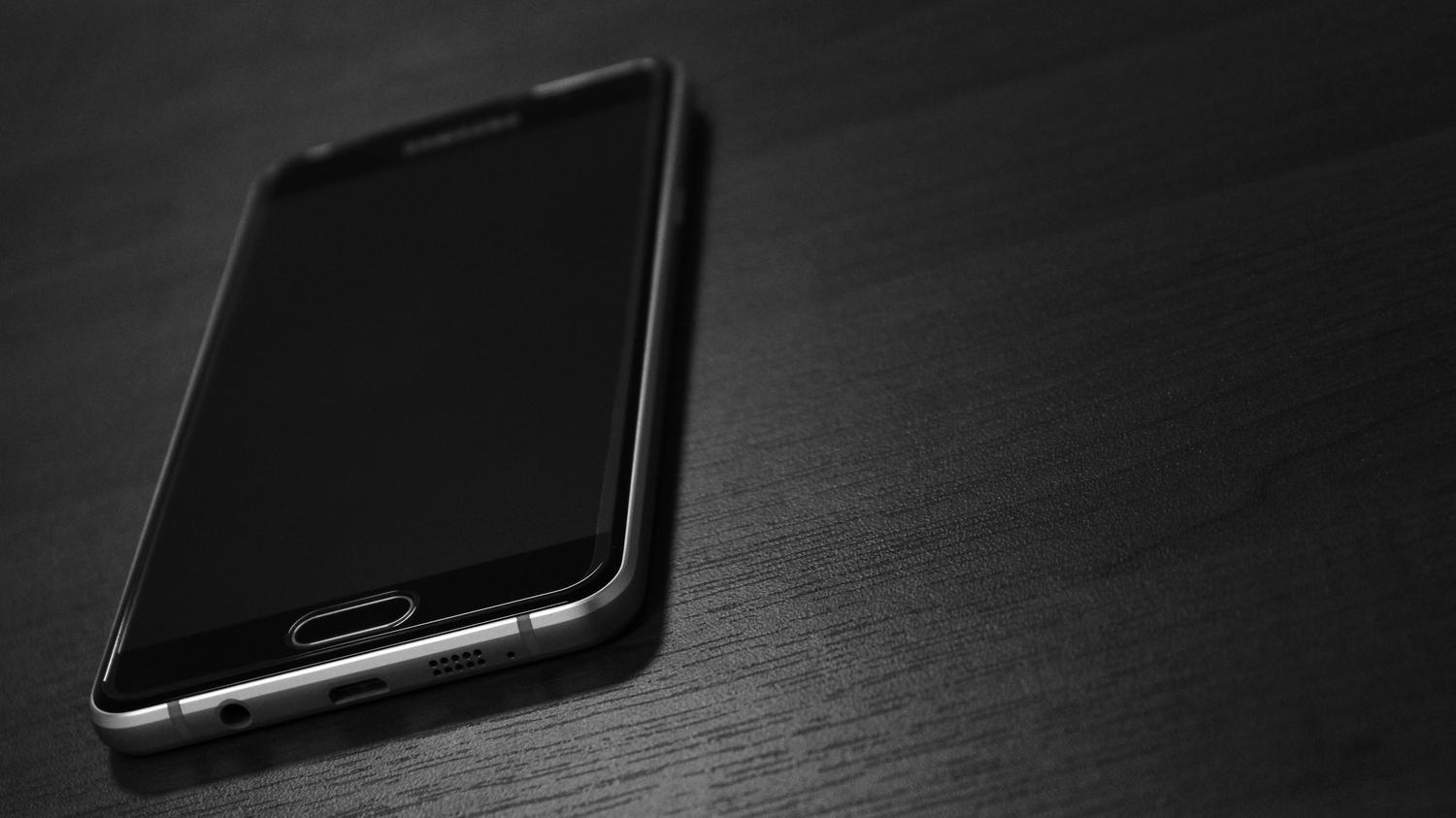
บางครั้งเราอาจไม่อยากรับสายหรือปิดเสียงนาฬิกาปลุก แต่แค่อยากให้โทรศัพท์หยุดส่งเสียงทันทีโดยไม่ต้องปลดล็อกหรือคลำหาปุ่มด้านข้าง ซัมซุงจึงมีฟีเจอร์ "ปิดเสียงด้วยท่าทาง" ซึ่งเหมาะอย่างยิ่งสำหรับสถานการณ์ฉุกเฉินหรือตอนที่คุณตื่นนอนและต้องการความสงบสักครู่
มีสองวิธีง่ายๆ ในการทำเช่นนี้: คุณสามารถวางโทรศัพท์คว่ำหน้าลงบนโต๊ะ หรือหากคุณถือโทรศัพท์อยู่ ให้ใช้ฝ่ามือปิดหน้าจอไว้เพื่อให้ได้ผลลัพธ์นี้ คุณต้องเปิดใช้งานโดยทำตามขั้นตอนเหล่านี้:
- เปิด การตั้งค่า ของอุปกรณ์
- ไปที่ส่วน ฟังก์ชันขั้นสูง.
- เข้าเมนู การเคลื่อนไหวและท่าทาง.
- พลิกสวิตช์ ปิดปากด้วยท่าทาง.
หากคุณรู้สึกว่าอุปกรณ์ของคุณทำงานผิดปกติ หรือพบข้อผิดพลาดแปลก ๆ โปรดจำไว้ว่าคุณสามารถใช้ แอป Samsung Membersได้ จากนั้นคุณสามารถส่งรายงานโดยละเอียดและคำถามทางเทคนิคเพื่อให้ทีมสนับสนุนสามารถวิเคราะห์สิ่งที่เกิดขึ้นกับฮาร์ดแวร์หรือซอฟต์แวร์ของคุณได้โดยไม่เปิดเผยตัวตน
การที่เราสามารถควบคุมการใช้งาน Galaxy ได้อย่างสมบูรณ์ ทำให้ประสบการณ์การใช้งานสะดวกสบายยิ่งขึ้น ไม่ว่าจะเป็นการตั้งค่าการตอบสนองด้วยการแตะเพียงครั้งเดียวเพื่อหลีกเลี่ยงการสัมผัสโดยไม่ตั้งใจ หรือการใช้ท่าทางเพื่อปิดเสียงอย่างรวดเร็ว ตัวเลือก One UI เหล่านี้จะเปลี่ยนการใช้งานโทรศัพท์ในชีวิตประจำวันไปอย่างสิ้นเชิง