- วิธีการตั้งค่าแบบสำเร็จรูปสำหรับเบราว์เซอร์ยอดนิยมส่วนใหญ่
- การใช้ส่วนขยายเฉพาะทางเพื่อการปิดกั้นที่มีประสิทธิภาพและเข้มข้นยิ่งขึ้น
- การป้องกันความเสี่ยงด้านความปลอดภัย เช่น การติดตั้งมัลแวร์และการหลอกลวงทางอีเมล (phishing)
- การจัดการข้อยกเว้นเพื่ออนุญาตให้หน้าต่างที่ถูกต้องเข้าถึงเว็บไซต์ที่เชื่อถือได้
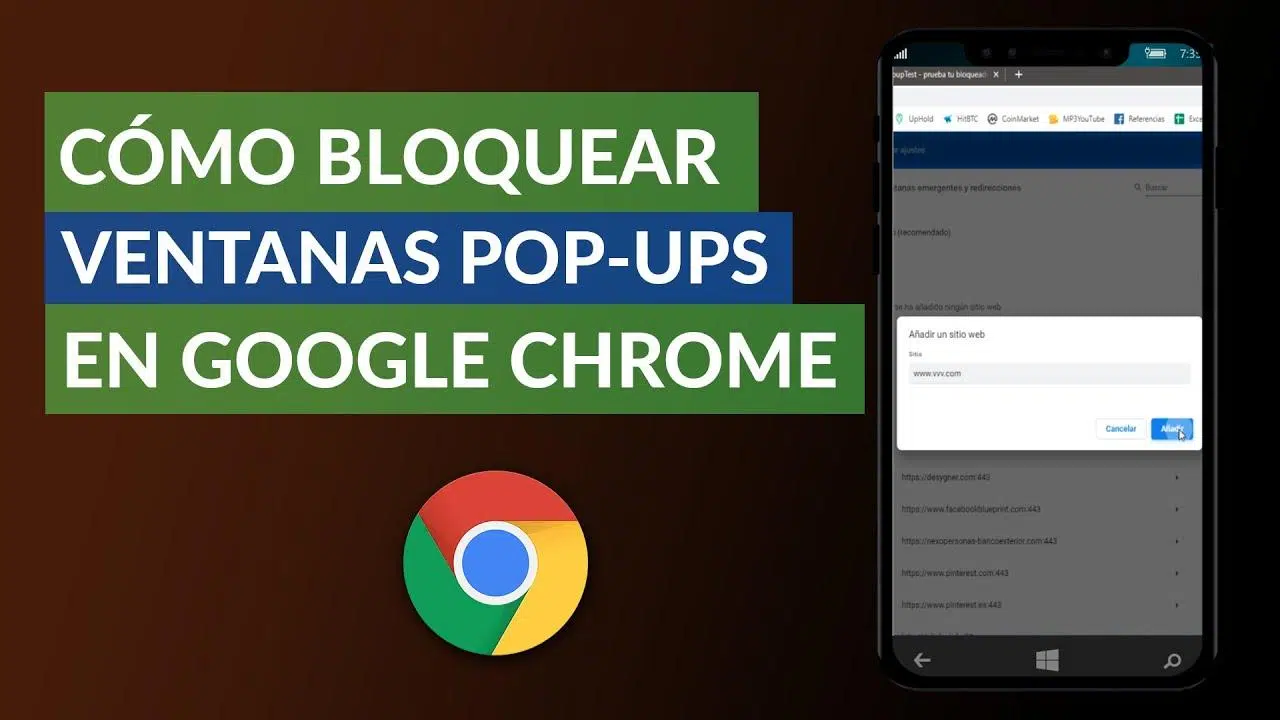
ฉันแน่ใจว่าคุณคงเคยเจอเหตุการณ์แบบนี้มานับพันครั้งแล้ว: คุณกำลังอ่านบทความที่น่าสนใจหรือพยายามซื้อของออนไลน์อยู่ดีๆ ก็มีหน้าต่างป๊อปอัพโผล่ขึ้นมาขอให้คุณสมัครรับจดหมายข่าวหรือพยายามขายสินค้าที่คุณไม่ได้สนใจเลย การรบกวนเหล่านี้ หรือที่เรียกว่าป๊อปอัพอาจสร้างความรำคาญและขัดจังหวะประสบการณ์การท่องเว็บของคุณได้อย่างสิ้นเชิง
แต่โปรดระวัง เพราะมันไม่ใช่แค่เรื่องน่ารำคาญทางสายตาเท่านั้น บางครั้ง ป๊อปอัปเหล่านี้เป็นช่องทางให้ซอฟต์แวร์ที่เป็นอันตราย หรือมัลแวร์แทรกซึมเข้ามาในอุปกรณ์ของคุณโดยที่คุณไม่รู้ตัว ดังนั้น การรู้วิธีหยุดมันจึงไม่ใช่แค่เรื่องความสะดวกสบาย แต่เป็นมาตรการรักษาความปลอดภัยขั้นพื้นฐานเพื่อปกป้องข้อมูลส่วนตัวและความปลอดภัยของคอมพิวเตอร์ของคุณ

ป๊อปอัพคืออะไรกันแน่ และทำไมมันถึงน่ารำคาญ?
เพื่อเข้าสู่ประเด็นหลัก เราต้องเข้าใจก่อนว่าป๊อปอัพคือหน้าต่างเสริมที่เปิดขึ้นโดยอัตโนมัติโดยไม่ได้รับความยินยอมจากผู้ใช้ บางครั้งมันจะปรากฏเป็นกล่องลอย บางครั้งก็เปิดแท็บใหม่ และในกรณีที่รุนแรงที่สุด มันจะกลายเป็นป๊อปอันเดอร์ซึ่งจะซ่อนอยู่ด้านหลังหน้าต่างหลักของคุณและจะปรากฏให้เห็นก็ต่อเมื่อคุณปิดเว็บไซต์ที่คุณกำลังเยี่ยมชมอยู่เท่านั้น
เหตุผลที่มันน่าหงุดหงิดก็คือ พวกมันมักจะซ่อนเนื้อหาที่เราอยากเห็นจริงๆ นอกจากนี้ พวกมันมักจะมีลิงก์หลอกลวงที่สัญญาว่าจะให้รางวัลใหญ่ หรือการแจ้งเตือนไวรัสปลอมที่ออกแบบมาเพื่อหลอกให้คุณติดตั้งโปรแกรมอันตราย แม้แต่ Google เองก็ยังยอมรับว่านี่เป็นวิธีการที่ไม่ดี และลงโทษอันดับการค้นหาของเว็บไซต์ที่ใช้เทคนิคเหล่านี้ในทางที่ผิด

วิธีปิดการใช้งานป๊อปอัปใน Google Chrome
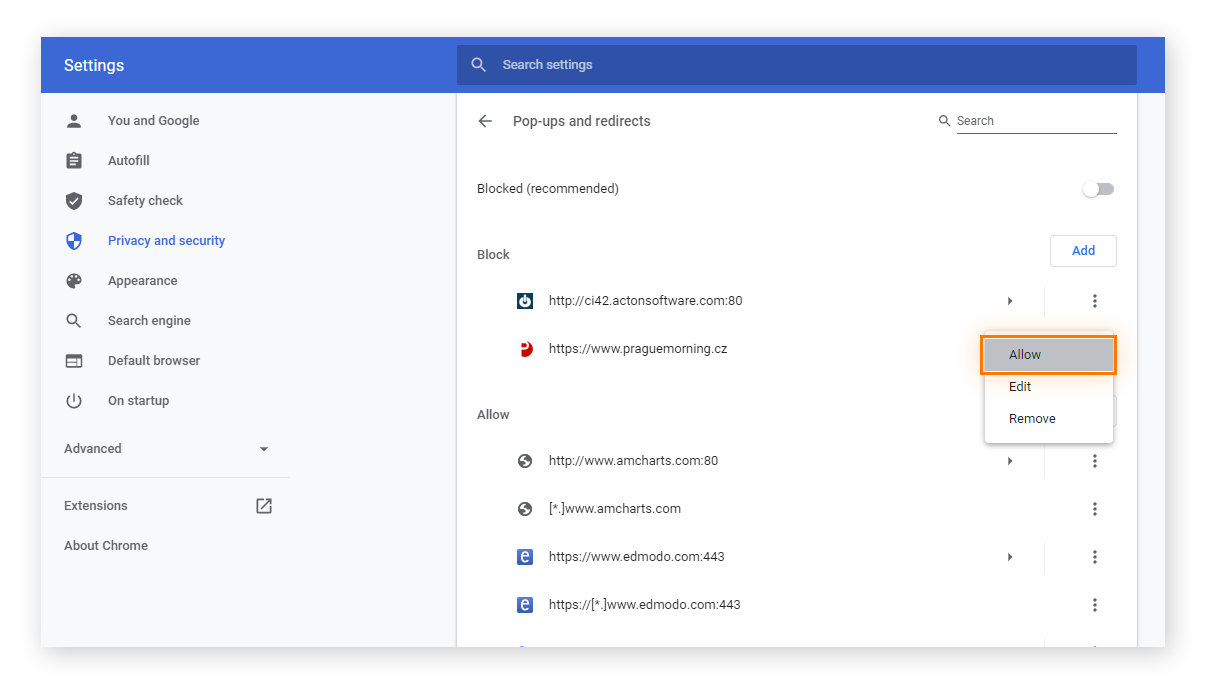
โดยปกติแล้ว Chrome จะตั้งค่าให้บล็อกป๊อปอัพส่วนใหญ่ แต่บางครั้งก็อาจมีบางป๊อปอัพหลุดรอดไปได้ หรือเราอาจต้องปรับสิทธิ์การเข้าถึง วิธีที่ง่ายที่สุดคือไปที่เมนูสามจุดที่มุมบนขวา เลือก " การตั้งค่า" แล้วไปที่ ส่วน " ความเป็นส่วนตัวและความปลอดภัย "
เมื่อเข้าไปแล้ว ให้ไปที่การตั้งค่าเว็บไซต์ และมองหา ส่วน " ป๊อปอัพและการเปลี่ยนเส้นทาง"ตรงนี้คุณสามารถเลือกตัวเลือก "ไม่อนุญาต" เพื่อให้เบราว์เซอร์บล็อกป๊อปอัพเหล่านั้นโดยอัตโนมัติ หากคุณพบว่าเว็บไซต์ที่ถูกต้องตามกฎหมายจำเป็นต้องใช้ป๊อปอัพเหล่านี้ในการทำงาน (เช่น ธนาคารบางแห่ง) คุณสามารถเพิ่มข้อยกเว้นได้โดยพิมพ์ที่อยู่เว็บไซต์ลงในรายการที่อนุญาต
หากคุณยังคงได้รับการแจ้งเตือนที่น่ารำคาญแม้ว่าจะบล็อกป๊อปอัพแล้วก็ตาม คุณอาจสมัครรับการแจ้งเตือนจากเว็บไซต์นั้นไว้ หากต้องการลบออก ให้ไปที่เว็บไซต์ดังกล่าว คลิกไอคอนข้อมูลที่อยู่ถัดจาก URL แล้วเปลี่ยนการอนุญาตการแจ้งเตือนเป็นบล็อก

การตั้งค่าการบล็อกใน Microsoft Edge และ Mozilla Firefox
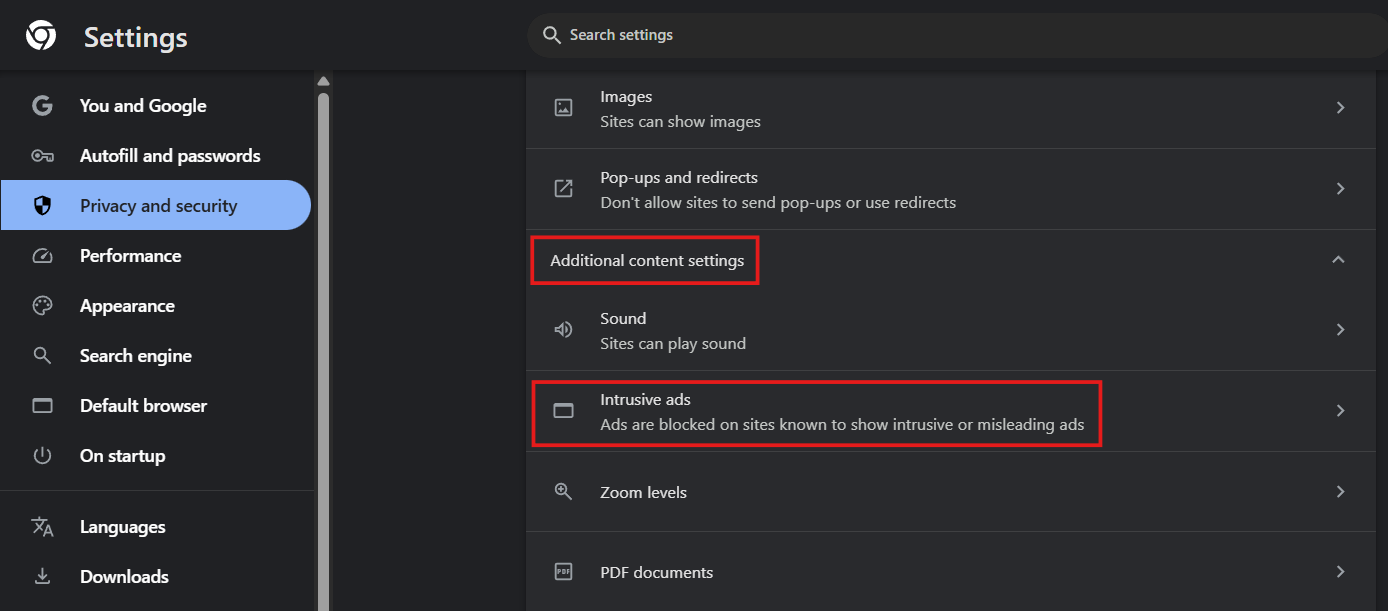
หากคุณเป็นผู้ใช้ Microsoft Edge ขั้นตอนจะคล้ายกันมาก เพียงไปที่การตั้งค่าจากนั้นไปที่ความเป็นส่วนตัว การค้นหา และบริการ แล้วมองหา ตัวเลือกสิทธิ์ของเว็บไซต์คุณจะพบส่วน ป๊อปอัพและการเปลี่ยนเส้นทาง ซึ่งคุณควรเปิดใช้งาน ปุ่ม บล็อกที่แนะนำนอกจากนี้ยังมีคุณสมบัติอื่นๆ ของ Edge ที่ถูกปิดใช้งานซึ่งคุณสามารถปรับเปลี่ยนได้เพื่อเพิ่มความเป็นส่วนตัวของคุณ
ใน Firefox ขั้นตอนก็ง่ายเช่นกัน ไปที่การตั้งค่า (Preferences)จากนั้นไปที่ แท็บ ความเป็นส่วนตัวและความปลอดภัย (Privacy & Security)แล้วเลื่อนลงไปที่ส่วน สิทธิ์อนุญาต (Permissions) เพื่อเลือกช่อง ทำเครื่องหมายสำหรับ บล็อกป๊อปอัพ (Block pop-ups ) เช่นเดียวกับเบราว์เซอร์อื่นๆ Firefox อนุญาตให้คุณจัดการรายการยกเว้นสำหรับโดเมนที่คุณไว้วางใจอย่างเต็มที่

เครื่องมือและส่วนเสริมขั้นสูงสำหรับการล็อกดาวน์อย่างสมบูรณ์
บางครั้ง การตั้งค่าพื้นฐานของเบราว์เซอร์อาจไม่เพียงพอต่อการโฆษณาที่รุนแรงซึ่งใช้โค้ด JavaScript ที่ซับซ้อน ในกรณีเช่นนี้ การติดตั้งส่วนขยายเฉพาะทางจึงเป็นทางเลือกที่ดีที่สุดuBlock Originน่าจะเป็นตัวเลือกที่ดีที่สุดในปัจจุบัน เนื่องจากมีขนาดเล็ก ประสิทธิภาพสูง และใช้ทรัพยากรระบบน้อยมาก
ด้วย uBlock Origin คุณสามารถบล็อกเป้าหมายได้อย่างแม่นยำหากมีองค์ประกอบที่ไม่พึงประสงค์ปรากฏขึ้นซึ่งเบราว์เซอร์ตรวจไม่พบ คุณสามารถใช้ ฟังก์ชัน Block Elementเลือกหน้าต่างที่รบกวนด้วยเมาส์ และสร้างกฎเพื่อป้องกันไม่ให้ปรากฏขึ้นอีก นอกจากนี้ยังมีทางเลือกอื่นๆ ที่เป็นที่รู้จักกันดี เช่นAdBlockและ Popper Blocker ซึ่งมีประสิทธิภาพมากในการช่วยทำความสะอาดอินเทอร์เฟซการท่องเว็บเช่นกัน
เพื่อรักษาความปลอดภัยของอุปกรณ์ของคุณอย่างสมบูรณ์ การบล็อกป๊อปอัพอย่างเดียวไม่เพียงพอ สิ่งสำคัญคือต้องอัปเดตเบราว์เซอร์ ของคุณ ให้เป็นเวอร์ชันล่าสุดอยู่เสมอ เนื่องจากการอัปเดตมักรวมถึงแพตช์ความปลอดภัยเพื่อป้องกันภัยคุกคามใหม่ๆ นอกจากนี้ ควรระมัดระวังป๊อปอัพใดๆ ที่ขอข้อมูลส่วนบุคคลหรือเตือนเกี่ยวกับความล้มเหลวของระบบอย่างร้ายแรง หากคุณยังไม่ได้สแกนด้วยซอฟต์แวร์ป้องกันไวรัสอย่างเป็นทางการ
หากคุณพบเว็บไซต์ที่มีป๊อปอัพโฆษณามากมายจนน่าตกใจ วิธีที่ฉลาดที่สุดคือออกจากเว็บไซต์นั้นทันทีอย่าไปกดปุ่มใดๆ หรือพยายามปิดหน้าต่างโฆษณาที่ดูน่าสงสัย เพราะบางครั้งการคลิก "X" บนโฆษณาที่เป็นอันตรายอาจทำให้มัลแวร์ถูกดาวน์โหลดลงในคอมพิวเตอร์ของคุณ โดยอัตโนมัติ
การตั้งค่าเบราว์เซอร์ภายในให้เหมาะสม การใช้ส่วนขยายที่มีประสิทธิภาพอย่าง uBlock และการคลิกอย่างระมัดระวัง คือกลยุทธ์ที่ได้ผลดีที่สุดในการท่องเว็บโดยไม่ถูกรบกวนจากโฆษณาที่ไม่พึงประสงค์ หรือทำให้ความปลอดภัยของคอมพิวเตอร์ของคุณถูกบุกรุก
