- ใช้เครื่องมือโอเพนซอร์ส RemoveWindowsAI เพื่อปิดใช้งานบริการ Copilot, Recall และ AI
- ความสามารถในการบล็อกการติดตั้งส่วนประกอบ AI ซ้ำโดยอัตโนมัติผ่าน Windows Update
- ตัวเลือกในการแทนที่แอปพลิเคชันสมัยใหม่ที่ใช้เทคโนโลยี AI อย่างเต็มที่ด้วยเวอร์ชันคลาสสิกของ Windows
- วิธีการย้อนกลับและการสำรองข้อมูลเพื่อกู้คืนระบบในกรณีที่เกิดข้อผิดพลาด
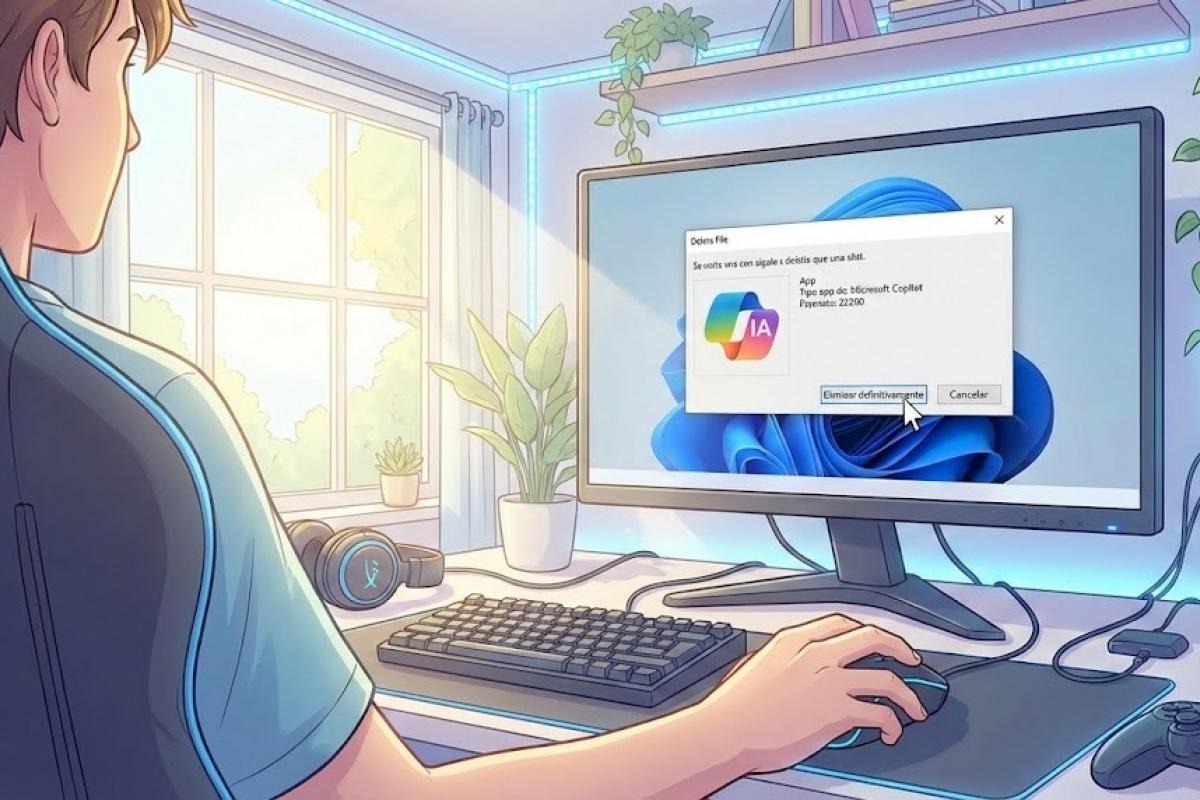
ผมเชื่อว่าคุณคงเคยเจอเหตุการณ์แบบนี้: คุณเปิดคอมพิวเตอร์แล้วพบว่า Microsoft ได้ยัดเยียดฟีเจอร์ปัญญาประดิษฐ์ (AI) เข้ามาในที่ที่ไม่มีใครร้องขออีกแล้ว ตั้งแต่ Notepad ไปจนถึง Paint ดูเหมือนว่า AI จะแทรกซึมเข้าไปในทุกซอกทุกมุมของ Windows 11 และในขณะที่บางคนอาจพบว่ามันมีประโยชน์ แต่สำหรับคนส่วนใหญ่แล้วมันกลายเป็นสิ่งรบกวนที่กินทรัพยากรเครื่องและก่อให้เกิดความกังวลเกี่ยวกับความเป็นส่วนตัว
โดยทั่วไปแล้วเรารู้สึกเหนื่อยหน่าย หลายคนคิดถึงวันเวลาที่ระบบปฏิบัติการเป็นเพียงเครื่องมือที่เสถียรและแข็งแกร่ง โดยไม่มีปุ่มรบกวนหรือกระบวนการทำงานเบื้องหลังที่ทำให้คอมพิวเตอร์ช้าลงหากคุณรู้สึกว่าพีซีของคุณไม่ได้อยู่ภายใต้การควบคุมของคุณอย่างสมบูรณ์อีกต่อไป และคุณต้องการล้างระบบจากฟังก์ชันที่ถูกบังคับเหล่านี้ คุณมาถูกที่แล้ว
วิธีแก้ปัญหาที่เด็ดขาด: RemoveWindowsAI
เพื่อหลีกเลี่ยงการแก้ไขปัญหาด้วยตนเอง เครื่องมือโอเพนซอร์สที่ชื่อว่าRemoveWindowsAI ซึ่งพัฒนาโดย zoicware จึงถือกำเนิดขึ้น มันเป็นสคริปต์ PowerShell ที่ทรงพลังซึ่งสามารถลบส่วนประกอบ AI เกือบทั้งหมดที่ Microsoft ได้รวมไว้ใน Windows 11 เวอร์ชันล่าสุดได้โดยอัตโนมัติ
สิ่งที่น่าสนใจเกี่ยวกับสคริปต์นี้คือ มันไม่เพียงแต่ปิดใช้งานฟีเจอร์เหล่านั้นเท่านั้น แต่ยังป้องกันไม่ให้ Windows Update ติดตั้งฟีเจอร์เหล่านั้นซ้ำอีกด้วย มันทำได้โดยใช้ "กลอุบาย" ที่หลอกระบบให้คิดว่ามีการติดตั้งเวอร์ชันใหม่กว่าอยู่แล้ว จึงบล็อกการดาวน์โหลดแพ็กเกจที่มีปัญหาเหล่านั้นโดยอัตโนมัติ
สคริปต์นี้ลบอะไรออกไปบ้าง?
การปรับปรุงครั้งนี้ค่อนข้างละเอียดถี่ถ้วนและครอบคลุมแทบทุกอย่างที่อาจถือได้ว่าเป็น "ระบบอัจฉริยะ" และอาจก่อให้เกิดความปั่นป่วน ในบรรดาฟีเจอร์ที่ถูกลบออกไปนั้น ได้แก่การปิดใช้งาน Copilotและการรวมเข้ากับเบราว์เซอร์ Microsoft Edge รวมถึงการกำจัดระบบ Recall ที่เป็นที่ถกเถียงและงานที่กำหนดไว้ล่วงหน้าอย่างสิ้นเชิง
- การยกเลิกบริการ AI Fabric และการกระทำของระบบ AI
- การปิดใช้งานของ สร้างภาพในโปรแกรม Paint และใช้ AI ในการค้นหาการปรับเปลี่ยนที่เหมาะสม
- การปราบปราม ข้อมูลเชิงลึก และการรวบรวมข้อมูลจากสิ่งที่เราเขียน
- ปิดใช้งานการเข้าถึงด้วยเสียงและเอฟเฟ็กต์เสียงที่ใช้ AI
- การกำจัด ฟังก์ชันเขียนใหม่ ฉลาดล้ำในโปรแกรม Notepad
คำแนะนำทีละขั้นตอนสำหรับการเรียกใช้สคริปต์
หากคุณต้องการทำความสะอาดระบบ กระบวนการนั้นค่อนข้างง่าย แม้ว่าจะต้องใช้คำสั่งที่มีสิทธิ์ผู้ดูแลระบบก็ตาม ขั้นแรก คุณต้องค้นหาWindows PowerShell ในเมนู Startคลิกขวา แล้วเลือกตัวเลือกเพื่อเรียกใช้ในฐานะผู้ดูแลระบบ สิ่งสำคัญคือต้องใช้เวอร์ชัน 5.1 และไม่ใช่ Terminal หรือ PowerShell 7 มาตรฐาน เพื่อหลีกเลี่ยงข้อผิดพลาด
เมื่อหน้าต่างคอนโซลสีน้ำเงินเปิดขึ้น ให้คัดลอกและวางโค้ดต่อไปนี้ แล้วกด Enter: & ([scriptblock]::Create((irm "https://raw.githubusercontent.com/zoicware/RemoveWindowsAI/main/RemoveWindowsAi.ps1")))
เมื่อคุณเรียกใช้โปรแกรม อินเทอร์เฟซแบบกราฟิกจะปรากฏขึ้นเพื่อให้คุณเลือกฟังก์ชันที่ต้องการลบออก เมื่อคุณเลือกทุกอย่างที่ไม่ต้องการแล้ว ให้คลิกปุ่ม "ใช้" สีเขียว แล้วรีสตาร์ทคอมพิวเตอร์เพื่อให้การเปลี่ยนแปลงมีผล โปรแกรมป้องกันไวรัสของคุณอาจแจ้งเตือน ไม่ต้องกังวล นี่เป็นข้อผิดพลาดที่พบบ่อยเมื่อมีการแก้ไขคีย์รีจิสทรีระดับลึก
ตัวเลือกขั้นสูงและระบบอัตโนมัติ
สำหรับผู้ที่ไม่ต้องการใช้งานอินเทอร์เฟซ หรือต้องการทำความสะอาดคอมพิวเตอร์หลายเครื่องพร้อมกัน ก็มีคำสั่งเฉพาะให้ใช้งาน หากคุณต้องการใช้งาน ตัวเลือกทั้งหมดอย่างแน่นอน คุณสามารถใช้พารามิเตอร์ได้โดยที่โปรแกรมจะไม่ถามอะไรคุณ -nonInteractive -AllOptions ในตอนท้ายของรหัสการดาวน์โหลด
หากคุณเป็นผู้ใช้งานที่ระมัดระวัง คุณสามารถเลือกโมดูลเฉพาะได้ ตัวอย่างเช่น หากคุณสนใจเฉพาะ... ลบแพ็กเกจ AI Appx และนโยบาย Copilot คุณสามารถเรียกใช้คำสั่งได้โดยระบุอย่างชัดเจน -Options DisableRegKeys,RemoveAppxPackages,DisableCopilotPolicies.
วิธีกลับไปใช้แอปพลิเคชันเวอร์ชันเก่า
บางครั้ง เมื่อเราลบโปรแกรม Paint หรือ Notepad เวอร์ชันใหม่ เราอาจไม่มีเครื่องมือที่จำเป็นเหลืออยู่ สคริปต์ RemoveWindowsAI ช่วยแก้ปัญหานี้โดยอนุญาตให้... ติดตั้งเวอร์ชันคลาสสิก (โดยไม่ใช้ AI) ของแอปพลิเคชันเหล่านี้ ในการทำเช่นนี้ จะใช้คำสั่งที่มีพารามิเตอร์ -InstallClassicApps ตามด้วยชื่อของแอปต่างๆ เช่น mspaint, notepad o photoviewer.
หากคุณรู้สึกเสียใจในภายหลังหรือมีสิ่งใดหยุดทำงาน นักพัฒนาได้เตรียมวิธีแก้ไขไว้ให้แล้ว โหมดกลับทิศทางเพื่อให้ใช้งานได้อย่างถูกต้อง ควรเปิดใช้งานก่อนล่วงหน้า -backupModeเมื่อทำขั้นตอนนี้เสร็จแล้ว ให้รันสคริปต์โดยใช้พารามิเตอร์ -revertMode จะทำให้ระบบกลับสู่สถานะเดิม
เคล็ดลับเพิ่มเติมสำหรับการทำความสะอาดด้วยมือ
หากคุณไม่ไว้ใจสคริปต์และต้องการทำสิ่งต่างๆ ด้วยวิธีของคุณเอง คุณสามารถปรับแต่งการตั้งค่าบางอย่างได้ด้วยตนเอง ตัวอย่างเช่น ในNotepad คุณสามารถเข้าถึงไอคอนการตั้งค่าและปิด Copilot ได้โดยตรงจากที่นั่น เพื่อป้องกันไม่ให้เมนูบริบทแนะนำการเปลี่ยนแปลงระดับเสียงของข้อความ
ในพีซีที่ใช้ Copilot+ นั้น AI จะรบกวนการใช้งานมากขึ้น เนื่องจากใช้หน่วยประมวลผลประสาทเทียม (NPU) ในเครื่อง แนะนำให้ตรวจสอบการตั้งค่า Xbox Game Barเพื่อยกเลิกการเชื่อมต่อ AI กับเกม และไปที่ระบบ > เสียงเพื่อปิดใช้งานเอฟเฟกต์สตูดิโอเว็บแคม เช่น การสบตาปลอม หรือการเบลอภาพเทียม
สำหรับผู้ที่ต้องการประสบการณ์การใช้งานที่ปราศจาก AI โดยสิ้นเชิง ตัวเลือกที่ดีที่สุดคือการเปลี่ยนไปใช้ซอฟต์แวร์อื่นแทนซอฟต์แวร์ของ Microsoft เบราว์เซอร์อย่างVivaldi หรือ Firefoxนั้นใช้งานง่ายกว่า Edge มาก และโปรแกรมอย่างNotepad++ก็ทำให้ Notepad ดูเหมือนของเล่นเด็กในแง่ของความง่ายในการใช้งานและประสบการณ์ของผู้ใช้
การกำจัดข้อมูลการใช้งานและกระบวนการที่ไม่จำเป็นนั้น ไม่ได้หมายถึงแค่การลบไฟล์เท่านั้น แต่ยังรวมถึงการจัดการนโยบายกลุ่มและรีจิสทรีของระบบด้วย ท้ายที่สุดแล้ว เป้าหมายคือการฟื้นฟูสภาพแวดล้อมการทำงานที่ราบรื่นซึ่งคอมพิวเตอร์เป็นเครื่องมือที่เราควบคุมได้ ไม่ใช่เป็นเพียงเครื่องมือแสดงบริการคลาวด์ที่ใช้ RAM และ CPU โดยไม่ได้รับความยินยอมจากเรา