- ปัจจุบัน Google Sheets อนุญาตให้คุณสร้างแผนภูมิกล่องและหนวด (Box and Whisker Plot) ได้โดยตรง โดยไม่ต้องใช้สูตรคำนวณด้วยตนเอง
- เครื่องมือนี้จะคำนวณควอไทล์ มัธยฐาน และระบุค่าผิดปกติโดยอัตโนมัติ
- สามารถใช้งานร่วมกับ Microsoft Excel ได้อย่างสมบูรณ์ ทำให้คุณสามารถนำเข้าและส่งออกแผนภูมิเหล่านี้ได้โดยไม่สูญเสียรูปแบบ

หากคุณเคยรู้สึกว่าการวิเคราะห์การกระจายตัวของข้อมูลใน Google Sheets เป็นเรื่องที่ยุ่งยาก เรามีข่าวดีมาบอก เป็นเวลานานแล้วที่ผู้ที่ต้องการสร้างแผนภูมิกล่องและหนวดต้องใช้วิธีแปลกๆ เช่น การใช้แผนภูมิแท่งเทียน หรือการสร้างตารางเสริมจำนวนมาก ซึ่งเป็นเรื่องที่ลำบากมาก โดยเฉพาะเมื่อเทียบกับความง่ายดายในการทำสิ่งเดียวกันใน Excel
โชคดีที่ Google ได้ก้าวไปอีกขั้นด้วยการผสานรวมการแสดงภาพทางสถิติขั้นสูง นี้ ไว้ในตัวแล้ว ตอนนี้คุณไม่จำเป็นต้องเป็นผู้เชี่ยวชาญด้านสูตรที่ซับซ้อนเพื่อทำความเข้าใจว่าตัวเลขของคุณมีการกระจายตัวอย่างไร หรือเพื่อระบุจุดข้อมูลที่ผิดปกติไปจากเดิม ในบทความนี้ เราจะอธิบายรายละเอียดเกี่ยวกับวิธีการใช้งานเครื่องมือนี้ให้เกิดประโยชน์สูงสุด และตัวเลือกต่างๆ ที่คุณมีสำหรับการปรับแต่งแผนภูมิของคุณ
แผนภูมิกล่องและหนวดคืออะไร และใช้เพื่ออะไร?
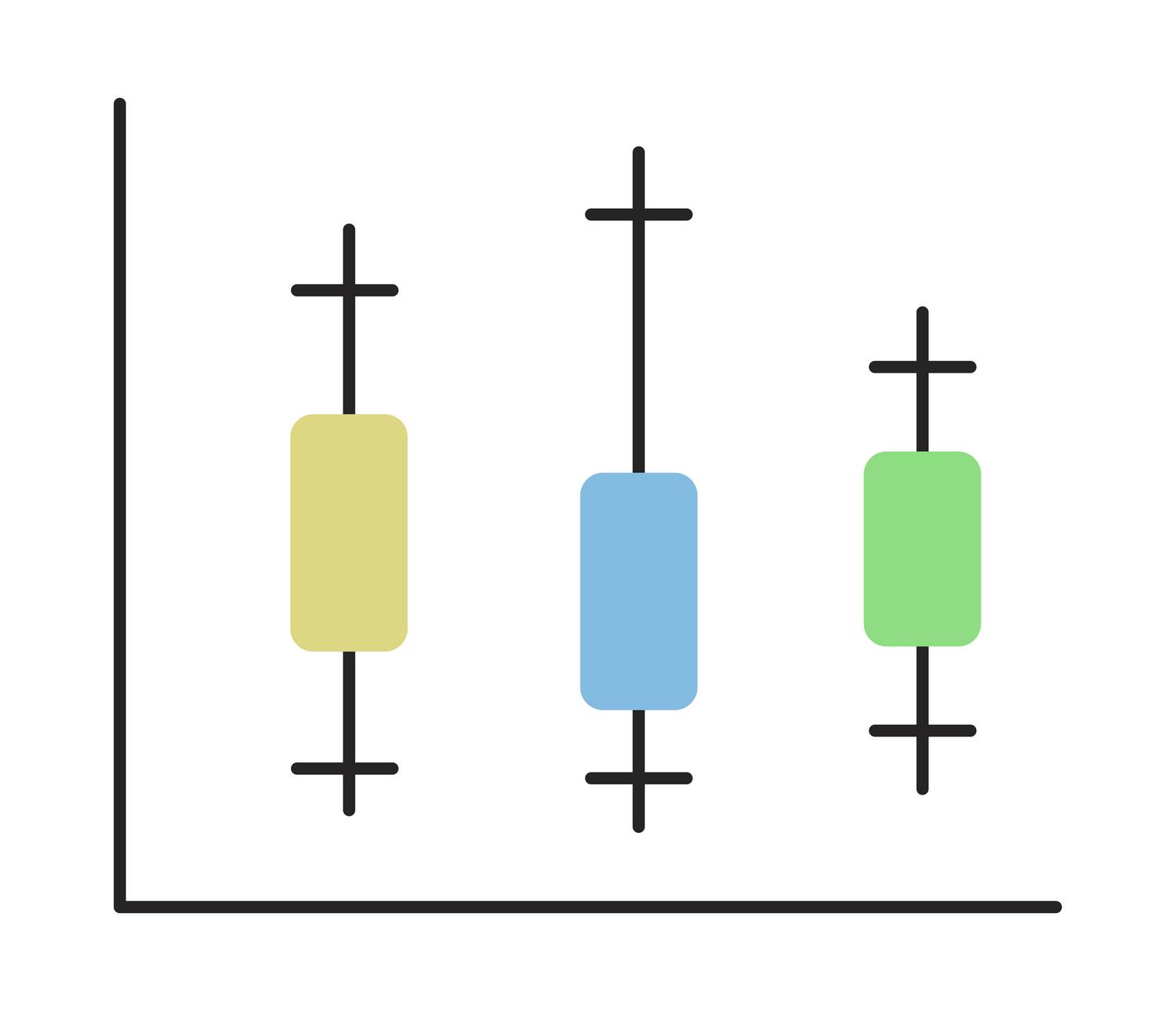
สำหรับผู้ที่ไม่คุ้นเคยกับแผนภูมิประเภทนี้ มันเป็นเครื่องมือที่ยอดเยี่ยมสำหรับการสรุปการกระจายตัวของชุดข้อมูลตัวเลข โดยพื้นฐานแล้ว มันช่วยให้เราเห็นค่าต่ำสุด ค่าสูงสุด ค่ามัธยฐาน และควาร์ไทล์ได้ ในภาพเดียว เหมาะอย่างยิ่งเมื่อคุณต้องการเปรียบเทียบหมวดหมู่ต่างๆ หรือดูว่าข้อมูลของคุณกระจุกตัวแน่นหรือกระจายตัวออกไป
ส่วนกลางหรือ "กรอบ" นั้นครอบคลุมข้อมูล 50% ตรงกลาง (ระหว่างควาร์ไทล์ที่หนึ่งและที่สาม) เส้นที่ตัดผ่านกรอบนี้คือค่ามัธยฐาน ซึ่งบอกเราว่าจุดกึ่งกลางที่แท้จริงอยู่ที่ใด ป้องกันไม่ให้ค่าเฉลี่ยเลขคณิตทำให้เราเข้าใจผิดหากมีค่าที่ผิดปกติมากเกินไป "หนวด" คือเส้นที่ยื่นออกไปทางค่าสุดขั้วเพื่อแสดงช่วงของข้อมูล ในขณะที่ค่าผิดปกติจะปรากฏเป็นจุดแยกเดี่ยว ซึ่งบ่งชี้ถึงกรณีพิเศษหรือข้อผิดพลาดในการวัดที่อาจเกิดขึ้น
วิธีการสร้างกราฟโดยไม่ทำให้เรื่องยุ่งยาก
สิ่งที่ดีที่สุดเกี่ยวกับการอัปเดตใหม่นี้คือ Google Sheets จะช่วยจัดการงานที่ซับซ้อนทั้งหมดให้คุณ คุณไม่จำเป็นต้องคำนวณเปอร์เซ็นไทล์ด้วยตนเองอีกต่อไป กระบวนการนั้นง่ายมาก เพียงแค่เลือกช่วงข้อมูลตัวเลข ที่คุณต้องการวิเคราะห์และแทรกแผนภูมิจากเมนูตามปกติ จากนั้นระบบจะจัดการดึง ข้อมูลสถิติที่จำเป็น ออกมาให้ โดยอัตโนมัติ
โปรแกรมสเปรดชีตจะคำนวณค่าต่ำสุดและสูงสุดโดยอัตโนมัติ คำนวณควาร์ไทล์ที่หนึ่งและที่สาม หาค่ามัธยฐาน และคำนวณค่าเฉลี่ยเลขคณิต นอกจากนี้ โปรแกรมยังระบุค่าผิดปกติได้โดยไม่ต้องเขียนโค้ดหรือสูตรเสริมใดๆ ทำให้ประหยัดเวลาได้อย่างมหาศาลสำหรับผู้ที่ทำงานด้านการวิเคราะห์ข้อมูลหรือการเงิน
การปรับแต่งและการตั้งค่าขั้นสูง

แม้ว่าการคำนวณจะเป็นแบบอัตโนมัติ แต่ Google ก็ไม่ได้ปล่อยให้เราเตรียมตัวไม่พร้อมเสียทีเดียว และอนุญาตให้เราปรับพารามิเตอร์ต่างๆ จากแผงการปรับแต่งเพื่อให้แน่ใจว่าแผนภูมิได้รับการปรับแต่งอย่างสมบูรณ์แบบ ตัวอย่างเช่น คุณสามารถเลือกวิธีการคำนวณควอไทล์โดยตัดสินใจว่าคุณต้องการใช้วิธีการรวมหรือไม่รวมค่ามัธยฐาน (ซึ่งจะเปลี่ยนแปลงค่าเล็กน้อยขึ้นอยู่กับว่าค่ามัธยฐานรวมอยู่ในชุดย่อยหรือไม่)
นอกจากนี้ คุณยังสามารถปรับการแสดงผลขององค์ประกอบต่างๆ ได้ หากแผนภูมิดูรกเกินไป คุณสามารถซ่อนจุดภายในที่แสดงถึงจุดข้อมูลแต่ละจุด หรือเลือกได้ว่าจะแสดงค่าผิดปกติหรือไม่ ยิ่งไปกว่านั้น คุณสามารถสลับ การแสดงหรือซ่อน เส้นค่าเฉลี่ยเพื่อเปรียบเทียบกับค่ามัธยฐานได้ด้วยสายตา
การซิงโครไนซ์อย่างสมบูรณ์กับ Microsoft Excel
จนกระทั่งเมื่อไม่นานมานี้ การนำเข้าไฟล์ Excel ที่มีแผนภูมิประเภทนี้ลงใน Sheets เป็นเรื่องที่ยุ่งยากมาก เพราะแผนภูมิจะหายไป แต่ตอนนี้ปัญหาดังกล่าวเป็นเรื่องในอดีตไปแล้ว Google ได้นำระบบความเข้ากันได้แบบสองทิศทาง มาใช้ ซึ่งหมายความว่าหากคุณนำเข้าเวิร์กบุ๊ก Excel ที่มีแผนภูมิกล่อง Sheets จะยังคงรักษาการอ้างอิง การคำนวณ และรูปแบบดั้งเดิมเอาไว้
ที่น่าสนใจยิ่งกว่านั้น คุณสามารถสร้างแผนภูมิใน Google Sheets แล้วส่งออกไปยัง Excelโดยยังคงสามารถแก้ไขได้ นี่เป็นประโยชน์อย่างมากสำหรับทีมที่สลับไปมาระหว่างแพลตฟอร์มต่างๆ บ่อยๆ และต้องการภาพกราฟิกที่สม่ำเสมอและเป็นมืออาชีพโดยไม่ต้องทำซ้ำทุกครั้ง
การนำไปใช้งานและความพร้อมใช้งาน
โปรดทราบว่าฟีเจอร์นี้ได้ทยอยเปิดใช้งานให้กับผู้ใช้ Google Workspace และบัญชีส่วนตัวทั้งหมดแล้ว ขึ้นอยู่กับว่าโดเมนของคุณอยู่ใน ช่องทาง Rapid Release หรือ Scheduled Releaseเครื่องมือนี้อาจใช้เวลาสองสามวันจึงจะปรากฏขึ้น หากคุณยังไม่เห็นในเมนู ไม่ต้องกังวล โดยปกติแล้วจะใช้เวลาไม่เกิน15 วันในการเปิดใช้งานอย่างสมบูรณ์สำหรับทุกบัญชี
ควรทราบว่า ณ ขณะนี้ การสร้างและแก้ไขแผนภูมิเหล่านี้ได้รับการยืนยันแล้วสำหรับGoogle Sheets เวอร์ชันเว็บดังนั้นจึงแนะนำให้ทำการวิเคราะห์ข้อมูลจำนวนมากจากคอมพิวเตอร์ ไม่ใช่จากแอปพลิเคชันบนมือถือ
ความสามารถพื้นฐานนี้ช่วยพลิกโฉมวิธีการวิเคราะห์ข้อมูลในระบบคลาวด์ ทำให้ผู้ใช้ทุกคนสามารถระบุการกระจายตัวของข้อมูลและตรวจจับข้อผิดพลาดได้อย่างรวดเร็วโดยการค้นหาค่าผิดปกติ ด้วยการขจัดความจำเป็นในการใช้ตารางเสริมและรองรับการทำงานร่วมกับ Excel ได้อย่างสมบูรณ์ เครื่องมือนี้จึงเป็นโซลูชันที่แข็งแกร่งสำหรับการวิเคราะห์ทางสถิติที่รวดเร็วและเห็นภาพได้ชัดเจน