- เราเตอร์ที่ถูกแฮ็กจะทำให้การเชื่อมต่อของคุณถูกนำไปใช้ในการโจมตีแบบ DDoS การดาวน์โหลดที่ผิดกฎหมาย และการสอดแนมการรับส่งข้อมูล ซึ่งจะส่งผลกระทบต่ออุปกรณ์ทั้งหมดของคุณ
- สัญญาณต่างๆ เช่น การท่องเว็บช้าโดยไม่มีสาเหตุชัดเจน การเปลี่ยนเส้นทางที่แปลกประหลาด การเปลี่ยนแปลงเราเตอร์ และอุปกรณ์ที่ไม่รู้จัก บ่งชี้ถึงการบุกรุก
- การตรวจสอบว่าใครกำลังเชื่อมต่ออยู่ การรีเซ็ตและอัปเดตเราเตอร์ และการเพิ่มความปลอดภัยของรหัสผ่านและการเข้ารหัส จะช่วยตัดการควบคุมของผู้โจมตีได้
- การปกป้องที่อยู่ IP ของคุณด้วย VPN ไฟร์วอลล์ที่อัปเดตแล้ว และพฤติกรรมที่ดี จะช่วยลดความเสี่ยงที่เครือข่ายและข้อมูลส่วนตัวของคุณจะถูกนำไปใช้ในการโจมตีในอนาคต
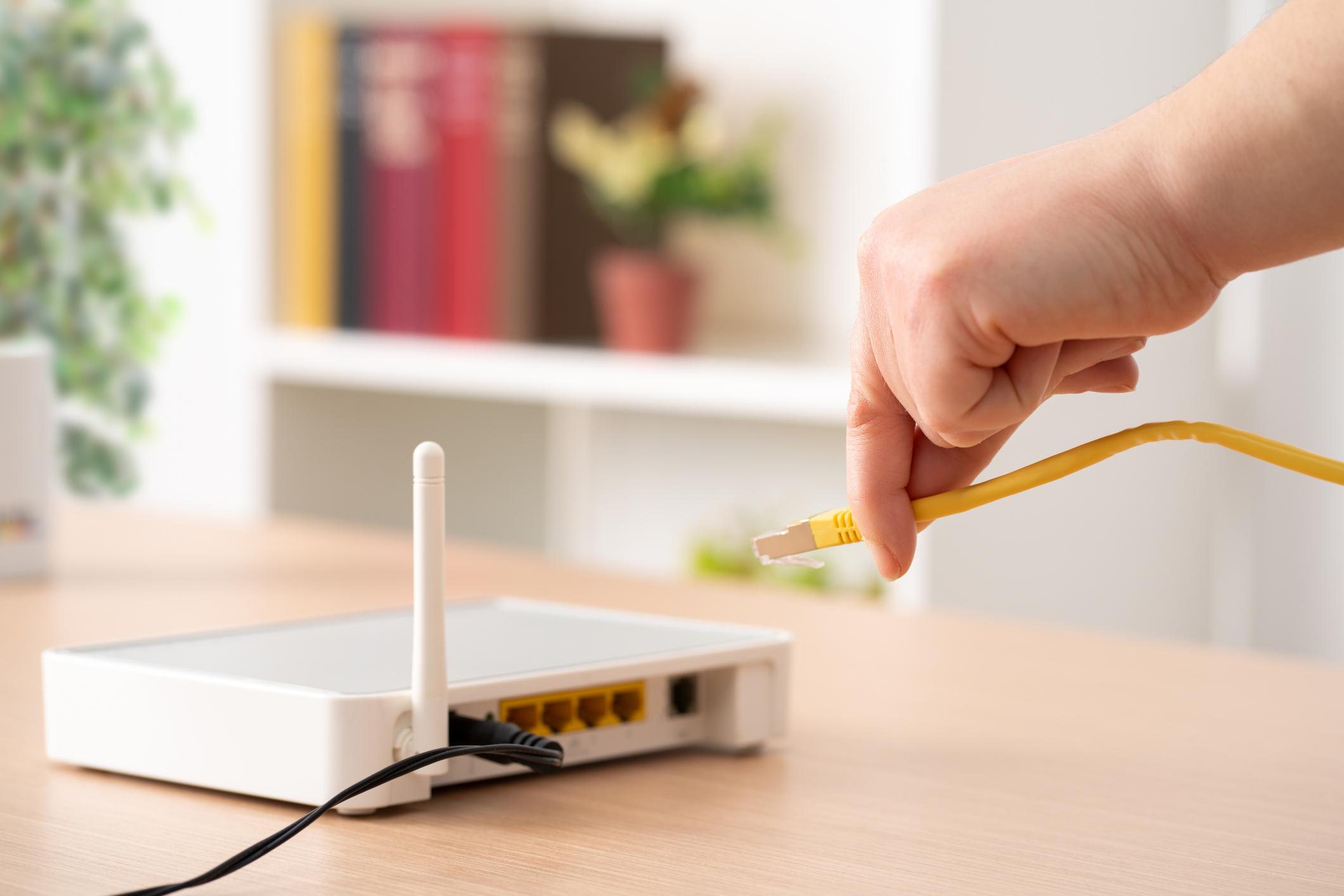
คุณกังวลว่าจะมีคนใช้การเชื่อมต่อของคุณโจมตีเว็บไซต์ โจมตีแบบ DDoS หรือแทรกซึมเข้าไปในอุปกรณ์ของคุณหรือไม่?นี่ไม่ใช่ความกังวลที่แปลกอะไร: เราเตอร์ที่ถูกบุกรุกสามารถเปลี่ยนบ้านของคุณให้กลายเป็นฐานปฏิบัติการขนาดเล็กของอาชญากรไซเบอร์ และบ่อยครั้งที่เจ้าของบ้านจะไม่รู้ตัวด้วยซ้ำ สัญญาณต่างๆ ปรากฏให้เห็นอยู่เสมอ...หากคุณรู้ว่าจะมองหาที่ไหน ตั้งแต่การเปลี่ยนเส้นทางเบราว์เซอร์ที่แปลกประหลาดไปจนถึงการเชื่อมต่ออินเทอร์เน็ตที่ช้าลง
ในคู่มือฉบับนี้ คุณจะได้เรียนรู้ทีละขั้นตอนถึงวิธีการตรวจสอบว่าเราเตอร์หรืออุปกรณ์ของคุณถูกแฮ็กหรือไม่ ผู้โจมตีสามารถทำอะไรกับ Wi-Fi และแม้แต่ที่อยู่ IP ของคุณได้บ้างวิธีการตรวจสอบว่าใครเชื่อมต่อกับเครือข่ายของคุณ และมาตรการเฉพาะที่คุณควรใช้เพื่อรักษาความปลอดภัยของเราเตอร์ของคุณ ทุกอย่างอธิบายเป็นภาษาสเปนมาตรฐาน (สเปน) โดยไม่มีศัพท์เทคนิคที่ไม่จำเป็น แต่มีรายละเอียดเพียงพอที่จะป้องกันการถูกหลอกลวง
แฮ็กเกอร์สามารถทำอะไรกับ WiFi และเราเตอร์ของคุณได้บ้าง?
เมื่อผู้โจมตีเข้าควบคุมเราเตอร์ของคุณได้ ปัญหาจะไม่ใช่แค่การถูกขโมยสัญญาณ Wi-Fi เท่านั้นเราเตอร์เป็นประตูสู่โลกอินเทอร์เน็ตสำหรับอุปกรณ์ทั้งหมดของคุณ ดังนั้นการเข้าควบคุมเราเตอร์จึงเปรียบเสมือนการได้กุญแจบ้านดิจิทัลของคุณไปเลยทีเดียว
เราเตอร์ที่ถูกแฮ็กสามารถใช้เป็นแพลตฟอร์มในการโจมตีเว็บไซต์และเครือข่ายอื่นๆ โดยใช้การโจมตีแบบ DDoS (distributed denial-of-service) ในการโจมตีเหล่านี้ เราเตอร์ที่ติดไวรัสหลายพันตัวจะรวมตัวกันเป็นบอทเน็ตที่ส่งปริมาณข้อมูลขยะจำนวนมากไปยังเซิร์ฟเวอร์ของเหยื่อจนกว่าจะล่ม จากภายนอก ข้อมูลเหล่านั้นจะดูเหมือนมาจากผู้ใช้ทั่วไป...เช่นคุณ
นอกจากการโจมตีเว็บไซต์แล้ว ผู้ที่ควบคุมเราเตอร์ของคุณยังสามารถใช้แบนด์วิดท์ของคุณจนเต็มเพื่อขุดคริปโตเคอร์เรนซี ดาวน์โหลดเนื้อหาที่ผิดกฎหมาย หรือสตรีมข้อมูลจำนวนมหาศาลทำให้คุณเหลือความเร็วไม่เพียงพอสำหรับการใช้งานในชีวิตประจำวัน ในบางครั้ง ผลกระทบอาจเป็นเพียงแค่ความเร็วอินเทอร์เน็ตช้าลง แต่ปัญหาที่แท้จริงนั้นร้ายแรงกว่านั้นมาก นั่นคือ พวกเขากำลังใช้การเชื่อมต่อ ที่อยู่ IP และโครงสร้างพื้นฐานเครือข่ายของคุณ
ความเสี่ยงที่สำคัญอีกประการหนึ่งคือการสอดแนมข้อมูลการรับส่งในเครือข่ายหากมีใครเข้าถึง Wi-Fi หรือเราเตอร์ของคุณได้ พวกเขาสามารถดักจับข้อมูลที่ไม่ได้เข้ารหัสได้ เช่น หน้าเว็บ HTTP บริการที่ตั้งค่าไม่ถูกต้อง โปรโตคอลที่ล้าสมัยบางอย่าง และอื่นๆ ซึ่งจะเก็บรวบรวมรหัสผ่าน อีเมล หรือข้อมูลสำคัญอื่นๆ จากทุกคนที่ใช้เครือข่ายนั้น
ที่แย่ไปกว่านั้น ผู้โจมตีสามารถสร้างแผนผังอุปกรณ์ทั้งหมดในบ้านของคุณ (คอมพิวเตอร์ โทรศัพท์มือถือ ทีวี อุปกรณ์สมาร์ทโฮม กล้อง IP ปลั๊กไฟอัจฉริยะ ฯลฯ) และเริ่มทดสอบหาช่องโหว่ในแต่ละอุปกรณ์ได้อุปกรณ์ IoTมักเป็นจุดอ่อนที่สุด เพราะแทบไม่มีใครอัปเดตเฟิร์มแวร์หรือเปลี่ยนรหัสผ่านจากโรงงานเลย
สัญญาณที่บ่งบอกว่ามีคนกำลังใช้เน็ตของคุณโจมตีเว็บไซต์หรือทำสิ่งแปลก ๆ
การโจมตีที่อันตรายที่สุดมักเกิดขึ้นอย่างเงียบๆ แต่เกือบทุกครั้งจะทิ้งร่องรอยไว้ในรูปแบบของพฤติกรรมที่ผิดปกติไม่มีวิธีการทดสอบใดที่ได้ผล 100% แต่หากคุณตรวจพบอาการเหล่านี้หลายอย่างพร้อมกัน โอกาสที่เราเตอร์หรืออุปกรณ์อื่นๆ ของคุณจะถูกโจมตีก็จะเพิ่มขึ้นอย่างมาก
เป็นเรื่องปกติที่อินเทอร์เน็ตจะช้าบ้างเป็นบางครั้ง แต่ไม่ควรช้าตลอดเวลาโดยไม่มีสาเหตุที่ชัดเจนก่อนที่จะกล่าวโทษแฮกเกอร์ ลองตรวจสอบสาเหตุพื้นฐานเหล่านี้ดูก่อน เช่น อุปกรณ์เชื่อมต่อมากเกินไป การดาวน์โหลดไฟล์ขนาดใหญ่ สัญญาณรบกวน Wi-Fi (ไมโครเวฟ ผนัง เราเตอร์อื่นๆ ที่อยู่ใกล้เคียง) หรือการหยุดชะงักชั่วคราวจากผู้ให้บริการของคุณ
หากคุณตัดสาเหตุเหล่านั้นออกไปแล้ว และการเชื่อมต่อยังคงมีปัญหาการหลุดบ่อย ความหน่วงสูง หรือขาดการเชื่อมต่อบ่อยครั้งอาจมีบุคคลอื่นกำลังใช้แบนด์วิดท์มากเกินไป เช่น ดาวน์โหลดเนื้อหาที่ผิดกฎหมาย ขุดคริปโตเคอร์เรนซี หรือทำการโจมตี DDoS จากสายสัญญาณของคุณ
2. อุปกรณ์ที่ไม่รู้จักเชื่อมต่อกับ WiFi ของคุณ
หนึ่งในสัญญาณที่ชัดเจนที่สุดว่าเครือข่ายของคุณถูกบุกรุกคือการเห็นอุปกรณ์ที่ไม่รู้จักเชื่อมต่อกับเราเตอร์ของคุณคุณสามารถตรวจสอบได้โดยเข้าถึงแผงการตั้งค่าของเราเตอร์ (โดยปกติจะอยู่ที่ 192.168.0.1, 192.168.1.1 หรือ 10.0.0.1) และมองหาส่วน "อุปกรณ์ที่เชื่อมต่อ" " DHCP " หรือส่วนที่คล้ายกัน
หากคุณพบที่อยู่ MAC หรือชื่อที่ไม่ตรงกับโทรศัพท์มือถือ คอมพิวเตอร์ สมาร์ททีวี หรืออุปกรณ์สมาร์ทโฮมของคุณ นั่นเป็นเรื่องน่าสงสัยเพื่อความแน่ใจ ให้ถอดปลั๊กอุปกรณ์ทั้งหมดของคุณออก (ปิดเครื่องหรือปิด Wi-Fi) และตรวจสอบไฟแสดงสถานะของเราเตอร์: หากไฟยังคงกะพริบแสดงว่ามีคนอื่นกำลังใช้การเชื่อมต่อของคุณอยู่
สัญญาณที่พบได้บ่อยมากว่าเราเตอร์ถูกแฮ็กคือ มันพยายามเปลี่ยนเส้นทางคุณไปยังเว็บไซต์ปลอมโดยการเปลี่ยนการตั้งค่า DNS ของอุปกรณ์นี่เรียกว่าการโจรกรรม DNS: คุณพิมพ์ "yourbank.com" แล้วไปจบลงที่เว็บไซต์ปลอมที่ผู้โจมตีควบคุมเพื่อขโมยข้อมูลประจำตัวของคุณ
หากคุณเริ่มเห็นเว็บไซต์ที่คุณคุ้นเคยในเวอร์ชันแปลกๆ เช่น ไม่มี HTTPS มีข้อผิดพลาดเกี่ยวกับใบรับรอง หรือเต็มไปด้วยโฆษณาแปลกๆนั่นเป็นสัญญาณบ่งบอกว่าควรระวัง เช่นเดียวกับกรณีที่การค้นหาของคุณนำคุณไปยังหน้าเว็บอื่น หรือเบราว์เซอร์ของคุณเปิดป๊อปอัพที่ไม่เคยเห็นมาก่อน
4. ไฟล์ดาวน์โหลดและโปรแกรมที่คุณจำไม่ได้ว่าเคยติดตั้ง
มัลแวร์ที่แอบเข้ามาทางเราเตอร์มักจะติดตั้งซอฟต์แวร์ที่ไม่พึงประสงค์หรือซอฟต์แวร์ที่เป็นอันตรายลงในอุปกรณ์ของคุณซึ่งอาจรวมถึงแถบเครื่องมือของเบราว์เซอร์ โปรแกรม "ทำความสะอาด" ที่ไม่ได้รับอนุญาต โปรแกรมขุดคริปโตเคอร์เรนซี หรือโทรจันที่เปิดช่องโหว่ให้เข้าถึงระบบได้
ตรวจสอบรายชื่อโปรแกรมในพีซี แอปบนอุปกรณ์มือถือ และส่วนขยายเบราว์เซอร์ของคุณอย่างละเอียดหากคุณพบสิ่งใดที่คุณจำไม่ได้ว่าเคยติดตั้ง หรือเครื่องมือรักษาความปลอดภัยปลอมจากแบรนด์ที่ไม่คุ้นเคย ให้ถอนการติดตั้งและทำการสแกนไวรัสด้วยโปรแกรมที่ดี
5. ข้อความเรียกค่าไถ่, ข้อความหลอกลวง หรือการแจ้งเตือนโปรแกรมป้องกันไวรัสปลอม
หากจู่ๆ คุณก็เห็นหน้าต่างป๊อปอัพเตือนเรื่อง "ไวรัสร้ายแรง" และบังคับให้คุณดาวน์โหลด "โปรแกรมป้องกันไวรัสสุดมหัศจรรย์" ของพวกเขา เป็นไปได้เกือบแน่นอนว่าคุณกำลังเผชิญกับสแกร์แวร์: ซอฟต์แวร์ที่ออกแบบมาเพื่อทำให้คุณกลัวจนต้องติดตั้งมัลแวร์อีกชั้นหนึ่ง
มัลแวร์เรียกค่าไถ่ยังสามารถแทรกซึมเข้ามาทางเราเตอร์ที่ถูกบุกรุกและเข้ารหัสไฟล์ของคุณจนกว่าคุณจะจ่ายค่าไถ่ อย่าจ่ายเงินเด็ดขาด: ไม่มีหลักประกันว่าคุณจะได้อะไรคืน และคุณกำลังสนับสนุนกลุ่มอาชญากรเท่านั้น วิธีที่ถูกต้องคือแยกคอมพิวเตอร์ของคุณออกจากระบบ กู้คืนจากข้อมูลสำรองและใช้เครื่องมือลบมัลแวร์เรียกค่าไถ่
6. การเปลี่ยนแปลงการตั้งค่าเราเตอร์โดยไม่ได้รับอนุญาตจากคุณ
หากรหัสผ่าน WiFi ของคุณเปลี่ยนไปเอง ชื่อเครือข่ายแตกต่างไป หรือคุณไม่สามารถเข้าสู่ระบบด้วยบัญชีผู้ดูแลระบบตามปกติได้อีกต่อไปเป็นไปได้ว่ามีผู้บุกรุกเข้าควบคุมอุปกรณ์และล็อกไม่ให้คุณเข้าใช้งานได้
คุณควรเป็นกังวลเช่นกันหากพบว่าการตั้งค่า DNS บนเราเตอร์ของคุณไม่ตรงกับการตั้งค่าของผู้ให้บริการอินเทอร์เน็ตหรือการตั้งค่าที่คุณกำหนดไว้หรือหากมีการเปิดใช้งานการจัดการระยะไกลโดยไม่ได้รับอนุญาตจากคุณ ทั้งหมดนี้บ่งชี้ถึงการดัดแปลงแก้ไขโดยเจตนา
วิธีดูว่าใครเชื่อมต่อกับ WiFi ของคุณบ้าง (คอมพิวเตอร์ โทรศัพท์มือถือ และเราเตอร์)
เพื่อตรวจสอบว่ามีใครกำลังขโมยสัญญาณ Wi-Fi ของคุณหรือใช้เครือข่ายของคุณโจมตีเว็บไซต์หรือไม่ ขั้นตอนแรกคือการตรวจสอบอุปกรณ์ทั้งหมดที่เชื่อมต่อกับเราเตอร์ของคุณอย่างละเอียดคุณสามารถทำได้จากเราเตอร์เอง คอมพิวเตอร์ หรืออุปกรณ์มือถือของคุณ
ใช้เราเตอร์เพื่อระบุผู้บุกรุก
เข้าถึงแผงควบคุมการจัดการของเราเตอร์โดยป้อนที่อยู่ IP ของเราเตอร์ลงในเว็บเบราว์เซอร์ของคุณ (192.168.0.1, 192.168.1.1 หรือ 10.0.0.1 เป็นที่ที่ใช้กันทั่วไป) หากคุณไม่เคยเปลี่ยนมาก่อน ชื่อผู้ใช้และรหัสผ่านมักจะเป็น "admin / admin" หรือพิมพ์อยู่บนสติ๊กเกอร์ที่ติดอยู่บนเราเตอร์
เมื่อเข้าไปข้างในแล้ว ให้มองหารายชื่ออุปกรณ์ที่เชื่อมต่ออยู่หรือเซิร์ฟเวอร์ DHCPคุณจะเห็นที่อยู่ IP ภายใน ที่อยู่ MAC และชื่อโฮสต์ (ถ้ามี) เปรียบเทียบรายชื่อนั้นกับโทรศัพท์ คอมพิวเตอร์ เครื่องเล่นเกม โทรทัศน์ และอุปกรณ์อัจฉริยะของคุณ หากมีสิ่งใดที่คุณไม่รู้จักว่าเป็นของคุณ ถือว่าน่าสงสัย
เราเตอร์บางรุ่นยังมีตัวตรวจสอบปริมาณการใช้งานเครือข่ายซึ่งคุณสามารถดูได้ว่าอุปกรณ์ใดใช้แบนด์วิดท์มากที่สุด หากมีอุปกรณ์ที่ไม่รู้จักปรากฏขึ้นและใช้ข้อมูลจำนวนมาก นั่นหมายความว่าการเชื่อมต่อของคุณอาจถูกใช้สำหรับการดาวน์โหลดไฟล์ขนาดใหญ่หรือการโจมตีจากภายนอก
ตรวจสอบการเชื่อมต่อ WiFi จาก Windows
ใน Windows คุณสามารถดูการใช้งานเครือข่ายได้จาก Task Manager (Ctrl + Shift + Esc) ไปที่แท็บ "ประสิทธิภาพ" แล้วไปที่ "WiFi" หรือ "Ethernet" เพื่อตรวจสอบกิจกรรมที่ผิดปกติ แม้ว่าคุณจะไม่ได้ใช้งานเครือข่ายอยู่ก็ตาม
เครื่องมืออย่าง Advanced IP Scanner ช่วยให้คุณสแกนเครือข่ายภายในทั้งหมดและแสดงอุปกรณ์ที่เชื่อมต่อทั้งหมด พร้อมที่อยู่ IP และในหลายกรณี ยังแสดงผู้ผลิตการ์ดเครือข่าย ช่วยให้คุณระบุได้ว่าแต่ละอุปกรณ์คืออะไร
ดูว่าใครกำลังใช้ WiFi ของคุณบน macOS
บนเครื่อง Mac คุณจะไม่มีแผง "ผู้ใช้เครือข่าย" โดยตรง แต่คุณสามารถใช้ "การวินิจฉัยเครือข่ายไร้สาย"ได้ กดปุ่ม Option ค้างไว้ คลิกไอคอน Wi-Fi แล้วเลือก "เปิดการวินิจฉัยเครือข่ายไร้สาย" จากเมนู "หน้าต่าง" คุณจะสามารถเข้าถึงเครื่องมือสแกนที่แสดงช่องสัญญาณ เครือข่าย และข้อมูลที่เป็นประโยชน์เกี่ยวกับความแออัดของ Wi-Fi ขึ้นอยู่กับรุ่นและเวอร์ชันของเครื่อง
แอปพลิเคชันสำหรับ Android และ iOS เพื่อสแกนเครือข่ายของคุณ
บนระบบ Android ผู้ผลิตหลายรายได้เพิ่มส่วน "ผู้ใช้ที่เชื่อมต่อ" หรือส่วนที่คล้ายกันไว้ในการตั้งค่า Wi-Fi แล้วซึ่งคุณสามารถดูรายชื่อ ที่อยู่ MAC และการใช้งานข้อมูลของแต่ละอุปกรณ์ได้ ยิ่งไปกว่านั้น แอปอย่าง WiFi Analyzer, Who's On My WiFi หรือ WiFiman ยังให้รายละเอียดขั้นสูง เช่น ความแรงของสัญญาณ แผนที่ครอบคลุมพื้นที่ และที่สำคัญที่สุดคือ รายชื่อผู้บุกรุกที่อาจเกิดขึ้นได้อย่างชัดเจน
บนระบบ iOS คุณสามารถใช้แอปอย่าง Fing, NetSpot หรือ Scany เพื่อทำการสแกนเครือข่ายอย่างมืออาชีพดูพอร์ตที่เปิดอยู่ อุปกรณ์ที่ใช้งานอยู่ และช่องโหว่ที่อาจเกิดขึ้นได้ เครื่องมือเหล่านี้ถูกใช้งานอย่างแพร่หลายทั้งโดยผู้ดูแลระบบและผู้ใช้ตามบ้านที่ต้องการทราบว่าเกิดอะไรขึ้นบน Wi-Fi ของตน
สิ่งที่พวกเขาสามารถทำได้ด้วยที่อยู่ IP ของคุณ (แม้ว่าพวกเขาจะไม่ได้เข้าถึง WiFi ของคุณก็ตาม)
ถึงแม้จะไม่มีใครแฮ็กเราเตอร์ของคุณ แต่ถ้าผู้โจมตีได้ที่อยู่ IP สาธารณะของคุณไป พวกเขาก็ยังสามารถดำเนินการได้อยู่ดี ถึงแม้ว่าแค่ที่อยู่ IP สาธารณะอย่างเดียวจะไม่เพียงพอที่จะทำลายระบบได้ แต่ก็เป็นชิ้นส่วนสำคัญชิ้นหนึ่งของปริศนา
ที่อยู่ IP ของคุณสามารถเปิดเผยตำแหน่งทางภูมิศาสตร์โดยประมาณของคุณ (ประเทศ เมือง บางครั้งรหัสไปรษณีย์) และผู้ให้บริการอินเทอร์เน็ตของคุณได้ จากนั้น พวกเขาสามารถค้นหาคุณในโซเชียลมีเดีย รวบรวมข้อมูล สร้างโปรไฟล์ และในกรณีร้ายแรงที่สุด อาจเปิดเผยข้อมูลส่วนบุคคล (doxing) เช่น ที่อยู่จริงของคุณ หากพวกเขาพบว่าที่อยู่ดังกล่าวเชื่อมโยงกับเว็บไซต์ใดเว็บไซต์หนึ่ง
กิจกรรมออนไลน์ของคุณอาจถูกตรวจสอบและจำกัดได้เช่นกันผู้ให้บริการอินเทอร์เน็ตของคุณสามารถใช้ข้อมูลนี้เพื่อลดความเร็วในการเชื่อมต่อ (เช่น ลดความเร็วในการเชื่อมต่อหากตรวจพบการสตรีมมิ่ง การดาวน์โหลดแบบ P2P เป็นต้น) และเว็บไซต์หลายแห่งใช้ข้อมูลนี้เพื่อแสดงราคาที่แตกต่างกันหรือบล็อกเนื้อหาตามประเทศของคุณ (การบล็อกตามภูมิศาสตร์)
การใช้ที่อยู่ IP ของคุณ ทำให้สามารถโจมตีแบบ DDoS ได้อย่างเจาะจง โดยการส่งข้อมูลขยะจำนวนมากไปยังการเชื่อมต่อของคุณจนกว่าการเชื่อมต่อจะล่มหรือช้าจนใช้งานไม่ได้ การโจมตีประเภทนี้พบได้บ่อยในสภาพแวดล้อมเกมออนไลน์หรือกับผู้สร้างเนื้อหา
แฮกเกอร์ยังสามารถใช้โปรแกรมสแกนพอร์ตกับที่อยู่ IP ของคุณเพื่อดูว่ามีบริการใดบ้างที่เปิดเผยตรวจสอบเราเตอร์ที่ตั้งค่าไม่ถูกต้องหรือเซิร์ฟเวอร์ภายในบ้านที่มีช่องโหว่ และตัวอย่างเช่น ระบุบริการที่เปิดเผย เช่นDDNSซึ่งทำให้การเข้าถึงเซิร์ฟเวอร์ภายในบ้านทำได้ง่ายขึ้น
สุดท้ายนี้ ที่อยู่ IP และข้อมูลอื่นๆ ที่เกี่ยวข้องจะถูกซื้อขายกันในดาร์กเว็บในปริมาณมากเพื่อใช้ในการหลอกลวงทางออนไลน์ การขโมยข้อมูลส่วนบุคคล การฉ้อโกงทางการเงิน หรือการขโมยบัญชี
วิธีสังเกตว่าอุปกรณ์ของคุณถูกแฮ็กและมีส่วนร่วมในการโจมตีหรือไม่
ไม่เพียงแต่เราเตอร์ของคุณเท่านั้นที่อาจถูกแฮ็กได้ แต่พีซี โทรศัพท์มือถือ หรือแท็บเล็ตของคุณก็อาจมีส่วนร่วมในการโจมตีโดยที่คุณไม่รู้ตัวด้วยซ้ำ พฤติกรรมบางอย่างบ่งชี้ว่าอาจมีมัลแวร์หรือมีคนกำลังใช้อุปกรณ์ของคุณเป็นเครื่องซอมบี้
ตัวบ่งชี้บนคอมพิวเตอร์ Windows
ปริมาณการอัปโหลดข้อมูลมากเกินไปโดยที่คุณไม่ได้ทำอะไรเลย : หากคุณเห็นไอคอนเครือข่ายทำงานอยู่ตลอดเวลาไม่ว่าจะเป็นการเชื่อมต่อ ADSL หรือการเชื่อมต่อมือถือ หรือตัววัดปริมาณข้อมูลแสดงการอัปโหลดจำนวนมากโดยไม่มีเหตุผล คอมพิวเตอร์ของคุณอาจกำลังส่งสแปม มีส่วนร่วมในเวิร์ม หรือถูกโจมตีแบบ DDoS
การทำงานผิดปกติของฮาร์ดไดรฟ์ขณะไม่ได้ใช้งาน : ดิสก์ทำงานตลอดเวลา ไฟ LED แสดงสถานะการจัดเก็บข้อมูลติดสว่างทั้งที่คุณไม่ได้แตะต้องอะไรเลย... มัลแวร์ประเภทโทรจันจำนวนมากจะสแกนฮาร์ดไดรฟ์ของคุณเพื่อค้นหาเอกสาร ไฟล์ที่มีรหัสผ่าน กระเป๋าเงินดิจิทัล หรือที่อยู่อีเมลเพื่อแพร่กระจาย
ไฟร์วอลล์แจ้งเตือนเกี่ยวกับการบล็อกแพ็กเก็ตจำนวนมากจาก IP เดียวกัน : หากไฟร์วอลล์ส่วนบุคคลของคุณแสดงการพยายามเชื่อมต่ออย่างต่อเนื่องจากที่อยู่เฉพาะ แสดงว่ามีคนกำลังทดสอบช่องโหว่กับบริการที่เปิดเผยของคุณ
การตรวจพบโทรจันและแบ็กดอร์ซ้ำๆ โดยโปรแกรมป้องกันไวรัสของคุณแม้ว่าจะไม่มีการติดตั้งโปรแกรมใหม่ใดๆ มักบ่งชี้ว่ามีคนกำลังเปิดจุดเข้าถึงระยะไกลเพื่อควบคุมคอมพิวเตอร์ของคุณ สำหรับข้อมูลเพิ่มเติมเกี่ยวกับภัยคุกคามเหล่านี้ โปรดศึกษาคู่มือเกี่ยวกับโทรจันและแบ็กดอร์
ตัวบ่งชี้ในระบบ Unix/Linux
ไฟล์ผิดปกติใน /tmp : ช่องโหว่และเวิร์มของระบบ Unix จำนวนมากอาศัยโฟลเดอร์นี้ในการจัดเก็บไฟล์ไบนารีชั่วคราว หากคุณพบไฟล์ปฏิบัติการแปลก ๆ ในโฟลเดอร์นี้ โปรดระแวงและพิจารณาใช้ระบบปฏิบัติการ Linux ที่ปกป้องความปลอดภัยของคุณ
ไฟล์ไบนารีของระบบที่ถูกแก้ไข (login, sshd, ftpd ฯลฯ): นี่เป็นลักษณะทั่วไปของรูทคิตที่แทนที่เครื่องมือสำคัญด้วยเวอร์ชันที่ถูกดัดแปลงให้สามารถเข้าถึงระบบโดยไม่ได้รับอนุญาต การตรวจจับที่น่าเชื่อถือทำได้โดยการตรวจสอบ checksum หรือใช้เครื่องมือตรวจสอบความสมบูรณ์ของไฟล์เท่านั้น
ไฟล์สำคัญ เช่น /etc/passwd หรือ /etc/shadow ถูกแก้ไขโดยเพิ่มผู้ใช้ใหม่ที่คุณไม่ได้สร้างขึ้น หรือมีการเพิ่มบริการที่ไม่คาดคิดลงใน /etc/inetd.conf หรือไฟล์การกำหนดค่าของดีมอนเครือข่ายอื่นๆ ถือเป็นตัวอย่างคลาสสิกของช่องโหว่ในเซิร์ฟเวอร์
วิธีทำความสะอาดเราเตอร์ที่ถูกแฮ็กและกู้คืนการควบคุม
หากคุณสงสัยอย่างจริงจังว่าเราเตอร์ของคุณถูกโจมตี ควรดำเนินการอย่างใจเย็นแต่ไม่ควรปล่อยปละละเลยเป้าหมายคือการกำจัดผู้โจมตี ทำลายมัลแวร์ และป้องกันไม่ให้พวกเขากลับเข้ามาได้อีก
1. ตัดการเชื่อมต่อเราเตอร์จากอินเทอร์เน็ต
ถอดสายเคเบิลที่เชื่อมต่อเราเตอร์กับ ONT หรือสายเชื่อมต่ออินเทอร์เน็ต (ไฟเบอร์, โคแอกเชียล ฯลฯ) ออก หากคุณมีอุปกรณ์ที่เชื่อมต่อผ่านสายเคเบิลเครือข่าย คุณสามารถถอดอุปกรณ์เหล่านั้นออกเพื่อความปลอดภัยในขณะที่คุณกำลังทำงานได้เช่นกัน
2. รีเซ็ตเราเตอร์เป็นการตั้งค่าจากโรงงาน
การรีเซ็ตเป็นค่าเริ่มต้นจากโรงงานจะลบการตั้งค่าทั้งหมด รวมถึงการตั้งค่าที่ผู้โจมตีตั้งไว้และในหลายกรณีจะลบมัลแวร์ออกจากหน่วยความจำของเราเตอร์ โดยปกติจะทำได้โดยการกดปุ่ม "รีเซ็ต" ค้างไว้ด้วยคลิปหนีบกระดาษเป็นเวลาสองสามวินาที โปรดดูคู่มือเราเตอร์ของคุณสำหรับคำแนะนำเพิ่มเติม
หมายเหตุ: นี่ไม่ใช่แค่การปิดเปิดเครื่องใหม่ธรรมดา แต่เป็นการล้างการตั้งค่าทั้งหมดดังนั้นคุณจะต้องตั้งค่า Wi-Fi บัญชีผู้ดูแลระบบ ฯลฯ ใหม่หลังจากนั้น
3. เปลี่ยนข้อมูลประจำตัวผู้ดูแลระบบทันที
เมื่อเราเตอร์รีสตาร์ทแล้ว ให้ล็อกอินด้วยชื่อผู้ใช้และรหัสผ่านเริ่มต้น แล้วเปลี่ยนเป็นรหัสที่ปลอดภัยขั้นตอนนี้สำคัญที่สุด: หากคุณยังคงใช้ “admin / 1234” ต่อไป แฮกเกอร์ที่เชี่ยวชาญพอสมควรจะสามารถเข้าถึงระบบได้อีกครั้งเมื่อมีโอกาส
4. ตั้งค่า SSID ใหม่และรหัสผ่าน WiFi ใหม่
ใช้โอกาสนี้ในการรีสตาร์ทเพื่อเปลี่ยนชื่อเครือข่ายและรหัสผ่าน Wi-Fiหลีกเลี่ยงชื่อที่เปิดเผยยี่ห้อเราเตอร์หรือข้อมูลอื่น ๆ เกี่ยวกับตัวคุณ และสร้างรหัสผ่านที่มีความยาวอย่างน้อย 12-16 ตัวอักษร โดยผสมตัวอักษรพิมพ์ใหญ่ ตัวอักษรพิมพ์เล็ก ตัวเลข และสัญลักษณ์เข้าด้วยกัน
ตั้งค่าการเข้ารหัสเป็น WPA2 หรือ WPA3 อย่าใช้ WEP หรือ WPA รุ่นเก่าเด็ดขาดเพราะปัจจุบันสามารถเจาะระบบได้ง่ายมาก
5. ปิดใช้งาน WPS และการจัดการระยะไกล
ปุ่ม WPS และรหัส PIN ที่เกี่ยวข้องนั้นง่ายต่อการโจมตีแบบ Brute-forceดังนั้นควรปิดใช้งานหากเราเตอร์ของคุณอนุญาต นอกจากนี้ ควรปิดใช้งานการจัดการระยะไกลผ่านทางอินเทอร์เน็ต เว้นแต่คุณจะรู้แน่ชัดว่ากำลังทำอะไรและจำเป็นต้องใช้จริงๆ
6. อัปเดตเฟิร์มแวร์เป็นเวอร์ชันล่าสุด
ไปที่เมนูการจัดการและค้นหาส่วนเฟิร์มแวร์เพื่อติดตั้งเวอร์ชันล่าสุดการโจมตีเราเตอร์หลายครั้ง (เช่น VPNFilter หรือ GhostDNS) ใช้ประโยชน์จากช่องโหว่ที่ได้รับการแก้ไขแล้วในการอัปเดตซึ่งแทบไม่มีใครติดตั้งเลย
7. ตรวจสอบและทำความสะอาดอุปกรณ์ของคุณ
แม้ว่าเราเตอร์จะเป็นต้นเหตุของการโจมตี แต่ก็เป็นไปได้มากที่คอมพิวเตอร์และอุปกรณ์มือถือของคุณก็ติดมัลแวร์ระหว่างการโจมตีด้วยเช่นกันทำการสแกนแบบเต็มรูปแบบด้วยโปรแกรมป้องกันไวรัสที่เชื่อถือได้ ถอนการติดตั้งซอฟต์แวร์ที่น่าสงสัย ตรวจสอบส่วนขยายของเบราว์เซอร์ และลบแอปที่ไม่คุ้นเคยออก
มาตรการป้องกันไม่ให้การเชื่อมต่ออินเทอร์เน็ตของคุณถูกนำไปใช้โจมตีเว็บไซต์อีกครั้ง
เมื่อไฟดับสนิทแล้ว ก็ถึงเวลาเสริมความแข็งแรงให้กับบ้านเพื่อป้องกันไม่ให้มีคนมาอาศัยอีกนี่คือแนวทางปฏิบัติที่จะสร้างความแตกต่างอย่างแท้จริงในระยะกลางและระยะยาว
เสริมความปลอดภัยให้กับเราเตอร์
นอกจากการเปลี่ยนรหัสผ่านและอัปเดตเฟิร์มแวร์แล้ว โปรดตรวจสอบคุณสมบัติด้านความปลอดภัยเหล่านี้ด้วย:
- ไฟร์วอลล์แบบรวม: เปิดใช้งานและปล่อยการตั้งค่าเริ่มต้นไว้ เว้นแต่คุณจะทราบดีว่าต้องเปิดพอร์ตและกฎใดบ้าง
- NAT และการควบคุมการเข้าถึง: ควรหลีกเลี่ยงการเปิดเผยบริการภายในสู่ภายนอกทางอินเทอร์เน็ต เว้นแต่จำเป็นอย่างยิ่ง และหากจำเป็นต้องเปิดพอร์ต ก็ควรเปิดเฉพาะเท่าที่จำเป็นเท่านั้น
- การกรอง MAC: คุณสามารถใช้ไวท์ลิสต์เพื่อให้เฉพาะอุปกรณ์ของคุณเท่านั้นที่สามารถเชื่อมต่อได้ แม้ว่าจะเป็นเพียงมาตรการเสริม (ที่อยู่ MAC สามารถปลอมแปลงได้)
- เครือข่ายแขก: สร้างเครือข่ายแยกต่างหากสำหรับผู้มาเยือนและอุปกรณ์ IoT ที่มีความน่าเชื่อถือน้อยกว่า เพื่อไม่ให้อุปกรณ์เหล่านั้นเชื่อมต่อกับเครือข่ายหลักของคุณ
- ซ่อน SSID: การทำให้ตาข่ายของคุณมองไม่เห็นจะช่วยเพิ่มความปลอดภัยอีกระดับหนึ่ง แม้จะไม่สมบูรณ์แบบ แต่ก็ช่วยป้องกันไม่ให้เพื่อนบ้านที่ชอบสอดส่องสังเกตเห็นตาข่ายของคุณได้
เพื่อป้องกันไม่ให้พวกเขาสามารถติดตามคุณ จำกัดการเข้าถึงของคุณตามประเทศ หรือโจมตีคุณโดยตรงได้ง่ายๆ จึงควรระมัดระวังเกี่ยวกับการเปิดเผยที่อยู่ IP ของคุณ
การใช้ VPN ที่น่าเชื่อถือจะเข้ารหัสข้อมูลของคุณและซ่อนที่อยู่ IP จริงของคุณไว้เบื้องหลังเซิร์ฟเวอร์ VPNทำให้ผู้ให้บริการตรวจสอบคุณได้ยากขึ้น และลดโอกาสการโจมตีแบบเจาะจงเป้าหมาย หลีกเลี่ยง VPN ฟรีที่มีชื่อเสียงไม่น่าเชื่อถือ: หลายแห่งหารายได้จากการขายข้อมูลของคุณ
หมั่นอัปเดตไฟร์วอลล์ของระบบปฏิบัติการและชุดโปรแกรมรักษาความปลอดภัยที่คุณใช้อยู่เสมอและอย่าเปิดพอร์ตบนเราเตอร์หรือพีซีหากคุณไม่แน่ใจว่าต้องเปิดเพื่ออะไรและเพื่ออะไร หากเหมาะสม ควรพิจารณาใช้IPSเพื่อบล็อกความพยายามในการเข้าถึงโดยอัตโนมัติ ด้วย
พฤติกรรมการใช้งานอย่างปลอดภัยสำหรับทุกคนในครอบครัว
เทคโนโลยีที่ดีที่สุดในโลกก็ไร้ประโยชน์หากมีคนในบ้านของคุณตกเป็นเหยื่อของอีเมลหลอกลวงหรือติดตั้งโปรแกรม "ฟรี"ต่อไปนี้คือข้อควรจำพื้นฐานบางประการ:
- อย่าใช้รหัสผ่านซ้ำ และอย่าลืมตั้งรหัสผ่านให้ยาวและซับซ้อนทั้งหมด โปรแกรมจัดการรหัสผ่านจะช่วยให้ชีวิตง่ายขึ้นมาก
- เปิดใช้งานการตรวจสอบสิทธิ์แบบสองขั้นตอน ในอีเมล สื่อสังคมออนไลน์ การธนาคารออนไลน์ และบริการที่สำคัญต่างๆ
- อย่าคลิกที่ลิงก์หรือเปิดไฟล์แนบจากอีเมลที่ไม่คาดคิดแม้ว่าเอกสารเหล่านั้นอาจดูเหมือนมาจากธนาคาร ผู้ให้บริการ หรือบริการจัดส่งพัสดุก็ตาม
- ติดตั้งแอปและโปรแกรมจากแหล่งที่มาอย่างเป็นทางการเท่านั้น (ร้านค้าอย่างเป็นทางการ เว็บไซต์ของผู้ผลิตที่มีชื่อเสียง) และตรวจสอบให้แน่ใจเสมอว่าพวกเขาต้องการการอนุญาตใดบ้าง
- ควรหมั่นอัปเดตระบบปฏิบัติการ เบราว์เซอร์ และแอปพลิเคชันอยู่เสมอโดยเฉพาะอย่างยิ่งในอุปกรณ์ที่จัดการข้อมูลที่ละเอียดอ่อนที่สุด
ไม่ใช่เรื่องเพ้อฝันที่แฮ็กเกอร์จะใช้การเชื่อมต่ออินเทอร์เน็ตของคุณโจมตีเว็บไซต์หรือก่ออาชญากรรมในนามของคุณ แต่ก็ไม่ใช่เรื่องที่หลีกเลี่ยงไม่ได้เช่นกันการทำความเข้าใจว่าพวกเขาสามารถทำอะไรได้บ้างกับเราเตอร์และที่อยู่ IP ของคุณ การเรียนรู้ที่จะตรวจจับสัญญาณการบุกรุกในระยะเริ่มต้น และการใช้มาตรการทางเทคนิคและสามัญสำนึกบางอย่าง คุณสามารถลดโอกาสที่เครือข่ายในบ้านของคุณจะกลายเป็นฐานปฏิบัติการของอาชญากรไซเบอร์โดยที่คุณไม่รู้ตัวได้อย่างมาก
