- ในการเข้าถึงเราเตอร์ คุณต้องใช้ที่อยู่ IP ส่วนตัวของเราเตอร์ (โดยปกติคือ 192.168.1.1 หรือ 192.168.0.1) และข้อมูลประจำตัวของผู้ดูแลระบบที่ระบุไว้บนสติ๊กเกอร์หรือในคู่มือ
- เมื่อเข้าสู่แผงควบคุมแล้ว จำเป็นต้องเปลี่ยนชื่อผู้ใช้และรหัสผ่านของผู้ดูแลระบบ ชื่อเครือข่าย Wi-Fi และรหัสเปิดใช้งาน โดยใช้ WPA2 หรือ WPA3 พร้อมรหัสผ่านที่รัดกุม
- เพื่อให้ประสิทธิภาพและความปลอดภัยดีขึ้น คุณสามารถปรับช่องสัญญาณ WiFi เปิดใช้งานการกรอง MAC การควบคุมโดยผู้ปกครอง สำรองข้อมูลการตั้งค่า และอัปเดตเฟิร์มแวร์ได้
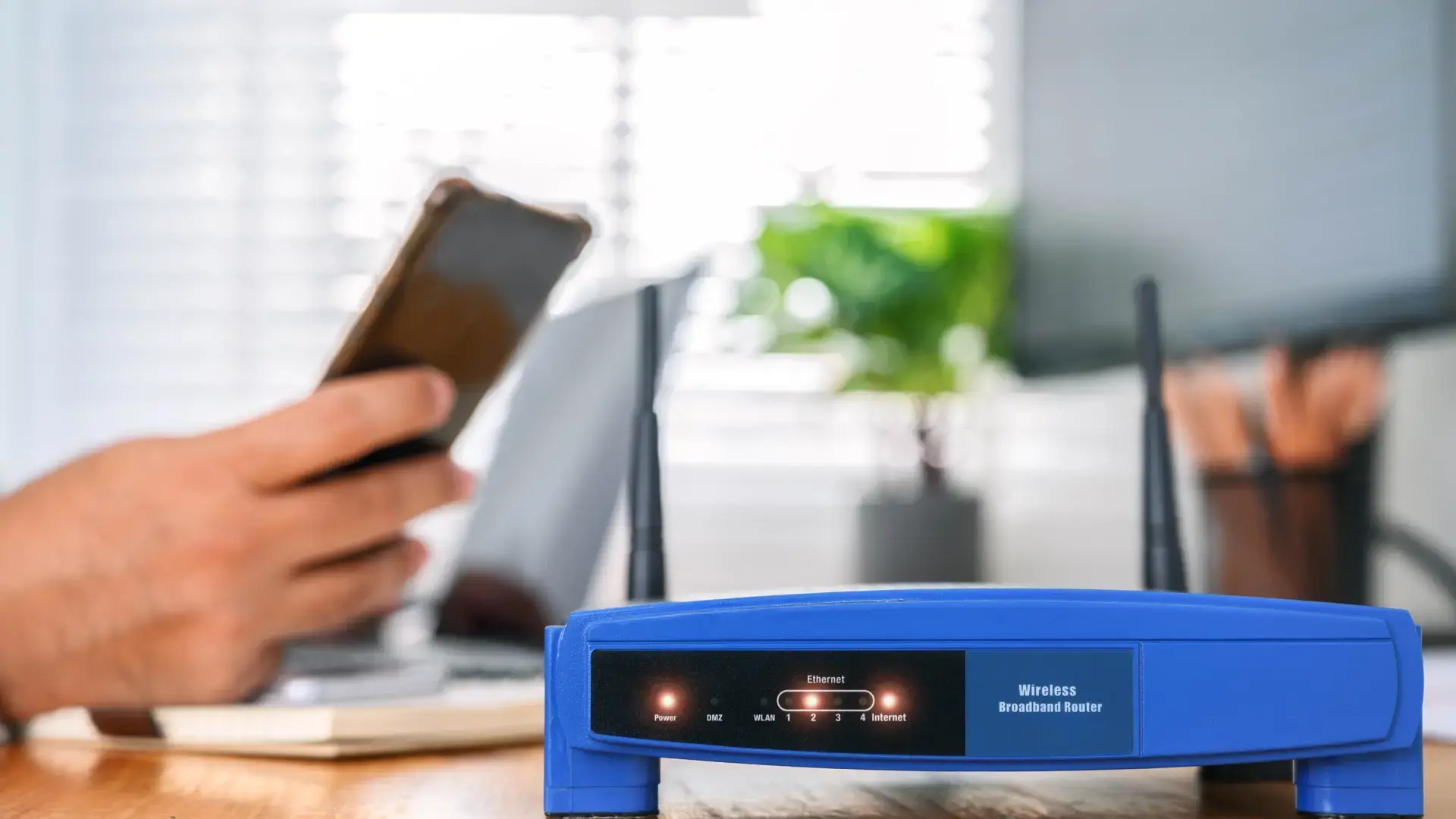
หากคุณมีอินเทอร์เน็ตที่บ้าน ไม่ว่าคุณจะใช้คอมพิวเตอร์ โทรศัพท์มือถือ หรือเครื่องเล่นเกม ทุกอย่างก็ต้องผ่านอุปกรณ์เดียวกัน นั่นก็คือเราเตอร์ อย่างไรก็ตาม มีคนจำนวนน้อยมากที่รู้วิธีเข้าถึงเราเตอร์และใช้ประโยชน์จากมันได้อย่างเต็มที่นอกเหนือจากการปล่อยให้มันเป็นไปเหมือนที่ช่างเทคนิคทำในวันแรก
การเรียนรู้วิธีเข้าถึงแผงควบคุมการจัดการเราเตอร์เป็นสิ่งสำคัญในการปรับปรุงความปลอดภัย ประสิทธิภาพ WiFi และการควบคุมผู้ที่สามารถเชื่อมต่อได้ ในคู่มือนี้ คุณจะได้เรียนรู้วิธีเข้าถึงการตั้งค่าเราเตอร์ทีละขั้นตอน ความหมายของที่อยู่ต่างๆ เช่น 192.168.1.1 และการตั้งค่าใดบ้างที่ควรเปลี่ยนแปลง (และควรปล่อยการตั้งค่าใดไว้หากไม่แน่ใจว่ากำลังทำอะไรอยู่)
เราเตอร์คืออะไร และ 192.168.1.1 หมายถึงอะไร?
เราเตอร์คืออุปกรณ์ที่เชื่อมต่อเครือข่ายภายในบ้านของคุณกับอินเทอร์เน็ตและกระจายการเชื่อมต่อไปยังอุปกรณ์ต่างๆ อุปกรณ์แต่ละชิ้นที่เชื่อมต่อ (คอมพิวเตอร์ โทรศัพท์มือถือ แท็บเล็ต เครื่องเล่นเกม โทรทัศน์ ฯลฯ) จะได้รับที่อยู่ IP ส่วนตัวซึ่งใช้งานได้เฉพาะภายในบ้านของคุณเท่านั้นเปรียบเสมือนป้ายทะเบียนรถของอุปกรณ์นั้นบนเครือข่ายของคุณ
ภายในเครือข่ายนั้น เราเตอร์เองก็มีที่อยู่ IP ส่วนตัวของตัวเอง ซึ่งโดยปกติจะเป็น192.168.1.1 หรือ 192.168.0.1 และทำหน้าที่เป็น "เกตเวย์เริ่มต้น " นั่นคือที่อยู่ที่คุณต้องพิมพ์ลงในเบราว์เซอร์เพื่อเข้าถึงหน้าการจัดการของเราเตอร์
นอกจากที่อยู่ IP ส่วนตัวของคุณแล้ว เราเตอร์ของคุณยังมีที่อยู่ IP สาธารณะ (WAN) ที่ผู้ให้บริการอินเทอร์เน็ตของคุณกำหนดให้ ซึ่งเป็นที่อยู่ที่คุณเห็นบนอินเทอร์เน็ตเว็บไซต์และบริการภายนอกใช้ที่อยู่ดังกล่าวในการติดต่อสื่อสารกับคุณ แต่ไม่ใช่ที่อยู่ที่คุณใช้ในการเข้าถึงแผงการตั้งค่าของเราเตอร์
เมื่อคุณเข้าถึงส่วนติดต่อผู้ดูแลระบบของเราเตอร์ผ่านทางเว็บเบราว์เซอร์ (หรือจากแอปอย่างเป็นทางการ) คุณสามารถเปลี่ยนการตั้งค่าต่างๆ เช่นชื่อและรหัสผ่าน Wi-Fi ช่องสัญญาณ การควบคุมโดยผู้ปกครอง การกรอง MAC หรือแม้กระทั่งอัปเดตเฟิร์มแวร์ของอุปกรณ์ได้
จะทราบที่อยู่ IP ของเราเตอร์ได้อย่างไร
ในกรณีส่วนใหญ่ การลองป้อน192.168.1.1 หรือ 192.168.0.1 ในเบราว์เซอร์ของคุณก็เพียงพอแล้ว เนื่องจากนี่คือที่อยู่ IP ที่ใช้กันทั่วไปสำหรับเราเตอร์บ้านหากคุณมีเราเตอร์จากผู้ให้บริการอินเทอร์เน็ตของคุณ เราเตอร์นั้นมักจะใช้ที่อยู่ IP ใดที่อยู่หนึ่งในสองที่อยู่นี้
เป็นไปได้ว่าผู้ผลิตหรือผู้ให้บริการอาจเลือกที่อยู่ IP ที่แตกต่างออกไป หรือ URL เฉพาะ (ตัวอย่างเช่น เราเตอร์บางตัวได้รับการจัดการผ่านเว็บไซต์ของบริษัท) ในกรณีนั้น สิ่งแรกที่ควรทำคือตรวจสอบสติกเกอร์ที่ด้านล่างหรือด้านหลังของเราเตอร์ ซึ่งโดยปกติจะระบุที่อยู่ IP สำหรับการเข้าถึงและบางครั้งอาจมีที่อยู่เช่น http://router-name ด้วย
หากสติกเกอร์ไม่ชัดเจน คุณสามารถตรวจสอบได้จากคอมพิวเตอร์ของคุณ บนระบบ Windows ให้เปิดCommand Prompt แล้วพิมพ์คำสั่ง ipconfig เพื่อดูรายละเอียดการเชื่อมต่อในผลลัพธ์ของคำสั่ง ให้ค้นหาข้อความ "Default Gateway" ซึ่งจะเป็นที่อยู่ IP ของเราเตอร์
บน macOS คุณสามารถไปที่ การตั้งค่าระบบ > เครือข่าย เลือกการเชื่อมต่อของคุณ และตรวจสอบส่วนเกตเวย์ หรือเรียกใช้คำสั่ง`netstat -nr | grep default` ในเทอร์มินัลเพื่อแสดงเกตเวย์เริ่มต้นที่เชื่อมโยงกับเราเตอร์ของคุณบนระบบปฏิบัติการ GNU/Linux คุณสามารถใช้เครื่องมือที่คล้ายกัน เช่น `ip route show` เพื่อดูเส้นทางเริ่มต้นได้
เมื่อคุณได้ที่อยู่ IP แล้ว กระบวนการล็อกอินก็ค่อนข้างง่ายและคล้ายคลึงกันในเกือบทุกแบรนด์ เคล็ดลับคืออย่าสับสนกับข้อมูลประจำตัวและอย่าไปแตะต้องตั้งค่าใดๆ ที่อาจทำให้การเชื่อมต่อขาดหากคุณไม่รู้ว่าการตั้งค่าเหล่านั้นทำอะไร
ขั้นตอนแรกคือเชื่อมต่ออุปกรณ์ของคุณกับเราเตอร์ ไม่ว่าจะผ่าน Wi-Fi หรือสาย Ethernetหากคุณจะทำการเปลี่ยนแปลงที่สำคัญ ควรใช้คอมพิวเตอร์ที่เชื่อมต่อด้วยสายเคเบิลเพื่อหลีกเลี่ยงการรบกวนของ Wi-Fi ในระหว่างกระบวนการตั้งค่า
เมื่อเชื่อมต่อแล้ว ให้เปิดเบราว์เซอร์ของคุณ (Chrome, Edge, Firefox, Safari หรือเบราว์เซอร์ที่คุณใช้เป็นประจำ) และพิมพ์ที่อยู่ IP ส่วนตัวของเราเตอร์ลงในแถบที่อยู่ เช่น 192.168.1.1 หรือ 192.168.0.1 โดยไม่ต้องใส่ http นำหน้า และไม่ต้องเพิ่มอะไรเพิ่มเติมกด Enter แล้วหน้าจอเข้าสู่ระบบจะปรากฏขึ้น
ในหน้าจอนั้น คุณจะต้องป้อนชื่อผู้ใช้และรหัสผ่านเพื่อเข้าถึงแผงควบคุมการจัดการรหัสผ่านนี้จะต่างจากรหัสผ่านที่คุณใช้เชื่อมต่อ Wi-Fi แม้ว่าบางครั้งอาจจะเหมือนกันก็ได้ ขึ้นอยู่กับรุ่นและการตั้งค่าจากโรงงาน
หากคุณจำข้อมูลประจำตัวไม่ได้ คุณสามารถตรวจสอบที่ด้านล่างของเราเตอร์ คู่มืออุปกรณ์ หรือเอกสารที่ผู้ให้บริการอินเทอร์เน็ตของคุณจัดให้ เพื่อค้นหาชื่อผู้ใช้และรหัสผ่านเริ่มต้น ในหลายกรณี คุณจะเห็นชุดค่าผสมเช่นadmin/admin, admin/1234 หรือ 1234/1234 ซึ่งเป็นชุดค่าผสมที่อันตรายที่สุดเพราะเดาได้ง่ายมาก
ควรทำอย่างไรหากคุณไม่ทราบหรือลืมรหัสผ่านเราเตอร์
หากคุณไม่เคยเปลี่ยนรหัสผ่านผู้ดูแลระบบและไม่ทราบว่ารหัสผ่านคืออะไร โดยปกติแล้ว สติกเกอร์หรือคู่มือของเราเตอร์จะ ระบุชื่อผู้ใช้และ รหัสผ่านเริ่มต้นจากโรงงาน คุณยังสามารถค้นหาทางออนไลน์โดยใช้รุ่นเราเตอร์ของคุณเพื่อค้นหารหัสผ่านเริ่มต้นที่ใช้กันทั่วไปได้
สำหรับเราเตอร์ที่ผู้ให้บริการอินเทอร์เน็ตของคุณจัดหาให้ คุณสามารถโทรติดต่อฝ่ายบริการลูกค้าเพื่อขอข้อมูลการเข้าสู่ระบบหรือขอรีเซ็ตได้ เสมอ บางบริษัทอาจให้บริการช่วยเหลือผ่าน WhatsApp ซึ่งคุณสามารถส่งภาพหน้าจอหรือรูปถ่ายเราเตอร์ของคุณเพื่อขอคำแนะนำได้
หากคุณเปลี่ยนชื่อผู้ใช้หรือรหัสผ่านสำหรับแผงควบคุมไปแล้ว และตอนนี้จำไม่ได้แล้ว เรื่องก็จะยุ่งยากขึ้น ในกรณีนั้นทั้งรหัสผ่านเริ่มต้นจากโรงงานและรหัสผ่านที่ติดอยู่บนสติกเกอร์จะไม่สามารถใช้งานได้เพราะเราเตอร์ยอมรับเฉพาะรหัสผ่านที่คุณตั้งค่าเองเท่านั้น
วิธีเดียวที่จะเข้าถึงอุปกรณ์ได้อีกครั้งหากคุณลืมรายละเอียดเหล่านั้นคือการใช้ปุ่มรีเซ็ตที่หลายคนรู้จักกันดี เราเตอร์เกือบทุกตัวจะมีปุ่มรีเซ็ตแบบกายภาพ ซึ่งมักจะอยู่ด้านใน เมื่อกดปุ่มนี้ค้างไว้สองสามวินาที อุปกรณ์จะคืนค่ากลับไปสู่การตั้งค่าจากโรงงานอย่างไรก็ตาม การทำเช่นนั้นจะลบการตั้งค่าใดๆ ที่คุณอาจเปลี่ยนแปลงไป
ในการรีเซ็ต ให้ใช้สิ่งของปลายแหลม (คลิปหนีบกระดาษ เข็มหมุด ปลายปากกา) กดปุ่มเปิด/ปิดค้างไว้ 5 ถึง 15 วินาที จนกว่าไฟแสดงสถานะของเราเตอร์จะกะพริบ หลังจากรีเซ็ตแล้วการตั้งค่าจะกลับสู่สถานะเดิม และคุณสามารถเข้าสู่ระบบด้วยชื่อผู้ใช้และรหัสผ่านจากสติกเกอร์หรือคู่มือได้แต่คุณจะต้องตั้งค่า Wi-Fi และการตั้งค่าอื่นๆ ใหม่
เข้าถึงเราเตอร์ด้วยแอปพลิเคชันบนมือถือ
เราเตอร์รุ่นใหม่ๆ หลายรุ่น โดยเฉพาะจากแบรนด์อย่าง ASUS และเราเตอร์ของผู้ให้บริการอินเทอร์เน็ตหลายรุ่น อนุญาตให้คุณจัดการเครือข่ายผ่านแอปพลิเคชันบนมือถืออย่างเป็นทางการ แทนการใช้เว็บเบราว์เซอร์ในบางกรณี นี่เป็นวิธีการหลักที่ผู้ผลิตแนะนำด้วยซ้ำ
ในการใช้วิธีนี้ โปรดตรวจสอบให้แน่ใจว่าโทรศัพท์หรือแท็บเล็ตของคุณเชื่อมต่อกับเครือข่าย Wi-Fi หลักของเราเตอร์ ไม่ใช่เครือข่ายสำหรับแขกหรือข้อมูลมือถือหากคุณไม่ได้อยู่ในเครือข่ายเดียวกัน แอปจะไม่สามารถระบุตำแหน่งอุปกรณ์ได้
ถัดไป ดาวน์โหลดแอปพลิเคชันของผู้ผลิตจากร้านค้าแอปพลิเคชันที่เกี่ยวข้อง (ตัวอย่างเช่น แอป ASUS Router สำหรับเราเตอร์ ASUS) และเมื่อติดตั้งเสร็จแล้ว ให้เปิดแอปและทำตามขั้นตอนการตั้งค่าอินเทอร์เน็ตอย่างรวดเร็วที่มักจะมีให้
เช่นเดียวกับในเบราว์เซอร์ แอปจะขอชื่อผู้ใช้และรหัสผ่านของผู้ดูแลระบบเราเตอร์ของคุณ ซึ่งไม่ใช่ข้อมูลประจำตัวเดียวกับที่คุณใช้ในการเข้าถึง Wi-Fiหากนี่เป็นครั้งแรกที่คุณเข้าถึงเราเตอร์หรือคุณเพิ่งทำการรีเซ็ต แอปมักจะขอให้คุณสร้างชื่อผู้ใช้และรหัสผ่านใหม่สำหรับการจัดการ
เมื่อเข้าไปข้างในแล้ว คุณสามารถทำภารกิจพื้นฐานต่างๆ ได้เหมือนกับที่ทำผ่านเว็บอินเทอร์เฟซ ผ่านแอปพลิเคชัน เช่นเปลี่ยนชื่อและรหัสผ่าน Wi-Fi ดูว่าอุปกรณ์ใดเชื่อมต่ออยู่ เปิดใช้งานการควบคุมโดยผู้ปกครอง อัปเดตเฟิร์มแวร์ หรือกำหนดค่าเครือข่ายสำหรับแขกใหม่ เป็นต้น
เปลี่ยนรหัสผ่านเพื่อเข้าถึงเราเตอร์
สิ่งแรกๆ ที่คุณควรทำหลังจากเข้าสู่แผงควบคุมเป็นครั้งแรกคือ เปลี่ยนรหัสผ่านเราเตอร์เริ่มต้นให้เป็นรหัสผ่านที่แข็งแกร่งกว่าเดิมการปล่อยไว้เช่นนั้นถือเป็นช่องโหว่ด้านความปลอดภัยที่ร้ายแรง
ในโทรศัพท์ส่วนใหญ่ ตัวเลือกนี้จะอยู่ในเมนูต่างๆ เช่นการจัดการ การดูแลระบบ การควบคุมการเข้าถึง หรือการจัดการผู้ใช้คุณสามารถป้อนรหัสผ่านปัจจุบันของคุณ จากนั้นป้อนรหัสผ่านใหม่ ซึ่งบางครั้งอาจต้องป้อนซ้ำสองครั้งเพื่อยืนยัน
เราเตอร์บางรุ่นไม่เพียงแต่ช่วยให้คุณเปลี่ยนรหัสผ่านได้เท่านั้น แต่ยังสามารถแก้ไขชื่อผู้ใช้ผู้ดูแลระบบ หรือแม้แต่สร้างผู้ใช้เพิ่มเติมที่มีสิทธิ์จำกัดได้ซึ่งมีประโยชน์หากคุณต้องการให้ใครบางคนสามารถดูข้อมูลบางอย่างได้โดยไม่ต้องให้พวกเขามีอำนาจควบคุมการตั้งค่าอย่างเต็มที่
เมื่อเลือกใช้รหัสผ่านผู้ดูแลระบบใหม่ ควรหลีกเลี่ยงการใช้ชุดตัวอักษรที่คาดเดาได้ง่าย ควรใช้คำหรือวลีที่ยาวกว่า 10 ตัวอักษร โดยผสมผสานตัวอักษรพิมพ์ใหญ่ ตัวอักษรพิมพ์เล็ก ตัวเลข และสัญลักษณ์โดยไม่ควรใช้ลำดับตัวอักษรที่เดาได้ง่าย เช่น 1234567890 หรือ qwertyuiop
โปรดจำไว้ว่า หากคุณรีเซ็ตเราเตอร์เป็นการตั้งค่าจากโรงงานรหัสผ่านที่คุณกำหนดเองจะหายไป และคุณจะต้องสร้างรหัสผ่านใหม่ หรืออาจจะกลับไปใช้ข้อมูลประจำตัวเริ่มต้นขึ้นอยู่กับวิธีการทำงานของเราเตอร์รุ่นนั้นๆ
เปลี่ยนชื่อเครือข่าย WiFi (SSID)
อีกหนึ่งการเปลี่ยนแปลงพื้นฐานและแนะนำเป็นอย่างยิ่งคือ การแก้ไขชื่อเครือข่ายที่เราเตอร์ของคุณส่งออกมา โดยปกติแล้ว เราเตอร์เกือบทั้งหมดจะมีSSID ที่บ่งบอกถึงยี่ห้อหรือแม้แต่รุ่น ซึ่งอาจเป็นเบาะแสให้ผู้ที่พยายามโจมตีเครือข่ายของคุณทราบว่าคุณใช้เราเตอร์ประเภทใด
หากต้องการเปลี่ยนชื่อ ให้ไปที่การตั้งค่าไร้สายในหน้าจอหลัก แล้วค้นหาส่วนWireless > Basic, Network, WiFi หรือส่วนที่คล้ายกัน ซึ่งคุณสามารถแก้ไขช่อง SSID หรือ Network Name ได้จากนั้นป้อนชื่อที่ต้องการสำหรับเครือข่าย WiFi ของคุณ
เลือกชื่อที่จำง่ายและช่วยให้คุณแยกแยะเครือข่ายของคุณจากเพื่อนบ้านได้โดยไม่ต้องเปิดเผยข้อมูลส่วนตัว (เช่น ชื่อเต็ม หมายเลขห้อง หรือที่อยู่โดยละเอียด)นอกจากนี้ควรหลีกเลี่ยงการใส่รายละเอียดเกี่ยวกับผู้ให้บริการอินเทอร์เน็ตหรือรุ่นเราเตอร์ของคุณด้วย
หากเราเตอร์ของคุณเป็นแบบดูอัลแบนด์ (ซึ่งเป็นเรื่องปกติในปัจจุบัน) คุณจะเห็นว่ามันสร้างเครือข่ายแยกกันสองเครือข่าย เครือข่ายหนึ่งที่ 2,4 GHz และอีกเครือข่ายหนึ่งที่ 5 GHz ในกรณีนี้ ขอแนะนำให้ตั้งชื่อเครือข่ายทั้งสองให้แตกต่างกันแต่มีความเกี่ยวข้องกัน เพื่อให้คุณสามารถระบุได้ง่ายว่าคุณกำลังเชื่อมต่อกับเครือข่ายใดตัวอย่างเช่น โดยการเพิ่ม 2G และ 5G ต่อท้ายชื่อเครือข่าย
อุปกรณ์และเราเตอร์บางตัวยังมีตัวเลือกในการซ่อน SSID ซึ่งหมายความว่าเครือข่ายยังคงใช้งานได้ แต่จะไม่ปรากฏในผลการค้นหาเครือข่าย หากคุณเปิดใช้งานตัวเลือก " ซ่อน SSID" "ซ่อนจุดเชื่อมต่อ" หรือตัวเลือกที่คล้ายกัน เฉพาะผู้ที่ทราบชื่อเครือข่ายที่ถูกต้องเท่านั้นที่จะสามารถเชื่อมต่อได้ซึ่งเป็นการเพิ่มระดับความเป็นส่วนตัวอีกชั้นหนึ่ง (แม้ว่าจะไม่ใช่มาตรการรักษาความปลอดภัยที่สมบูรณ์แบบก็ตาม)
เปลี่ยนรหัสผ่าน WiFi และประเภทการรักษาความปลอดภัยของคุณ
รหัสผ่าน Wi-Fi เริ่มต้นบนเราเตอร์ของคุณมักจะยาว แต่ไม่ได้หมายความว่ามันสมบูรณ์แบบเสมอไป สิ่งสำคัญคือต้องตรวจสอบประเภทของการเข้ารหัสที่คุณใช้และตั้งรหัสผ่านที่แข็งแกร่งซึ่งคาดเดาได้ยากเพราะหากใช้รหัสผ่านที่อ่อนแอ ใครๆ ก็สามารถเข้าถึงเครือข่ายของคุณได้
ในเมนูการตั้งค่าไร้สาย ให้มองหาส่วนที่คล้ายกับWireless > Security, WLAN Security หรืออะไรทำนองนั้น ซึ่งคุณจะเห็นตัวเลือกต่างๆ เช่น WPA, WPA2 หรือ WPA3นั่นคือการตั้งค่าความปลอดภัยของเครือข่าย Wi-Fi ของคุณ
โดยหลักการแล้ว คุณควรเปิดใช้งาน WPA2-PSK เป็นอย่างน้อย และหากเราเตอร์และอุปกรณ์ของคุณรองรับ ให้ใช้ WPA3 เพื่อการป้องกันการโจมตีที่แข็งแกร่งยิ่งขึ้นหลีกเลี่ยงวิธีการเข้ารหัส WEP หรือ WPA แบบเก่าทุกวิถีทาง เพราะมันอ่อนแอมาก
ในส่วนเดียวกันนั้น คุณจะพบช่องสำหรับกำหนดรหัสผ่านที่ใช้ร่วมกันล่วงหน้าหรือรหัสผ่าน WiFi (WPA-PSK Key, Password, Pre-Shared Key เป็นต้น) เลือกใช้รหัสผ่านที่ยาวซึ่งผสมตัวอักษร ตัวเลข และสัญลักษณ์ แต่ต้องง่ายพอที่คุณจะจำได้เพื่อที่คุณจะได้ไม่ต้องพึ่งพาการจดบันทึกบนกระดาษที่แปะไว้กับเราเตอร์
โปรดทราบว่าสำหรับเราเตอร์แบบดูอัลแบนด์ คุณจะต้องทำซ้ำขั้นตอนสำหรับทั้งเครือข่าย 2,4 GHz และ 5 GHz โดยตั้งรหัสผ่านที่รัดกุมสำหรับทั้งสองเครือข่ายหลังจากเปลี่ยนรหัสผ่านแล้ว คุณจะต้องเชื่อมต่ออุปกรณ์ทั้งหมดของคุณอีกครั้งโดยใช้รหัสผ่านใหม่
เลือกช่องสัญญาณ WiFi ที่ดีที่สุดเพื่อเพิ่มความเร็ว
หากคุณสังเกตว่าสัญญาณ Wi-Fi ของคุณไม่เสถียร สัญญาณขาดหาย หรือช้ากว่าที่คาดไว้ สาเหตุหนึ่งอาจเกิดจากการแออัดของช่องสัญญาณ โดยเฉพาะอย่างยิ่งในย่านความถี่ 2,4 GHz ซึ่งมีเครือข่ายใกล้เคียงจำนวนมากใช้งานทับซ้อนกัน การปรับช่องสัญญาณอาจช่วยได้มาก
โดยปกติแล้ว เราเตอร์ส่วนใหญ่จะถูกตั้งค่าให้เลือกช่องสัญญาณโดยอัตโนมัติซึ่งโดยทั่วไปแล้วก็เพียงพอในหลายสถานการณ์ แต่ถ้าคุณอาศัยอยู่ในอาคารอพาร์ตเมนต์ที่มีเครือข่าย Wi-Fi จำนวนมาก ช่องสัญญาณที่เลือกอาจแออัดเกินไป และคุณควรเปลี่ยนช่องสัญญาณด้วยตนเอง
วิธีที่ง่ายที่สุดในการตรวจสอบว่าช่องสัญญาณใดมีการใช้งานน้อยที่สุด คือการใช้แอปวิเคราะห์ WiFi เช่นWiFi Analyzer บน Android ซึ่งจะแสดงกราฟของช่องสัญญาณและเครือข่ายที่ตรวจพบ เพื่อแนะนำช่องสัญญาณที่มีการใช้งานน้อยที่สุดส่วนบน iOS คุณสามารถใช้เครื่องมือบนพีซีได้ เนื่องจากแอปของระบบมีข้อจำกัดมากกว่า
เมื่อคุณทราบแล้วว่าต้องการช่องสัญญาณใด ให้เข้าสู่หน้าจอแสดงผลของเราเตอร์และไปที่Wireless > Advanced, Channel หรือเมนูที่คล้ายกัน เพื่อเลือกช่องสัญญาณสำหรับเครือข่ายของคุณด้วยตนเองเราเตอร์แบบ Dual-band จะมีช่องสัญญาณหนึ่งสำหรับ 2,4 GHz และอีกช่องหนึ่งสำหรับ 5 GHz
การเปลี่ยนไปใช้ช่องสัญญาณที่มีการใช้งานน้อยกว่ามักจะช่วยปรับปรุงทั้งความเสถียรและความเร็วที่รับรู้ได้ โดยเฉพาะอย่างยิ่งหากคุณมีอุปกรณ์หลายเครื่องที่บ้านหรือใช้คลื่นความถี่ร่วมกับเครือข่าย Wi-Fi อื่นๆ ที่อยู่ใกล้เคียงหากเริ่มมีปัญหาอีกครั้งหลังจากนั้นสักพัก คุณสามารถทำการวิเคราะห์ซ้ำและปรับการตั้งค่าได้
การกรอง MAC และการควบคุมโดยผู้ปกครอง
นอกเหนือจากรหัสผ่านแล้ว เราเตอร์หลายตัวยังมีคุณสมบัติเพิ่มเติมเพื่อควบคุมว่าใครสามารถเชื่อมต่อได้บ้างและพวกเขาสามารถทำอะไรได้บ้าง หนึ่งในคุณสมบัติที่รู้จักกันดีที่สุดคือการกรอง MAC ซึ่งช่วยให้คุณสร้างรายการอนุญาตหรือรายการห้ามของอุปกรณ์เฉพาะได้
อุปกรณ์ทุกชิ้นที่เชื่อมต่อกับเครือข่ายจะมีที่อยู่ MAC ซึ่งเป็นตัวระบุฮาร์ดแวร์ที่ไม่ซ้ำกัน และจะไม่เปลี่ยนแปลงแม้ว่าคุณจะกู้คืนหรือฟอร์แมตอุปกรณ์ก็ตาม เมื่อทราบที่อยู่ MAC นี้ คุณสามารถตั้งค่าเราเตอร์ให้ยอมรับหรือบล็อกที่อยู่ดังกล่าวได้เสมอ โดยไม่คำนึงถึงรหัสผ่าน Wi-Fi
โดยปกติแล้วบนหน้าจอเราเตอร์ของคุณจะมีส่วนที่เรียกว่าWireless > MAC Filter, Access Control หรืออะไรทำนองนั้น ในส่วนนี้ คุณสามารถเปิดใช้งานตัวเลือกและเลือกได้ว่าจะสร้างรายการที่อยู่ MAC ที่อนุญาตหรือบล็อกโดยทั่วไป คุณจะเห็นตัวเลือกเช่น Allow (อนุญาตเฉพาะที่อยู่เหล่านี้) หรือ Disallow/Deny (ปฏิเสธเฉพาะที่อยู่เหล่านี้)
คุณสมบัตินี้เพิ่มระดับการควบคุมอีกชั้นหนึ่ง แม้ว่าสิ่งสำคัญคือต้องรู้ว่าผู้โจมตีที่มีทักษะสามารถปลอมแปลงที่อยู่ MAC ได้ดังนั้นจึงเป็นมาตรการเสริมเพิ่มเติมจากรหัสผ่านที่แข็งแกร่งและการเข้ารหัสที่ทันสมัย ไม่ใช่สิ่งที่จะมาแทนที่สิ่งเหล่านั้น
เราเตอร์หลายรุ่นยังมีฟังก์ชันควบคุมโดยผู้ปกครอง ซึ่งช่วยให้คุณจำกัดเวลาการเชื่อมต่อสำหรับอุปกรณ์บางอย่างเช่น โทรศัพท์มือถือหรือแท็บเล็ตของบุตรหลาน รวมถึงบล็อกการเข้าถึงเว็บไซต์บางแห่งโดยใช้รายการ URL หรือหมวดหมู่เนื้อหาที่ต้องห้าม
การสำรองข้อมูลเราเตอร์และการอัปเดตเฟิร์มแวร์
หากคุณใช้เวลาปรับแต่งทุกอย่างให้ตรงตามความต้องการของคุณแล้ว (SSID, รหัสผ่าน, ช่องสัญญาณ, การกรอง MAC, การควบคุมโดยผู้ปกครอง, พอร์ต ฯลฯ) การสำรองข้อมูลการตั้งค่าจากแผงควบคุมการดูแลระบบนั้น เป็นความคิด ที่ ดีมาก
เราเตอร์หลายรุ่นมีตัวเลือกสำรอง/กู้คืน บันทึก/โหลดการตั้งค่า หรือตัวเลือกที่คล้ายกันในเมนูการจัดการ ซึ่งช่วยให้คุณดาวน์โหลดไฟล์ที่มีการตั้งค่าปัจจุบันทั้งหมดของคุณได้โดยปกติไฟล์นี้จะใช้เพื่อกู้คืนเราเตอร์กลับสู่สถานะก่อนหน้าในกรณีที่เกิดปัญหา
นอกจากการสำรองข้อมูลแล้ว ควรตรวจสอบว่าเราเตอร์ของคุณมีการอัปเดตเฟิร์มแวร์หรือไม่ เฟิร์มแวร์คือซอฟต์แวร์ภายในที่ควบคุมการทำงานของอุปกรณ์ และเวอร์ชันใหม่มักจะแก้ไขช่องโหว่ด้านความปลอดภัยและปรับปรุงประสิทธิภาพ
บางรุ่นจะอัปเดตอัตโนมัติ แต่สำหรับบางรุ่น คุณจะต้องไปที่ ส่วนการจัดการ เลือกการอัปเกรดเฟิร์มแวร์ หรือส่วนที่เทียบเท่า แล้วมองหาตัวเลือกในการตรวจสอบเวอร์ชันใหม่ หรืออัปโหลดไฟล์เฟิร์ มแวร์ที่ดาวน์โหลดจากเว็บไซต์ของผู้ผลิต
เมื่อทำการอัปเดต สิ่งสำคัญคือต้องปฏิบัติตามคำแนะนำอย่างเป็นทางการและอย่าปิดหรือถอดปลั๊กเราเตอร์ในระหว่างกระบวนการเพื่อหลีกเลี่ยงไม่ให้เราเตอร์ใช้งานไม่ได้หลังจากอัปเดตเสร็จแล้ว อุปกรณ์อาจจะรีสตาร์ท และคุณจะต้องเข้าสู่ระบบแผงควบคุมอีกครั้ง
การเปิดและปิดพอร์ตบนเราเตอร์
อีกหนึ่งงานทั่วไปเมื่อเข้าถึงเราเตอร์ของคุณคือการเปิดหรือปิดพอร์ตเฉพาะสำหรับโปรแกรม บริการออนไลน์ หรือวิดีโอเกมบางอย่างพอร์ตเปรียบเสมือน "ช่องทาง" การสื่อสารที่ข้อมูลอินเทอร์เน็ตไหลเข้าและออก
เพื่อความปลอดภัย เราเตอร์ส่วนใหญ่จะปิดพอร์ตหรือจัดการพอร์ตโดยอัตโนมัติโดยใช้คุณสมบัติเช่นNAT, UPnP หรือ DHCP ซึ่งจะเปลี่ยนเส้นทางการรับส่งข้อมูลไปยังพอร์ตที่เหมาะสมโดยไม่ต้องมีการแทรกแซงด้วยตนเองอย่างไรก็ตาม แอปพลิเคชันบางตัวต้องการให้เปิดพอร์ตเฉพาะ
ในการดำเนินการนี้ คุณจะต้องไปที่ส่วนการส่งต่อพอร์ต, NAT, เซิร์ฟเวอร์เสมือน หรือส่วนที่คล้ายกันในแผงควบคุมการดูแลระบบ และระบุพอร์ตหรือช่วงของพอร์ตที่คุณต้องการเปิด และที่อยู่ IP ภายในของอุปกรณ์ที่จะส่งต่อการรับส่งข้อมูลไปยัง
ควรเปิดพอร์ตเฉพาะที่จำเป็นต่อการใช้งานโปรแกรมนั้นๆ เท่านั้น (เช่น เกมออนไลน์หรือเซิร์ฟเวอร์ส่วนตัว) พอร์ตทุกพอร์ตที่เปิดทิ้งไว้ล้วนเป็นช่องทางที่อาจถูกโจมตีได้ ดังนั้นจึงควรปิดพอร์ตเหล่านั้นเมื่อไม่ได้ใช้งาน
ในเราเตอร์ที่ผู้ให้บริการอินเทอร์เน็ต (ISP) จัดหาให้บางรุ่น ตัวเลือกเหล่านี้อาจถูกซ่อนไว้หรือมีจำกัด ในกรณีเช่นนั้น คุณจะต้องตรวจสอบเอกสารสนับสนุนอย่างเป็นทางการของ ISP หรือพิจารณาว่าคุ้มค่าหรือไม่ที่จะใช้เราเตอร์ของบริษัทอื่นที่เชื่อมต่อกับเราเตอร์ของ ISP ในโหมดบริดจ์
อย่างที่คุณเห็น การเข้าถึงเราเตอร์ของคุณไม่ใช่เรื่องยากเลย: มันเป็นเพียงเรื่องของการค้นหาที่อยู่ IP ที่ถูกต้อง (โดยปกติคือ 192.168.1.1 หรือ 192.168.0.1) เข้าสู่ระบบด้วยชื่อผู้ใช้และรหัสผ่านของคุณ จากนั้นปรับการตั้งค่าความปลอดภัยและประสิทธิภาพที่สำคัญอย่างระมัดระวังด้วยการเปลี่ยนแปลงที่เลือกอย่างเหมาะสมเพียงไม่กี่อย่าง คุณสามารถปรับปรุง Wi-Fi ของคุณ เสริมความปลอดภัยของเครือข่าย และควบคุมการเชื่อมต่ออินเทอร์เน็ตในบ้านของคุณได้มากขึ้น