- VeraCrypt เป็นฟรี เปิด และรองรับหลายแพลตฟอร์มด้วยการเข้ารหัสที่แข็งแกร่ง (AES, Serpent, Twofish)
- อนุญาตให้มีคอนเทนเนอร์ การเข้ารหัส USB/พาร์ติชั่น และการป้องกันดิสก์ระบบ
- ประสิทธิภาพการทำงานกับ AES-NI ยอดเยี่ยมและการใช้งานในชีวิตประจำวันก็ราบรื่น
- รวมถึงตัวเลือกขั้นสูง เช่น ไดรฟ์ที่ซ่อนอยู่ และการรองรับไฟล์ >4 GB
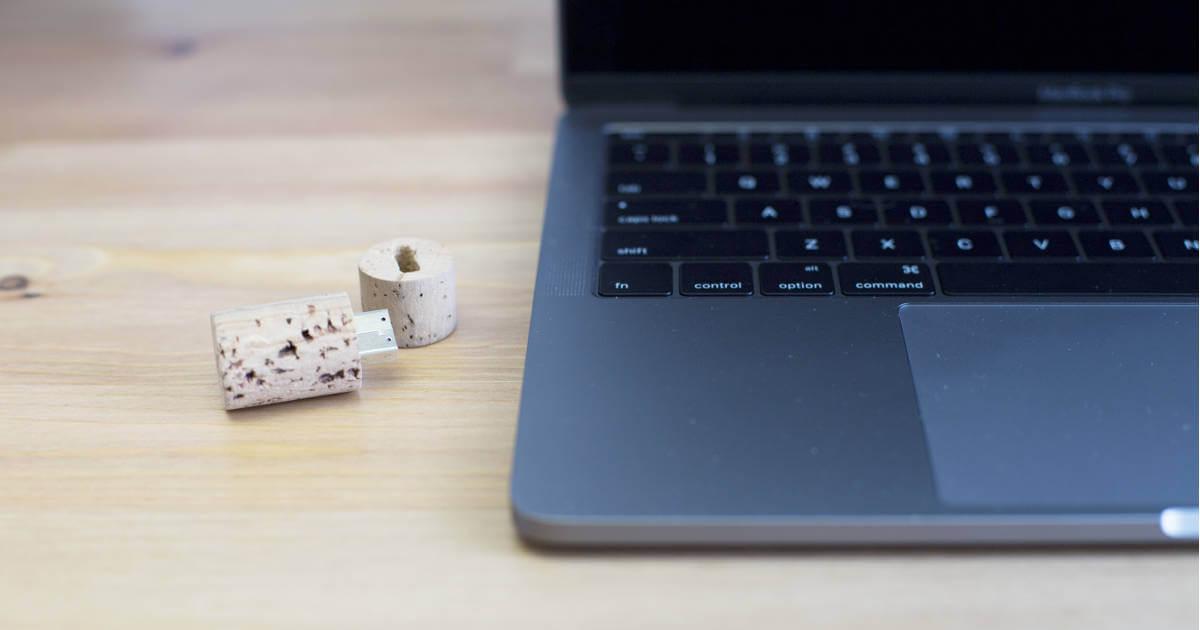
การปกป้องไดรฟ์ USB ด้วยการเข้ารหัสที่แข็งแกร่งเป็นหนึ่งในนิสัยด้านความปลอดภัยที่สร้างความแตกต่างอย่างแท้จริงในชีวิตประจำวัน ด้วย VeraCrypt ซึ่งเป็นโซลูชันฟรีและได้รับการยอมรับ คุณสามารถสร้างคอนเทนเนอร์ที่เข้ารหัสหรือปกป้องดิสก์ทั้งหมดได้อย่างง่ายดายด้วยอัลกอริทึมที่ทันสมัยซึ่งรับประกันความลับของข้อมูล
แม้ว่า TrueCrypt จะเป็นมาตรฐานมานานหลายปี แต่การพัฒนาได้หยุดลง และในปัจจุบันมรดกของมันยังคงสืบทอดมาใน VeraCrypt ซึ่งดูแลรักษารหัสต้นฉบับ เพิ่มการปรับปรุง และใช้งานได้บน Windows, macOS และ Linux หากคุณต้องการปกป้องข้อมูลของคุณจากผู้ไม่ประสงค์ดีที่บ้าน ที่ทำงาน หรือในระบบคลาวด์ นี่คือคู่มือฉบับสมบูรณ์พร้อมคำแนะนำทีละขั้นตอน คำแนะนำ และทางเลือกอื่นๆ
เหตุใดจึงควรเลือก VeraCrypt วันนี้?
เมื่อสิบปีที่แล้ว TrueCrypt เป็นเครื่องมือชั้นนำสำหรับการเข้ารหัสไดรฟ์ USB และฮาร์ดไดรฟ์ แต่ในปี 2014 ผู้พัฒนาได้หยุดโครงการ และเวอร์ชันล่าสุด (7.2) อนุญาตให้ถอดรหัสเฉพาะไดรฟ์ที่มีอยู่แล้วเท่านั้น โดยไม่สามารถสร้างไดรฟ์ใหม่ได้จากการแยกโครงการนี้จึงเกิดเป็น VeraCrypt ซึ่งได้พัฒนาต่อยอด แก้ไขข้อบกพร่อง ตรวจสอบโค้ด และปรับปรุงประสิทธิภาพอย่างต่อเนื่อง
VeraCrypt เป็นซอฟต์แวร์ฟรี โอเพนซอร์ส และใช้งานได้บนหลายแพลตฟอร์ม (Windows, macOS, Linux) นอกจากความโปร่งใสแล้ว ยังมีความเข้ากันได้อย่างแท้จริงกับฮาร์ดแวร์ในปัจจุบัน และรองรับการเข้ารหัสที่แข็งแกร่งถึงสามแบบ ได้แก่ AES, Serpent และ Twofishโค้ดของมันสามารถเข้าถึงได้ ซึ่งสร้างความมั่นใจให้กับผู้ที่ต้องการซอฟต์แวร์ที่ไม่มีกล่องดำหรือช่องโหว่ที่อาจเกิดขึ้นได้
อีกเหตุผลสำคัญคือประสิทธิภาพ ด้วยซีพียูรุ่นใหม่ การเข้ารหัส AES จะได้รับการเร่งความเร็วด้วย AES-NI ทำให้ผลกระทบต่อประสิทธิภาพลดลงน้อยที่สุด ในระบบที่มีคุณสมบัตินี้ ความเร็วในการอ่านและเขียนสามารถเกินประสิทธิภาพของไดรฟ์มาตรฐานได้อย่างง่ายดายทำให้การเข้ารหัสแทบจะราบรื่นในการใช้งานประจำวัน
การดาวน์โหลด การติดตั้ง และการตั้งค่าครั้งแรก
ดาวน์โหลด VeraCrypt จากเว็บไซต์อย่างเป็นทางการ: คุณจะพบตัวติดตั้งสำหรับ Windows, macOS, Linux และแม้แต่ซอร์สโค้ด โปรแกรมนี้ใช้งานได้ฟรี 100% และหากคุณต้องการ คุณสามารถเลือกเวอร์ชันพกพาเพื่อใส่ในไดรฟ์ USB และ ใช้งานได้โดยไม่ต้องติดตั้งในทุกที่ที่ คุณต้องการ
หลังจากติดตั้งเสร็จแล้ว แนะนำให้ตั้งค่าอินเทอร์เฟซเป็นภาษาสเปน บน Windows ให้ไปที่ "การตั้งค่า" > "ภาษา" และเลือก "ภาษาสเปน" รายละเอียดเล็กๆ น้อยๆ นี้จะช่วยให้ขั้นตอนต่างๆ ในคู่มือนี้ง่ายขึ้น และช่วยหลีกเลี่ยงข้อผิดพลาดเมื่อกำหนดค่าตัวเลือกการเข้ารหัสหรือระบบไฟล์
ข้อควรระวังที่สำคัญ: หากคุณกำลังจะเข้ารหัสไดรฟ์ USB ทั้งหมดหรือสร้างคอนเทนเนอร์ภายในไดรฟ์นั้น โปรดสำรองข้อมูลของคุณ เนื่องจากขั้นตอนบางอย่างจะทำการฟอร์แมตไดรฟ์ ก่อนบูตเครื่อง โปรดล้างไดรฟ์หรือลบข้อมูลใดๆ ที่คุณต้องการเก็บไว้ เพื่อที่คุณจะสามารถนำเข้าข้อมูลเหล่านั้นไปยังไดรฟ์ที่เข้ารหัสได้ใน ภายหลัง
คุณสมบัติหลักและประสิทธิภาพของการเข้ารหัส
VeraCrypt มีวิธีการมากมายในการปกป้องข้อมูลของคุณ คุณสามารถสร้างไฟล์คอนเทนเนอร์ที่เข้ารหัสซึ่งทำหน้าที่เป็น "ดิสก์เสมือน" เข้ารหัสพาร์ติชันหรืออุปกรณ์ทั้งหมด (USB, การ์ด SD, ฮาร์ดไดรฟ์ภายนอก) และแม้กระทั่งปกป้องพาร์ติชันระบบเพื่อให้ระบบปฏิบัติการทั้งหมดบูตภายใต้การเข้ารหัส
- คอนเทนเนอร์ที่เข้ารหัสในไฟล์:เหมาะอย่างยิ่งสำหรับการย้ายข้อมูล ส่งอีเมล หรืออัปโหลดไปยัง FTP/Samba ได้อย่างง่ายดาย คุณสามารถคัดลอกไฟล์เดียว ซึ่งเมื่อติดตั้งแล้วจะทำงานได้เหมือนไดรฟ์อื่นๆ
- การเข้ารหัส USB และการ์ด SD: เข้ารหัสอุปกรณ์ทั้งหมดหรือพาร์ติชัน ใน Windows คุณจะเห็นข้อความ "ฟอร์แมต" อย่าทำแบบนั้น ให้เมาท์ด้วย VeraCrypt โดยใช้รหัสผ่าน/คีย์ แล้วคุณจะเข้าถึงได้ตามปกติ
- การเข้ารหัสดิสก์ระบบ:คล้ายกับ BitLocker ซึ่งจะเข้ารหัสดิสก์/SSD ทั้งหมดบนคอมพิวเตอร์ของคุณเพื่อปกป้องระบบ โปรไฟล์ และเอกสารของคุณ
- ความโปร่งใสแบบเรียลไทม์:การเข้ารหัส/ถอดรหัสจะทำแบบทันที คุณทำงานเหมือนกับว่าเป็นโฟลเดอร์ปกติ
- ประสิทธิภาพการทำงานที่เร่งขึ้น:หาก CPU ของคุณรองรับ AES‑NI อัลกอริทึม AES จะทำงานได้ดี ทำให้การอ่านและการเขียนดีขึ้นอย่างมาก
- ระดับเสียงที่ซ่อนอยู่:ชั้นเพิ่มเติมสำหรับสถานการณ์ที่กดดัน คุณสามารถเปิดเผยรหัสผ่านหลอกได้โดยไม่ต้องเปิดเผยพื้นที่ที่ละเอียดอ่อน
ในแง่ของประสิทธิภาพโดยรวม การผสมผสานระหว่างอัลกอริธึมที่แข็งแกร่ง การตรวจสอบอย่างสม่ำเสมอ และความยืดหยุ่นในการใช้งานข้ามแพลตฟอร์ม ทำให้ VeraCrypt เป็นตัวเลือกที่น่าเชื่อถืออย่างยิ่งสำหรับทั้งผู้ใช้และธุรกิจ ความง่ายในการใช้งานได้รับการปรับปรุงให้ดีขึ้นตลอดหลายปีที่ผ่านมา ในขณะเดียวกันก็ยังคงรักษาตัวเลือกการปรับแต่งขั้นสูงเพื่อปรับแต่งการเข้ารหัส การแฮช และการตรวจสอบความถูกต้องให้เหมาะสมกับความต้องการของคุณ
ข้อดีข้อเสีย: สิ่งที่ดีและสิ่งที่คุณควรรู้
ข้อดีที่โดดเด่นอย่างหนึ่งคือ เป็นซอฟต์แวร์ฟรีและโอเพนซอร์ส รองรับภาษาสเปน มีความปลอดภัยสูง และใช้งานได้กับ Windows, Linux และ macOS นอกจากนี้ยังช่วยให้คุณเลือกอัลกอริธึมและโหมดการใช้งานต่างๆ (คอนเทนเนอร์ พาร์ติชั่น ระบบ) ทำให้คุณควบคุมการปกป้องข้อมูลของคุณได้อย่างสมบูรณ์
ข้อเสียคือ ต้องใช้เวลาเรียนรู้สักเล็กน้อย โดยเฉพาะอย่างยิ่งหากคุณต้องการใช้ประโยชน์จากคุณสมบัติต่างๆ เช่น การซ่อนไดรฟ์ หรือการเข้ารหัสไดรฟ์ทั้งหมด นอกจากนี้ สำหรับการเข้ารหัสไฟล์แต่ละไฟล์ คุณอาจพบว่าการใช้โปรแกรมบีบอัดไฟล์ที่มีรหัสผ่านป้องกัน (เช่น 7-Zip) จะเหมาะสมกว่า หากคุณต้องการปกป้องเอกสารเพียงไม่กี่ฉบับเป็นการชั่วคราว
คำแนะนำทีละขั้นตอน: การสร้างคอนเทนเนอร์ที่เข้ารหัส
วิธีนี้จะสร้างไฟล์ที่มีข้อมูลที่เข้ารหัสของคุณ ซึ่งเมื่อติดตั้งแล้ว จะปรากฏเป็นไดรฟ์ใหม่ในระบบของคุณ เป็นวิธีที่สะดวกในการเริ่มต้นใช้งาน เพราะพกพาสะดวก ใช้งานง่าย และหลีกเลี่ยงการเปลี่ยนแปลงโครงสร้างพาร์ติชั่นของหน่วยความจำ
- เปิด VeraCrypt แล้วคลิกที่ «สร้างวอลลุ่ม»ตัวช่วยสร้างการสร้างจะเปิดขึ้นมา
- เลือก «สร้างคอนเทนเนอร์ไฟล์ที่เข้ารหัส» และดำเนินการต่อไป “ถัดไป”
- เลือก ปริมาณ VeraCrypt ทั่วไป (มาตรฐาน) และยังคงดำเนินต่อไป
- ภายใต้ "ตำแหน่งระดับเสียง" แตะ "เลือกไฟล์"ไปที่แฟลชไดรฟ์หรือโฟลเดอร์อื่นแล้วตั้งชื่อให้ (เช่น “encrypted_data.vc”)
- ใน "อัลกอริทึมการเข้ารหัส" คุณสามารถออกจาก AES (แนะนำสำหรับการใช้งานทั่วไป) และใน “อัลกอริทึมแฮช” ค่าเริ่มต้น (SHA‑512) หรือ SHA‑256 หากคุณกำลังมองหาสมดุลระหว่างความปลอดภัยและความเร็วที่ดี
- กำหนด ขนาดภาชนะ (เช่น 300 MB, 2 GB เป็นต้น)
- เลือกวิธีการเข้าถึง: รหัสผ่านและ/หรือไฟล์คีย์โดยปกติแล้วรหัสผ่านที่แข็งแกร่งก็เพียงพอแล้ว แต่คุณสามารถยกระดับสิ่งต่างๆ ขึ้นไปอีกขั้นด้วยการใช้ไฟล์คีย์
- หากคุณเปิดใช้งาน "ใช้ไฟล์คีย์" ให้คลิกที่ «ไฟล์คีย์…» จากนั้นคลิก "สร้าง" เลื่อนเมาส์ไปรอบๆ หน้าต่างประมาณ 30 วินาที แล้วสร้างไฟล์คีย์ (ซึ่งจะเพิ่มเอนโทรปี) บันทึกไฟล์นี้ไว้ในที่ปลอดภัยและไม่เด่นชัด
- ผู้ช่วยจะถามคุณว่า ระบบไฟล์:หากคุณต้องการไฟล์ที่มีขนาดใหญ่กว่า 4 GB ใช้ exFAT หรือ NTFS; ถ้าไม่เช่นนั้น FAT จะถูกต้อง
- คลิกที่ "รูปแบบ"เมื่อเสร็จแล้วให้ยืนยันด้วย "ตกลง" และปิดด้วย "ออก"
หากคุณต้องการคำแนะนำโดยละเอียดเพิ่มเติมโดยใช้วิธีการใช้ไฟล์คีย์ ขั้นตอนเหล่านี้เทียบเท่ากับขั้นตอนในคู่มืออื่นๆ (16-36): เลือก "สร้างดิสก์เสมือนที่เข้ารหัส" กำหนดเส้นทางและชื่อ ยืนยันการเข้ารหัส AES กำหนดขนาด (ตัวอย่างเช่น 300 MB) เปิดใช้งาน"ใช้ไฟล์คีย์"สร้างไฟล์โดยการเลื่อนเมาส์เพื่อเพิ่มค่าสุ่ม บันทึกไฟล์ในตำแหน่งที่ไม่เด่นชัด เพิ่มไฟล์ลงในช่องไฟล์คีย์ เลือกรูปแบบ (NTFS หากคุณจัดการไฟล์ขนาดใหญ่) และจัดรูปแบบคอนเทนเนอร์ก่อนเสร็จสิ้น
ติดตั้ง ใช้ และยกเลิกการติดตั้งไดรฟ์ข้อมูล
เมื่อสร้างคอนเทนเนอร์เสร็จแล้ว ในหน้าต่างหลัก ให้คลิก"เลือกไฟล์ " เลือกคอนเทนเนอร์และตัวอักษรไดรฟ์ที่ว่างอยู่ จากนั้น คลิก "เมานต์" ป้อนรหัสผ่าน และไฟล์คีย์หากคุณได้ตั้งค่าไว้ แล้วเข้าถึงวอลุ่มราวกับว่าเป็นดิสก์ปกติ
ทุกสิ่งที่คุณคัดลอกจะถูกเข้ารหัสโดยอัตโนมัติโดยไม่ต้องมีขั้นตอนเพิ่มเติมใดๆ เมื่อเสร็จแล้ว ให้กลับไปที่ VeraCrypt และคลิก"ยกเลิกการเชื่อมต่อ" หรือ "ยกเลิกการเชื่อมต่อทั้งหมด"เพื่อปิดไดรฟ์ วิธีนี้จะช่วยให้มั่นใจได้ว่าไดรฟ์จะไม่สามารถเข้าถึงได้หากคุณถอดไดรฟ์ USB หรือปิดเครื่องคอมพิวเตอร์
Hidden Volume: เมื่อใดและอย่างไรจึงควรใช้
การสร้างไดรฟ์ที่ซ่อนอยู่จะช่วยเพิ่มความน่าเชื่อถือในการปฏิเสธความรับผิดชอบ คุณสร้างไดรฟ์ "ภายนอก" ด้วยรหัสผ่านหนึ่ง และภายในนั้นสร้างไดรฟ์ "ที่ซ่อนอยู่" ด้วยรหัสผ่านอีกแบบหนึ่ง หากคุณถูกบังคับให้เปิดเผยรหัสผ่าน คุณสามารถเปิดได้เฉพาะไดรฟ์ภายนอกเพื่อเป็นการล่อลวง ไดรฟ์ที่ซ่อนอยู่จะไม่สามารถตรวจจับได้หากได้รับการตั้งค่าอย่างถูกต้องและใช้งานอย่างระมัดระวัง
- ผู้ช่วย > «สร้างวอลลุ่ม» > «สร้างคอนเทนเนอร์ไฟล์ที่เข้ารหัส»
- เลือก «VeraCrypt Volume ที่ซ่อนอยู่» และ “โหมดปกติ” เพื่อสร้างมันขึ้นมาใหม่ตั้งแต่เริ่มต้น
- สร้างไดรฟ์ภายนอกก่อน: กำหนดการเข้ารหัส แฮช ขนาด รหัสผ่าน/คีย์ และรูปแบบ
- จากนั้นตัวช่วยสร้างจะสร้างรหัสผ่านภายใน: เลือกการเข้ารหัส/แฮชที่มีขนาดเล็กกว่ารหัสผ่านภายนอก และตั้งรหัสผ่านของตัวเอง
ข้อสำคัญ: ห้ามใช้พื้นที่ในไดรฟ์ภายนอกเกินกว่าพื้นที่ที่สงวนไว้สำหรับไดรฟ์ที่ซ่อนอยู่ ตัวอย่างเช่น หากไดรฟ์ภายนอกใช้พื้นที่ 50 MB และไดรฟ์ที่ซ่อนอยู่ใช้พื้นที่ 25 MB จะทำให้เกินพื้นที่บัฟเฟอร์ 25 MB และอาจทำให้พื้นที่ที่ซ่อนอยู่เสียหายได้ควรเว้นพื้นที่บัฟเฟอร์ไว้เสมอเพื่อป้องกันการเขียนทับโดยไม่ตั้งใจ
เข้ารหัสแฟลชไดรฟ์ USB ทั้งหมด (หรือพาร์ติชัน)
หากคุณต้องการเข้ารหัสไดรฟ์ USB ทั้งหมด กระบวนการจะดำเนินไปในลักษณะเดียวกัน แต่ไดรฟ์จะถูกฟอร์แมต (เว้นแต่คุณจะเลือกโหมดเก็บรักษาข้อมูล) วิธีนี้มีประโยชน์เมื่อคุณต้องการใช้งานไดรฟ์ USB ทั้งหมดเป็นพื้นที่จัดเก็บข้อมูลที่เข้ารหัส และไม่ต้องการจัดการแต่ละคอนเทนเนอร์แยกกัน
- เสียบ USB เปิด VeraCrypt และเลือก «สร้างวอลลุ่ม».
- เลือก «เข้ารหัสพาร์ติชั่น/ไดรฟ์รอง» (ไม่ใช่ระบบหนึ่ง)
- เลือก “Common VeraCrypt Volume” (หรือ “Hidden” หากจำเป็น) และดำเนินการต่อ
- คลิกที่ «เลือกอุปกรณ์»เลือกพาร์ติชันของแฟลชไดรฟ์ (เช่น E:) และยอมรับ
- ตัวช่วยสร้างมีสองตัวเลือก: สร้างไดรฟ์ข้อมูลที่เข้ารหัสและฟอร์แมต (รวดเร็ว ลบทุกอย่าง) หรือ “เข้ารหัสพาร์ติชั่นในขณะที่เก็บข้อมูลไว้” (ช้าลง พยายามไม่สูญเสียไฟล์)
- เลือกการเข้ารหัสและแฮช (AES + SHA‑512/256 เป็นตัวเลือกที่ปลอดภัย) กำหนดการตรวจสอบสิทธิ์ด้วยรหัสผ่านและ/หรือไฟล์คีย์ และกด "รูปแบบ".
เมื่อกระบวนการเสร็จสมบูรณ์ Windows อาจแสดงข้อความว่า "ไม่สามารถเข้าถึงไดรฟ์ได้" ซึ่งเป็นเรื่องปกติ คุณต้องทำการเมานต์ไดรฟ์จาก VeraCrypt โดยใช้รหัสผ่านของคุณเมื่อคุณทำเช่นนั้น คุณจะเห็นตัวอักษรไดรฟ์สองตัว: ตัวอักษรไดรฟ์ของฮาร์ดแวร์ (เช่น E:) และอีกตัวสำหรับไดรฟ์ที่เข้ารหัสซึ่งเมานต์ไว้ (เช่น F:) ควรใช้ตัวอักษรไดรฟ์ที่ VeraCrypt เเมานต์ไว้เสมอ
เข้ารหัสดิสก์ระบบ (บูตภายใต้รหัสผ่าน)
สำหรับแล็ปท็อปหรือคอมพิวเตอร์ตั้งโต๊ะที่มีข้อมูลสำคัญ การเข้ารหัสพาร์ติชั่น Windows หรือดิสก์ทั้งหมดเป็นมาตรการป้องกันที่ดีเยี่ยม อย่างไรก็ตาม โปรดตรวจสอบให้แน่ใจว่าได้สร้างข้อมูลสำรองไว้ก่อน และเก็บดิสก์กู้คืนที่ตัวช่วยสร้างจัดเตรียมไว้ให้ เนื่องจากจะช่วยให้คุณสามารถกู้คืนระบบได้ ในกรณีที่เกิด ปัญหา
- ผู้ช่วย > «สร้างวอลลุ่ม» > «เข้ารหัสพาร์ติชั่น/ไดรฟ์ระบบทั้งหมด»
- เลือกโหมด ปกติ u ซ่อนเร้น (อย่างหลังสร้างระบบปฏิบัติการลับสำหรับสถานการณ์บังคับ)
- ตัดสินใจว่าจะเข้ารหัสเฉพาะพาร์ติชัน Windows หรือทั้งดิสก์
- หากคุณมีการบูตแบบหลายระบบ โปรดระบุ หากไม่มี ให้เลือก "บูตแบบเดี่ยว"
- เลือกการเข้ารหัสและแฮช กำหนดรหัสผ่านของคุณและสร้าง ดิสก์กู้ภัย.
- ตัวช่วยสร้างจะรันการทดสอบ และหลังจากรีสตาร์ทแล้วจะขอรหัสผ่านของคุณก่อนที่จะโหลด Windows
ในแง่ของประสิทธิภาพ การรองรับ AES และ AES-NI ทำให้ผลกระทบต่อประสิทธิภาพลดลงน้อยมาก ในระบบสมัยใหม่ ความแข็งแกร่งของการเข้ารหัสสูงมากจนแม้แต่ SSD ก็ยังไม่ถึงขีดจำกัดนั้นดังนั้น AES จึงมักเป็นตัวเลือกที่แนะนำเป็นค่าเริ่มต้นในสถานการณ์ส่วนใหญ่
ทางเลือกบน Windows: EFS, Keyed ZIP และยูทิลิตี้
หากคุณต้องการปกป้องเฉพาะโฟลเดอร์ในเครื่องบน Windows 10/11 ระบบจะรวม EFS ("เข้ารหัสเนื้อหาเพื่อรักษาความปลอดภัยของข้อมูล") ซึ่งสามารถเข้าถึงได้จาก คุณสมบัติ > ขั้นสูง ตัวเลือกนี้จะเข้ารหัสในระดับผู้ใช้ ดังนั้นไฟล์จะเปิดได้อย่างโปร่งใส เมื่อคุณเข้าสู่ ระบบ
สำหรับการแชร์ไฟล์ที่ป้องกันด้วยรหัสผ่านเพียงหนึ่งหรือสองไฟล์ 7-Zip นั้นรวดเร็วและง่ายดาย: คุณสร้างไฟล์ ZIP/7z ด้วยการเข้ารหัส AES-256และพร้อมที่จะส่งทางอีเมลหรืออัปโหลดไปยังคลาวด์เพื่อเพิ่มการป้องกัน แม้จะไม่ใช่การเข้ารหัสแบบครอบคลุมทั้งไฟล์ แต่สำหรับการใช้งานเป็นครั้งคราวก็ถือว่าใช้งานได้ดีเยี่ยม
โปรแกรมยูทิลิตี้อื่นๆ เช่น Anvi Folder Locker ช่วยให้การป้องกันด้วยรหัสผ่านและการซ่อนโฟลเดอร์ทำได้ง่ายด้วยการคลิกขวา โปรแกรมเหล่านี้ใช้งานง่าย แต่สำหรับข้อมูลที่ละเอียดอ่อนจริงๆ การเข้ารหัสไดรฟ์หรือการเข้ารหัสทั้งดิสก์ด้วย VeraCrypt จะให้ความปลอดภัยทางเทคนิคที่มากกว่า
เปรียบเทียบอย่างรวดเร็ว: BitLocker (Windows Pro/Enterprise) เป็นโปรแกรมที่ติดตั้งมากับระบบและ "เปิดใช้งานแล้วลืมไปเลย" เหมาะสำหรับการเข้ารหัสคอมพิวเตอร์ของคุณโดยไม่ต้องยุ่งยาก แต่เป็นซอฟต์แวร์กรรมสิทธิ์ 7-Zip เหมาะสำหรับแพ็กเกจไฟล์แต่ละไฟล์ด้วยการเข้ารหัส AES-256 ส่วน VeraCrypt เป็นตัวเลือกที่ยืดหยุ่น เปิดกว้าง และทรงพลังที่สุดสำหรับการเข้ารหัสคอนเทนเนอร์และดิสก์ในหลายระบบ
ปกป้อง USB ใน Ubuntu ด้วยเครื่องมือดิสก์
หากคุณใช้งาน Linux อยู่แล้ว Ubuntu จะมีโปรแกรม Disks ที่ช่วยให้คุณสามารถฟอร์แมตและเข้ารหัสไดรฟ์ USB โดยใช้LUKS + Ext4โดยไม่ต้องติดตั้งโปรแกรมอื่นเพิ่มเติม
- เชื่อมต่อ USB และเปิด แผ่นเลือกหน่วยความจำของคุณจากรายการ
- กดปุ่มตั้งค่าและเลือก รูปแบบปริมาณ.
- เลือกการลบอย่างปลอดภัยหากคุณต้องการเขียนทับด้วยศูนย์ (ช้า) และเลือกประเภท «เข้ารหัส, เข้ากันได้กับ Linux (LUKS + Ext4)».
- ป้อนรหัสผ่านที่แข็งแกร่ง (ตัวพิมพ์ใหญ่ ตัวพิมพ์เล็ก ตัวเลข และสัญลักษณ์) และกำหนดป้ายกำกับให้กับไดรฟ์
- กด "รูปแบบ" และรอให้เสร็จ ระยะเวลาขึ้นอยู่กับขนาดและความเร็วของ USB
เมื่อเสร็จสิ้น คุณจะได้ไดรฟ์ USB ที่เมื่อเชื่อมต่อกับ Ubuntu แล้ว จะแจ้งให้ป้อนรหัสผ่านเพื่อทำการเมานต์ นี่เป็นทางเลือกที่ดีหากขั้นตอนการทำงานของคุณใช้ Linux เป็นหลัก และคุณต้องการความเข้ากันได้กับ LUKSโดยตรง
เมื่อใดจึงควรเข้ารหัส: กรณีการใช้งานและกฎระเบียบ
การเข้ารหัสเป็นเกราะป้องกันที่มีประสิทธิภาพในหลายสถานการณ์ หากคุณอัปโหลดเอกสารไปยังระบบคลาวด์ การเข้ารหัสเอกสารล่วงหน้าจะช่วยลดผลกระทบจากการรั่วไหลของข้อมูลต่อผู้ให้บริการได้ ในคอมพิวเตอร์ที่ใช้งานร่วมกัน การเข้ารหัสจะป้องกันไม่ให้ผู้ใช้รายอื่นแอบดูข้อมูลของคุณ และหากมัลแวร์สามารถแทรกซึมเข้ามาได้ หากไม่มีรหัสถอดรหัส มัลแวร์นั้นก็จะไม่สามารถอ่านข้อมูลสำคัญของคุณได้
นอกจากนี้ยังมีความสำคัญอย่างยิ่งเมื่อเข้าถึงบัญชีต่างๆ: หากผู้โจมตีขโมยข้อมูลประจำตัวและเข้าถึงไฟล์ที่ไม่ได้เข้ารหัส ความเสียหายก็จะยิ่งมากขึ้น การมีขั้นตอนในการจัดการรหัสผ่านและคีย์การเข้ารหัสจะช่วยจำกัดขอบเขตของเหตุการณ์ต่างๆ และสอดคล้องกับนโยบายการให้สิทธิ์ขั้นต่ำ ได้เป็นอย่าง ดี
ตามกฎหมายแล้ว องค์กรบางแห่งต้องเข้ารหัสข้อมูลส่วนบุคคลหรือข้อมูลที่ละเอียดอ่อนเป็นพิเศษ (เช่น อุดมการณ์ สุขภาพ ความสัมพันธ์) ปฏิบัติตามข้อกำหนดเกี่ยวกับการป้องกันการฟอกเงิน หรือปกป้องความลับทางการค้า กฎระเบียบเดิมในสเปน (LOPD และการพัฒนาต่อมาภายใต้กรอบ GDPR) กำหนดให้มีมาตรการที่เข้มงวด การจัดการกุญแจ และขั้นตอนในการจัดการวัสดุที่เข้ารหัสการเข้ารหัสไม่ได้เป็นข้อบังคับในทุกระดับเสมอไป แต่โดยทั่วไปแล้วจะจำเป็นในระดับที่สำคัญที่สุด
สุดท้ายนี้ หากคุณเป็นคนที่พกพาข้อมูลไว้ในแฟลชไดรฟ์ USB หรือฮาร์ดไดรฟ์ภายนอก ความเสี่ยงที่จะสูญหายนั้นมีอยู่จริง การเข้ารหัสแฟลชไดรฟ์เหล่านี้จะช่วยลดผลกระทบในกรณีที่สูญหายหรือถูกขโมย เพราะหากไม่มีรหัส ข้อมูลก็จะไม่สามารถเข้าถึงได้โดยบุคคลภายนอก
ข้อจำกัดและความเสี่ยงที่ต้องคำนึงถึง
จุดอ่อนสำคัญของการเข้ารหัสคือการทำกุญแจหรือไฟล์กุญแจหาย: หากไม่มีมัน ก็ไม่มีทางกู้คืนได้ ควรใช้โปรแกรมจัดการรหัสผ่านและสำรองข้อมูลกุญแจกู้คืนอย่างปลอดภัย (และซ้ำซ้อน) นอกจากนี้ควรพิจารณาประสิทธิภาพด้วย: การเข้ารหัสใช้ทรัพยากร แม้ว่า AES-NI จะส่งผลกระทบน้อยมากในระบบสมัยใหม่ก็ตาม
พิจารณาความเข้ากันได้: ไม่ใช่ทุกระบบที่จะอ่านทุกรูปแบบและคอนเทนเนอร์ วางแผนล่วงหน้าหากคุณจะสลับไปมาระหว่าง Windows, macOS และ Linux และเลือกใช้ระบบไฟล์ที่เหมาะสม (exFAT/NTFS สำหรับไฟล์ขนาดใหญ่) โปรดจำไว้ว่าหากไฟล์ที่เข้ารหัสเสียหาย อาจทำให้ไม่สามารถกู้คืนได้ดังนั้นควรสำรองข้อมูลเป็นประจำ
บางวิธีแก้ปัญหาอาศัยซอฟต์แวร์ถอดรหัส ควรเก็บไฟล์เวอร์ชันต่างๆ ไว้ในที่ที่เข้าถึงได้ และตรวจสอบกระบวนการกู้คืนข้อมูลเป็นระยะๆ การตรวจสอบง่ายๆ เพียงครั้งเดียวก็สามารถช่วยประหยัดเวลาและปัญหาได้ หากในอีกหลายเดือนข้างหน้า คุณเปลี่ยนคอมพิวเตอร์หรือระบบปฏิบัติการและต้องการเข้าถึงไฟล์เก่าๆ
หากคุณนำคำแนะนำเหล่านี้ไปใช้ คุณจะได้รับการปกป้องที่คุณรอคอยมานาน ตั้งแต่ภาชนะพกพาที่สามารถใส่ในกระเป๋าได้ ไปจนถึงฮาร์ดไดรฟ์ที่ป้องกันด้วยรหัสผ่านอย่างสมบูรณ์แบบ พร้อมความสมดุลที่ยอดเยี่ยมระหว่างความปลอดภัย ประสิทธิภาพ และ ความสะดวกในการใช้งาน ในชีวิตประจำวัน
