- แบตเตอรี่ CMOS ทำหน้าที่รักษาค่าการตั้งค่า BIOS และความแม่นยำของนาฬิกาภายใน (RTC) เมื่อคอมพิวเตอร์ปิดเครื่อง
- อาการหลักของการทำงานที่ช้าลงคือ การสูญเสียข้อมูลวันที่และเวลา หรือข้อความแสดงข้อผิดพลาด เช่น CMOS Checksum Error ในระหว่างการเริ่มต้นระบบ
- คอมพิวเตอร์พีซีสมัยใหม่ส่วนใหญ่ใช้แบตเตอรี่แบบกระดุม CR2032 ในขณะที่อุปกรณ์รุ่นเก่าอาจใช้แบตเตอรี่แบบบัดกรีซึ่งเสี่ยงต่อการเกิดสนิม
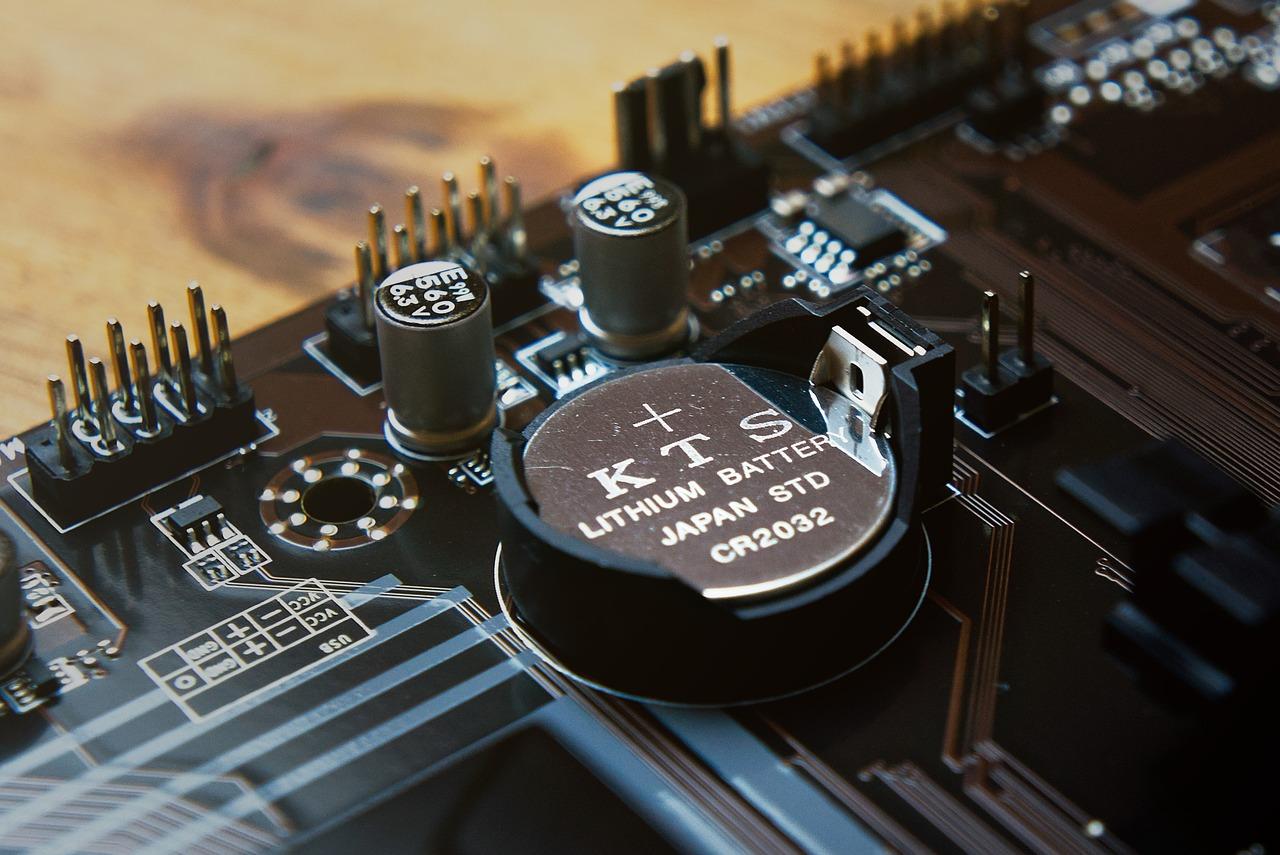
ฉันแน่ใจว่าคุณเคยเจอปัญหาแบบนี้: คุณเปิดคอมพิวเตอร์แล้วจู่ๆวันที่และเวลาไม่ตรงกันหรือมีข้อความแปลกๆ โผล่ขึ้นมาตอนเริ่มต้นระบบที่คุณไม่เข้าใจ อย่าตกใจไป มันอาจไม่ใช่ปัญหาใหญ่ แค่แบตเตอรี่ขนาดเล็กบนเมนบอร์ดเสียเท่านั้นเอง ส่วนประกอบนี้ถึงแม้จะเล็กและมักถูกมองข้าม แต่ก็เป็นส่วนสำคัญที่ทำให้ระบบคอมพิวเตอร์ของคุณทำงานได้เมื่อไม่ได้เสียบปลั๊ก
ในบทความนี้ เราจะเจาะลึกราย ละเอียด เกี่ยวกับแบตเตอรี่ อธิบายถึงหน้าที่ของมัน วิธีสังเกตว่าแบตเตอรี่หมดหรือไม่ และที่สำคัญที่สุดคือ วิธีเปลี่ยนแบตเตอรี่ด้วยตัวเองโดยไม่ทำให้เลอะเทอะ ไม่ว่าคุณจะมีพีซีรุ่นใหม่หรือเครื่องรุ่นเก่าที่มีแบตเตอรี่แบบบัดกรีคู่มือนี้จะช่วยให้ระบบของคุณทำงานได้อย่างราบรื่นและหลีกเลี่ยงข้อผิดพลาด BIOS ที่น่ารำคาญเหล่านั้น

แบตเตอรี่บนเมนบอร์ดมีหน้าที่อะไร?
แบตเตอรี่บนเมนบอร์ดทำหน้าที่จ่ายไฟให้กับนาฬิกาเรียลไทม์ (RTC)ซึ่งก็คือนาฬิกาที่แสดงเวลาจริงนั่นเอง ด้วยเหตุนี้ ระบบจึงทราบเวลาได้แม้ในขณะที่พีซีปิดอยู่ แต่หน้าที่ของมันไม่ได้จบลงเพียงแค่นั้น เพราะมันยังจ่ายไฟให้กับหน่วยความจำ CMOSซึ่งเป็นที่เก็บการตั้งค่าต่างๆ ของ BIOS เช่น ลำดับการบูตของดิสก์ หรือการกำหนดค่าหน่วยความจำแคช
BIOS เปรียบเสมือนคู่มือการใช้งานที่บอกฮาร์ดแวร์ว่าจะทำงานร่วมกับซอฟต์แวร์อย่างไร หากแบตเตอรี่หมด คอมพิวเตอร์จะสูญเสียข้อมูลนี้ และถึงแม้คอมพิวเตอร์จะยังเปิดเครื่องได้ แต่คุณจะต้องตั้งค่าใหม่ทุกครั้งที่เปิดเครื่อง ซึ่งเป็นเรื่องยุ่งยากมากและอาจทำให้เกิดปัญหาในการเชื่อมต่อในเว็บเบราว์เซอร์ได้ เนื่องจากตรวจพบวันที่ไม่ถูกต้อง
มีสัญญาณชัดเจนว่าคุณต้องเปลี่ยนแบตเตอรี่
คุณไม่จำเป็นต้องเป็นผู้เชี่ยวชาญด้านคอมพิวเตอร์ก็สังเกตได้ว่ามีบางอย่างผิดปกติ อาการที่เห็นได้ชัดที่สุดคือนาฬิการะบบเดินช้าลงหรือรีเซ็ตเป็นวันที่เก่าทุกครั้งที่คุณปิดเครื่องคอมพิวเตอร์ นอกจากนี้ มักจะมีคำเตือนเฉพาะปรากฏขึ้นบนหน้าจอระหว่างกระบวนการทดสอบตัวเองเมื่อเปิดเครื่อง (POST) เพื่อแจ้งให้คุณทราบถึงปัญหา
ข้อความแสดงข้อผิดพลาดที่พบบ่อยที่สุดบางส่วนได้แก่ "ข้อผิดพลาดในการอ่าน CMOS" "แบตเตอรี่ CMOS เสียหาย" หรือ "ข้อผิดพลาดในการตรวจสอบ CMOS – โหลดค่าเริ่มต้น" นอกจากนี้ คุณอาจพบคำเตือนเกี่ยวกับความล้มเหลวในการโอเวอร์คล็อก CPU หรือข้อความที่ระบุว่ามีการติดตั้งโปรเซสเซอร์ใหม่ ทั้งที่ความจริงแล้วเป็นเพียงเพราะBIOS สูญเสียหน่วยความจำเนื่องจากไฟดับ

ประเภทของแบตเตอรี่ตามอายุการใช้งานของคอมพิวเตอร์
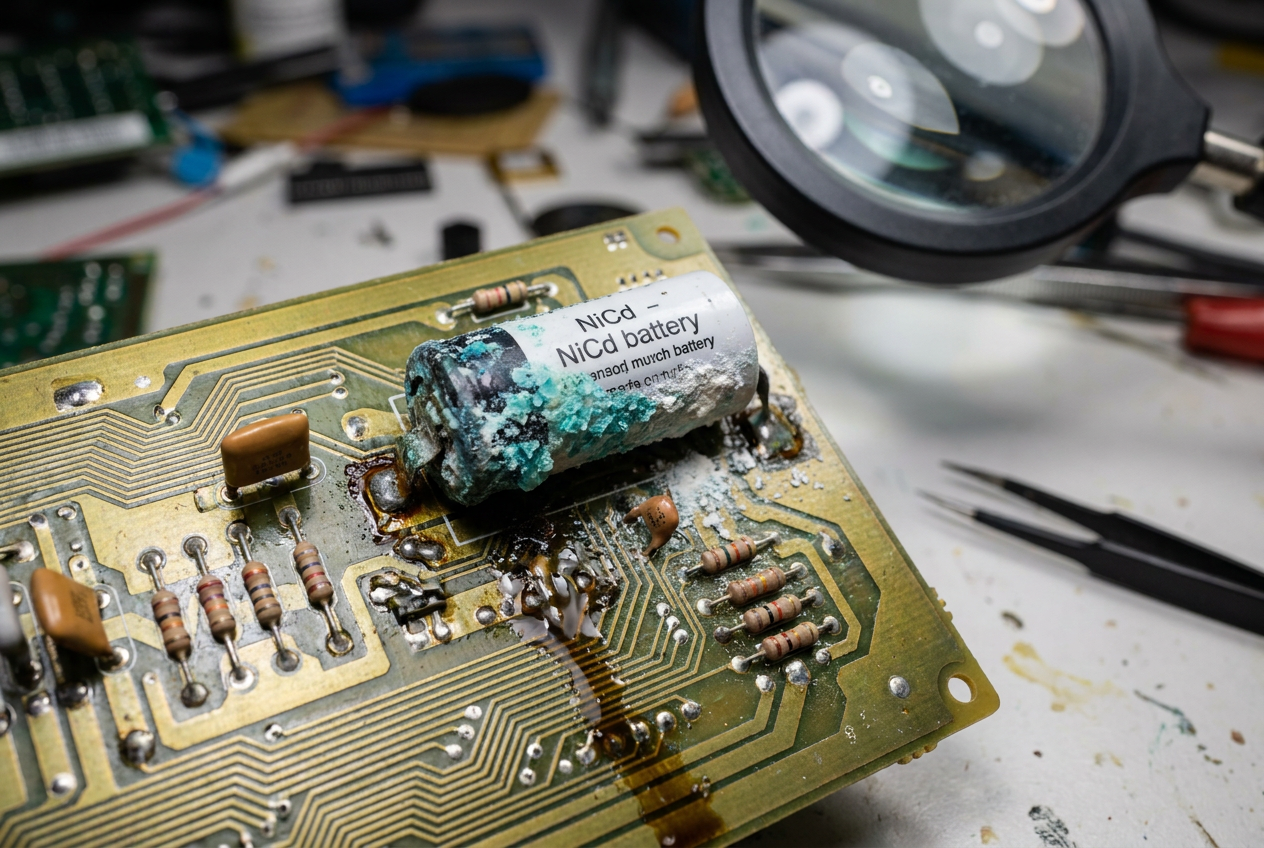
ขึ้นอยู่กับอายุของคอมพิวเตอร์ของคุณ คุณจะพบกับเทคโนโลยีที่แตกต่างกันออกไป คอมพิวเตอร์สมัยใหม่ส่วนใหญ่ใช้แบตเตอรี่แบบเหรียญ CR2032ซึ่งเป็นแบตเตอรี่ลิเธียมแบบแบนกลมขนาด 3 โวลต์ ราคาถูกมากและหาซื้อได้ตามซูเปอร์มาร์เก็ตหรือร้านขายอุปกรณ์อิเล็กทรอนิกส์ทั่วไป
- แบตเตอรี่แบบกระดุม (CR2032): เป็นมาตรฐานสมัยใหม่ ถอดง่าย และมีอายุการใช้งานระหว่าง 3 ถึง 5 ปี
- ระบบย้อนยุค (NiCd และ NiMH): พบได้ทั่วไปในเมนบอร์ดขนาด 286, 388 และ 486 แบตเตอรี่เหล่านี้สามารถชาร์จใหม่ได้ (3,6V) แต่มีอันตรายคือ เมื่อเวลาผ่านไปจะเสื่อมสภาพ พวกมันมักปล่อยกรดกัดกร่อนออกมา ซึ่งอาจทำลายลายทองแดงบนแผงวงจรได้
- สายพันธุ์อื่น ๆ : รุ่นเก่าบางรุ่นมีชิป RTC ในตัว (เช่น Dallas DS1287) หรือใช้แบตเตอรี่ภายนอกแบบต่อสาย
คู่มือการเปลี่ยนแบตเตอรี่ทีละขั้นตอน
ก่อนที่คุณจะเริ่มทำการปรับแต่งใดๆ ผมขอแนะนำให้คุณเข้าไปที่การตั้งค่า BIOS และจดค่าปัจจุบันไว้ก่อน เนื่องจากการถอดแบตเตอรี่จะรีเซ็ตระบบกลับไปเป็นการตั้งค่าจากโรงงาน การบันทึกการตั้งค่าของคุณไว้จะช่วยคุณประหยัดเวลาและปัญหาในภายหลังได้มาก

การเตรียมความพร้อมและความปลอดภัย
สิ่งแรกที่ต้องทำคือปิดเครื่องและถอดสายไฟทั้งหมดออกเมื่อเปิดฝาครอบแล้ว สิ่งสำคัญคือต้องแตะวัตถุโลหะที่มีการต่อลงดินเพื่อระบายไฟฟ้าสถิตออกเพราะแม้แต่ประกายไฟเล็กน้อยก็อาจทำให้ชิ้นส่วนที่ไวต่อไฟฟ้าสถิตเสียหายได้ หากคุณมีถุงมือป้องกันไฟฟ้าสถิตก็จะยิ่งดี
ตำแหน่งและการสกัด
มองหาชิ้นส่วนกลมๆ แบนๆ บนเมนบอร์ด บางครั้งอาจซ่อนอยู่ใต้การ์ดขยายหรือสายแพร ในการถอด ให้สังเกตขั้ว (ด้านบวกมักหันขึ้น) ส่วนใหญ่จะมีคลิปโลหะยึดอยู่ คุณควรค่อยๆ ดันด้วยนิ้วหรือไขควงขนาดเล็กเพื่อถอดแบตเตอรี่ออกมา
การติดตั้งชิ้นส่วนใหม่
นำแบตเตอรี่เก่าไปที่ร้านเพื่อตรวจสอบให้แน่ใจว่าคุณซื้อแบตเตอรี่รุ่นเดียวกัน เมื่อใส่แบตเตอรี่ใหม่ ตรวจสอบให้แน่ใจว่ามันพอดีกับช่องเสียบและไม่ขยับ เพราะการเชื่อมต่อที่ไม่ดีอาจทำให้ปัญหายังคงอยู่ เมื่อติดตั้งเสร็จแล้ว ให้ปิดฝาครอบและเชื่อมต่อสายไฟทั้งหมดกลับเข้าที่
การตั้งค่า BIOS ขั้นสุดท้าย
เมื่อคุณเปิดเครื่องพีซี เครื่องจะเข้าสู่ BIOS อีกครั้ง ที่นี่คุณจะต้องปรับวันที่และเวลาปัจจุบันและตรวจสอบว่าการตั้งค่าที่คุณจดบันทึกไว้ก่อนหน้านี้ยังถูกต้องอยู่ อย่าลืมบันทึกการเปลี่ยนแปลง (โดยปกติโดยการกด F10) ก่อนออกจาก BIOS เพื่อให้ทุกอย่างถูกบันทึกในหน่วยความจำ CMOS ใหม่

วิธีจัดการกับแบตเตอรี่ที่บัดกรีไว้หรือแบตเตอรี่เก่า
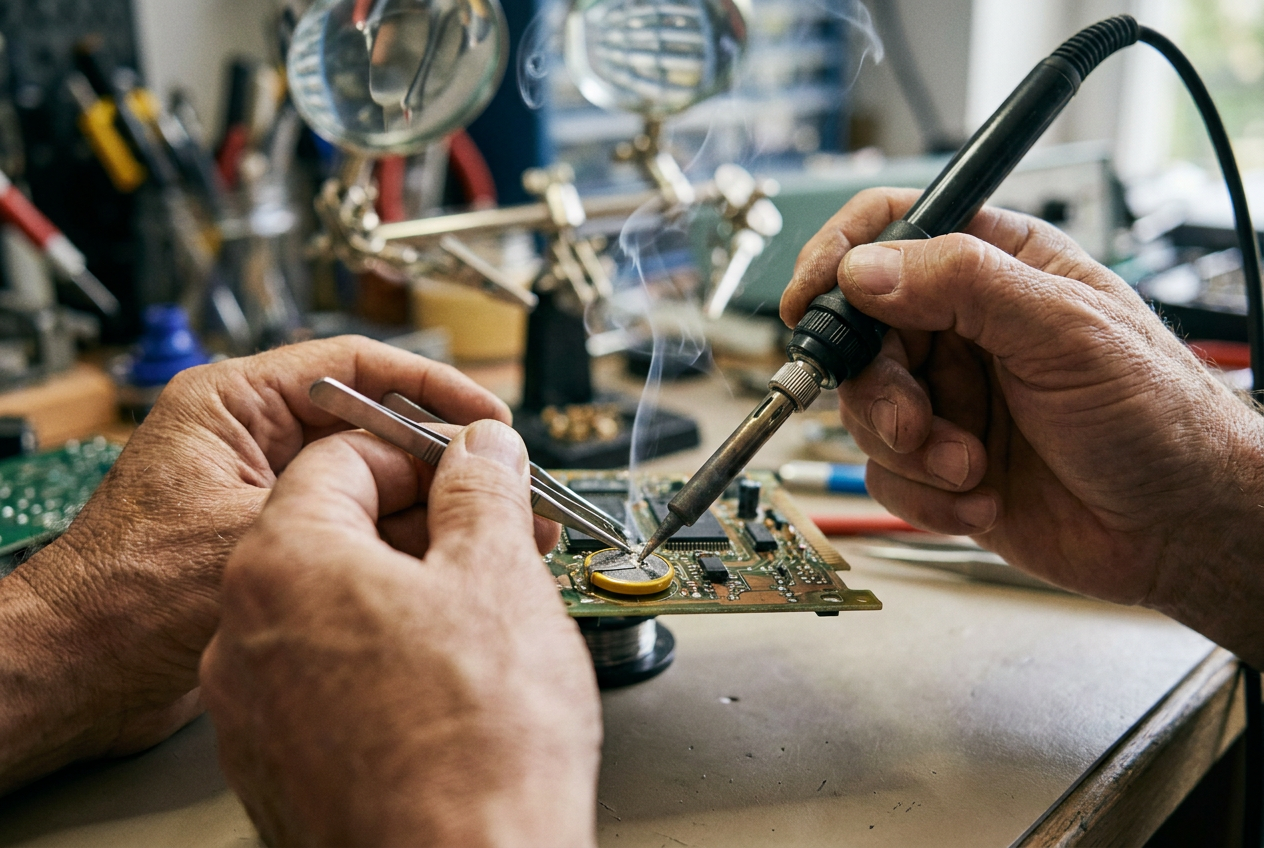
หากคุณมีอุปกรณ์รุ่นเก่าที่ใช้แบตเตอรี่ NiCd หรือ NiMH กระบวนการนี้จะละเอียดอ่อนกว่า เพราะแบตเตอรี่เหล่านี้ถูกบัดกรีติดกับแผงวงจรสิ่งสำคัญที่สุดคือต้องถอดแบตเตอรี่ออกโดยเร็วที่สุดเพื่อป้องกันการกัดกร่อนที่ไม่สามารถแก้ไขได้ คุณมีสองทางเลือก: ใช้คีมตัดแบตเตอรี่เพื่อถอดแบตเตอรี่ออกจากด้านข้างอย่างระมัดระวัง หรือใช้หัวแร้งบัดกรีเพื่อถอดขั้วแต่ละขั้วโดยไม่ทำให้แผ่นทองแดงเสียหาย
หากพบรอยรั่วของแบตเตอรี่ ให้ทำความสะอาดบริเวณนั้นด้วยไอโซโพรพิลแอลกอฮอล์และแปรงสีฟันในกรณีที่เกิดการกัดกร่อนรุนแรง ส่วนผสมของเบกกิ้งโซดาและน้ำกลั่นหรือแม้แต่น้ำส้มสายชูขาว ก็สามารถช่วยลดความเป็นกรดได้ สิ่งสำคัญคือต้องเช็ดบริเวณนั้นให้แห้งสนิทด้วยลมเป่าหรือกระดาษซับก่อนที่จะพยายามเปิดเครื่อง
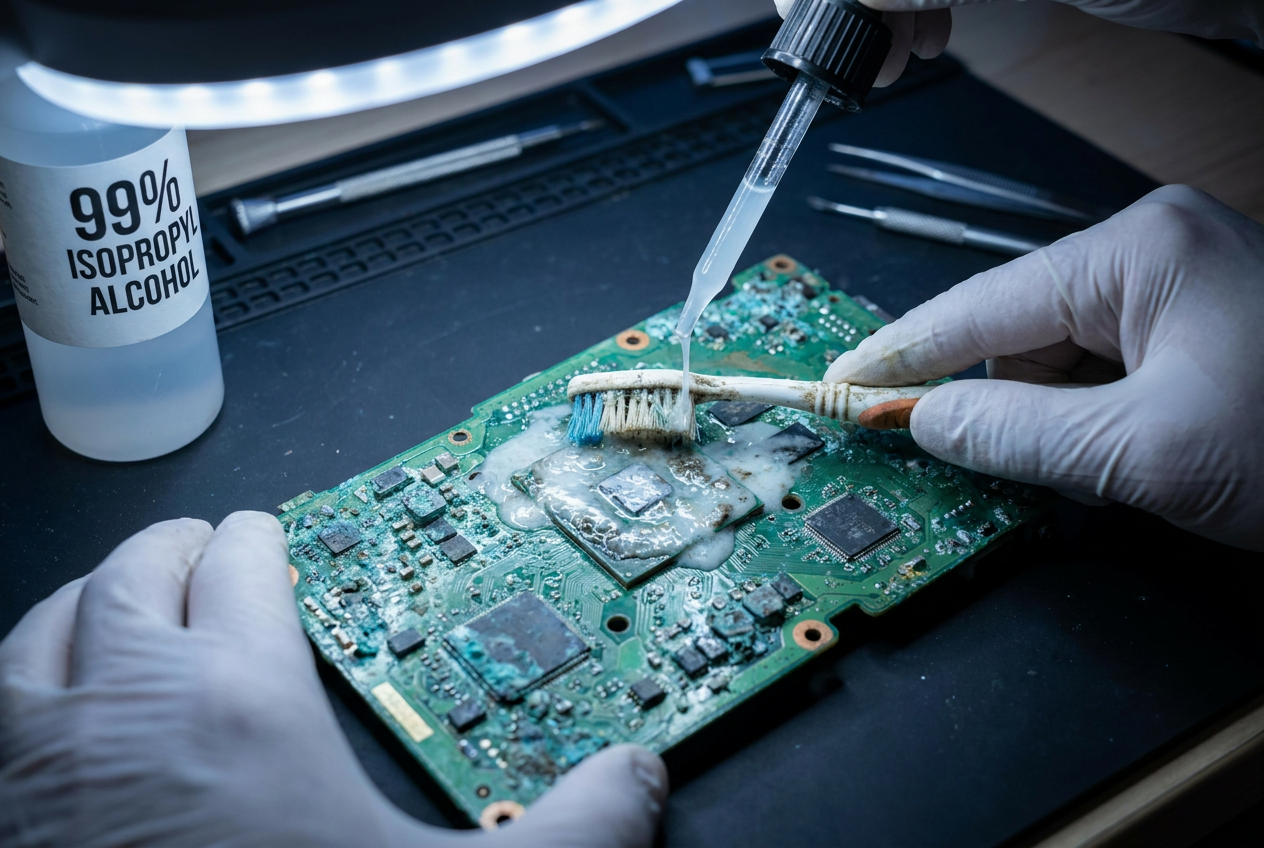
การดูแลรักษาแบตเตอรี่เมนบอร์ดให้ทันสมัยอยู่เสมอจะช่วยป้องกันระบบของคุณจากการสูญเสียการตั้งค่าที่สำคัญ และทำให้มั่นใจได้ว่านาฬิกาภายในทำงานได้อย่างแม่นยำ ตั้งแต่การเปลี่ยนแบตเตอรี่ CR2032 อย่างง่ายๆ ไปจนถึงการทำความสะอาดไฟแบ็คไลท์ที่สึกกร่อนอย่างประณีต การดูแลรักษาส่วนประกอบเล็กๆ นี้เป็นกุญแจสำคัญในการป้องกันข้อผิดพลาดในการบูตและทำให้มั่นใจได้ว่าการสื่อสารระหว่างฮาร์ดแวร์และซอฟต์แวร์ของคุณเป็นไปอย่างราบรื่น
