- ไมโครซอฟต์ทยอยเปิดตัวฟีเจอร์ใหม่ ๆ ผ่านเทคโนโลยีการบำรุงรักษาและการอัปเดตสโตร์
- มีเครื่องมือโอเพนซอร์ส เช่น ViveTool ที่ช่วยให้คุณสามารถบังคับเปิดใช้งานคุณสมบัติที่ซ่อนอยู่ภายในระบบได้
- ฟีเจอร์ AI ขั้นสูงและฟีเจอร์เพิ่มประสิทธิภาพการทำงานบางอย่างมีให้ใช้งานเฉพาะบนอุปกรณ์ Copilot+ PC เท่านั้น
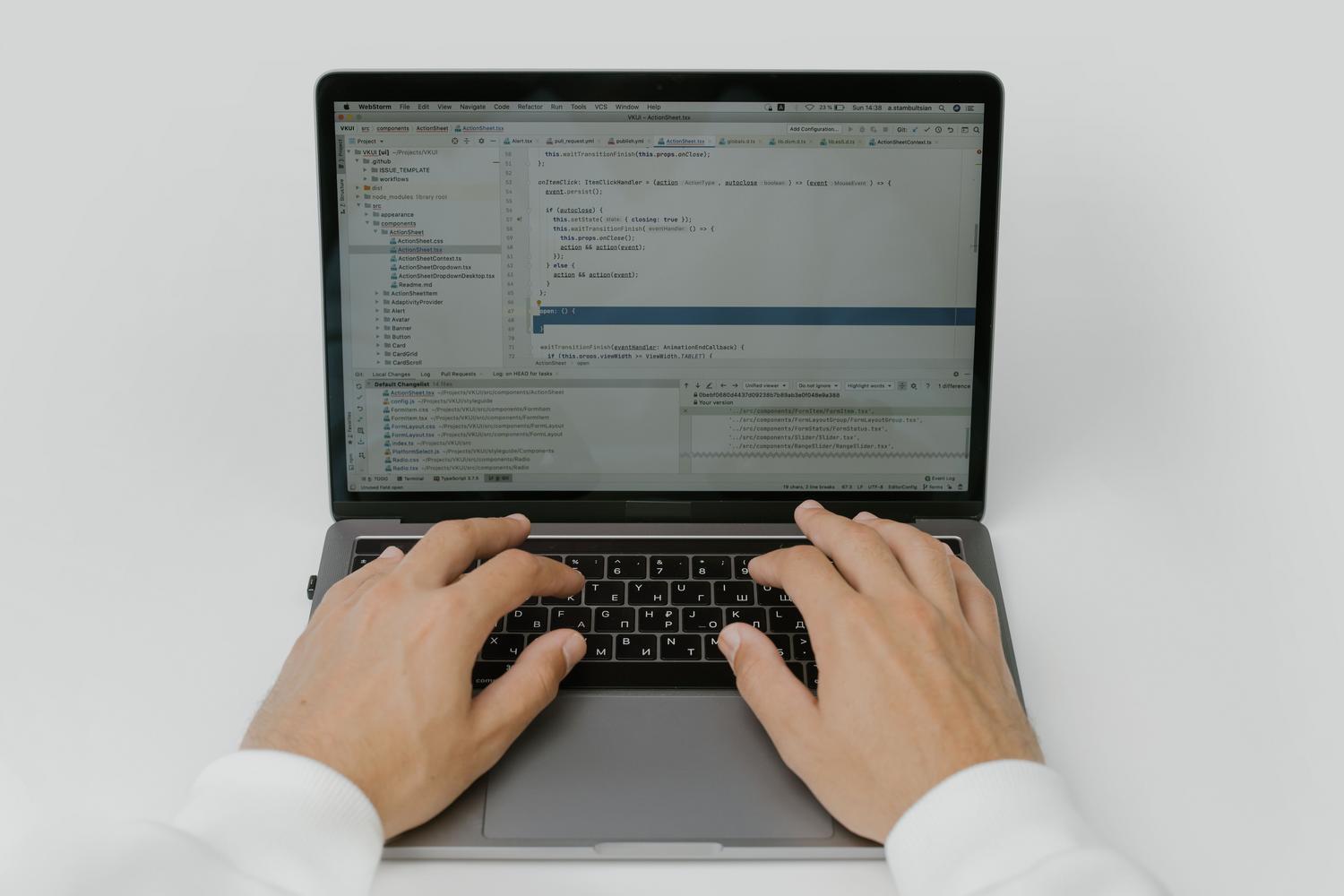
ฉันแน่ใจว่าคุณเคยเจอปัญหานี้: คุณอัปเดตระบบ รีสตาร์ทคอมพิวเตอร์ และเมื่อกลับมาที่หน้าเดสก์ท็อป คุณจะสังเกตเห็นว่าฟีเจอร์ใหม่ๆ ที่คุณเห็นในวิดีโอ YouTube หรือในบล็อกเทคโนโลยีหายไป ไม่ใช่ว่าพีซีของคุณเสียหรือการอัปเดตล้มเหลว แต่เป็นเพราะ Microsoft ใช้ ระบบ การทยอยปล่อยฟีเจอร์ทีละเล็กทีละน้อย เพื่อป้องกันระบบล่มหรือข้อผิดพลาดที่เกิดขึ้นเป็นวงกว้าง
ข่าวดีก็คือ คุณไม่จำเป็นต้องนั่งเฉยๆ รอให้ระบบอัลกอริทึมตัดสินใจว่าถึงตาคุณแล้ว หากคุณอยากรู้และอยากลองใช้เครื่องมือเพิ่มประสิทธิภาพการทำงาน AI และการออกแบบก่อนคนส่วนใหญ่ ก็มีวิธีที่ปลอดภัยในการบังคับให้เครื่องมือเหล่านั้นทำงาน ตั้งแต่เส้นทางอย่างเป็นทางการสำหรับผู้ที่อดทนที่สุด ไปจนถึงเทคนิคสำหรับผู้ใช้ขั้นสูงนี่คือวิธีที่จะทำให้คุณได้ใช้งานก่อนกำหนดการของ Microsoft

ช่องทางอย่างเป็นทางการ: การอัปเดตและโปรแกรมสมาชิกพิเศษ
สำหรับผู้ที่ไม่ต้องการเปลี่ยนแปลงระบบภายใน กระบวนการก็เป็นไปตามปกติ ไมโครซอฟต์จะนำเสนอการปรับปรุงผ่านการอัปเดตฟีเจอร์ประจำปีซึ่งโดยทั่วไปจะอยู่ในช่วงครึ่งหลังของปี และผ่านแพทช์บำรุงรักษาประจำเดือน นอกจากนี้ แอปพลิเคชันหลักๆ มักจะได้รับการอัปเดตโดยตรงจากMicrosoft Storeด้วย เช่นกัน
หากคุณต้องการก้าวไปอีกขั้นโดยไม่ต้องใช้เครื่องมือภายนอก คุณสามารถสมัครเข้าร่วมโปรแกรม Windows Insiderได้ ขึ้นอยู่กับช่องทางที่คุณเลือก (Dev หรือ Beta) คุณจะได้รับเวอร์ชันทดลองใช้งาน อย่างไรก็ตาม แม้จะเป็นสมาชิก Insider แล้ว ฟีเจอร์บางอย่างก็ยังอยู่ระหว่างการทดสอบ A/Bซึ่งหมายความว่ามีเพียงกลุ่มผู้ใช้บางกลุ่มเท่านั้นที่จะเห็นฟีเจอร์เหล่านั้นเปิดใช้งานโดยค่าเริ่มต้น

ปลดล็อกฟีเจอร์ที่ซ่อนอยู่ด้วย ViveTool
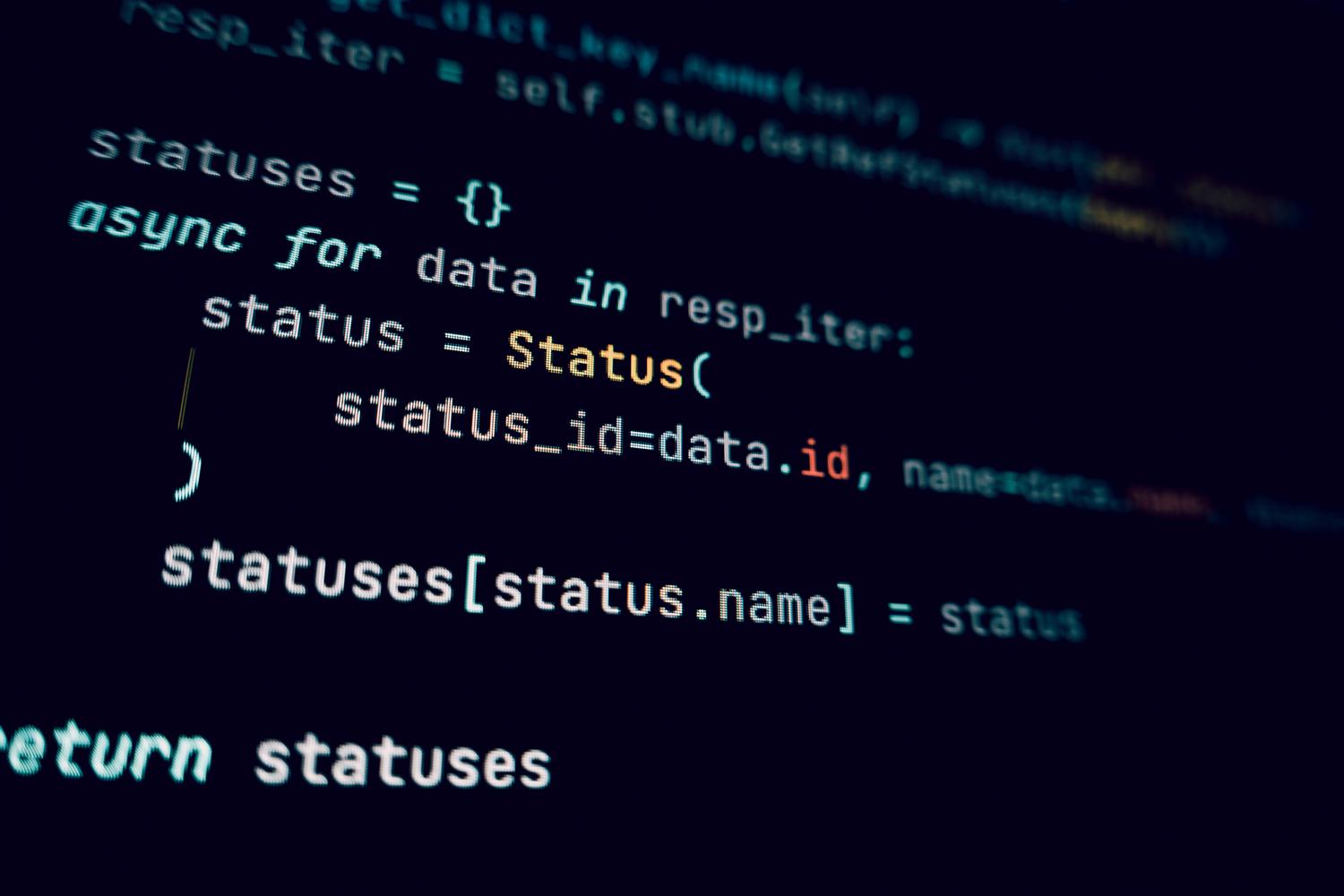
เมื่อฟีเจอร์ต่างๆ อยู่บนฮาร์ดไดรฟ์ของคุณแล้วแต่ไม่ได้ใช้งานViveTool ก็เข้ามา ช่วย นี่คือยูทิลิตี้แบบพกพาและโอเพนซอร์สที่ช่วยให้คุณเปิดใช้งานฟีเจอร์เฉพาะที่มีรหัสที่ Microsoft ยังไม่ได้เปิดใช้งาน เป็นเครื่องมือที่เหมาะสำหรับผู้ที่ต้องการเพิ่มประสิทธิภาพการทำงานโดยไม่ต้องรอเป็นเดือนๆ
ก่อนอื่น สิ่งสำคัญคือต้องตรวจสอบเวอร์ชันและรุ่นของ Windows 11 บนพีซีของคุณเพื่อให้แน่ใจว่าคุณ ติดตั้ง เวอร์ชันที่ถูกต้อง (เช่น เวอร์ชัน 26100.6725 หรือสูงกว่า) หากไม่มีโค้ดเบสที่ถูกต้อง คำสั่งนี้จะไม่มีประโยชน์ หลังจากดาวน์โหลด ViveTool จากที่เก็บอย่างเป็นทางการและแตกไฟล์ไปยังโฟลเดอร์ง่ายๆ (ตัวอย่างเช่น C:\Vive) ขั้นตอนจะเป็นดังนี้:
- เปิดตัว พร้อมรับคำสั่ง (CMD) เรียกใช้ในฐานะผู้ดูแลระบบ
- ไปยังโฟลเดอร์ของเครื่องมือโดยใช้คำสั่ง cd ตามด้วยเส้นทาง
- เรียกใช้คำสั่งเปิดใช้งาน: vivetool /เปิดใช้งาน /id:FUNCTION_ID.
- รีสตาร์ทคอมพิวเตอร์เพื่อให้การเปลี่ยนแปลงมีผล
ตัวอย่างเช่น มีคำสั่งแบบกลุ่มที่ช่วยให้คุณเปิดใช้งาน เมนู Start แบบรวมใหม่ วิดเจ็ตบนหน้าจอล็อก หรือการปรับปรุง File Explorer ได้พร้อมกันหากคุณไม่ชอบอะไรบางอย่างหรือสังเกตเห็นความไม่เสถียร คุณสามารถย้อนกลับได้โดยเปลี่ยนคำสั่ง /enable เป็น/ disable

คุณสมบัติใหม่ที่สำคัญและการปรับปรุงระบบ
เมื่อคุณเปิดใช้งานฟังก์ชันเหล่านี้ คุณจะสังเกตเห็นการเปลี่ยนแปลงที่สำคัญในประสบการณ์การใช้งาน โปรแกรมFile Explorerเป็นหนึ่งในโปรแกรมที่ได้รับประโยชน์มากที่สุด โดยจะได้รับเมนูบริบทที่ดูสะอาดตาขึ้น ความสามารถในการเรียกคืนแท็บที่เปิดอยู่หลังจากรีสตาร์ท และการแตกไฟล์บีบอัดในรูปแบบต่างๆ เช่น .7z หรือ .rar ได้เร็วขึ้น
สำหรับส่วนติดต่อผู้ใช้เมนู Start ที่ได้รับการออกแบบใหม่นี้มีจุดมุ่งหมายเพื่อรวมแอปที่ปักหมุดและคำแนะนำไว้ในมุมมองเดียว นอกจากนี้ ยังมีการเพิ่มการตั้งค่าเพื่อให้ไอคอนบนแถบงานปรับให้เข้ากับพื้นที่ว่างโดยอัตโนมัติ ป้องกันไม่ให้ชื่อแอปถูกตัดออก สำหรับเกมเมอร์และครีเอเตอร์ ตอนนี้สามารถเปิดศูนย์การแจ้งเตือนจากจอภาพรองได้แล้ว ซึ่งเป็นคุณสมบัติที่มีคนเรียกร้องมานาน
ระบบนิเวศ AI และพีซี Copilot+
สิ่งสำคัญคือต้องแยกแยะความแตกต่างระหว่างฟังก์ชันทั่วไปและฟังก์ชันเฉพาะของCopilot+ PCอุปกรณ์เหล่านี้มี NPU (หน่วยประมวลผลประสาทเทียม) ที่สามารถประมวลผลได้หลายล้านล้านการทำงานต่อวินาที ทำให้AI แบบสร้างสรรค์สามารถทำงานได้ในเครื่องโดยไม่ต้องพึ่งพาคลาวด์ทั้งหมด
คุณสมบัติพิเศษเหล่านี้รวมถึง"คลิกเพื่อทำ " ซึ่งจะวิเคราะห์สิ่งที่คุณเห็นบนหน้าจอเพื่อแนะนำการกระทำอย่างรวดเร็ว และ คุณสมบัติ " ความทรงจำ " ซึ่งช่วยให้คุณค้นหาภาพหน้าจอโดยใช้ภาษาธรรมชาติ นอกจากนี้ยังมีการค้นหาแบบ Windows Search ที่ชาญฉลาดกว่าการค้นหาด้วยคำหลักแบบดั้งเดิม และเครื่องมือแก้ไขปัญหาในตัวในแผงการตั้งค่าเพื่อแก้ไขปัญหาโดยอัตโนมัติ

การจัดการขั้นสูงสำหรับสภาพแวดล้อมการทำงานแบบมืออาชีพ

สำหรับผู้ที่บริหารจัดการเครือข่ายในธุรกิจหรือสถาบันการศึกษา ไมโครซอฟต์ได้นำระบบควบคุมเวลาการอัปเดตฟีเจอร์มาใช้ เพื่อป้องกันไม่ให้การอัปเดตรายเดือนไปรบกวนขั้นตอนการทำงานที่สำคัญภายในองค์กร ผู้ดูแลระบบไอทีสามารถใช้Group Policy (GP) หรือ MDMเพื่อเปิดใช้งานตัวเลือกเหล่านี้ในวงกว้างได้
มีการเพิ่มเครื่องมือที่มีประสิทธิภาพมากมาย เช่นRapid System Recoveryซึ่งค้นหาวิธีแก้ไขข้อผิดพลาดในการบูตที่สำคัญบนระบบคลาวด์ และความสามารถในการลบโปรแกรมที่ไม่จำเป็นของ Windows 11 โดยใช้ PowerShell หรือนโยบายเพื่อรักษาความสะอาดของคอมพิวเตอร์ นอกจากนี้ ความเข้ากันได้กับWi-Fi 7ก็เป็นจริงแล้วในเวอร์ชันล่าสุด ซึ่งให้ความเสถียรและความเร็วที่ดีขึ้นอย่างมากในสภาพแวดล้อมที่มีการใช้งานหนาแน่น
