- การใช้เครื่องมือเฉพาะทาง เช่น Winaero Tweaker และ O&O ShutUp10++ เพื่อปรับปรุงความเป็นส่วนตัวและประสิทธิภาพ
- ปิดใช้งานบริการ telemetry ที่สำคัญ กระบวนการของ Xbox และฟังก์ชันเครือข่ายที่ไม่ได้ใช้งาน
- ลบองค์ประกอบภาพที่รบกวน เช่น วิดเจ็ตข่าวสารและคำแนะนำในเมนูหน้าแรก
หากคุณสังเกตว่าคอมพิวเตอร์ของคุณทำงานไม่ราบรื่นเหมือนตอนที่ซื้อมาใหม่ๆ อย่ากังวลว่าฮาร์ดแวร์จะล้าสมัย ในกรณีส่วนใหญ่ ปัญหาเกิดจากWindows 11 มีบริการจำนวนมากที่ทำงานอยู่เบื้องหลังโดยที่คุณไม่รู้ตัว ซึ่งใช้ทรัพยากรของคอมพิวเตอร์ที่จำเป็นสำหรับงานสำคัญๆ ไป
ไมโครซอฟต์เลือกใช้ส่วนติดต่อผู้ใช้ที่ทันสมัยและเป็นระบบอัตโนมัติ แต่ความสะดวกสบายนี้มาพร้อมกับราคาที่ต้องจ่าย นั่นคือประสิทธิภาพ โดยเฉพาะอย่างยิ่งหากคุณใช้ฮาร์ดดิสก์แบบ HDD หรือพีซีระดับกลางการปลดปล่อย RAM และ CPUจากกระบวนการที่ไม่จำเป็นจะทำให้ระบบตอบสนองได้เร็วขึ้นอย่างเห็นได้ชัด คืนความเร็วที่ดูเหมือนจะหายไปกลับมาอีกครั้ง
เครื่องมือขั้นสูงสำหรับการทำความสะอาดระบบ
สำหรับผู้ที่ต้องการทำความสะอาดระบบอย่างหมดจดโดยไม่ต้องยุ่งยากกับการแก้ไขรีจิสทรี มีโปรแกรมหลายตัวที่ช่วยจัดการเรื่องนี้ให้ ตัวอย่างเช่นWinaero Tweaker เป็นโปรแกรมที่ดีเยี่ยมที่ช่วยให้คุณปรับแต่งทุกอย่างได้ ตั้งแต่รูปลักษณ์ภายนอก ไปจนถึงการปิดใช้งานการส่งข้อมูลทางไกล และควบคุมการอัปเดตอัตโนมัติ ทำให้ผู้ใช้สามารถตัดสินใจได้อย่างแม่นยำว่าส่วนประกอบใดควรเปิดใช้งานอยู่
หากสิ่งที่คุณกังวลมากที่สุดคือ Microsoft รู้ทุกอย่างเกี่ยวกับคุณ แม้กระทั่งสีของถุงเท้าของคุณO&O ShutUp10++ คือทางออกที่เหมาะสมที่สุดโปรแกรมนี้เน้นเรื่องความเป็นส่วนตัว ช่วยให้คุณบล็อกการส่งข้อมูลการวินิจฉัยไปยังเซิร์ฟเวอร์ระยะไกล และปิดใช้งานคุณสมบัติที่รุกล้ำความเป็นส่วนตัว เช่น Copilot โดยใช้ระบบรหัสสีเพื่อระบุว่าการเปลี่ยนแปลงใดปลอดภัยและใดอาจมีความเสี่ยง
สำหรับผู้ที่ชอบความท้าทายหรือผู้ดูแลระบบสคริปต์ Win11Debloat สามารถทำงานผ่าน PowerShell ได้ ถึง แม้ จะมีอินเทอร์เฟซไม่สวยงาม แต่ก็มีประสิทธิภาพสูงในการกำจัดโปรแกรมที่ไม่จำเป็น ช่วยให้คุณลบแอปพลิเคชันที่ติดตั้งไว้ล่วงหน้าและทำความสะอาดแถบงานได้อย่างรวดเร็วและอัตโนมัติ
สุดท้ายนี้ เรามีW10Privacy ซึ่งเป็นเครื่องมือที่มีการจัดระเบียบอย่างดีโดยจะจัดหมวดหมู่ความเสี่ยงภายใต้ป้ายกำกับต่างๆ เช่น เครือข่าย การค้นหา และบริการของระบบ เหมาะสำหรับผู้ที่ชอบวิธีการที่ละเอียดรอบคอบ โดยตรวจสอบแต่ละช่องเพื่อปิดช่องโหว่ด้านความเป็นส่วนตัวที่เปิดไว้โดยค่าเริ่มต้น
การตั้งค่าอินเทอร์เฟซและการเริ่มต้นใช้งานอย่างรวดเร็ว
คุณไม่จำเป็นต้องเป็นผู้เชี่ยวชาญก็สังเกตเห็นความเปลี่ยนแปลงที่ดีขึ้นได้ บางครั้งแค่ลบช่องค้นหาออกจากแถบงานผ่านเมนูการตั้งค่าส่วนบุคคลก็เพียงพอที่จะเพิ่มพื้นที่ว่างและลดสิ่งรบกวนสายตาได้แล้ว ในทำนองเดียวกัน คุณสามารถปิดการแจ้งเตือนอย่างต่อเนื่องเกี่ยวกับบัญชี OneDrive หรือการสำรองข้อมูลได้อย่างง่ายดาย เพื่อไม่ให้รบกวนการทำงานของคุณ
วิดเจ็ตข่าวเป็นอีกตัวอย่างหนึ่งของความรก ฟีดข่าวจาก MSN มักไม่เกี่ยวข้องกับผู้ใช้ส่วนใหญ่ ดังนั้นการซ่อนแผงวิดเจ็ตไม่เพียงแต่ทำให้หน้าจอดูเรียบร้อย แต่ยังช่วยประหยัดแบนด์วิดท์และหน่วยความจำอีกด้วย นอกจากนี้ยังควรเข้าไปที่ส่วนแอปพลิเคชันและจัดการการเริ่มต้นระบบของพีซีโดยปิดใช้งานสิ่งที่ไม่จำเป็นต้องโหลดเมื่อคุณเปิดคอมพิวเตอร์
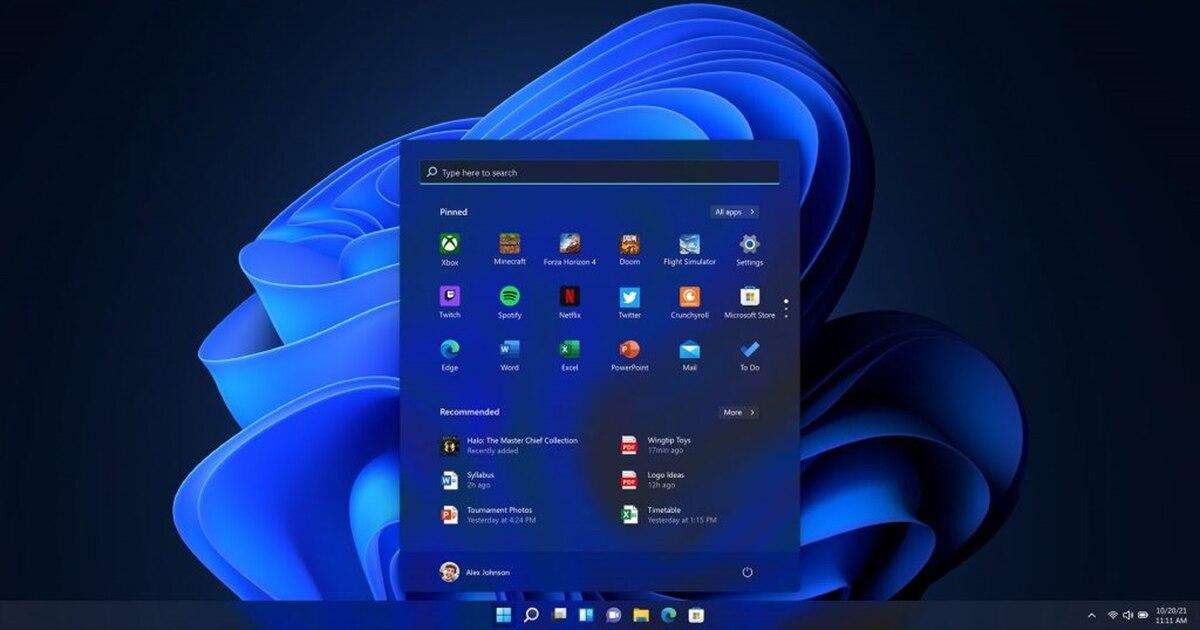
ในส่วนของเมนู Start นั้น Microsoft ยืนยันที่จะแสดงคำแนะนำสำหรับไฟล์และเว็บไซต์ล่าสุดให้เราเห็น แม้ว่าคุณจะไม่สามารถลบส่วนนี้ออกไปได้ทั้งหมด แต่การลดข้อมูลที่แสดงในตั้งค่าส่วนบุคคลจะช่วยให้สภาพแวดล้อมดูสะอาดตาและไม่รกจนเกินไป
บริการระบบที่คุณสามารถปิดใช้งานได้
ก่อนที่จะแก้ไขบริการใดๆ จำเป็นอย่างยิ่งที่จะต้องสร้างจุดคืนค่าเพื่อป้องกันไม่ให้ระบบของคุณใช้งานไม่ได้หากคุณทำผิดพลาด เมื่อทุกอย่างทำงานได้อย่างถูกต้องแล้ว คุณสามารถไปที่ตัวจัดการบริการและปิดใช้งานบริการใดๆ ที่คุณไม่ได้ใช้ ตัวอย่างเช่น หากคุณไม่ใช่เกมเมอร์บริการ Xbox Live ทั้งหมดก็เป็นเพียงการสิ้นเปลืองพื้นที่ในฮาร์ดไดรฟ์และ RAM ของคุณเท่านั้น
หากคุณไม่ได้เชื่อมต่อเครื่องพิมพ์คิวการพิมพ์และการแจ้งเตือนต่างๆก็เป็นการสิ้นเปลืองทรัพยากรโดยเปล่าประโยชน์ เช่นเดียวกับบริการแฟกซ์ ซึ่งเป็นเทคโนโลยีที่ล้าสมัยและไม่มีใครใช้แล้ว หรือบริการเครื่องเสมือน Hyper-V หากคุณไม่ได้ทำงานในสภาพแวดล้อมเสมือนจริง
เพื่อเพิ่มความเป็นส่วนตัว ขอแนะนำให้ปิดใช้งานฟีเจอร์การส่งข้อมูลทางไกลและฟีเจอร์ประสบการณ์ผู้ใช้ซึ่งส่งข้อมูลการใช้งานไปยัง Microsoft นอกจากนี้ หากคุณไม่ได้ใช้โหมดเครื่องบินหรือไม่ต้องการให้ Windows ทราบตำแหน่งที่ตั้งที่แน่นอนของคุณ คุณสามารถปิดบริการระบุตำแหน่งทางภูมิศาสตร์และบริการจัดการคลื่นวิทยุได้
ประเด็นสำคัญอย่างหนึ่งคือโปรแกรมอัปเดตของ Microsoft Edge หากคุณใช้ Chrome หรือ Firefox คุณสามารถปิดใช้งานได้ แต่โปรดระมัดระวังอย่าไปยุ่งกับ Windows Updateเพราะการพลาดการอัปเดตด้านความปลอดภัยนั้นมีความเสี่ยงสูงเกินไปสำหรับผู้ใช้ทุกคน
เมื่อคุณใช้การปรับแต่งเหล่านี้และรีสตาร์ทคอมพิวเตอร์ คุณจะสังเกตเห็นเวลาบูตที่เร็วขึ้นและการใช้ RAM ที่น้อยลงในที่สุดแล้ว มันคือการเปลี่ยนระบบปฏิบัติการที่กินทรัพยากรมากให้เป็นเครื่องมือที่มีประสิทธิภาพซึ่งตรงกับความต้องการที่แท้จริงของคุณ ไม่ใช่ข้อกำหนดของผู้ผลิต