- ความหน่วง คือ ความล่าช้าทางเทคนิคที่เกิดจากการประมวลผลของฮาร์ดแวร์และซอฟต์แวร์ระหว่างการบันทึก
- โปรแกรม Audacity มีเครื่องมือในตัวสำหรับปรับจังหวะและความเร็วของแทร็กโดยไม่เปลี่ยนแปลงระดับเสียงเดิม
- การใช้อินเทอร์เฟซเสียงภายนอกเป็นวิธีที่ดีที่สุดในการลดความล่าช้าของสัญญาณขาเข้าและขาออก
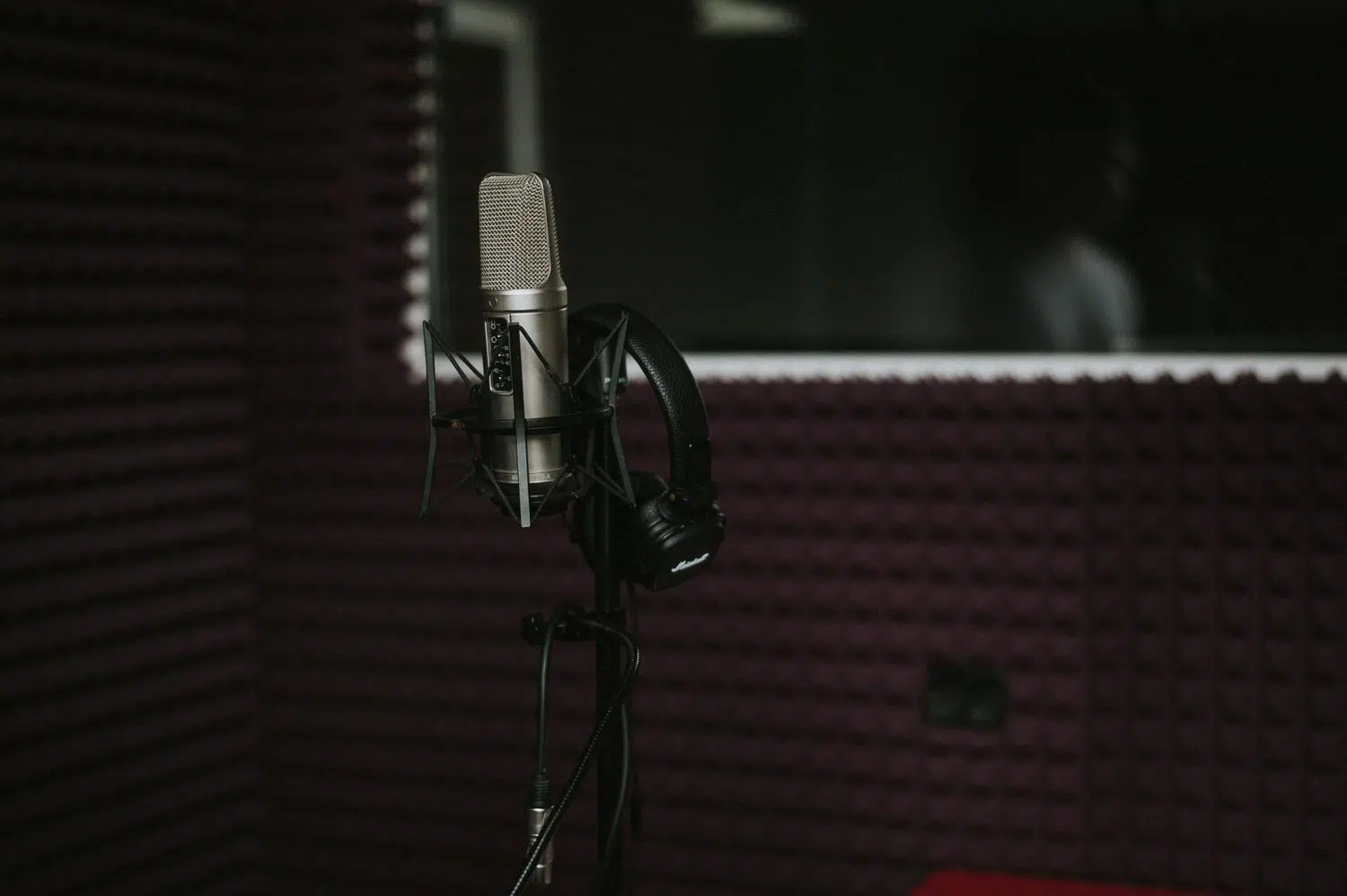
หากคุณเคยลองบันทึกเสียงเครื่องดนตรีหรือเสียงของคุณทับลงบนแทร็กที่มีอยู่แล้วใน Audacity และเมื่อกดเล่นแล้วสังเกตว่าเสียงที่บันทึกนั้นฟังดูผิดเพี้ยนไปเล็กน้อยอย่าเพิ่งหมดหวัง มันเป็นปัญหาที่พบได้บ่อยมาก โดยเฉพาะอย่างยิ่งเมื่อคุณเริ่มต้นในโลกของสตูดิโอที่บ้านและยังไม่มีอุปกรณ์ระดับมืออาชีพ
ปรากฏการณ์นี้ ซึ่งอาจมีตั้งแต่ไม่กี่มิลลิวินาทีไปจนถึงความล่าช้าที่สังเกตได้ชัดเจนนั้น ในทางเทคนิคเรียกว่าความหน่วงของเสียง (audio latency ) โดยพื้นฐานแล้ว มันคือเวลาที่คอมพิวเตอร์ใช้ในการประมวลผลเสียงที่เข้ามาจากไมโครโฟนและส่งกลับไปยังหูฟังของคุณ ทำให้เสียงเพลงไม่ตรงกับจังหวะของดนตรีประกอบ
ทำความเข้าใจเกี่ยวกับความหน่วงและฮาร์ดแวร์

ความหน่วงเกิดขึ้นเนื่องจากซาวด์การ์ดในตัวของพีซีส่วนใหญ่ไม่ได้ออกแบบมาสำหรับงานเสียงระดับมืออาชีพ กระแสข้อมูลต้องผ่านกระบวนการหลายขั้นตอนก่อนที่จะถูกบันทึกลงดิสก์ และการเดินทางสั้นๆ นั้นทำให้การบันทึกเสียงล่าช้าแม้จะมีปฏิกิริยาตอบสนองที่รวดเร็วหรือสายเคเบิลที่สั้น ปัญหาคอขวดก็ยังอยู่ที่ฮาร์ดแวร์อยู่ดี
เพื่อแก้ปัญหานี้อย่างถาวร วิธีที่ดีที่สุดคือการลงทุนซื้ออินเทอร์เฟซเสียงภายนอก (เช่นของ M-Audio หรือ Behringer) อินเทอร์เฟซเหล่านี้ได้รับการปรับแต่งให้ประมวลผลเสียงได้เกือบเรียลไทม์ ช่วยลดความหน่วงได้อย่างมาก หากคุณต้องการคุณภาพเสียงที่ดี ลองหาตัวที่รองรับการบันทึก 24 บิตเพื่อช่วงไดนามิกที่กว้างขึ้น นอกจากนี้ โปรดจำไว้ว่าหากคุณใช้ไมโครโฟนแบบไดนามิก เช่น Shure SM58 คุณไม่จำเป็นต้องใช้ไฟ Phantom Power แต่การมีมิกเซอร์ที่มีปรีแอมป์จะช่วยให้มั่นใจได้ว่าสัญญาณสะอาดขึ้นและป้องกันปัญหาความต้านทานโดยหลีกเลี่ยงการเชื่อมต่อไมโครโฟนเข้ากับพีซีโดยตรง
เทคนิคแก้ไขปัญหาการซิงค์ใน Audacity อย่างรวดเร็ว

หากคุณไม่สามารถซื้อฮาร์ดแวร์ได้ในตอนนี้ ก็มีวิธีแก้ไขปัญหาภายในโปรแกรมเอง วิธีที่ง่ายที่สุดวิธีหนึ่งคือการทำงานโดยตรงกับรูปคลื่นเสียงหากคุณสังเกตเห็นความเงียบในช่วงต้นของการบันทึกเนื่องจากความล่าช้า คุณสามารถเลือกส่วนที่เกินมานั้นแล้วลบออก จากนั้นเลื่อนแทร็กไปทางซ้ายด้วยตนเองจนกว่าจะตรงกับจังหวะ
อีกทางเลือกหนึ่งคือการตรวจสอบการตั้งค่าการบันทึก บางครั้ง ตัวเลือกในการเล่นแทร็กขณะบันทึก จะถูกเปิดใช้งาน ซึ่งอาจทำให้เกิดความล่าช้าเทียมหนึ่งหรือสองวินาทีที่ทำให้ใครหลายคนหงุดหงิด โดยหลักการแล้ว คุณควรเปิดใช้งานเฉพาะตัวเลือกในการรีมิกซ์แทร็กอื่นขณะบันทึกแทร็กใหม่เท่านั้น เพื่อป้องกันไม่ให้การตรวจสอบแบบเรียลไทม์ไปรบกวนการซิงโครไนซ์
การปรับจังหวะและความเร็วอย่างแม่นยำ

เมื่อปัญหาไม่ใช่แค่การเลื่อนตำแหน่งธรรมดา แต่เป็นเพราะความเร็วในการบันทึกไม่ตรงกับจังหวะดนตรี (ซึ่งเป็นเรื่องปกติในการแสดงสดที่จังหวะดนตรีผันผวน) โปรแกรม Audacity มีเครื่องมืออันทรงพลังที่จะช่วยปรับระยะเวลาของคลิปโดยที่เสียงพูดไม่สูงหรือต่ำเกินไป
- เปลี่ยนจังหวะ: นี่คือเครื่องมือหลักสำหรับการซิงโครไนซ์ ช่วยให้คุณสามารถเปลี่ยนระยะเวลาทั้งหมดของแทร็กเป็นวินาทีหรือจังหวะต่อนาทีได้ โดยไม่เปลี่ยนโทนเสียงเหมาะอย่างยิ่งสำหรับการปรับแต่งเสียงที่บันทึกในสตูดิโอให้เข้ากับการบันทึกสด
- เปลี่ยนความเร็ว: ต่างจากเอฟเฟ็กต์ก่อนหน้านี้ เอฟเฟ็กต์นี้จะเปลี่ยนแปลงระดับเสียง หากคุณเร่งความเร็วของแทร็ก เสียงจะสูงขึ้น หากคุณลดความเร็ว เสียงจะต่ำลง
สำหรับการปรับแต่งอย่างมืออาชีพ ควรทำงานเป็นบล็อกหรือส่วนๆหากจังหวะของเพลงเปลี่ยนแปลงไป คุณสามารถใช้ฟังก์ชัน Split Clips (Ctrl+I)เพื่อแบ่งแทร็กออกเป็นท่อนร้องและท่อนฮุค ด้วยวิธีนี้ คุณสามารถวัดระยะเวลาที่แน่นอนของส่วนอ้างอิงและนำค่าเดียวกันนั้นไปใช้กับส่วนที่คุณต้องการแก้ไข เพื่อให้ได้การซิงโครไนซ์ที่แม่นยำ
การผสมและการปรับแต่งขั้นสุดท้าย

เมื่อจัดเรียงแทร็กให้ตรงกันแล้ว ขั้นตอนต่อไปคือการทำให้เสียงทั้งหมดกลมกลืนกัน หากคุณกำลังมิกซ์แทร็กในสตูดิโอกับแทร็กสด คุณสามารถใช้มิกเซอร์เสียงหรือตัวควบคุมเกนในส่วนหัวของแต่ละแทร็กเพื่อปรับสมดุลระดับเสียง สิ่งสำคัญคือต้องตรวจสอบมิเตอร์ VU เพื่อป้องกันไม่ให้ระดับเสียงสูงสุดเกิน 0dBเพราะจะทำให้เกิดเสียงแตกที่ไม่พึงประสงค์
เพื่อให้ได้เสียงที่เป็นธรรมชาติมากขึ้น คุณสามารถใช้เครื่องมือ Envelopeเพื่อสร้างการค่อยๆ เพิ่มหรือลดระดับเสียงอย่างราบรื่น หากเสียงสดไม่ชัดเจน วิธีที่ชาญฉลาดที่สุดคือการใช้แทร็กเสียงในสตูดิโอเป็นพื้นฐาน และเพิ่มเฉพาะเสียงบรรยากาศจากผู้ชมเพื่อรักษาระดับคุณภาพเสียงโดยไม่สูญเสียแก่นแท้ของเหตุการณ์
การควบคุมความหน่วงและจังหวะใน Audacity นั้นต้องอาศัยทั้งอุปกรณ์ที่ดีและความอดทนในการใช้เครื่องมือแก้ไข ไม่ว่าจะเป็นการลงทุนในอินเทอร์เฟซเฉพาะ การปรับดีเลย์บนรูปคลื่นด้วยตนเอง หรือการใช้เอฟเฟ็กต์เปลี่ยนจังหวะแบบบล็อก ก็เป็นไปได้ที่จะทำให้แทร็กทั้งหมดของคุณซิงโครไนซ์ได้อย่างสมบูรณ์แบบ ขจัดความผิดพลาดที่น่ารำคาญซึ่งทำให้การบันทึกเสียงเสียไป