- การระบุอุณหภูมิวิกฤตและปรากฏการณ์การลดประสิทธิภาพเนื่องจากความร้อนสูงเกินไป เพื่อป้องกันความเสียหายของฮาร์ดแวร์
- กลยุทธ์การบำรุงรักษาเชิงกายภาพ เช่น การปัดฝุ่นและการเปลี่ยนซิลิโคนระบายความร้อน
- ปรับปรุงสภาพแวดล้อมการระบายอากาศและการปรับแต่งซอฟต์แวร์เพื่อลดภาระการทำงานของ CPU
- การนำโซลูชันขั้นสูงมาใช้ เช่น การลดแรงดันไฟฟ้า (undervolting) และการใช้อุปกรณ์ระบายความร้อนภายนอก
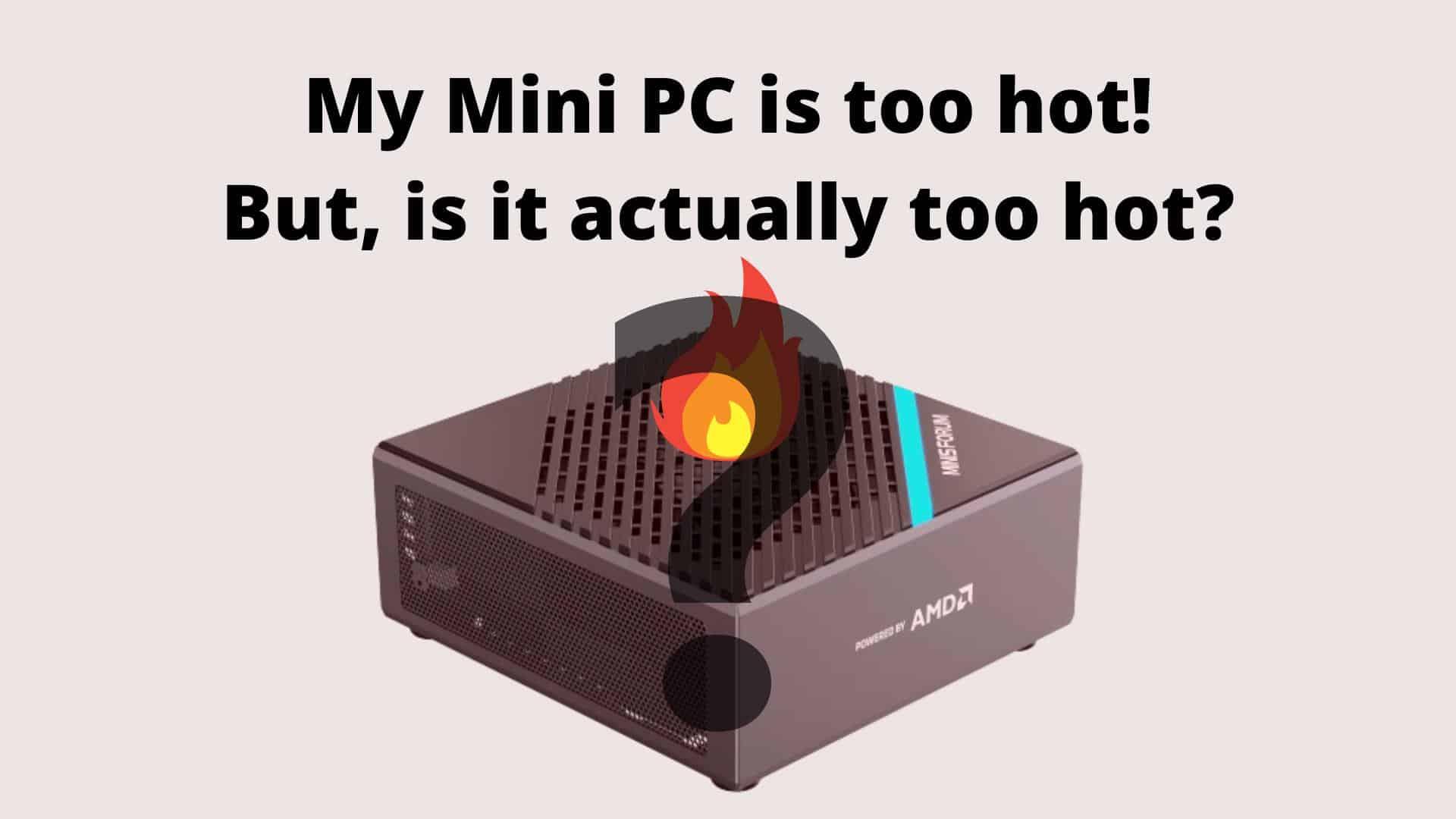
การมีคอมพิวเตอร์ขนาดกะทัดรัดนั้นยอดเยี่ยมสำหรับการประหยัดพื้นที่ แต่ก็มีข้อเสียคือความร้อน เครื่องเหล่านี้มักจะร้อนเกินไปโดยเฉพาะอย่างยิ่งเมื่อเราใช้งานหนักด้วยโปรแกรมที่ต้องการประสิทธิภาพสูง หรือในช่วงฤดูร้อนที่อากาศร้อนอบอ้าวอยู่แล้ว
หากคุณสังเกตเห็นว่าคอมพิวเตอร์ของคุณทำงานช้าลง ค้าง หรือในกรณีที่แย่ที่สุดคือปิดเครื่องโดยไม่คาดคิด อย่าตกใจไป ในกรณีส่วนใหญ่ ปัญหาแก้ไขได้ด้วยการปรับแต่งเล็กน้อยและการบำรุงรักษาขั้นพื้นฐาน โดยไม่จำเป็นต้องเสียเงินจ้างช่างเทคนิค

คุณควรเริ่มกังวลเกี่ยวกับอุณหภูมิเมื่อใด?
อุณหภูมิของ CPU ไม่ได้เหมือนกันเสมอไป ในขณะที่ไม่ได้ใช้งาน อุณหภูมิปกติจะอยู่ที่ระหว่าง 30 ถึง 45 องศาเซลเซียส หากใช้งานหนัก อุณหภูมิ 75-85 องศาเซลเซียสก็ถือว่ายอมรับได้ แต่ถึงเวลาต้องตรวจสอบระบบแล้ว ปัญหาที่แท้จริงจะเกิดขึ้นเมื่ออุณหภูมิสูงเกิน 95 องศาเซลเซียส เพราะคอมพิวเตอร์จะเข้าสู่โหมดเอาชีวิตรอด
กระบวนการนี้เรียกว่า การลดกำลังการทำงาน เนื่องจากความร้อน (thermal throttling ) ซึ่งทำให้โปรเซสเซอร์ลดกำลังการทำงานลงโดยเจตนาเพื่อป้องกันความร้อนสูงเกินไป ส่งผลให้เกิดอาการกระตุกและเฟรมเรตตกในเกม หากต้องการตรวจสอบประสิทธิภาพของคุณ ผมแนะนำให้ใช้เครื่องมืออย่างHWiNFO64, Core Temp หรือ CPU-Zซึ่งจะให้ข้อมูลที่แม่นยำสำหรับแต่ละคอร์

สาเหตุทั่วไปของภาวะตัวร้อนเกินไป
เหตุผลหลักข้อแรกคือ ฝุ่นเข้าไปสะสมในช่องระบายอากาศได้ง่ายมาก ในเคสขนาดเล็กเช่นนี้ฝุ่นเพียงเล็กน้อยก็สามารถปิดกั้นการไหลเวียนของอากาศและทำให้ภายในร้อนอบอ้าวได้ นอกจากนี้ สารนำความร้อนซึ่งเป็นสารที่ยึด CPU กับฮีทซิงค์นั้น จะแห้งไปตามเวลาและสูญเสียความสามารถในการนำความร้อนไป
นอกจากนี้ เรายังไม่ควรลืมเรื่องสภาพแวดล้อม การวางมินิพีซีไว้ในลิ้นชักหรือชิดผนังเป็นความผิดพลาดอย่างใหญ่หลวง เพราะอากาศร้อนไม่มีทางระบายออกและจะกลับเข้าไปในตัวเครื่อง ยิ่งไปกว่านั้น กระบวนการที่มองไม่เห็น เช่น มัลแวร์ หรือแอปพลิเคชันจำนวนมากที่เริ่มต้นพร้อมกับ Windows อาจทำให้การใช้งาน CPU พุ่งสูงขึ้นโดยที่คุณไม่ทันสังเกต
คู่มือทีละขั้นตอนสำหรับการระบายความร้อนให้คอมพิวเตอร์ของคุณ
ขั้นตอนแรกคือการทำความสะอาดอย่างละเอียด ปิดทุกอย่าง รอสักครู่ แล้วใช้ลมเป่าทำความสะอาดช่องระบายอากาศและพัดลม หากคอมพิวเตอร์มีอายุสองสามปีแล้ว วิธีที่ฉลาดที่สุดคือการเปลี่ยนซิลิโคนระบายความร้อนโดยใช้ผลิตภัณฑ์คุณภาพสูง เช่น Arctic MX-6 หรือ Noctua NT-H1 โดยใช้เพียงหยดขนาดเท่าเมล็ดถั่วเท่านั้น
สำหรับการจัดวาง ควรเว้นพื้นที่ว่างรอบๆ อุปกรณ์ให้เพียงพอ อย่างน้อย 10 เซนติเมตรวิธีที่ดีคือใช้ขาตั้งหรือแผ่นรองระบายความร้อน USB ซึ่งไม่เพียงแต่ช่วยเพิ่มการไหลเวียนของอากาศ แต่ยังช่วยป้องกันความร้อนสะสมบนพื้นผิวที่วางอุปกรณ์อีกด้วย

การเพิ่มประสิทธิภาพซอฟต์แวร์และเทคนิคขั้นสูง
หากฮาร์ดแวร์สะอาดแต่ยังร้อนอยู่ ก็ถึงเวลาตรวจสอบระบบแล้ว เปิดตัวจัดการงาน (Task Manager) และปิดกระบวนการที่ไม่จำเป็นทั้งหมดในการตั้งค่าพลังงานของ Windows คุณสามารถเปลี่ยนแผนการใช้พลังงานเป็น "สมดุล" (Balanced) หรือจำกัดการใช้งานโปรเซสเซอร์สูงสุดไว้ที่ 90% เพื่อป้องกันไม่ให้ชิปทำงานเต็มประสิทธิภาพอยู่ตลอดเวลา
สำหรับผู้ที่ชอบความท้าทายมากขึ้น มีตัวเลือกในการลดแรงดันไฟฟ้า (undervolting) และลดความเร็วสัญญาณนาฬิกา (underclocking ) การลดแรงดันไฟฟ้าคือการลดแรงดันไฟฟ้าที่จ่ายให้กับ CPU โดยไม่ลดประสิทธิภาพการทำงาน ในขณะที่การลดความเร็วสัญญาณนาฬิกาจะลดความเร็วสัญญาณนาฬิกาลง ทั้งสองวิธีช่วยให้ระบบสร้างความร้อนน้อยลงตั้งแต่เริ่มต้น และสามารถจัดการได้ผ่านการปรับแต่ง BIOS และซอฟต์แวร์เพิ่มประสิทธิภาพเช่น ThrottleStop หรือ Ryzen Master
ระบบระบายความร้อนและฮาร์ดแวร์ที่เป็นนวัตกรรมใหม่
ปัจจุบัน มีพีซีที่ได้รับการออกแบบอย่างมีประสิทธิภาพสูง เช่น พีซีจาก BMAX ที่ใช้ระบบแคปซูลอวกาศ ซึ่งใช้ท่อทองแดงขนาดใหญ่และพัดลมเทอร์โบเพื่อระบายอากาศได้อย่างมีประสิทธิภาพมากขึ้น นอกจากนี้ยังมีมินิพีซีแบบไร้พัดลม ซึ่งไม่มีพัดลมและใช้ตัวถังอะลูมิเนียมขนาดใหญ่ทำหน้าที่เป็นฮีทซิงค์ขนาดใหญ่แบบพาสซีฟ
หากคอมพิวเตอร์ของคุณไม่ใช่ประเภทนี้ คุณสามารถเพิ่มอุปกรณ์เสริมภายนอกได้ อุปกรณ์เสริมเหล่านี้มีตั้งแต่การใช้พัดลมระบายความร้อนสำหรับพีซีที่เป่าไปยังช่องระบายอากาศ ไปจนถึงการใช้แผ่นระบายความร้อนคุณภาพสูงบนชิปหน่วยความจำหรือ SSD ซึ่งโดยทั่วไปจะสร้างความร้อนสูงและส่งผลต่ออุณหภูมิโดยรวมของตัวเครื่อง
การรักษาสมดุลระหว่างการทำความสะอาดฝุ่นเป็นประจำ การวางในที่โล่ง และการควบคุมกระบวนการซอฟต์แวร์อย่างชาญฉลาด เป็นกุญแจสำคัญในการทำให้มั่นใจว่าคอมพิวเตอร์ขนาดกะทัดรัดของคุณจะไม่เสื่อมสภาพและรักษาประสิทธิภาพการทำงานที่ราบรื่นและเสถียรได้เป็นเวลาหลายปี
