- Microsoft 365 เป็นบริการแบบเสียค่าใช้จ่าย แต่ก็มีวิธีอย่างเป็นทางการที่สามารถใช้งานได้ฟรี เช่น แผนสำหรับภาคการศึกษาและภาคธุรกิจ
- เวอร์ชันเว็บของ Office ช่วยให้คุณใช้งาน Word, Excel และ PowerPoint ได้ฟรี แม้ว่าจะมีฟีเจอร์ขั้นสูงที่จำกัดก็ตาม
- บัญชีของนักเรียนและพนักงานจะหมดอายุเมื่อความสัมพันธ์กับศูนย์หรือบริษัทสิ้นสุดลง ดังนั้นจึงควรวางแผนหาทางเลือกอื่นไว้ล่วงหน้า
หากคุณสงสัยว่าจะใช้ Office 365 โดยไม่ต้องเสียค่าลิขสิทธิ์ได้อย่างไรคุณไม่ใช่คนเดียว Word, Excel, PowerPoint และโปรแกรมอื่นๆ ที่คล้ายกันได้กลายเป็นเครื่องมือที่ขาดไม่ได้สำหรับการเรียนและการทำงาน แต่การสมัครใช้งาน Microsoft 365 นั้นอาจไม่ใช่ราคาที่ทุกคนสามารถจ่ายได้ โดยเฉพาะอย่างยิ่งหากคุณเพิ่งเรียนจบหรือเพิ่งเริ่มต้นทำงาน
ก่อนที่จะตัดสินใจสมัครสมาชิกรายปีหรือรายเดือน ควรลองสำรวจดูว่า Microsoft มี ช่องทางใดบ้างที่ถูกกฎหมายและเป็นทางการในการเข้าถึง Office โดยไม่ต้องเสียค่าใช้จ่าย หรืออย่างน้อยก็ในระยะแรก มีตัวเลือกถาวรสำหรับผู้ใช้บางกลุ่ม (เช่น นักเรียนหรือครู) ทางเลือกสำหรับธุรกิจ และแม้แต่เวอร์ชันเว็บฟรีที่สามารถตอบสนองความต้องการของผู้ใช้จำนวนมากได้อย่างง่ายดาย
Microsoft 365 คืออะไร และทำไมจึงมักเป็นบริการที่ต้องเสียค่าใช้จ่าย?
Microsoft 365 หรือที่รู้จักกันในชื่อ Office 365 มานานหลายปี เป็นเวอร์ชันแบบสมัครสมาชิกของชุดโปรแกรม Office แบบดั้งเดิมแทนที่จะจ่ายค่าลิขสิทธิ์ครั้งเดียว คุณจะจ่ายค่าธรรมเนียมรายเดือน (โดยปกติจะเป็นรายปีหรือรายเดือน) ซึ่งจะทำให้คุณเข้าถึง Word, Excel, PowerPoint, Outlook และแอปพลิเคชันอื่นๆ เวอร์ชันล่าสุด รวมถึงพื้นที่จัดเก็บข้อมูล OneDrive และคุณสมบัติคลาวด์เพิ่มเติม
ความแตกต่างหลักเมื่อเทียบกับ Office เวอร์ชันเก่าที่ซื้อครั้งเดียวจบ คือ Microsoft 365 มีการอัปเดตแอปพลิเคชันอย่างต่อเนื่องคุณจะได้รับฟีเจอร์ใหม่ การปรับปรุงด้านความปลอดภัย และเครื่องมือต่างๆ ทันทีที่ Microsoft ปล่อยออกมา โดยไม่ต้องซื้อเวอร์ชันใหม่ทุกๆ สองสามปี
อย่างไรก็ตาม รูปแบบการสมัครสมาชิกหมายความว่าสำหรับผู้ใช้ส่วนใหญ่แล้วนี่คือบริการที่ต้องเสียค่าใช้จ่ายไมโครซอฟต์พึ่งพาใบอนุญาตเหล่านี้เป็นหลักในการดำเนินธุรกิจ ดังนั้นวิธีการที่จะได้รับบริการนี้ฟรีจึงมีจำกัดและมักเชื่อมโยงกับกลุ่มผู้ใช้เฉพาะกลุ่ม (นักเรียน ครู หรือพนักงานขององค์กรที่จ่ายค่าบริการอยู่แล้ว)
สิ่งสำคัญคือต้องเข้าใจว่าวิธีการที่เราจะกล่าวถึงต่อไปนี้เน้นไปที่วิธีการใช้งาน Microsoft 365 อย่างถูกกฎหมายโดยไม่ต้องจ่ายเงินโดยตรงเราจะไม่พูดถึงโปรแกรมแคร็ก ใบอนุญาตละเมิดลิขสิทธิ์ หรือสิ่งใด ๆ ที่คล้ายกัน เพราะนอกจากจะเป็นเรื่องผิดกฎหมายแล้ว ยังเป็นแหล่งที่มาของปัญหาด้านความปลอดภัยและไม่คุ้มกับความเสี่ยง
Microsoft 365 ใช้งานได้ฟรีสำหรับนักเรียนและครู
วิธีที่ชัดเจน เป็นทางการ และน่าเชื่อถือที่สุดในการรับ Microsoft 365 ฟรี คือผ่าน โปรแกรม Office 365 Educationโปรแกรมนี้ออกแบบมาสำหรับสถาบันการศึกษาและให้สิทธิ์การเข้าถึงชุดโปรแกรมเต็มรูปแบบฟรีสำหรับนักเรียนและครู โดยมีเงื่อนไขว่าโรงเรียน วิทยาลัย หรือมหาวิทยาลัยนั้นต้องลงทะเบียนกับ Microsoft แล้ว
ในทางปฏิบัติ หมายความว่า หากสถาบันของคุณตรงตามข้อกำหนดและได้ลงทะเบียนแล้ว คุณสามารถใช้ Word, Excel, PowerPoint และบริการอื่นๆ ได้ฟรีโดยสมบูรณ์ ตราบใดที่คุณยังคงสังกัดสถาบันนั้นอยู่ นี่ไม่ได้หมายถึงเฉพาะเวอร์ชันบนเว็บเท่านั้น แต่โดยทั่วไปยังรวมถึงความสามารถในการติดตั้งแอปพลิเคชันบนเดสก์ท็อปบนอุปกรณ์หลายเครื่องด้วย
สิ่งสำคัญคือสถาบันการศึกษาต้องสมัครใช้หรือเปิดใช้งานแผนนี้แล้ว หากเป็นเช่นนั้น พวกเขาจะให้บัญชีอีเมลของสถาบันแก่คุณ (เช่น[email protected]หรือคล้ายกัน) ซึ่งคุณสามารถใช้ลงทะเบียนหรือเข้าสู่ระบบเว็บไซต์ Microsoft 365 เพื่อเปิดใช้งานใบอนุญาตทางการศึกษาได้
เมื่อโปรแกรมทำงานอยู่ บัญชีการศึกษาดังกล่าวจะช่วยให้คุณติดตั้ง Office บนอุปกรณ์ได้สูงสุดห้าเครื่องที่เชื่อมโยงกับบัญชีผู้ใช้ของคุณ เช่น คอมพิวเตอร์ที่บ้าน แล็ปท็อป แท็บเล็ต และโทรศัพท์มือถือ ตราบใดที่ความสัมพันธ์ของคุณกับโรงเรียนยังคงใช้งานอยู่ ใบอนุญาตก็จะยังคงใช้งานได้และจะได้รับการต่ออายุโดยอัตโนมัติ
หากคุณไม่แน่ใจว่าโรงเรียน วิทยาลัย หรือมหาวิทยาลัยของคุณเข้าร่วมโครงการ Office 365 Education หรือไม่ วิธีที่ดีที่สุดคือสอบถามสำนักงานทะเบียน ฝ่ายไอที หรืออาจารย์ในหลายกรณี สถาบันการศึกษาต่างๆ มักเปิดให้บริการอยู่แล้ว แต่บางครั้งนักเรียนอาจไม่ทราบ ดังนั้นจึงควรติดตามและขอข้อมูลประจำตัวหากคุณมีสิทธิ์
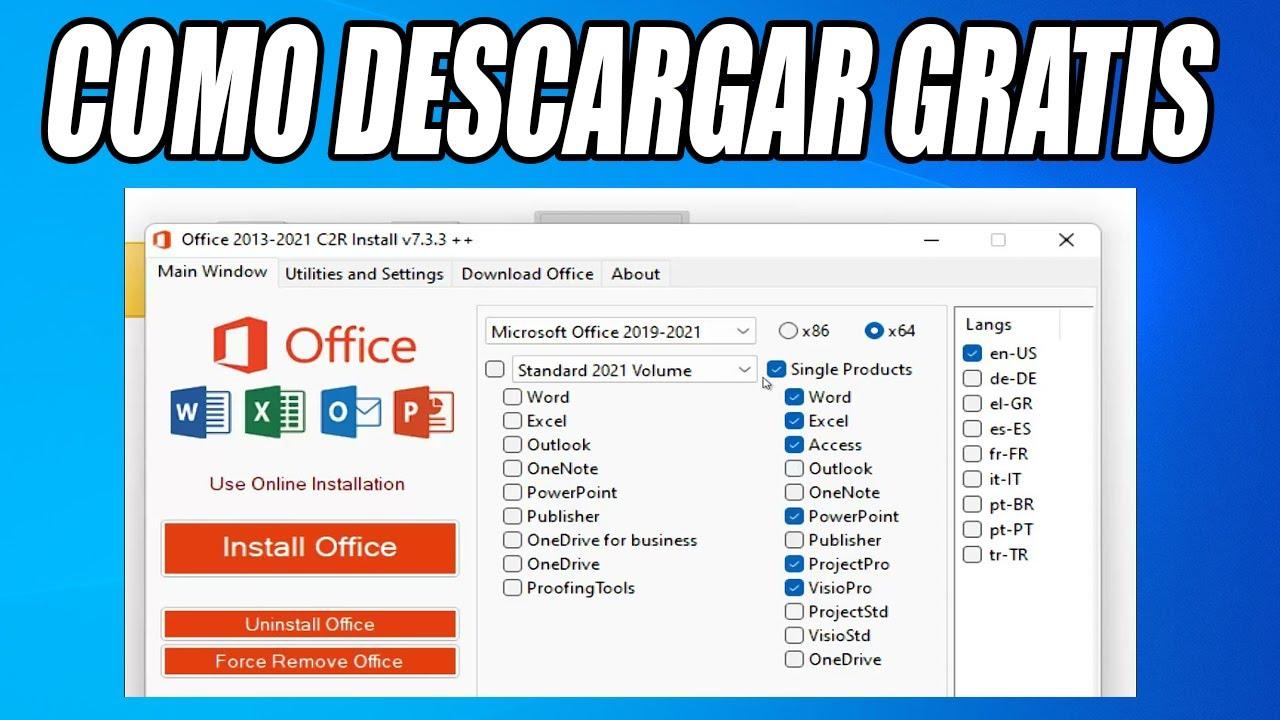
จะเกิดอะไรขึ้นเมื่อคุณเรียนจบแล้วแต่ทำอีเมลจากศูนย์หายไป?
สถานการณ์ที่พบได้ค่อนข้างบ่อยคือ เมื่อเรียนจบแล้ว จู่ๆ ก็พบว่าอีเมลของโรงเรียนหรือมหาวิทยาลัยใช้งานไม่ได้อีกต่อไป ทันทีที่สถาบันปิดบัญชีการศึกษาของคุณ คุณก็จะเสียสิทธิ์การเข้าถึงใบอนุญาต Microsoft 365 ที่เกี่ยวข้องไปด้วย
หมายความว่า แม้ว่าคุณจะมี Word, Excel หรือ PowerPoint ติดตั้งอยู่ในคอมพิวเตอร์แล้วก็ตามโปรแกรมเหล่านั้นจะไม่สามารถใช้งานได้อีกต่อไปคุณจะยังสามารถเปิดไฟล์ในโหมดอ่านอย่างเดียวได้ชั่วระยะหนึ่ง แต่ข้อจำกัดต่างๆ คำเตือนเกี่ยวกับการหมดอายุของการสมัครใช้งาน และข้อจำกัดในการสร้างหรือแก้ไขเอกสารจะค่อยๆ ปรากฏขึ้น
นี่คือช่วงเวลาที่บัณฑิตจบใหม่หลายคนสงสัยว่าจะมีวิธีใดบ้างที่จะใช้งาน Office ต่อไปได้โดยไม่ต้องจ่ายค่าสมัครใช้งานส่วนบุคคล 60-70 ยูโรอย่างน้อยก็จนกว่าสถานะทางการเงินจะดีขึ้น ในทางกฎหมาย ตัวเลือกอาจมีจำกัดกว่า แต่ก็ยังมีทางเลือกที่น่าสนใจซึ่งช่วยให้คุณสามารถใช้งาน Office หรือโปรแกรมที่คล้ายกันได้โดยไม่เสียค่าใช้จ่าย
คำแนะนำแรกเมื่อคุณรู้ว่าคุณกำลังจะเสียสิทธิ์การเข้าถึงคือให้ดาวน์โหลดและสำรองข้อมูลเอกสารทั้งหมดที่จัดเก็บไว้ใน OneDrive ด้วยบัญชีการศึกษาของคุณ วิธีนี้จะช่วยให้คุณมั่นใจได้ว่าคุณจะไม่สูญเสียงานที่ได้รับมอบหมาย บันทึก หรือโครงการสำคัญๆ เมื่อโรงเรียนปิดใช้งานใบอนุญาตและพื้นที่จัดเก็บข้อมูลที่เกี่ยวข้อง
หลังจากจัดการเรื่องต่างๆ เรียบร้อยแล้ว ก็ถึงเวลาตัดสินใจว่าคุ้มค่าหรือไม่ที่จะซื้อใบอนุญาตส่วนบุคคล หาทางอื่นที่จะได้ใช้ Microsoft 365 ฟรี (เช่น ผ่านทางบริษัท) หรือเปลี่ยนไปใช้ทางเลือกฟรีอื่นๆ เช่น LibreOffice, Google Docs หรือชุดโปรแกรมสำนักงานบนคลาวด์อื่นๆ
รับ Microsoft 365 ฟรีผ่านบริษัทหรือองค์กรของคุณ
นอกเหนือจากการใช้งานในสถานศึกษาแล้ว อีกวิธีหนึ่งที่นิยมใช้ Office โดยไม่ต้องเสียค่าใช้จ่ายเอง คือการใช้สิทธิ์การใช้งานที่บริษัทของคุณจ่ายไว้แล้ว บริษัทหลายแห่งสมัครใช้แผนธุรกิจ Microsoft 365 ซึ่งรวมจำนวนผู้ใช้และอุปกรณ์ไว้จำนวนหนึ่ง
ในสถานการณ์เหล่านี้ ฝ่ายไอที (หรือบุคคลที่เกี่ยวข้อง) อาจสามารถมอบสิทธิ์การใช้งาน Microsoft 365ที่เชื่อมโยงกับบัญชีบริษัทของคุณให้แก่คุณได้ ซึ่งจะช่วยให้คุณสามารถใช้งาน Word, Excel, PowerPoint และแอปพลิเคชันอื่นๆ ได้โดยไม่มีค่าใช้จ่ายเพิ่มเติม บนคอมพิวเตอร์ที่บริษัทเห็นว่าเหมาะสม
โดยทั่วไปแล้ว ใบอนุญาตจะสงวนไว้สำหรับคอมพิวเตอร์ที่ใช้ในการทำงานหรืออุปกรณ์ที่ใช้เฉพาะสำหรับการทำงานเท่านั้นไม่ใช่ทุกบริษัทที่จะอนุญาตให้คุณติดตั้งใบอนุญาตเดียวกันบนคอมพิวเตอร์ส่วนตัวที่บ้านของคุณ เนื่องจากจะทำให้เกิดค่าใช้จ่ายเพิ่มเติมและขัดกับนโยบายทรัพยากรภายในของบริษัท
อย่างไรก็ตาม บางองค์กรอนุญาตให้ติดตั้งบนอุปกรณ์หลายเครื่อง โดยเฉพาะอย่างยิ่งหากคุณทำงานจากระยะไกลหรือจำเป็นต้องเชื่อมต่อจากที่บ้านในกรณีนี้ ทางเลือกที่ดีที่สุดคือการพูดคุยกับหัวหน้างานโดยตรงหรือทีมไอทีเพื่อสอบถามว่าคุณสามารถติดตั้งใบอนุญาตบนคอมพิวเตอร์ของคุณเองได้หรือไม่
โปรดจำไว้ว่าถึงแม้คุณจะไม่ได้ชำระเงินโดยตรง ใบอนุญาตประกอบธุรกิจยังคงเป็นกรรมสิทธิ์ของบริษัท และขึ้นอยู่กับการที่คุณยังคงทำงานอยู่ที่นั่นหากคุณเปลี่ยนงานหรือสัญญาจ้างสิ้นสุดลง บริษัทสามารถเพิกถอนสิทธิ์การเข้าถึงของคุณได้ และแอปพลิเคชันต่างๆ จะถูกปิดใช้งาน เช่นเดียวกับที่เกิดขึ้นกับบัญชีการศึกษาเมื่อคุณเรียนจบ
ทดลองใช้ Office ฟรี เมื่อซื้อคอมพิวเตอร์เครื่องใหม่
อีกทางเลือกหนึ่ง แม้จะมีระยะเวลาจำกัดกว่ามาก คือการซื้อคอมพิวเตอร์เครื่องใหม่ที่ติดตั้ง Windows มาแล้ว โดยทั่วไปแล้ว คอมพิวเตอร์เหล่านี้มักจะมี Microsoft 365 รุ่นทดลองใช้ฟรีให้ใช้งาน ซึ่งคุณสามารถเปิดใช้งานได้ทันทีที่เปิดเครื่องและตั้งค่าบัญชีของคุณ
โดย ทั่วไปแล้ว ช่วงทดลองใช้งานจะมีระยะเวลาตั้งแต่ 1 ถึง 6 เดือน ขึ้นอยู่กับโปรโมชั่นและผู้ผลิต ในช่วงเวลานี้ คุณสามารถใช้ Word, Excel, PowerPoint และบริการอื่นๆ ได้เหมือนกับการสมัครใช้งานแบบเต็มรูปแบบ โดยมีฟีเจอร์ครบครันและไม่มีข้อจำกัดใดๆ
อย่างไรก็ตาม สิ่งสำคัญคือต้องเข้าใจว่านี่เป็นใบอนุญาตชั่วคราวเมื่อระยะเวลาทดลองใช้สิ้นสุดลง ระบบจะแจ้งให้คุณทราบว่าการสมัครใช้งานของคุณหมดอายุแล้ว และจะแจ้งให้คุณต่ออายุโดยชำระค่าธรรมเนียมที่เกี่ยวข้อง หากคุณไม่ต่ออายุ ข้อจำกัดต่างๆ จะมีผลบังคับใช้เช่นเดียวกับบัญชี Microsoft 365 ที่หมดอายุแล้ว
หากคุณต้องการหลีกเลี่ยงเรื่องที่ไม่คาดคิดควรปิดการต่ออายุอัตโนมัติและจดบันทึกวันสิ้นสุดช่วงทดลองใช้ วิธีนี้จะช่วยให้คุณสามารถประเมินได้อย่างใจเย็นว่าคุ้มค่าที่จะจ่ายเงินต่อไปหรือไม่ ควรเปลี่ยนไปใช้เวอร์ชันเว็บฟรี หรือต้องการอัปเกรดเป็นชุดโปรแกรมสำนักงานอื่นดีกว่า
ใบอนุญาตทดลองใช้เหล่านี้มีประโยชน์หากคุณต้องการวิธีแก้ปัญหาชั่วคราวเช่น เพื่อให้โครงการเสร็จสิ้น งานเขียนวิทยานิพนธ์ปีสุดท้าย หรือภารกิจทางวิชาชีพเฉพาะอย่าง อย่างไรก็ตาม ใบอนุญาตเหล่านี้ไม่ใช่โซลูชันที่มั่นคงในระยะยาวสำหรับการใช้งานบัญชี Microsoft 365 ฟรี เพราะไม่ช้าก็เร็วคุณจะต้องจ่ายเงินหรือหาทางเลือกอื่น
Office เวอร์ชันเว็บ: ใช้งาน Word, Excel และ PowerPoint ได้ฟรี
วิธีที่ง่ายที่สุดและสะดวกที่สุดในการใช้ Office โดยไม่ต้องเสียค่าลิขสิทธิ์คือการใช้เวอร์ชันออนไลน์ฟรีของ Microsoft Microsoft ให้บริการเข้าถึง Word, Excel, PowerPoint และบริการอื่นๆ เวอร์ชันเว็บฟรีผ่านทางเบราว์เซอร์ของคุณ โดยมีเงื่อนไขว่าคุณต้องมีบัญชี Microsoft (เช่น บัญชีที่ใช้สำหรับ Outlook, Xbox หรือ Windows)
ในการใช้งานนั้นง่ายมาก เพียงแค่เข้าไปที่เว็บไซต์ Microsoft 365 ลงชื่อเข้าใช้ด้วยบัญชีส่วนตัวของคุณ และเข้าถึงแอปพลิเคชัน Office เวอร์ชันออนไลน์คุณไม่จำเป็นต้องติดตั้งอะไรลงในคอมพิวเตอร์ของคุณ และคุณสามารถทำงานโดยตรงกับเอกสารที่จัดเก็บไว้ใน OneDrive ซึ่งเป็นบริการจัดเก็บข้อมูลบนคลาวด์ของ Microsoft ได้
ข้อจำกัดสำคัญคือ เวอร์ชันนี้ไม่รวมฟีเจอร์ขั้นสูงทั้งหมดของเวอร์ชันที่เสียค่าใช้จ่าย ตัวอย่างเช่น ใน Word คุณจะไม่สามารถเพิ่มการอ้างอิงหรือบรรณานุกรมโดยใช้เครื่องมืออัตโนมัติได้และคุณจะไม่สามารถเข้าถึงรูปแบบและการแก้ไขบางประเภทที่ออกแบบมาสำหรับเอกสารทางวิชาการหรือวิชาชีพที่ซับซ้อนมาก ๆ ได้
โปรแกรม Excel ขาดสูตรคำนวณและตัวเลือกการวิเคราะห์ข้อมูลขั้นสูงบางอย่างรวมถึงเครื่องมืออัตโนมัติบางอย่าง ส่วน PowerPoint ก็ไม่มีแอนิเมชัน การเปลี่ยนภาพ และคุณสมบัติที่ซับซ้อนอื่นๆ สำหรับการนำเสนอที่ละเอียดอ่อนครบถ้วน
ถึงแม้จะมีข้อจำกัดเหล่านี้ แต่ในความเป็นจริงแล้ว สำหรับการใช้งานประจำวันของผู้ใช้ส่วนใหญ่ เช่น งานโรงเรียน เอกสารง่ายๆ สเปรดชีตพื้นฐาน หรือการนำเสนอมาตรฐานเวอร์ชันออนไลน์ของ Office ก็เพียงพอแล้วเป็นโซลูชันที่ถูกกฎหมายและใช้งานได้ฟรี สามารถเข้าถึงได้จากทุกอุปกรณ์ที่มีเบราว์เซอร์และการเชื่อมต่ออินเทอร์เน็ต
นอกจากนี้ วิธีการนี้ทำงานคล้ายคลึงกับGoogle Drive และ Google Docs มาก ไฟล์ของคุณจะถูกบันทึกไว้ในระบบคลาวด์ (ในพื้นที่เก็บข้อมูล OneDrive ฟรีของคุณ) ทำให้คุณสามารถเข้าถึงไฟล์เหล่านั้นได้จากคอมพิวเตอร์เครื่องอื่น แท็บเล็ต หรือแม้แต่โทรศัพท์มือถือของคุณ คุณเพียงแค่ต้องเข้าสู่ระบบเพื่อทำงานต่อจากจุดที่คุณหยุดไว้
ข้อดีและข้อเสียของเวอร์ชันเว็บเมื่อเทียบกับใบอนุญาตฉบับเต็ม
หากคุณกำลังลังเลว่าจะใช้ Office เวอร์ชันเว็บฟรีหรือจ่ายค่าสมัครสมาชิกแบบเสียเงิน ควรลองเปรียบเทียบข้อดีข้อเสียในแต่ละกรณีดู จะช่วยให้ตัดสินใจได้ง่ายขึ้นว่าการอัปเกรดเป็นเวอร์ชันเสียเงินคุ้มค่าหรือไม่ หรือเวอร์ชันออนไลน์ก็เพียงพอแล้ว
ข้อดีอย่างหนึ่งของเวอร์ชันเว็บ คือฟรีและสามารถเข้าถึงได้จากอุปกรณ์เกือบทุกชนิดคุณไม่จำเป็นต้องมีคอมพิวเตอร์ประสิทธิภาพสูง ไม่ต้องเปลืองพื้นที่ดิสก์ในการติดตั้งโปรแกรม และคุณสามารถทำงานจากคอมพิวเตอร์ของคนอื่น (เช่น ห้องสมุด) ได้ง่ายๆ เพียงแค่ล็อกอินด้วยบัญชีของคุณ
ข้อดีที่สำคัญอีกประการหนึ่งคือการซิงโครไนซ์ไฟล์ไปยัง OneDrive โดยอัตโนมัติซึ่งช่วยลดความเสี่ยงในการสูญหายของเอกสารเนื่องจากฮาร์ดไดรฟ์เสียหรือลืมคัดลอกไปยังไดรฟ์ USB นอกจากนี้ การทำงานร่วมกันแบบเรียลไทม์กับผู้อื่นก็ราบรื่นมาก คล้ายกับที่ Google Docs นำเสนอ
ข้อเสียคือ เวอร์ชันเว็บต้องอาศัยการเชื่อมต่ออินเทอร์เน็ตที่ค่อนข้างเสถียรแม้ว่าบางฟีเจอร์จะอนุญาตให้ใช้งานแบบออฟไลน์ได้บางส่วนผ่านทางเบราว์เซอร์ แต่ประสบการณ์การใช้งานก็ไม่ราบรื่นเท่ากับแอปพลิเคชันบนเดสก์ท็อปที่ติดตั้งไว้
นอกจากนี้ คุณจะไม่สามารถเข้าถึงฟีเจอร์ขั้นสูงบางอย่างที่มีอยู่ในเวอร์ชัน Microsoft 365 แบบชำระเงิน ซึ่งอาจเป็นปัญหาหากคุณทำงานกับเอกสารทางเทคนิค โครงการที่ซับซ้อน หรือข้อมูลจำนวนมากในกรณีเช่นนั้น การพิจารณาเลือกใช้ใบอนุญาตส่วนบุคคลหรือใบอนุญาตสำหรับมืออาชีพอาจเป็นสิ่งที่คุ้มค่ากว่า
ทางเลือกฟรีหากคุณไม่ต้องการจ่ายค่าลิขสิทธิ์
หากหลังจากตรวจสอบตัวเลือกทางกฎหมายทั้งหมดสำหรับการใช้งาน Microsoft 365 ฟรีแล้ว คุณพบว่าไม่มีตัวเลือกใดที่เหมาะสมกับคุณ คุณอาจพิจารณาเปลี่ยนไปใช้ชุดโปรแกรมสำนักงานฟรีอื่นๆพวกมันไม่ใช่ Office แต่ก็ใกล้เคียงกันมาก และสำหรับผู้ใช้หลายคน ก็เพียงพอต่อความต้องการใช้งานประจำวันแล้ว
ทางเลือกที่เป็นที่รู้จักมากที่สุดคือLibreOfficeซึ่งเป็นชุดโปรแกรมโอเพนซอร์สที่ประกอบด้วยโปรแกรมประมวลผลคำ โปรแกรมตารางคำนวณ โปรแกรมนำเสนอ และเครื่องมืออื่นๆ ที่ใช้งานได้กับ Windows, macOS และ Linux สามารถเปิดและบันทึกเอกสารในรูปแบบของ Microsoft Office ได้ แม้ว่าบางครั้งอาจมีความแตกต่างเล็กน้อยในด้านการจัดรูปแบบก็ตาม
นอกจากนี้ยังมีตัวเลือกในการใช้Google Docs, Sheets และ Slidesผ่าน Google Drive ซึ่งทำงานบนระบบคลาวด์ทั้งหมดและต้องการเพียงบัญชี Google เท่านั้น แนวคิดนี้คล้ายคลึงกับเวอร์ชันเว็บของ Office มาก คือ การทำงานร่วมกัน การจัดเก็บข้อมูลออนไลน์ และการเข้าถึงผ่านเบราว์เซอร์โดยไม่ต้องติดตั้ง
ยังมีทางเลือกอื่นๆ ที่ไม่ค่อยเป็นที่รู้จัก (เช่นWPS Office , OnlyOffice เป็นต้น) แต่ในแง่ของความเสถียร ความเข้ากันได้ และชุมชนผู้ใช้LibreOffice และ Google Docs มักเป็นตัวเลือกที่แนะนำมากที่สุดหากเป้าหมายของคุณคือการหลีกเลี่ยงการจ่ายค่าลิขสิทธิ์และต้องการใช้งานในสภาพแวดล้อมที่ถูกกฎหมายและปลอดภัย
การเลือกใช้ระหว่างตัวเลือกเหล่านี้กับเวอร์ชันเว็บของ Office จะขึ้นอยู่กับว่าคุณต้องการคงความภักดีต่อระบบนิเวศของ Microsoft มากน้อยเพียง ใด แชร์เอกสารกับผู้ที่ใช้งาน Word หรือ Excel เป็นประจำ หรือใช้ประโยชน์จากการผสานรวมเฉพาะกับบริการอื่นๆ ของบริษัท
หากคุณระบุโปรไฟล์ของคุณอย่างชัดเจน ไม่ว่าจะเป็นนักเรียน ครู พนักงาน หรือผู้ใช้ตามบ้าน และคุณรู้จักตัวเลือกอย่างเป็นทางการทั้งหมดที่มีอยู่การหาวิธีใช้ Office ฟรีหรือในราคาที่ลดลงอย่างมากนั้นไม่ใช่เรื่องยากไม่ว่าจะเป็นผ่านใบอนุญาตเพื่อการศึกษาหรือธุรกิจ ช่วงทดลองใช้ หรือเวอร์ชันเว็บฟรี ก็มีวิธีที่จะช่วยให้คุณใช้งานแอปพลิเคชันยอดนิยมของ Microsoft ต่อไปได้โดยไม่ต้องเสียเงินมากมาย
