- การจัดการสิทธิ์การเข้าถึงและการไหลเวียนของข้อมูลส่วนบุคคลที่ใช้ร่วมกันอย่างครอบคลุม
- เครื่องมือขั้นสูงสำหรับการกู้คืนความเป็นส่วนตัวอย่างทันท่วงทีในสถานการณ์วิกฤต
- สามารถควบคุมตำแหน่งที่ตั้ง แอปพลิเคชันของบุคคลที่สาม และบัญชีที่เชื่อมโยงกับระบบนิเวศได้อย่างครอบคลุม

บางครั้งเราก็รู้ตัวว่าเราเปิดประตูให้คนมากเกินไปในชีวิตดิจิทัลของเรา ไม่ว่าจะเป็นการแชร์ตำแหน่งที่ตั้งกับเพื่อน การอนุญาตให้แอปที่เราลืมไปแล้วว่าเคยดาวน์โหลดเข้าถึง หรือการเชื่อมโยงบัญชีที่เราควบคุมไม่ได้ความเป็นส่วนตัวของเราก็เต็มไปด้วยช่องโหว่โดยที่เราไม่ทันสังเกต
เพื่อแก้ไขปัญหานี้ Apple ได้นำเครื่องมือต่างๆ มาใช้เพื่อให้เราสามารถทำการล้างข้อมูลโดยทั่วไปได้ ไม่ใช่แค่การเปลี่ยนรหัสผ่านเท่านั้น แต่ยังรวมถึงการจัดการว่าใครมีสิทธิ์เข้าถึงอะไรบ้างและที่สำคัญที่สุดคือความสามารถในการตัดการเชื่อมต่อเหล่านั้นได้อย่างรวดเร็วและมีประสิทธิภาพเมื่อเรารู้สึกว่าความปลอดภัยส่วนบุคคลของเราตกอยู่ในความเสี่ยง
ระบบตรวจสอบความปลอดภัยของ iOS
เมื่อคุณต้องการจัดระเบียบสิ่งต่างๆ การตรวจสอบความปลอดภัยคือพันธมิตรที่ดีที่สุดของคุณ เพราะมันเสนอสองแนวทางที่ชัดเจน ในด้านหนึ่ง มีการรีเซ็ตฉุกเฉินซึ่งโดยพื้นฐานแล้วคือปุ่มฉุกเฉินเพื่อตัดการเข้าถึงของทุกคนและแอปพลิเคชันทั้งหมดในคราวเดียว ในอีกด้านหนึ่ง มีตัวเลือกในการจัดการการเข้าถึงเป็นรายบุคคลซึ่งเหมาะสำหรับผู้ที่ต้องการตรวจสอบเป็นรายกรณีว่าข้อมูลใดไหลเวียนและส่งไปที่ใด
เครื่องมือนี้ช่วยให้คุณเปลี่ยนรหัสผ่านอุปกรณ์และรหัสผ่านบัญชี Apple ได้อย่างรวดเร็ว และยังจำกัดการใช้งาน FaceTime และ Messagesให้ใช้งานได้เฉพาะบนอุปกรณ์ที่คุณถืออยู่เท่านั้น ป้องกันไม่ให้ผู้อื่นได้รับข้อความของคุณบนอุปกรณ์อื่น
การควบคุมและติดตามตำแหน่ง
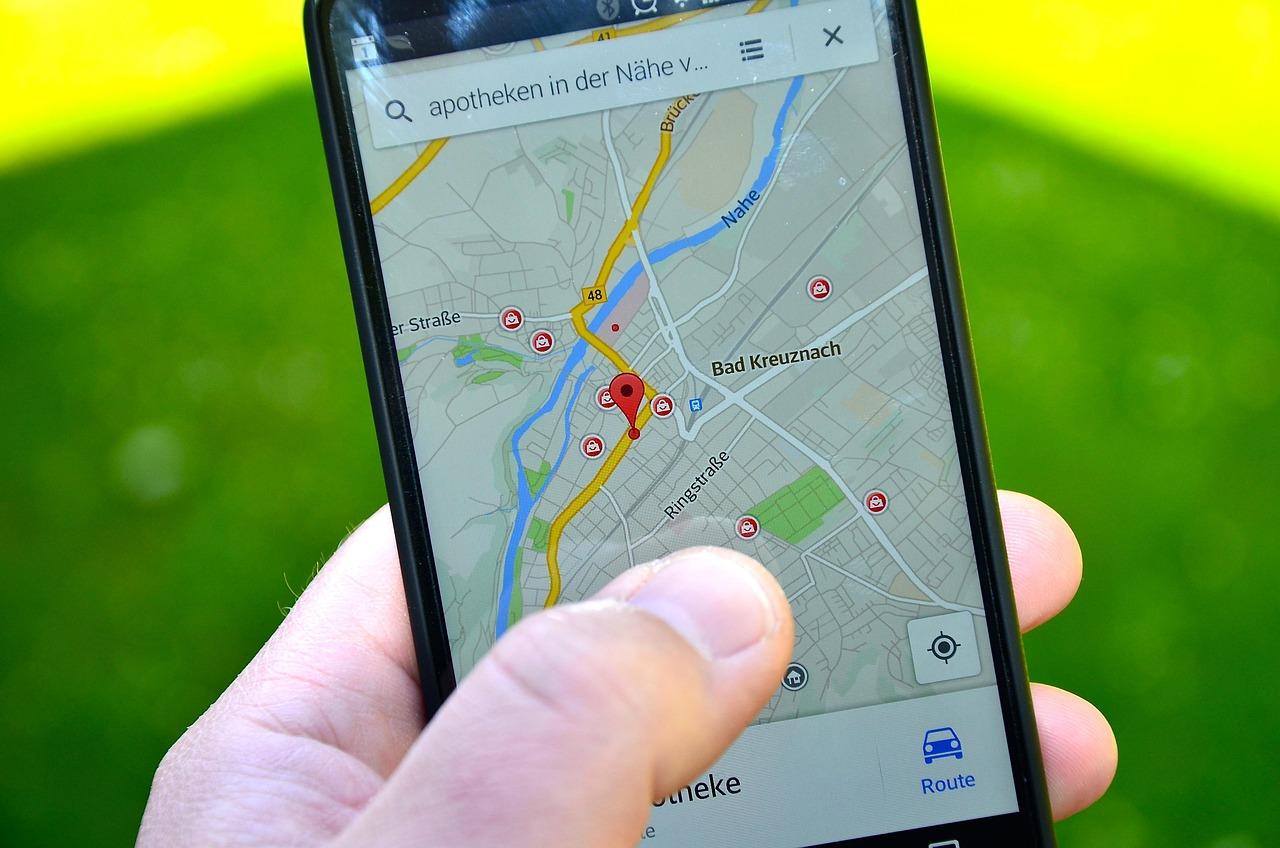
หากคุณใช้ iOS เวอร์ชันใหม่ การตรวจสอบความปลอดภัยเป็นวิธีหลักในการทำเช่นนี้ แต่หากคุณใช้เวอร์ชันเก่ากว่า คุณควรไปที่การตั้งค่าความเป็นส่วนตัวโดยตรง เพื่อป้องกันไม่ให้แอปแชร์ตำแหน่งของคุณ เพียงไปที่ ความเป็นส่วนตัวและความปลอดภัย และเลือก"ไม่เคย" สำหรับการเข้าถึงตำแหน่ง
สำหรับเรื่องการติดตามบุคคล แอป Find My เป็นสิ่งสำคัญ หากคุณต้องการให้ใครบางคนหยุดติดตามตำแหน่งของคุณ ให้เลือกโปรไฟล์ของพวกเขาแล้วแตะ " หยุดแชร์ตำแหน่งของฉัน " ที่น่าสนใจคือ บุคคลนั้นจะไม่ได้รับการแจ้งเตือนใดๆ ว่าคุณไม่ปรากฏบนแผนที่ของพวกเขาอีกต่อไป นอกจากนี้ การตรวจสอบอุปกรณ์เสริมเครือข่าย Find My ของคุณเพื่อลบอุปกรณ์ที่ผิดปกติใดๆ ที่อาจเชื่อมโยงกับบัญชีของคุณก็เป็นสิ่งสำคัญเช่น กัน
เราไม่ควรลืมเรื่องเมตาเดต้าของรูปภาพ เมื่อคุณส่งรูปภาพ รูปภาพอาจรวมพิกัดที่แน่นอนของสถานที่ที่ถ่ายภาพ เพื่อหลีกเลี่ยงปัญหานี้ ขอแนะนำให้ลบเมตาเดต้าตำแหน่งที่ตั้งในตั้งค่ารูปภาพ และปิดการเก็บรวบรวมข้อมูลนี้ในอนาคต
การป้องกันจากแอปพลิเคชันและบัญชีภายนอก
ไม่ใช่ทุกปัญหาจะเกิดขึ้นภายใน Apple เท่านั้น บ่อยครั้งที่ปัญหามาจากแอปภายนอกระบบนิเวศของ Apple ที่รวบรวมข้อมูลตำแหน่งที่ตั้งทั่วไปของคุณวิธีที่ดีที่สุดคือตรวจสอบแอปที่ติดตั้งไว้และลบแอปที่คุณไม่รู้จักหรือไม่ใช้งานแล้วอย่างเด็ดขาด เพราะจะช่วยลดพื้นที่เสี่ยงต่อการถูกโจมตี
สำหรับบัญชีธนาคาร โซเชียลมีเดีย และอีเมล สิ่งสำคัญคือต้องเปลี่ยนรหัสผ่านเป็นประจำและตรวจสอบให้แน่ใจว่าไม่มีข้อความใดถูกส่งต่อโดยไม่ได้รับอนุญาต ส่วนในโซเชียลมีเดีย ควรคิดให้ดีก่อนโพสต์เนื้อหาที่เปิดเผยรายละเอียดชีวิตส่วนตัว และจัดการรายชื่อผู้ติดตามของคุณให้มีเฉพาะบุคคลที่ไว้ใจได้เท่านั้น
มาตรการรักษาความปลอดภัยและมาตรการทางกายภาพขั้นสูง
สำหรับผู้ที่ต้องการการป้องกันในระดับสูงสุด มีโหมดล็อกดาวน์ (Lockdown Mode ) ที่จำกัดการทำงานของระบบเพื่อป้องกันการโจมตีจากสปายแวร์ที่ซับซ้อน นอกจากนี้ การใช้รหัสผ่านแบบยาว (อย่างน้อย 10 ตัวอักษร) แทนรหัส PIN สั้นๆ ก็มีความสำคัญเช่นกัน เนื่องจากระบบไบโอเมตริก เช่น Face ID หรือ Touch ID อาจถูกโจมตีได้ในสถานการณ์วิกฤติ
ในแง่ของการใช้งานจริง มีเทคนิคบางอย่างที่ดูเหมือนมาจากภาพยนตร์ แต่ใช้งานได้จริง การใช้ฟิลเตอร์ป้องกันความเป็นส่วนตัวบนหน้าจอจะช่วยป้องกันไม่ให้ใครแอบมองจากด้านหลัง และการใช้ฝาปิดกล้องแบบเลื่อนได้จะช่วยป้องกันมัลแวร์จากการสอดแนม นอกจากนี้ ขอแนะนำอย่างยิ่งให้ปิดใช้งานบลูทูธและ Wi-Fiจากการตั้งค่า (ไม่ใช่ศูนย์ควบคุม) เมื่อคุณไม่ได้ใช้งาน เพื่อป้องกันไม่ให้อุปกรณ์ของคุณส่งข้อมูลระบุตัวตนไปยังเครือข่ายที่ไม่รู้จัก
การจัดการบัญชีและการเชื่อมต่อ
สิ่งสำคัญคือต้องตรวจสอบในเมนูการตั้งค่าว่าอุปกรณ์ใดบ้างที่ลงชื่อเข้าใช้ Apple ID ของคุณ หากคุณเห็นอุปกรณ์ที่ไม่ใช่ของคุณให้ลบออกจากบัญชีทันทีเช่นเดียวกัน ตรวจสอบโปรไฟล์การกำหนดค่า MDM (Mobile Device Management) ที่ไม่ควรมีอยู่ เนื่องจากโดยทั่วไปแล้วโปรไฟล์เหล่านี้จะถูกใช้โดยธุรกิจหรือสถาบันต่างๆ เพื่อควบคุมอุปกรณ์
หากคุณใช้แพ็กเกจโทรศัพท์มือถือร่วมกับผู้อื่น โปรดจำไว้ว่าเจ้าของบัญชีหลักอาจเห็นกิจกรรมการโทรหรือตำแหน่งของคุณ ในกรณีเช่นนี้ ควรติดต่อผู้ให้บริการของคุณเพื่อขอเพิ่มรหัส PINเพื่อป้องกันการเปลี่ยนแปลงหมายเลขโดยไม่ได้รับอนุญาต นอกจากนี้ โปรดตรวจสอบให้แน่ใจว่าได้ปิดใช้งานฮอตสปอตส่วนตัวแล้ว เพื่อป้องกันไม่ให้ผู้อื่นใช้การเชื่อมต่อของคุณโดยไม่ได้รับอนุญาต
การอัปเดตระบบปฏิบัติการ การล้างเครือข่าย Wi-Fi ที่บันทึกไว้ และการใช้แป้นพิมพ์เริ่มต้นของ iOSเป็นขั้นตอนง่ายๆ ที่ช่วยปิดช่องโหว่ด้านความปลอดภัยที่สำคัญได้ ท้ายที่สุดแล้ว ความเป็นส่วนตัวคือความสมดุลระหว่างความสะดวกสบายและการควบคุม ซึ่งการตรวจสอบสิทธิ์อย่างสม่ำเสมอเป็นวิธีเดียวที่จะทำให้มั่นใจได้ว่าข้อมูลของคุณจะไม่ตกไปอยู่ในมือของผู้ไม่หวังดี