- SysWOW64 เป็นโฟลเดอร์ระบบที่เก็บไฟล์ไบนารี 32 บิตใน Windows 64 บิต และทำงานร่วมกับ System32 ซึ่งมีไฟล์ไบนารี 64 บิตอยู่
- WOW64 คือเลเยอร์ความเข้ากันได้ที่ช่วยให้แอปพลิเคชัน 32 บิตสามารถทำงานบนระบบ Windows 64 บิตได้ผ่านการเปลี่ยนเส้นทางไฟล์และรีจิสทรี
- SysWOW64 ไม่ใช่ไวรัส แม้ว่ามัลแวร์บางชนิดจะปลอมตัวโดยใช้ชื่อนี้ก็ตาม การลบโฟลเดอร์ต้นฉบับอาจทำให้ Windows เสียหายได้
- การเคารพเส้นทางของ System32, SysWOW64, Program Files และ Program Files (x86) เป็นสิ่งสำคัญในการรักษาความเข้ากันได้และการทำงานของระบบอย่างถูกต้อง
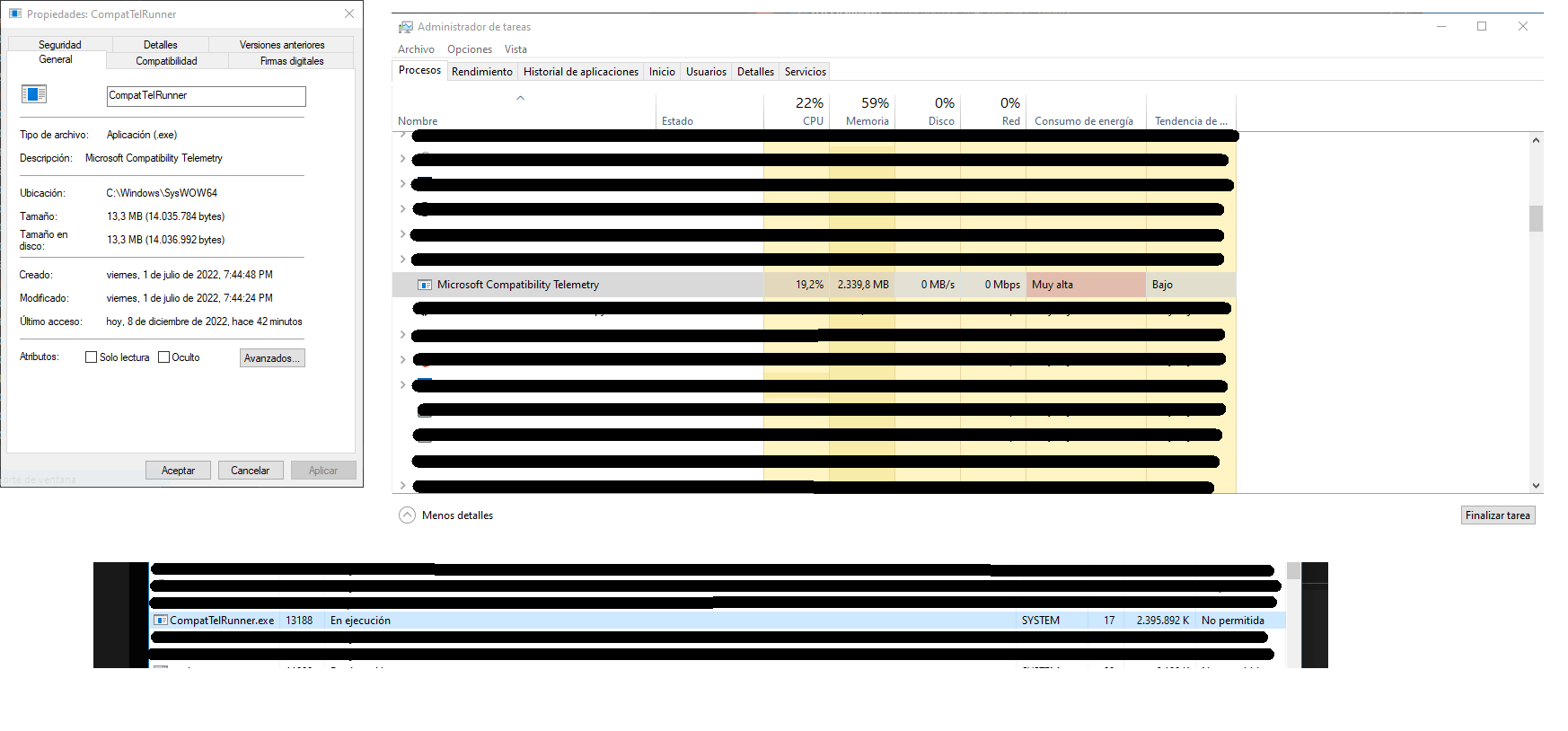
หากคุณเคยเปิดโปรแกรมจัดการงานของ Windowsเพราะคอมพิวเตอร์ทำงานช้ากว่าปกติ คุณอาจเคยเจอโปรเซสแปลก ๆ ที่อ้างอิงถึงSysWOW64หรือโฟลเดอร์ลึกลับC:\Windows\SysWOW64บางครั้งพวกมันดูเหมือนจะใช้หน่วยความจำมาก คุณไม่สามารถยุติโปรเซสเหล่านั้นได้ และแน่นอนว่าสัญญาณเตือนภัยก็จะดังขึ้น: "ถ้ามันเป็นไวรัสล่ะ?"
ยิ่งไปกว่านั้น เมื่อคุณพยายามเข้าไปที่ตำแหน่งของไฟล์จากภายใน Task Manager คุณจะพบว่าโฟลเดอร์นั้นมีไฟล์.dll และ .exe อยู่หลายร้อยไฟล์ซึ่งมีขนาดรวมกันหลายกิกะไบต์ และที่แย่ไปกว่านั้น Windows จะไม่อนุญาตให้คุณลบโฟลเดอร์นั้นเหมือนโฟลเดอร์อื่นๆ เป็นเรื่องที่เข้าใจได้ว่านี่อาจทำให้คุณตกใจ แต่สิ่งแรกที่คุณควรรู้คือSysWOW64 ไม่ใช่ไวรัสแต่เป็นส่วนสำคัญของระบบปฏิบัติการ
WOW64, SysWOW64 คืออะไร และทำไมโฟลเดอร์แปลกๆ เหล่านี้ถึงมีอยู่?
ในระบบของ Microsoft ในปัจจุบัน ระบบปฏิบัติการ Windows เวอร์ชัน64 บิตได้รับการออกแบบให้ใช้งานร่วมกับทั้งแอปพลิเคชัน 64 บิตและโปรแกรม 32 บิตรุ่นเก่าได้ เพื่อให้บรรลุเป้าหมายนี้ Windows ได้รวมเทคโนโลยีที่เรียกว่าWOW64 (Windows on Windows 64)ซึ่งทำหน้าที่เป็นเหมือน "ตัวแปล" ระหว่างแอปพลิเคชัน 32 บิตและระบบปฏิบัติการ 64 บิต
ส่วนประกอบ WOW64 นี้มีเลเยอร์ความเข้ากันได้ที่ช่วยให้โปรแกรม 32 บิตคิดว่ากำลังทำงานอยู่บนระบบ Windows 32 บิตปกติ แม้ว่าจริงๆ แล้วมันกำลังทำงานอยู่บนระบบ 64 บิตก็ตาม เพื่อให้บรรลุเป้าหมายนี้ ระบบจะใช้การเปลี่ยนเส้นทางไฟล์และรีจิสทรี ร่วม กับชุดไลบรารีที่จัดการการแปลงและการสลับบริบทระหว่างระบบ 32 บิตและ 64 บิต
โฟลเดอร์SysWOW64 เป็นส่วนหนึ่งของกลไกนี้บนระบบ Windows 64 บิต คุณจะพบไดเร็กทอรีระบบหลักสองแห่ง ได้แก่C:\Windows\System32และC:\Windows\SysWOW64แม้ว่าชื่อจะเป็น System32 แต่ที่นั่นมีไลบรารีและไฟล์ปฏิบัติการ 64 บิต ในขณะที่ SysWOW64 เก็บเวอร์ชัน 32 บิตที่จำเป็นสำหรับโปรแกรมรุ่นเก่า
โครงสร้างที่ดูเหมือนขัดแย้งกันนี้เกิดจากเรื่องความเข้ากันได้กับซอฟต์แวร์รุ่นเก่านักพัฒนาหลายคนเขียนโค้ดโดยกำหนดพาธC:\Windows\System32 ไว้ในโค้ดของตน โดยคิดว่าโฟลเดอร์นี้จะเก็บไลบรารีของระบบเสมอ เพื่อหลีกเลี่ยงไม่ให้ซอฟต์แวร์นี้เสียหายเมื่อเปลี่ยนไปใช้ระบบ 64 บิต ไมโครซอฟต์จึงตัดสินใจว่า System32 จะยังคงเป็นไดเร็กทอรี "หลัก" ของระบบ โดยจะเก็บไบนารี 64 บิตไว้ และสร้าง SysWOW64 ขึ้นมาเพื่อเก็บไบนารี 32 บิต
กล่าวโดยสรุป WOW64 และ SysWOW64 ช่วยให้แอปพลิเคชัน 32 บิตรุ่นเก่าสามารถทำงานได้โดยไม่เปลี่ยนแปลงในสภาพแวดล้อม 64 บิต โดยจัดการความแตกต่างทางสถาปัตยกรรมอย่างโปร่งใสต่อผู้ใช้
ความแตกต่างระหว่าง Windows 32 บิตและ 64 บิต: RAM, โปรแกรม และความเข้ากันได้
เป็นเวลาหลายปีที่คอมพิวเตอร์ส่วนใหญ่ที่จำหน่ายให้แก่ประชาชนทั่วไปใช้สถาปัตยกรรม 32 บิตและระบบปฏิบัติการ Windows เวอร์ชัน 32 บิต ในระบบเหล่านี้ ขีดจำกัดที่ใช้งานได้จริงของ RAM มักจะอยู่ระหว่าง3 ถึง 4 GBเนื่องจากพื้นที่แอดเดรสบางส่วนถูกสงวนไว้สำหรับกราฟิกการ์ดและอุปกรณ์อื่นๆ
ด้วยการมาถึงของโปรเซสเซอร์ 64 บิตราคาไม่แพงและระบบปฏิบัติการอย่างWindows 7 และรุ่นต่อๆ มาตลาดจึงก้าวไปสู่สถาปัตยกรรม 64 บิตอย่างก้าวกระโดด ระบบ Windows 64 บิตสามารถรองรับหน่วยความจำได้มากขึ้นอย่างเห็นได้ชัด โดยบางรุ่นสามารถรองรับRAM ได้หลายสิบหรือหลายร้อยกิกะไบต์ซึ่งเปิดโอกาสให้ใช้งานแอปพลิเคชันที่ต้องการประสิทธิภาพสูงขึ้นและปรับปรุงประสิทธิภาพโดยรวม โดยเฉพาะในสภาพแวดล้อมการทำงานระดับมืออาชีพ
บนระบบ 64 บิต คุณสามารถเรียกใช้โปรแกรม 64 บิตดั้งเดิมได้และด้วย WOW64 คุณยังสามารถเรียกใช้แอปพลิเคชัน 32 บิตแบบคลาสสิกได้อีกด้วย โปรแกรมจำลอง WOW64 ช่วยให้โปรแกรม 32 บิตยังคงมองเห็นสภาพแวดล้อมที่คล้ายกับระบบ Windows 32 บิต โดยมีไลบรารีและเส้นทางระบบ ของตัวเอง แม้ว่าการทำงานภายในจะแตกต่างกันก็ตาม
โปรแกรม 32 บิตส่วนใหญ่ไม่จำเป็นต้องรู้ว่ากำลังทำงานอยู่บนระบบ 32 บิตหรือ 64 บิต เฉพาะในกรณีพิเศษมาก ๆ เท่านั้นที่ซอฟต์แวร์จำเป็นต้องแยกแยะความแตกต่างระหว่างสถาปัตยกรรม จึงอาจใช้API เฉพาะของ Windowsเพื่อตรวจสอบ สำหรับผู้ใช้ทั่วไป สิ่งสำคัญคือโดยทั่วไปแล้วไม่จำเป็นต้องทำอะไรเป็นพิเศษระบบจะจัดการโดยอัตโนมัติ
อย่างไรก็ตาม มีข้อยกเว้นที่สำคัญ บาง ประการ แอปพลิเคชันระดับต่ำมากบางตัว เช่น โปรแกรมป้องกันไวรัสรุ่นเก่า ไดรเวอร์ หรือเครื่องมือรักษาความปลอดภัยที่โต้ตอบโดยตรงกับเคอร์เนล จำเป็นต้องใช้เวอร์ชัน 64 บิตเฉพาะเพื่อให้ทำงานได้อย่างถูกต้องบนระบบ Windows 64 บิต ในกรณีเหล่านี้ เวอร์ชัน 32 บิตอาจไม่เข้ากันได้หรืออาจมีข้อจำกัดอย่างมาก
โฟลเดอร์ System32, SysWOW64 และ Program Files: แต่ละโฟลเดอร์มีอะไรบ้าง
เมื่อคุณติดตั้ง Windows 64 บิตบนคอมพิวเตอร์ที่เข้ากันได้โฟลเดอร์ระบบและโปรแกรมหลายโฟลเดอร์ จะปรากฏขึ้น ซึ่งอาจทำให้สับสนในตอนแรก ในระดับดิสก์ เส้นทางหลักที่คุณควรรู้มีดังนี้:
- C: \ Windows \ System32โฟลเดอร์ระบบของ Windows ที่ใช้สำหรับจัดเก็บไฟล์บนระบบ 64 บิต ไบนารี 64 บิต (ไฟล์ปฏิบัติการและไฟล์ DLL)
- C: \ Windows \ SysWOW64: โฟลเดอร์ระบบที่สงวนไว้สำหรับ ไฟล์ 32 บิต ที่ใช้แอปพลิเคชัน 32 บิตภายใต้ WOW64
- ไฟล์ C:\โปรแกรม (o C: \ Program Files): ไดเร็กทอรีที่มีไว้สำหรับ โปรแกรม 64 บิต และไฟล์ที่เกี่ยวข้อง
- C:\ไฟล์โปรแกรม (x86) (o C: \ Program Files (x86)): โฟลเดอร์ที่ โปรแกรม 32 บิต บนระบบ Windows 64 บิต
รายละเอียดที่น่าสงสัยที่สุดคือโฟลเดอร์ System32 มีโค้ด 64 บิตในขณะที่ SysWOW64 เต็มไปด้วยไฟล์ 32 บิต ซึ่งเป็นสิ่งที่ตรงกันข้ามกับที่คาดหวังไว้เมื่อดูจากชื่อโฟลเดอร์ เหตุผลก็คือ เพื่อรักษาความเข้ากันได้กับซอฟต์แวร์รุ่นเก่าที่คาดว่าจะพบทรัพยากรระบบใน System32 ดังที่ได้กล่าวไปแล้ว
ในทางปฏิบัติ Windows จะทำการเปลี่ยนเส้นทางการเรียกใช้ดิสก์หลายอย่างโดยอัตโนมัติเมื่อแอปพลิเคชัน 32 บิตพยายามเข้าถึงC:\Windows\System32ระบบย่อย WOW64 จะเปลี่ยนเส้นทางการร้องขอไปยังC:\Windows\SysWOW64ทำให้โปรแกรมสามารถโหลดไลบรารี 32 บิตที่เหมาะสมได้โดยไม่สังเกตเห็นกลไกนี้
สำหรับโฟลเดอร์โปรแกรมก็เช่นเดียวกัน โดยปกติแล้วแอปพลิเคชัน 64 บิตจะถูกติดตั้งในโฟลเดอร์ Program Filesในขณะที่แอปพลิเคชัน 32 บิตจะไปอยู่ในโฟลเดอร์ Program Files (x86)หากโปรแกรมติดตั้งได้รับการออกแบบมาอย่างดี มันจะตรวจจับสถาปัตยกรรมของระบบและวางไฟล์ไบนารีแต่ละไฟล์ไว้ในโฟลเดอร์ที่ถูกต้องเพื่อหลีกเลี่ยงความขัดแย้ง
ถึงแม้ว่าโปรแกรมบางโปรแกรมอาจทำงานได้แม้ว่าคุณจะวางไว้ในโฟลเดอร์ที่ "ผิด" ก็ตาม แต่การเคารพโครงสร้างนี้เสมอเป็นสิ่งที่ดีที่สุดหากแอปพลิเคชันขอเส้นทาง "Program Files" จาก Windows และคุณติดตั้งไว้ในตำแหน่งที่ไม่ถูกต้อง แอปพลิเคชันอาจค้นหาไฟล์สนับสนุนในไดเร็กทอรีที่ไม่ถูกต้องและล้มเหลวในลักษณะที่ยากต่อการวินิจฉัย
WOW64 และ x86 หมายถึงอะไร: ประวัติความเป็นมาโดยย่อ
คำว่าWOW64มาจาก "Windows on Windows 64" ซึ่งสามารถเข้าใจได้ว่า "Windows 32 บิตทำงานอยู่บน Windows 64 บิต" มันคือส่วนประกอบที่ช่วยให้แอปพลิเคชัน 32 บิตทำงานบนระบบปฏิบัติการ 64 บิตได้โดยไม่ต้องมีการแทรกแซงจากผู้ใช้เป็นพิเศษ โดยทำได้ผ่านการจัดเตรียมเลเยอร์ความเข้ากันได้ที่แปลงการเรียกใช้ระหว่างระบบปฏิบัติการทั้งสอง
ในการทำงาน WOW64 จำเป็นต้องใช้ไลบรารีการเชื่อมโยงแบบไดนามิก (DLL)ที่เฉพาะเจาะจง หลายตัว:
- ว้าว64.dll: ทำหน้าที่เป็นอินเทอร์เฟซหลัก แปลงคำสั่ง 32 บิตให้เป็นคำสั่ง 64 บิตที่เทียบเท่ากัน
- ว้าว64win.dll: เป็นจุดเริ่มต้นที่แอปพลิเคชันใช้ในการโต้ตอบกับระบบย่อย 64 บิต
- ว้าว64cpu.dll: มีหน้าที่จัดการการเปลี่ยนโหมดการทำงานระหว่าง 32 บิตและ 64 บิตในโปรเซสเซอร์
ในทางกลับกัน คำว่าx86หมายถึงตระกูลโปรเซสเซอร์ของ Intel (8086, 80186, 80286, 80386 เป็นต้น) ที่ใช้ชุดคำสั่งที่เข้ากันได้ เมื่อเวลาผ่านไป โดยเฉพาะอย่างยิ่งตั้งแต่โปรเซสเซอร์ 80386 ในตำนาน การใช้คำนี้ก็แพร่หลายมากขึ้นเพื่ออ้างถึงสถาปัตยกรรม 32 บิตที่เข้ากันได้กับชุดคำสั่งนั้น โดยทั่วไป ปัจจุบัน เมื่อคุณเห็นคำว่า "x86" มันมักจะหมายถึง "32 บิต" เสมอ
รูปแบบการตั้งชื่อนี้สะท้อนให้เห็นใน Windows ใน โฟลเดอร์ Program Files (x86)ซึ่งบ่งชี้อย่างชัดเจนว่าเป็นไดเร็กทอรีที่สงวนไว้สำหรับซอฟต์แวร์ 32 บิตในทางตรงกันข้าม โฟลเดอร์ Program Files ที่ไม่มีคำต่อท้ายจะเกี่ยวข้องกับแอปพลิเคชัน 64 บิต
System32, SysWOW64 และรีจิสทรีของ Windows
การใช้งานแอปพลิเคชัน 32 บิตและ 64 บิตร่วมกันนั้นส่งผลกระทบไม่เพียงแค่โฟลเดอร์ไฟล์เท่านั้น แต่ยังรวมถึงรีจิสทรีของ Windows ด้วย เช่นเดียวกับที่มีเส้นทางแยกต่างหากสำหรับไบนารี 32 บิตและ 64 บิต ก็จะมีคีย์ที่แตกต่างกันเพื่อแยกการตั้งค่าของแอปพลิเคชันแต่ละประเภทออกจากกัน
ใน ระบบ 32 บิต (x86)ข้อมูลการถอนการติดตั้งโปรแกรมมักจะถูกจัดเก็บไว้ในคีย์:
HKEY_LOCAL_MACHINE\SOFTWARE\Microsoft\Windows\CurrentVersion\ถอนการติดตั้ง
ใน ระบบ64 บิต (x64) Windows จะเพิ่มโหนดเพิ่มเติมภายใต้Wow6432Nodeเพื่อจัดการโปรแกรม 32 บิตที่ทำงานภายใต้ WOW64 ในกรณีนี้ เส้นทางปกติสำหรับการถอนการติดตั้งแอปพลิเคชัน 32 บิตจะเป็นดังนี้:
HKEY_LOCAL_MACHINE\SOFTWARE\Wow6432Node\Microsoft\Windows\CurrentVersion\ถอนการติดตั้ง
ด้วยวิธีนี้ ระบบจะ แยก การตั้งค่าและการอ้างอิงแบบ 32 บิตและ 64 บิต ออกจากกัน ป้องกันไม่ให้แอปพลิเคชันหนึ่งรบกวนอีกแอปพลิเคชันหนึ่งได้ง่ายๆ เพียงแค่ใช้ชื่อคีย์หรือค่าร่วมกัน ซึ่งมีความสำคัญอย่างยิ่งสำหรับโปรแกรมติดตั้ง โปรแกรมอัปเดต และเครื่องมือบำรุงรักษาระยะไกลที่จำเป็นต้องแยกแยะว่าโปรแกรมเวอร์ชันใดถูกติดตั้ง หากคุณต้องการบังคับถอนการติดตั้งหรือล้างรายการรีจิสทรีที่มีปัญหา มีคู่มือเฉพาะที่อธิบายวิธีการทำอย่างถูกต้อง
SysWOW64 เป็นไวรัสหรือฉันสามารถลบมันได้เลยหรือไม่?
หนึ่งในความกังวลที่พบบ่อยที่สุดคือ โฟลเดอร์ SysWOW64อาจเป็นไวรัสหรือสิ่งที่เป็นอันตราย เพราะมันใช้พื้นที่มาก ปรากฏใน Task Manager และลบยากแต่ความจริงแล้ว SysWOW64 เป็นโฟลเดอร์ระบบที่ถูกต้องตามกฎหมาย และจำเป็นต่อการทำงานของ Windows 64 บิต
โดยปกติแล้ว SysWOW64 จะจัดเก็บไฟล์ .dll และ .exe ขนาด 32 บิตที่จำเป็นสำหรับโปรแกรมที่ทำงานภายใต้ WOW64 มันอาจใช้พื้นที่หลายกิกะไบต์ และผู้ใช้บางรายรายงานว่ามีขนาดใกล้เคียง40 GBโดยเฉพาะในระบบเก่าที่มีแอปพลิเคชันติดตั้งอยู่จำนวนมาก สิ่งนี้อาจทำให้คอมพิวเตอร์ของคุณทำงานช้าลงหรือพื้นที่ดิสก์เหลือน้อยลง หากต้องการกู้คืนพื้นที่ คุณสามารถดูคำแนะนำในการลบแอปพลิเคชันที่ไม่จำเป็นใน Windows 11 ได้ แต่ไม่ได้หมายความว่ามันเป็นอันตรายเสมอไป
สิ่งที่อาจเกิดขึ้นได้คือนักพัฒนาซอฟต์แวร์มัลแวร์อาจใช้ชื่อ SysWOW64เพื่ออำพรางผลงานของตน กล่าวคือ พวกเขาไม่ได้แก้ไขโฟลเดอร์ระบบดั้งเดิม แต่สร้างไฟล์หรือกระบวนการที่มีชื่อคล้ายกันมากเพื่อหลีกเลี่ยงการตรวจจับ ด้วยวิธีนี้ ผู้ใช้ที่ไม่ระมัดระวังอาจเข้าใจผิดคิดว่าโทรจันเป็นส่วนประกอบของระบบที่ถูกต้องตามกฎหมาย
หากคุณสงสัยว่ามีสิ่งผิดปกติเกิดขึ้น ขอแนะนำให้สแกนระบบของคุณด้วยโปรแกรมป้องกันไวรัสหรือโปรแกรมป้องกันสปายแวร์ที่ดีและอัปเดตอยู่เสมอ และทำการสแกนแบบเต็มรูปแบบ โปรแกรมอย่าง Malwarebytes และผลิตภัณฑ์รักษาความปลอดภัยที่มีชื่อเสียงอื่นๆ สามารถตรวจจับกระบวนการที่เป็นอันตรายที่พยายามปลอมตัวโดยใช้ชื่อไฟล์ระบบได้
หากโปรแกรมรักษาความปลอดภัยทำการสแกนอย่างละเอียดแล้วไม่พบภัยคุกคามใดๆ ที่เกี่ยวข้องกับ SysWOW64 ก็ไม่มีประโยชน์ที่จะพยายามลบโฟลเดอร์นั้น ที่จริงแล้วการลบ SysWOW64 ด้วยตนเองอาจทำให้ Windows ใช้งานไม่ได้หรือทำให้เกิดข้อผิดพลาดร้ายแรงเมื่อพยายามเรียกใช้แอปพลิเคชัน 32 บิต
วิธีตรวจสอบว่า SysWOW64 ที่คุณเห็นนั้นเป็นไฟล์จริงหรือมัลแวร์
ถึงแม้ว่า ไดเร็กทอรีC:\Windows\SysWOW64จะเป็นของจริง แต่ก็ไม่มีอะไรป้องกันซอฟต์แวร์ที่เป็นอันตรายจากการใช้ชื่อเดียวกันหรือคล้ายกันมากในตำแหน่งอื่น หรือจากการลงทะเบียนเป็นกระบวนการทำงานเบื้องหลังเพื่อใช้ CPU และหน่วยความจำมากเกินไป นี่เป็นเทคนิคที่พบได้ทั่วไป โดยเฉพาะในโทรจันและโปรแกรมขุดคริปโตเคอร์เรนซี
สัญญาณที่ชัดเจนว่ามีบางอย่างผิดปกติคือ การสังเกตว่าคอมพิวเตอร์เริ่มทำงานช้าลงอย่างมาก พัดลมหมุนเร็วขึ้นโดยไม่มีสาเหตุ หรือการใช้งาน CPU พุ่งสูงขึ้นอย่างต่อเนื่องเกิน 80-90% หากคุณเห็นกระบวนการใน Task Manager ที่มีชื่อเกี่ยวข้องกับ SysWOW64 และมีการใช้ทรัพยากรอย่างไม่สมดุล ก็ควรตรวจสอบดู
ในขั้นตอนนี้ คุณสามารถคลิกขวาที่กระบวนการแล้วเลือก"เปิดตำแหน่งไฟล์ " หากไฟล์ปฏิบัติการไม่อยู่ในเส้นทางระบบปกติ หรืออยู่ในโฟลเดอร์ที่น่าสงสัยภายใน AppData, Temp หรือตำแหน่งผิดปกติอื่นๆ ก็เป็นไปได้มากว่าจะเป็นมัลแวร์ ที่ปลอม ตัวเป็นส่วนประกอบของ Windows
นอกจากการสแกนด้วยตนเองแล้วการสแกนแบบเต็มรูปแบบด้วยชุดโปรแกรมรักษาความปลอดภัย ก็เป็นสิ่งสำคัญเช่น กัน โทรจันจำนวนมากแพร่กระจายผ่านอีเมลที่มีไฟล์แนบที่ติดไวรัส การดาวน์โหลดที่ละเมิดลิขสิทธิ์ โปรแกรมแคร็ก โปรแกรมสร้างรหัส หรือโฆษณาที่เป็นอันตรายซึ่งนำผู้ใช้ไปยังเว็บไซต์ที่ถูกบุกรุก เมื่อไฟล์ถูกเรียกใช้งาน มัลแวร์จะดาวน์โหลดตัวเองอย่างเงียบ ๆ สร้างกระบวนการทำงานถาวร และอาจใช้ชื่อที่ถูกต้องเพื่อหลอกลวงผู้ใช้
หากโปรแกรมรักษาความปลอดภัยของคุณตรวจพบไฟล์ที่เป็นอันตรายชื่อ SysWOW64 หรือชื่อที่คล้ายกัน คุณควรปล่อยให้โปรแกรมป้องกันไวรัสจัดการการลบหรือกักกันส่วนประกอบที่ติดไวรัส สิ่งสำคัญคืออย่าไปแตะต้องโฟลเดอร์ C:\Windows\SysWOW64 เดิม หากการสแกนระบุว่าไม่มีไวรัส
ขั้นตอนขั้นสูงในการรักษาการติดเชื้อที่เกี่ยวข้องกับ SysWOW64
ในสถานการณ์ที่ร้ายแรงกว่า โดยเฉพาะอย่างยิ่งเมื่อต้องรับมือกับแรนซัมแวร์ โทรจันที่แพร่กระจายอย่างต่อเนื่อง หรือโปรแกรมขุดคริปโตเคอร์เรนซีอาจจำเป็นต้องทำความสะอาดระบบอย่างละเอียดถี่ถ้วน อย่างไรก็ตาม การจัดการไฟล์ระบบด้วยตนเองนั้นมีความเสี่ยง และแนะนำให้เฉพาะผู้ใช้ที่มีประสบการณ์เท่านั้นที่ควรทำ
เทคนิคที่นิยมใช้คือการรีสตาร์ทคอมพิวเตอร์ในโหมด Safe Mode with Networkingในสภาพแวดล้อมที่ลดทอนลงนี้ Windows จะโหลดเฉพาะบริการที่จำเป็นเท่านั้น ทำให้โปรแกรมมัลแวร์หลายโปรแกรมทำงานหรือโหลดใหม่ได้ยากเมื่อเริ่มต้นระบบ จากนั้นจึงง่ายต่อการค้นหาและลบกระบวนการที่น่าสงสัย
ในWindows 7, Vista หรือ XPคุณสามารถรีสตาร์ทคอมพิวเตอร์และกดปุ่มต่างๆ เช่น F8 (หรือปุ่มอื่นๆ ขึ้นอยู่กับเมนบอร์ด) ซ้ำๆ จนกว่าจะเข้าถึงตัวเลือกการเริ่มต้นขั้นสูงซึ่งจะมี Safe Mode with Networking ให้เลือก ในWindows 8 และ Windows 10ขั้นตอนคือการเปิดการตั้งค่า ไปที่การอัปเดตและความปลอดภัยเข้าสู่ ส่วน การกู้คืนและใช้ตัวเลือกการเริ่มต้นขั้นสูงเพื่อเข้าถึงตัวเลือกการบูต รวมถึง Safe Mode
เมื่อเข้าสู่โหมดปลอดภัยแล้ว คุณสามารถใช้Task Managerเพื่อตรวจสอบกระบวนการทำงานเบื้องหลัง ค้นหากระบวนการใด ๆ ที่ดูน่าสงสัย เปิดตำแหน่งที่ตั้งของดิสก์ และหลังจากที่กระบวนการเสร็จสิ้นให้ลบไฟล์ที่เกี่ยวข้องการดำเนินการนี้ควรทำควบคู่ไปกับการสแกนระบบแบบเต็มรูปแบบโดยใช้เครื่องมือป้องกันมัลแวร์
นอกจากนี้ การตรวจสอบ โปรแกรมที่ทำงานเมื่อเริ่มต้นระบบ จากแท็บ "เริ่มต้น" ในตัวจัดการงาน (Task Manager) ก็เป็นประโยชน์เช่นกัน โดยควรปิดใช้งานรายการที่น่าสงสัยใดๆ ยิ่งไปกว่านั้น คุณสามารถใช้โปรแกรมล้างดิสก์ของ Windows (Windows Disk Cleanup) เพื่อลบไฟล์ชั่วคราว ไฟล์ดาวน์โหลดที่ไม่จำเป็น และส่วนที่เหลืออื่นๆ ที่มัลแวร์บางตัวใช้เพื่อซ่อนตัว
แนวปฏิบัติที่ดีด้านความปลอดภัยและการสำรองข้อมูล
แม้ว่า SysWOW64 จะเป็นส่วนประกอบที่ถูกต้องตามกฎหมาย แต่โปรแกรมมัลแวร์ที่ใช้ชื่อนี้ในทางที่ผิดอาจเปิดช่องทางไปสู่การโจมตีที่ซับซ้อนยิ่งขึ้นเช่น แรนซัมแวร์ที่เข้ารหัสไฟล์ของคุณ หรือโทรจันที่ขโมยข้อมูลสำคัญ นั่นเป็นเหตุผลว่าทำไมการใช้มาตรการป้องกันหลายอย่างร่วมกันจึงเป็นสิ่งสำคัญ
ประการแรก ขอแนะนำให้คุณอัปเดตโปรแกรมป้องกันไวรัสหรือมัลแวร์ให้ทันสมัย อยู่เสมอ เพื่อให้สามารถตรวจจับภัยคุกคามล่าสุดได้ แต่สิ่งสำคัญอีกอย่างคือการตรวจสอบอีเมลที่คุณได้รับอย่างรอบคอบ หลีกเลี่ยงการเปิดไฟล์แนบจากแหล่งที่ไม่น่าเชื่อถือ และระวังลิงก์ย่อ ข้อเสนอที่ดูดีเกินจริง และการดาวน์โหลดซอฟต์แวร์ที่ไม่เป็นทางการ
อีกหนึ่งมาตรการป้องกันที่สำคัญคือการสำรองข้อมูลสำคัญของคุณเป็นประจำ หากมัลแวร์เรียกค่าไถ่สามารถเข้ารหัสเอกสาร รูปภาพ หรือโปรเจกต์ของคุณได้ การสำรองข้อมูลล่าสุดอาจหมายถึงความแตกต่างระหว่างการกู้คืนทุกอย่างได้กับการสูญเสียที่ไม่สามารถแก้ไขได้
ในสภาพแวดล้อมที่ความเป็นส่วนตัวเป็นปัจจัยสำคัญ การพิจารณาใช้VPN ที่เชื่อถือได้เพื่อป้องกันการติดตามบางประเภทและปกป้องการเชื่อมต่อของคุณจากการโจมตีบนเครือข่ายสาธารณะจึงเป็นเรื่องที่สมเหตุสมผล แม้ว่าวิธีนี้จะไม่สามารถป้องกัน SysWOW64 หรือโปรแกรมเลียนแบบได้โดยตรง แต่ก็มีส่วนช่วยในการปรับปรุงความปลอดภัยโดยรวมของระบบ
เมื่อคุณผสานการใช้งานอินเทอร์เน็ตที่ดี การอัปเดตระบบคอมพิวเตอร์ให้ทันสมัย ซอฟต์แวร์รักษาความปลอดภัยที่เชื่อถือได้ และความรับผิดชอบในการดาวน์โหลดไฟล์คุณจะลดโอกาสที่มัลแวร์จะปลอมตัวมาในชื่อต่างๆ เช่น SysWOW64 โดยที่คุณไม่รู้ตัวได้อย่างมาก
โฟลเดอร์SysWOW64และเทคโนโลยี WOW64 เป็นส่วนประกอบสำคัญที่ช่วยให้ Windows 64 บิตสามารถเรียกใช้แอปพลิเคชัน 32 บิตได้ตามปกติ โดยอาศัยเส้นทางพิเศษ เช่น SysWOW64, System32 และ Program Files (x86) รวมถึงคีย์รีจิสทรีแยกต่างหาก แม้ว่าไวรัสบางตัวจะใช้ชื่อเหล่านี้เพื่อซ่อนตัว แต่ไม่ควรลบโฟลเดอร์ต้นฉบับ สิ่งที่สำคัญอย่างแท้จริงคือการผสมผสานการวิเคราะห์ความปลอดภัย สามัญสำนึก และการสำรองข้อมูล เพื่อรักษาระบบของคุณให้เสถียร รวดเร็ว และปราศจากภัยคุกคาม โดยไม่ลดทอนความเข้ากันได้กับซอฟต์แวร์ที่มีอยู่ของคุณ

ดัชนี
- 1 WOW64, SysWOW64 คืออะไร และทำไมโฟลเดอร์แปลกๆ เหล่านี้ถึงมีอยู่?
- 2 ความแตกต่างระหว่าง Windows 32 บิตและ 64 บิต: RAM, โปรแกรม และความเข้ากันได้
- 3 โฟลเดอร์ System32, SysWOW64 และ Program Files: แต่ละโฟลเดอร์มีอะไรบ้าง
- 4 WOW64 และ x86 หมายถึงอะไร: ประวัติความเป็นมาโดยย่อ
- 5 System32, SysWOW64 และรีจิสทรีของ Windows
- 6 SysWOW64 เป็นไวรัสหรือฉันสามารถลบมันได้เลยหรือไม่?
- 7 วิธีตรวจสอบว่า SysWOW64 ที่คุณเห็นนั้นเป็นไฟล์จริงหรือมัลแวร์
- 8 ขั้นตอนขั้นสูงในการรักษาการติดเชื้อที่เกี่ยวข้องกับ SysWOW64
- 9 แนวปฏิบัติที่ดีด้านความปลอดภัยและการสำรองข้อมูล