- ระบบปฏิบัติการ Windows ซ่อนแผนการใช้พลังงานขั้นสูง เช่น โหมดประสิทธิภาพสูงสุด/ขั้นสุด ที่ช่วยลดความหน่วงและให้ความสำคัญกับความเร็วมากกว่าการประหยัดพลังงาน
- โหมดเหล่านี้เหมาะอย่างยิ่งสำหรับการเล่นเกมและงานหนักๆ บนคอมพิวเตอร์ประสิทธิภาพสูงที่เสียบปลั๊กไฟ แต่จะทำให้สิ้นเปลืองพลังงาน อุณหภูมิสูงขึ้น และมีเสียงดังมากขึ้น
- ฟีเจอร์ต่างๆ เช่น โหมดเกมและการตั้งค่าพลังงานใน Windows 11 ช่วยให้สามารถจัดสรรทรัพยากรไปยังแอปพลิเคชันที่ใช้งานอยู่ได้อย่างมีประสิทธิภาพ โดยไม่ต้องไปยุ่งเกี่ยวกับแผนการใช้พลังงานมากนัก
- ก่อนที่จะใช้งานโหมดซ่อนตัวอย่างถาวร ควรทำการวัดประสิทธิภาพ ตรวจสอบอุณหภูมิ และพิจารณาทางเลือกอื่น เช่น SSD หรือเพิ่ม RAM
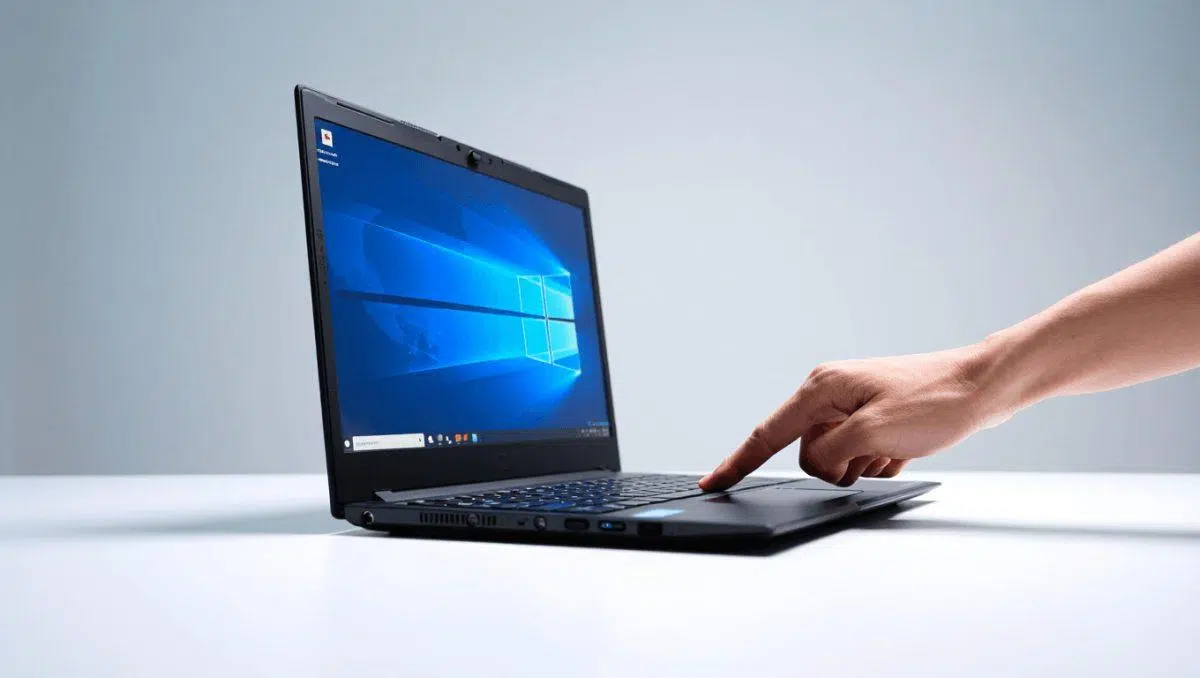
หากคุณเคยรู้สึกว่าพีซีของคุณทำงานช้ากว่าปกติหรือ Windows ไม่ได้ใช้ประสิทธิภาพของฮาร์ดแวร์อย่างเต็มที่ คุณอาจพลาดเคล็ดลับสำคัญอย่างหนึ่งไป นั่นก็คือโหมดหรือแผนการใช้พลังงานที่ "ซ่อนอยู่" และการตั้งค่าประสิทธิภาพขั้นสูง ซึ่งรวมถึง แผนการใช้พลังงาน Ultimate Performanceตัวเลือกขั้นสูงในแผงควบคุมพลังงานแบบคลาสสิก และคุณสมบัติต่างๆ เช่นโหมดเกมใน Windows 11/10
นอกจากแผนการตั้งค่าเหล่านี้แล้ว Windows ยังมีการตั้งค่าที่ซ่อนอยู่ซึ่งจะปรากฏขึ้นเมื่อใช้คำสั่ง PowerShell หรือ Command Prompt เท่านั้น และยังมีโหมดอื่นๆ ที่ออกแบบมาสำหรับคอมพิวเตอร์สำนักงานหรือแล็ปท็อปสำหรับมืออาชีพซึ่งคุณสามารถเปิดใช้งานได้ที่บ้านหากรู้วิธีค้นหา เมื่อใช้งานอย่างถูกต้อง โหมดเหล่านี้สามารถปรับปรุงประสิทธิภาพในการเล่นเกม การตัดต่อวิดีโอ และโปรแกรมที่ต้องการประสิทธิภาพสูงได้อย่างมาก หรือเพียงแค่ทำให้คอมพิวเตอร์ที่ดูเหมือนจะล้าสมัยก่อนเวลาอันควรกลับมาใช้งานได้เร็วขึ้น ทำให้พีซีของคุณบูตเครื่องได้ เร็วขึ้นมาก
โหมดประหยัดพลังงานที่ซ่อนอยู่ของ Windows คืออะไร และแตกต่างจากตัวเลือกปกติอย่างไร?
ใน Windows 10 และ Windows 11 การจัดการพลังงานจะถูกจัดระเบียบเป็นแผนหรือ "โหมด" ที่กำหนดวิธีการทำงานของโปรเซสเซอร์ ดิสก์ การ์ดกราฟิก และส่วนประกอบอื่นๆ ผู้ใช้ส่วนใหญ่จะใช้ตัวเลือกที่แสดงในแอปการตั้งค่า ซึ่งพวกเขาสามารถเลือกได้ระหว่างประหยัดพลังงาน สมดุล และประสิทธิภาพสูงแต่ทั้งหมดนี้เป็นเพียงส่วนเล็กๆ เท่านั้น
ภายใต้ชั้นการทำงานที่เรียบง่ายนี้คือตัวจัดการพลังงานขั้นสูงซึ่งทำงานผ่านแผนการใช้พลังงานแบบคลาสสิกของ Windows นี่คือที่ที่โปรไฟล์ต่างๆ เช่น "ประสิทธิภาพสูงสุด" หรือ "ประสิทธิภาพขั้นสุดยอด" ถูกซ่อนไว้ ซึ่งเดิมทีออกแบบมาสำหรับเวิร์กสเตชันประสิทธิภาพสูงและคอมพิวเตอร์ระดับมืออาชีพ แผนเหล่านี้สามารถกำจัดมาตรการประหยัดพลังงานทั้งหมดที่ทำให้เกิดความล่าช้าและการหยุดชะงักเล็กน้อยขณะทำงานได้ อย่างแท้จริง
ในทางปฏิบัติ ความแตกต่างก็คือ โหมดพื้นฐานจะปรับความถี่ของ CPU และปิดอุปกรณ์บางอย่างเมื่อไม่จำเป็น ในขณะที่โหมดประสิทธิภาพสูงสุดที่ซ่อนอยู่จะรักษาการทำงานของส่วนประกอบต่างๆ ให้อยู่ในสถานะความถี่สูงสุดและการตอบสนองทันทีโดยแลกกับความเร็วที่ลดลงเนื่องจากการใช้พลังงานและอุณหภูมิที่สูงขึ้น
สิ่งสำคัญคือต้องแยกแยะความแตกต่างระหว่างสองแนวคิดที่มักทำให้สับสน: ในด้านหนึ่ง มีสวิตช์ "โหมดพลังงาน" ใน การตั้งค่า → ระบบ → พลังงาน (หรือ "พลังงานและแบตเตอรี่" ใน Windows 11) และในอีกด้านหนึ่ง มีการตั้งค่าโดยละเอียดสำหรับแต่ละแผนภายในแผงควบคุมแบบดั้งเดิม แบบแรกจะเลือกแผนที่จะใช้ ส่วนแบบหลังช่วยให้คุณปรับแต่งวิธีการทำงานของ CPU, ดิสก์, เครือข่าย, จอแสดงผล และส่วนประกอบอื่นๆ ได้อย่างละเอียด
แผนพัฒนาประสิทธิภาพขั้นสูงสุดและแผนพัฒนาประสิทธิภาพสูงสุด: วิธีการใช้งาน
ไมโครซอฟต์ได้เพิ่มแผนพิเศษในเวอร์ชันล่าสุดที่เรียกว่าUltimate Performanceซึ่งออกแบบมาสำหรับเวิร์กสเตชัน พีซีประสิทธิภาพสูง และสภาพแวดล้อมที่ไม่กังวลเรื่องการใช้พลังงาน เป้าหมายคือการลด "ความหน่วงของพลังงาน" ให้เหลือน้อยที่สุด ซึ่งก็คือความล่าช้าเล็กน้อยที่เกิดขึ้นเมื่อระบบเพิ่มและลดความถี่ ปิดอุปกรณ์ หรือเข้าสู่สถานะพักเครื่อง
เมื่อเปิดใช้งานแผนนี้ Windows จะปรับพฤติกรรมของ CPU เพื่อรักษาความถี่สูงอย่างสม่ำเสมอกำจัดหรือผ่อนคลายตัวจับเวลาของดิสก์ที่ทำให้เครื่องปิดลง ป้องกันไม่ให้เครือข่ายและอุปกรณ์ต่อพ่วงเข้าสู่โหมดสลีปที่รุนแรง และลดความรุนแรงของกลไกการประหยัดพลังงาน ทั้งหมดนี้ส่งผลให้เวลาตอบสนองเร็วขึ้น อาการกระตุกในแอปพลิเคชันที่สำคัญลดลง และระบบโดยรวมตอบสนองได้ดียิ่งขึ้น
แผนการทำงานที่เกี่ยวข้องอย่างใกล้ชิดกับแผนนี้คือแผนการทำงานประสิทธิภาพสูงสุด (Maximum Performance plan ) ซึ่งสามารถเปิดใช้งานได้โดยใช้คำสั่ง PowerShell หรือคอนโซล ตัวระบุภายใน (GUID) สำหรับแผนนี้คือ:
e9a42b02-d5df-448d-aa00-03f14749eb61
เมื่อเราใช้ powercfg เพื่อทำซ้ำรูปแบบนี้ Windows จะคัดลอกเทมเพลตที่ซ่อนอยู่และแสดงควบคู่ไปกับแผนการอื่นๆ ในคอมพิวเตอร์หลายเครื่อง ตัวเลือกนี้จะไม่พร้อมใช้งานโดยค่าเริ่มต้น โดยเฉพาะอย่างยิ่งในWindows Home Editionหรือแล็ปท็อปที่ผู้ผลิตเลือกใช้แผนการประหยัดพลังงานมากกว่าเพื่อหลีกเลี่ยงการใช้พลังงานและความร้อนที่มากเกินไป
ความแตกต่างเมื่อเทียบกับโหมด "ประสิทธิภาพสูง" แบบคลาสสิกคือ โหมดประสิทธิภาพสูงสุด/ขั้นสุดนั้นทำงานอย่างดุดันกว่า: มันจะปิดใช้งานสถานะประหยัดพลังงานสำหรับ CPU และส่วนประกอบอื่นๆ เกือบทั้งหมดป้องกันการเปลี่ยนแปลงความถี่อย่างต่อเนื่อง ในเกมที่ต้องการประสิทธิภาพสูง หรืองานต่างๆ เช่น การเรนเดอร์ การคอมไพล์ การออกแบบทางวิศวกรรม หรือการคำนวณอย่างหนักหน่วง ความหน่วงที่ลดลงนี้จะเห็นได้ชัดเจน โดยเฉพาะอย่างยิ่งในระบบที่มีหลายคอร์
เปิดใช้งานแผนการจัดการพลังงานแบบซ่อนใน Windows 10 และ Windows 11
ถึงแม้คุณจะมองไม่เห็น แต่แผนการจัดการพลังงานประสิทธิภาพสูง (High Performance) มักจะมีอยู่ใน Windows 10 และ 11 และใช้เพียงคำสั่งเดียวในการทำให้มันปรากฏในรายการ ขั้นตอนนั้นง่าย แต่สิ่งสำคัญคือต้องเรียกใช้ด้วยสิทธิ์ผู้ดูแลระบบเพื่อให้ใช้งานได้
ใน Windows คุณสามารถใช้ได้ทั้งพรอมต์คำสั่งแบบคลาสสิก (cmd) หรือ PowerShell สิ่งสำคัญคือต้องเรียกใช้เครื่องมือด้วยสิทธิ์ผู้ดูแลระบบ เนื่องจาก powercfg จะแก้ไขการตั้งค่าพลังงานโดยรวมของระบบ และหากไม่มีสิทธิ์เหล่านั้น คุณจะไม่สามารถสร้างหรือคัดลอกแผนการใช้พลังงานได้
ขั้นตอนพื้นฐานในการนำแผนนี้ไปปฏิบัติมีดังต่อไปนี้:
- เปิดคอนโซลด้วยสิทธิ์ผู้ดูแลระบบ: ในเมนู Start ให้พิมพ์ cmd หรือ PowerShell คลิกขวา แล้วเลือก “Run as administrator”
- เรียกใช้คำสั่งคัดลอกสคีมาในหน้าต่างที่เปิดขึ้น ให้ป้อนคำสั่ง
powercfg -duplicatescheme e9a42b02-d5df-448d-aa00-03f14749eb61 - การกดปุ่ม Enter จะทำให้ Windows สร้างสำเนาของแผนที่ซ่อนอยู่ซึ่งเชื่อมโยงกับ GUID นั้น และเพิ่มลงในรายการแผน
- ตรวจสอบว่าได้สร้างเสร็จแล้วคุณสามารถใช้คำสั่ง powercfg -list เพื่อดูแผนการใช้งานทั้งหมดและรหัสระบุ หรือไปที่ตัวเลือกแบบกราฟิกได้โดยตรง
- หากต้องการเปิดใช้งานจากหน้าจอหลัก ให้ไปที่ แผงควบคุม → ระบบและความปลอดภัย → ตัวเลือกพลังงาน หรือใน Windows 11 ให้เปิด การตั้งค่า → ระบบ → พลังงานและแบตเตอรี่ → การตั้งค่าพลังงานเพิ่มเติม แล้วเลือกแผนการใช้พลังงาน ประสิทธิภาพสูงสุด / ประสิทธิภาพขั้นสุดยอด.
ในแล็ปท็อปบางรุ่นจากบางยี่ห้อ BIOS หรือซอฟต์แวร์ของผู้ผลิตอาจซ่อนหรือบล็อกแผนการทำงานบางอย่างเพื่อปกป้องแบตเตอรี่หรือควบคุมอุณหภูมิ ในกรณีเหล่านี้ แม้หลังจากเรียกใช้คำสั่งแล้ว แผนการทำงานนั้นอาจไม่ปรากฏขึ้น หรืออาจปรากฏขึ้นแต่ไม่สามารถเลือกได้
หากคุณรันคำสั่งแล้วแต่ไม่เห็นแผนการใช้พลังงาน ให้ลองทำตามขั้นตอนต่อไปนี้: ตรวจสอบด้วยคำสั่ง powercfg -list ว่าได้สร้างแผนการใช้พลังงานนั้นจริงหรือไม่ ตรวจสอบให้แน่ใจว่าเซสชันผู้ใช้มีสิทธิ์ผู้ดูแลระบบติดตั้งการอัปเดต Windows และไดรเวอร์ชิปเซ็ตล่าสุด และตรวจสอบว่าซอฟต์แวร์การจัดการพลังงานของผู้ผลิต (เช่น ยูทิลิตี้เฉพาะของแล็ปท็อปสำหรับมืออาชีพ) กำลังบังคับใช้แผนการใช้พลังงานอื่นหรือไม่
เมื่อใดจึงเหมาะสมที่จะใช้แผนการฝึกสมรรถนะขั้นสูง และเมื่อใดที่ไม่ควรใช้?
การเปิดใช้งานโหมดประหยัดพลังงานแบบซ่อนเร้นไม่ใช่ทางออกที่ดีที่สุดสำหรับทุกคน มันอาจช่วยเพิ่มประสิทธิภาพได้อย่างมาก ในบางสถานการณ์การใช้งาน ในขณะที่ในสถานการณ์อื่นๆ มันอาจทำให้เกิดเสียงดัง ความร้อน และค่าไฟสูงขึ้นเล็กน้อยเท่านั้น จึงควรทำความเข้าใจเงื่อนไขที่เหมาะสมที่สุดก่อนที่จะเปิดใช้งานไว้ตลอดเวลา
โดยทั่วไปแล้ว แผนการใช้งานแบบนี้จะเหมาะสมหากคุณมีคอมพิวเตอร์ที่ค่อนข้างทันสมัยพร้อมระบบระบายความร้อนที่ดี (พัดลมและฮีทซิงค์ที่ดี) และหากคุณใช้งานมันสำหรับงานที่ใช้ฮาร์ดแวร์อย่างเต็มประสิทธิภาพ ตัวอย่างเช่น การเล่นเกมล่าสุด การตัดต่อวิดีโอ 4K การสร้างแบบจำลองและเรนเดอร์ 3 มิติ การคอมไพล์โปรเจ็กต์ขนาดใหญ่ การใช้งานเครื่องเสมือนขนาดใหญ่ หรือการจำลองทางวิทยาศาสตร์
หากคุณใช้พีซีเป็นหลักในการท่องเว็บ โปรแกรมสำนักงาน การสนทนาทางวิดีโอ หรือภารกิจเบาๆ อื่นๆ แผนการใช้งาน แบบสมดุล (Balanced)น่าจะให้ประสบการณ์การใช้งานที่แทบจะเหมือนกัน แต่ใช้พลังงานน้อยกว่าอย่างเห็นได้ชัดและควบคุมอุณหภูมิได้ดีกว่า ในกรณีเหล่านี้ แผนการใช้งานที่ซ่อนอยู่จะแทบไม่สร้างความแตกต่างที่สังเกตได้เลย
สำหรับแล็ปท็อป สถานการณ์จะซับซ้อนกว่า: การรักษา CPU และส่วนประกอบอื่นๆ ให้อยู่ในสถานะประสิทธิภาพสูงอย่างต่อเนื่อง แผนประสิทธิภาพสูงสุดอาจทำให้แบตเตอรี่หมดเร็วหากคุณมักทำงานโดยไม่เสียบปลั๊ก การเปิดใช้งานแผนนี้ตลอดเวลาจึงไม่ใช่ความคิดที่ดี ควรใช้เฉพาะเมื่อเสียบปลั๊กแล็ปท็อปและใช้เฉพาะในกรณีที่ต้องการพลังงานสูงสุดเท่านั้น
เสียงรบกวนก็เป็นปัจจัยที่ต้องพิจารณาเช่นกัน การใช้งานหนักอย่างต่อเนื่องจะทำให้พัดลมหมุนด้วยความเร็วสูงขึ้น ส่งผลให้ระดับเสียงดังขึ้นนี่อาจไม่ใช่ปัญหาในคอมพิวเตอร์ตั้งโต๊ะที่มีการระบายอากาศที่ดี แต่ในสภาพแวดล้อมที่เงียบสงบ อาจทำให้เกิดความไม่สบายใจได้หากใช้กับแล็ปท็อปที่บางเฉียบ
ผลข้างเคียง: การบริโภค อุณหภูมิ เสียง และอายุการใช้งาน
การเปิดใช้งานโหมดพลังงานประสิทธิภาพสูงสุดหมายถึงการยอมรับข้อแลกเปลี่ยนโดยตรงระหว่างพลังงานและการใช้พลังงานซีพียูจะทำงานที่ความถี่สูงนานขึ้น การ์ดจอแยกจะทำงานมากขึ้น ดิสก์และอุปกรณ์ต่อพ่วงอื่นๆ จะปิดการทำงานน้อยลง และโดยรวมแล้ว ระบบทั้งหมดจะทำงานได้อย่างมีประสิทธิภาพมากขึ้น
ข้อเสียของการปรับปรุงนี้คือ คอมพิวเตอร์จะใช้พลังงานมากขึ้นอย่างต่อเนื่องสำหรับคอมพิวเตอร์ตั้งโต๊ะที่เสียบกับปลั๊กพ่วง อาจจะไม่เป็นปัญหามากนัก แต่สำหรับแล็ปท็อป หมายความว่าแบตเตอรี่จะใช้งานได้น้อยลงอย่างเห็นได้ชัด หากก่อนหน้านี้คุณสามารถทำงานเบาๆ ได้ห้าหรือหกชั่วโมง ด้วยแผนนี้ แบตเตอรี่อาจใช้งานได้น้อยลงอย่างมาก แม้ว่าจะทำงานแบบเดียวกันก็ตาม
การใช้พลังงานที่เพิ่มขึ้นนี้ส่งผลให้เกิดความร้อน อุณหภูมิภายในสูงขึ้น โดยเฉพาะในเคสขนาดเล็กและตัวเครื่องแล็ปท็อป และระบบระบายความร้อนต้องทำงานหนักขึ้น หากพัดลมอยู่ในสภาพไม่ดี มีฝุ่นสะสม หรือซิลิโคนระบายความร้อนเสื่อมสภาพ อุปกรณ์อาจมีอุณหภูมิสูงใกล้เคียงกับขีดจำกัดที่แนะนำซึ่งท้ายที่สุดจะส่งผลต่ออายุการใช้งานของชิ้นส่วนบางอย่าง
ด้วยเหตุนี้ การตรวจสอบสภาพของฮาร์ดแวร์จึงมีความสำคัญอย่างยิ่งเมื่อคุณเปิดใช้งานโหมดซ่อนตัวเป็นครั้งแรก ขอแนะนำอย่างยิ่งให้ใช้เครื่องมือตรวจสอบ (เช่น โซลูชันทั่วไปสำหรับตรวจสอบอุณหภูมิ CPU, GPU และดิสก์) และตรวจสอบให้แน่ใจว่าอุณหภูมิยังคงอยู่ในช่วงที่เหมาะสมสำหรับโปรเซสเซอร์และการ์ดกราฟิกของคุณในระหว่างการใช้งานต่อเนื่องเป็นเวลานาน
หากคุณสังเกตเห็นอาการเครื่องค้าง หน้าจอสีฟ้า เครื่องรีสตาร์ทเอง หรือภาพผิดปกติขณะที่ระบบทำงานหนักด้วยแผนประสิทธิภาพสูงสุด ขอแนะนำให้เปลี่ยนไปใช้แผนประสิทธิภาพที่เหมาะสมกว่า และหากจำเป็น ให้ตรวจสอบระบบระบายความร้อนด้วยตนเองเช่น ทำความสะอาดพัดลม เปลี่ยนซิลิโคนระบายความร้อน และตรวจสอบว่าการตั้งค่าความเร็วพัดลมถูกต้องหรือไม่
โหมดเกมและการตั้งค่าพลังงานจากเมนูการตั้งค่าของ Windows 11
นอกเหนือจากตัวเลือกมาตรฐานในแผงควบคุมแล้ว Windows 11 ยังมีคุณสมบัติหลายอย่างที่ออกแบบมาเพื่อจัดลำดับความสำคัญของประสิทธิภาพในการเล่นเกมและแอปพลิเคชันแบบเต็มหน้าจอ หนึ่งในนั้นคือโหมดเกมซึ่งอยู่ใน การตั้งค่า → เกม ซึ่งหลายคนมองข้าม แต่สามารถช่วยลดกระบวนการทำงานเบื้องหลังได้
เมื่อเปิดใช้งานโหมดเกม ระบบจะจัดลำดับความสำคัญของทรัพยากรให้กับแอปพลิเคชันที่ใช้งานอยู่ลดบริการพื้นหลังบางอย่าง ลดงานเก็บข้อมูล และชะลอการทำงานของกระบวนการที่ไม่สำคัญในขณะที่คุณกำลังเล่นเกมหรือใช้งานแอปพลิเคชันที่ต้องการทรัพยากรสูง แม้ว่าเดิมทีจะออกแบบมาสำหรับเครื่องเล่นเกม Xbox แต่ข้อดีของมันก็เห็นได้ชัดเจนบนพีซีเดสก์ท็อปและแล็ปท็อปเช่นกัน
นอกเหนือจากโหมดนี้แล้ว การปรับ "โหมดพลังงาน" ใน การตั้งค่า → ระบบ → พลังงานและแบตเตอรี่ ก็มีประโยชน์มากเช่นกัน ที่นี่คุณสามารถสลับระหว่างตัวเลือกต่างๆ ได้อย่างรวดเร็ว เช่นประสิทธิภาพการใช้พลังงานสูงสุด สมดุล และประสิทธิภาพสูงสุดโดยไม่ต้องเข้าถึงแผงควบคุมแบบดั้งเดิม การเลือกประสิทธิภาพสูงสุดจากที่นี่ Windows จะเลือกแผนการใช้พลังงานที่มีประสิทธิภาพสูงสุดที่มีอยู่ในระบบ
การผสมผสานระหว่างโหมดเกมและประสิทธิภาพสูงสุดนี้ ช่วยให้ระบบระงับกระบวนการทำงานที่ไม่จำเป็นที่ซ่อนอยู่และมุ่งเน้น CPU และหน่วยความจำไปที่สิ่งที่ทำงานอยู่เบื้องหน้า ในระหว่างการทำงานที่หนักหน่วงหรือเกมที่ต้องการประสิทธิภาพสูง ซึ่งจะช่วยลดอาการหน่วงที่เกิดจากงานเบื้องหลัง และเพิ่มความลื่นไหลโดยรวม โดยเฉพาะอย่างยิ่งหากพีซีของคุณมักมีบริการของบุคคลที่สามและโปรแกรมที่ติดตั้งอยู่จำนวนมากทำงานอยู่
สำหรับแล็ปท็อป วิธีการนี้มีข้อดีเพิ่มเติมคือ การจำกัดกระบวนการที่ไม่จำเป็นและลดการส่งข้อมูล telemetry อย่างต่อเนื่อง จะช่วยลดภาระโดยรวมของ CPU ซึ่งในหลายสถานการณ์จะช่วยให้สามารถรักษาประสิทธิภาพสูงได้โดยมีความร้อนและเสียงรบกวนน้อยกว่าการที่ทุกอย่างทำงานพร้อมกัน
มาตรการปรับด้วยตนเองเพื่อประหยัดแบตเตอรี่หรือเพิ่มประสิทธิภาพโดยไม่ต้องแตะต้องแผนการทำงานที่ซ่อนอยู่
หากคุณไม่ต้องการยุ่งเกี่ยวกับแผนหรือคำสั่งที่ซ่อนอยู่ Windows ช่วยให้คุณสามารถตั้งค่าด้วยตนเองได้อย่างมีประสิทธิภาพเพื่อยืดอายุการใช้งานแบตเตอรี่หรือปรับปรุงประสิทธิภาพในเวลาเพียงไม่กี่วินาที การเปลี่ยนแปลงเหล่านี้สามารถทำได้โดยตรงจากอินเทอร์เฟซ และมีประโยชน์อย่างยิ่งสำหรับแล็ปท็อป
เพื่อยืดอายุการใช้งานแบตเตอรี่ มีวิธีง่ายๆ หลายอย่าง เช่น ลดความสว่างหน้าจอ (ซึ่งเป็นหนึ่งในสิ่งที่ใช้พลังงานมากที่สุด) ปิด Wi-Fi หากไม่จำเป็น ปิดโปรแกรมที่ใช้ทรัพยากรมาก หลีกเลี่ยงการเล่นเกมหรือใช้แอปพลิเคชันที่ใช้ทรัพยากรสูงมากขณะใช้พลังงานจากแบตเตอรี่ และแม้แต่ปิดใช้งานโปรแกรมป้องกันไวรัสในตัวชั่วคราวหากคุณจะทำงานแบบออฟไลน์และรู้ว่ากำลังทำอะไรอยู่
นอกจากนี้ ควรตรวจสอบกระบวนการทำงานเบื้องหลังและปิดกระบวนการที่ไม่จำเป็นออกไป โปรแกรมหลายโปรแกรมเพิ่มบริการที่ทำงานอยู่เบื้องหลังเมื่อเริ่มต้นระบบซึ่งจะใช้ RAM และ CPU โดยที่คุณไม่รู้ตัว การปิดใช้งานบริการที่ไม่ก่อให้เกิดประโยชน์ใดๆ ผ่านทางตัวจัดการงานหรือการตั้งค่าแอปพลิเคชันที่เริ่มต้นระบบ จะช่วยให้เห็นความแตกต่างได้อย่างชัดเจน
หากคุณต้องการเพิ่มประสิทธิภาพโดยไม่ต้องใช้แผนการจัดการพลังงานขั้นสุด คุณสามารถทำได้หลายวิธี เช่น อัปเดตไดรเวอร์ระบบ ชิปเซ็ต และไดรเวอร์การ์ดจอเพิ่มพื้นที่ว่างในดิสก์และปรับปรุงการเรียกดูไฟล์ การจัดเรียงข้อมูลในฮาร์ดไดรฟ์แบบกลไก (HDD) หรือการใช้SSD หรือ NVMeสำหรับระบบปฏิบัติการและโปรแกรมที่ใช้งานบ่อยที่สุด ประสิทธิภาพที่เพิ่มขึ้นเมื่อเปลี่ยนจากฮาร์ดไดรฟ์แบบกลไกเป็น SSD มักจะมากกว่าความแตกต่างระหว่างฮาร์ดไดรฟ์แบบกลไกกับแผนการจัดการพลังงานมาก
สำหรับคอมพิวเตอร์ตั้งโต๊ะ การตรวจสอบระบบระบายอากาศภายในก็เป็นสิ่งสำคัญเช่นกัน การไหลเวียนของอากาศที่เหมาะสมจะช่วยให้ CPU และ GPU สามารถรักษาความถี่สูงได้นานขึ้นโดยไม่เกินขีดจำกัดด้านความร้อน ซึ่งมีความสำคัญอย่างยิ่งหากคุณจะใช้แผนประสิทธิภาพสูงสุดสำหรับการทำงานหรือเล่นเกมเป็นเวลานาน
ตรวจสอบดูว่าโหมดซ่อนตัวช่วยปรับปรุงประสิทธิภาพของพีซีของคุณได้จริงหรือไม่
เป็นเรื่องง่ายที่จะหลงไปกับความรู้สึกส่วนตัวที่ว่าพีซีของคุณ "ทำงานได้ราบรื่นขึ้น" แต่ถ้าคุณต้องการทราบว่าแผนประสิทธิภาพสูงสุดนั้นให้ประโยชน์ที่จับต้องได้หรือไม่ ควรวัดผลก่อนและหลังการใช้งานด้วยวิธีนี้ คุณจะสามารถตัดสินใจได้ด้วยข้อมูลว่าคุ้มค่าที่จะเปิดใช้งานต่อไปหรือไม่
วิธีง่ายๆ ในการตรวจสอบคือการใช้ เครื่องมือ และแอปพลิ เคชันทดสอบประสิทธิภาพแบบสังเคราะห์ที่วัดเวลาในการโหลด ประสิทธิภาพในการเล่นเกม หรือความเร็วในการทำงานเฉพาะด้าน ทำการทดสอบเดียวกันทั้งในโหมดสมดุลและโหมดประสิทธิภาพสูงสุด แล้วบันทึกผลลัพธ์
ในขณะเดียวกัน ให้ตรวจสอบอุณหภูมิของ CPU, GPU และฮาร์ดดิสก์ระหว่างการทดสอบเหล่านี้ รวมถึงการใช้พลังงานของแล็ปท็อปด้วย (โปรแกรมยูทิลิตี้หลายตัวจะแสดงการใช้พลังงานโดยประมาณหรือเปอร์เซ็นต์ของแบตเตอรี่ที่ลดลงต่อชั่วโมง) วิธีนี้จะช่วยให้คุณเห็นว่าประสิทธิภาพที่เพิ่มขึ้นนั้นคุ้มค่ากับการใช้พลังงานและความร้อนที่เพิ่มขึ้นหรือไม่
หากผลลัพธ์แสดงให้เห็นถึงการปรับปรุงที่ชัดเจนในแอปพลิเคชันสำคัญของคุณ (ไม่ว่าจะเป็นเกม ซอฟต์แวร์ระดับมืออาชีพ หรือโปรแกรมที่ต้องการประสิทธิภาพสูง) และระบบยังคงเสถียรและมีอุณหภูมิที่เหมาะสม ก็อาจคุ้มค่าที่จะใช้โหมดซ่อน (Hidden Mode) ตราบใดที่คุณเสียบปลั๊กอยู่ แต่หากความแตกต่างมีน้อย และเสียงหรืออุณหภูมิเพิ่มขึ้นอย่างมาก อาจเป็นการดีกว่าที่จะใช้แผนการจัดการพลังงานแบบสมดุล (Balanced) หรือประสิทธิภาพสูง (High Performance) ตามปกติ
โปรดจำไว้ว่าบ่อยครั้งปัญหาคอขวดที่แท้จริงไม่ได้อยู่ที่กำลังไฟ แต่เป็นปริมาณRAM ประเภทของฮาร์ดไดรฟ์หรือแม้กระทั่งจำนวนโปรแกรมที่ต้องการทรัพยากรพร้อมกัน การปรับแผนการใช้พลังงานช่วยได้ แต่ก็ไม่สามารถทดแทนการปรับสมดุลฮาร์ดแวร์ได้
โดยสรุป โหมดพลังงานที่ซ่อนอยู่ของ Windows แผนประสิทธิภาพสูงสุด/ขั้นสุดยอด และการตั้งค่าต่างๆ เช่น โหมดเกม หรือตัวเลือกขั้นสูงในแผงควบคุมแบบคลาสสิก สามารถสร้างความแตกต่างอย่างแท้จริงได้หากใช้งานอย่างชาญฉลาด: เมื่อเปิดใช้งานบนระบบที่มีประสิทธิภาพสูง ระบายความร้อนได้ดี และเสียบปลั๊กอย่างถูกต้อง โหมดเหล่านี้จะช่วยลดความหน่วง ลดอาการกระตุกเล็กน้อย และใช้ประโยชน์จาก CPU และ GPU ได้อย่างแท้จริง อย่างไรก็ตาม สำหรับแล็ปท็อปที่มีอายุการใช้งานแบตเตอรี่จำกัด พีซีรุ่นเก่า หรือสำหรับการใช้งานเบาๆ การใช้แผนพลังงานระดับปานกลางร่วมกับการบำรุงรักษาที่ดี ปิดใช้งานกระบวนการที่ไม่จำเป็น และเลือกอัปเกรดฮาร์ดแวร์ เช่น SSD และ RAM เพิ่มเติม อาจเป็นประโยชน์มากกว่า เพื่อให้ได้ประสบการณ์การใช้งาน Windows ที่ตอบสนองได้ดีโดยไม่กระทบต่อการใช้พลังงานหรืออุณหภูมิ
