- โหมดไม่ระบุตัวตนจะลบประวัติ คุกกี้ และแบบฟอร์มจากอุปกรณ์เมื่อปิดเครื่อง แต่จะไม่ซ่อนที่อยู่ IP ของคุณหรือทำให้คุณไม่ระบุตัวตน
- ISP เว็บไซต์ และเครือข่ายองค์กรสามารถดูกิจกรรมของคุณได้ ใช้ร่วมกับ VPN หรือ Tor เพื่อความเป็นส่วนตัวที่มากขึ้น
- Chrome, Edge, Firefox และ Safari มีทางลัดและชื่อที่แตกต่างกัน การบล็อกคุกกี้ของบุคคลที่สามสามารถทำให้เว็บไซต์เสียหายได้
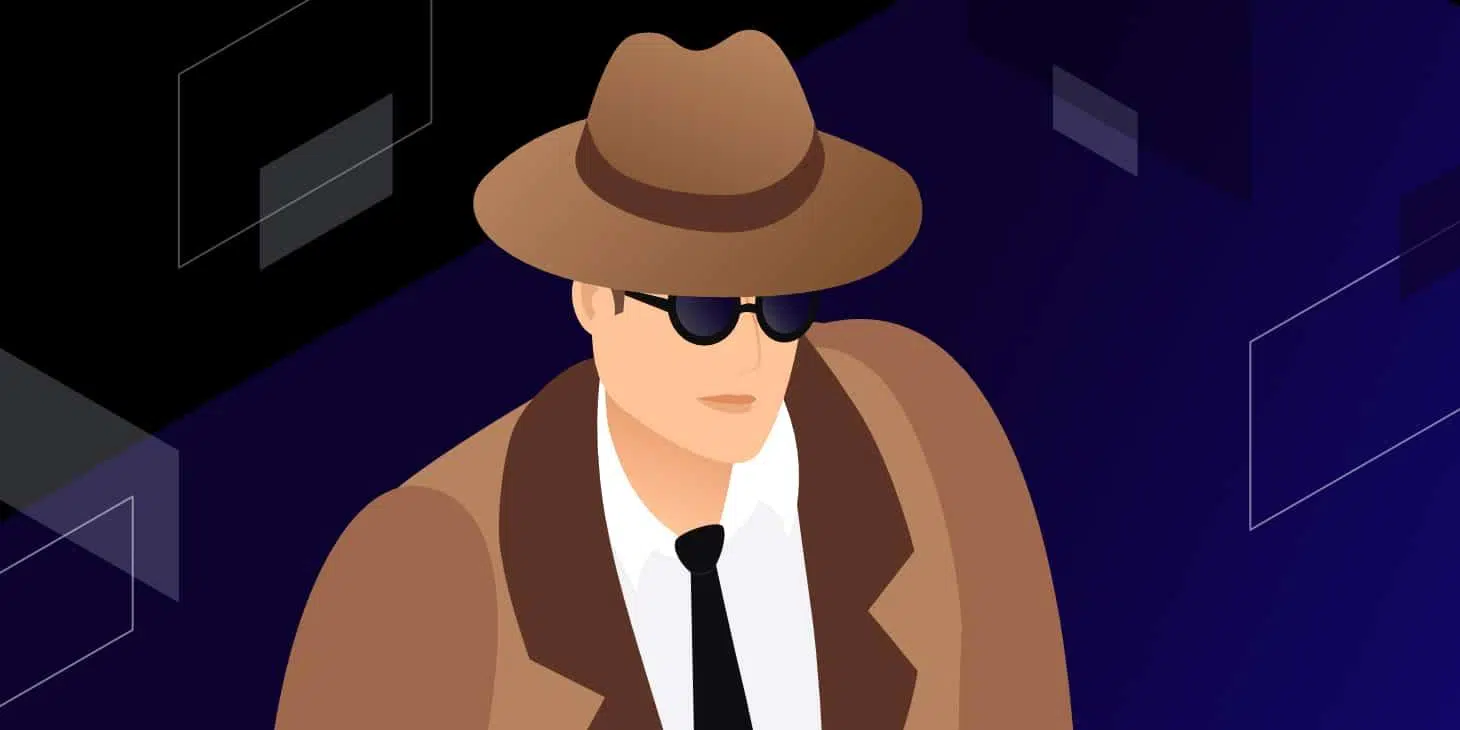
ความเป็นส่วนตัวในโลกดิจิทัลเป็นเรื่องที่น่ากังวลมากขึ้นเรื่อยๆ และก็เป็นเช่นนั้นจริงๆ เพราะทุกวันนี้เราทิ้งร่องรอยไว้ทุกที่ โหมดไม่ระบุตัวตนหรือการท่องเว็บแบบส่วนตัวสัญญาว่าจะลดร่องรอยเหล่านี้ ป้องกันไม่ให้ผู้อื่นเห็นสิ่งที่คุณทำบนคอมพิวเตอร์หรืออุปกรณ์มือถือของคุณ แต่การป้องกันนี้ครอบคลุมไปถึงระดับไหน และคนอื่นๆ ทั่วโลกยังคงเห็นอะไรบ้าง?
ในคู่มือฉบับนี้ คุณจะได้เรียนรู้ว่าโหมดไม่ระบุตัวตนคืออะไร บันทึกอะไรได้บ้างและบันทึกอะไรไม่ได้บ้างวิธีเปิดใช้งานใน Chrome, Edge, Firefox, Safari และอุปกรณ์มือถือ ผู้ให้บริการอินเทอร์เน็ตและเว็บไซต์ต่างๆ สามารถเห็นอะไรได้บ้าง ข้อดีและข้อจำกัด และทางเลือกอื่นๆ เช่น VPN หรือ Tor เพื่อเพิ่มความเป็นส่วนตัวของคุณเนื้อหาได้รับการตรวจสอบและอัปเดตในเดือนมิถุนายน 2025
โหมดไม่ระบุตัวตน (Incognito mode) คือวิธีการเปิดหน้าต่างหรือแท็บที่ไม่บันทึกประวัติการท่องเว็บ คุกกี้ถาวร หรือข้อมูลแบบฟอร์มเมื่อคุณปิดเซสชัน ในทางปฏิบัติ หมายความว่าเมื่อคุณใช้งานเสร็จแล้ว จะไม่มีใครที่ใช้อุปกรณ์ของคุณเห็นว่าคุณไปที่ใดหรือพิมพ์อะไรไปบ้าง
โปรดระวังข้อกำหนดและเงื่อนไข: คุณสมบัตินี้ไม่ใช่เกราะป้องกันความเป็นส่วนตัวอย่างสมบูรณ์แม้ว่าเบราว์เซอร์ของคุณจะ "ลืม" สิ่งที่คุณทำไปแล้ว แต่ผู้ให้บริการอินเทอร์เน็ต เครือข่ายที่ทำงานหรือโรงเรียน และเว็บไซต์ที่คุณเข้าชมยังคงสามารถตรวจสอบกิจกรรมบางอย่างของคุณได้
มันทำอะไรได้จริง และทำอะไรไม่ได้บ้าง?
ในเบราว์เซอร์สมัยใหม่ทุกตัว เมื่อคุณเปิดใช้งานโหมดการเรียกดูแบบส่วนตัว ระบบจะใช้มาตรการหลายอย่าง ได้แก่จะไม่มีการเพิ่มข้อมูลใดๆ ลงในประวัติการเข้าชม คุกกี้และข้อมูลเว็บไซต์จะถูกลบเมื่อคุณปิดหน้าต่าง ข้อมูลที่คุณกรอกในแบบฟอร์มจะไม่ถูกบันทึก และการเข้าสู่ระบบแบบถาวรจะถูกปิดใช้งาน
นอกจากนี้Google Chromeจะไม่ลงชื่อเข้าใช้บัญชีของคุณโดยอัตโนมัติ และโดยค่าเริ่มต้นจะบล็อกคุกกี้ของบุคคลที่สามในโหมดไม่ระบุตัวตน หากเว็บไซต์ใดทำงานไม่ถูกต้องเนื่องจากต้องใช้คุกกี้เหล่านี้ คุณสามารถอนุญาตคุกกี้เหล่านั้นเฉพาะในเว็บไซต์นั้นชั่วคราวได้ผ่านทางข้อความแจ้งเตือนการอนุญาตคุกกี้หรือแถบที่อยู่
คุณควรทราบด้วยว่าหน้าต่างโหมดไม่ระบุตัวตนทั้งหมดที่คุณเปิดพร้อมกันนั้น เป็นส่วนหนึ่งของเซสชันชั่วคราวเดียวกัน หากต้องการปิดเซสชันนี้อย่างสมบูรณ์ ให้ปิดหน้าต่างโหมดไม่ระบุตัวตนทั้งหมดการทำเช่นนั้นจะลบคุกกี้ชั่วคราวและข้อมูลทั้งหมดจากเซสชันนั้น
ในส่วนของข้อจำกัด โหมดไม่ระบุตัวตนจะไม่ซ่อนที่อยู่ IP ของคุณจะไม่ป้องกันเครือข่ายขององค์กรหรือสถาบันการศึกษาจากการเห็นข้อมูลการใช้งานของคุณ และจะไม่ปกป้องคุณจากมัลแวร์ การหลอกลวงหรือการดาวน์โหลดที่เป็นอันตราย ไฟล์ที่คุณบันทึกระหว่างการใช้งานจะยังคงอยู่ในคอมพิวเตอร์ของคุณหลังจากที่คุณปิดหน้าต่างส่วนตัวแล้ว
ใครสามารถดูกิจกรรมของคุณได้ (และอะไรบ้าง)
เมื่อคุณใช้งานเบราว์เซอร์แบบ "ส่วนตัว" อุปกรณ์ของคุณจะถูกล้างข้อมูลเมื่อคุณออกจากระบบ แต่คุณจะไม่หายไปจากสายตาผู้อื่น แหล่งที่มาของข้อมูลที่คุณสามารถมองเห็นได้โดยทั่วไปมีดังนี้:
- ผู้ให้บริการอินเทอร์เน็ต (ISP)พวกเขาจะบันทึกว่าคุณเชื่อมต่อไซต์ใด และเมื่อมีคำสั่งทางกฎหมาย พวกเขาอาจต้องให้ข้อมูลดังกล่าว
- เว็บไซต์:พวกเขาได้รับของคุณ IP และพวกเขาสามารถอนุมานตำแหน่งโดยประมาณของคุณได้ หากคุณเข้าสู่ระบบ คุณจะหยุดไม่เปิดเผยตัวตน สำหรับบริการดังกล่าวและพันธมิตร
- เครือข่ายการทำงานหรือโรงเรียนหากคุณใช้ Wi-Fi ผู้ดูแลระบบสามารถ ตรวจสอบการจราจรของคุณ แม้ว่าคุณจะอยู่ในโหมดส่วนตัวก็ตาม
สรุปได้อย่างชัดเจน: โหมดไม่ระบุตัวตนช่วยปกป้องคุณจากการสอดแนมของคนในพื้นที่ (คนที่ใช้อุปกรณ์เดียวกันกับคุณ) แต่ไม่สามารถป้องกันจากเครื่องมือค้นหา เว็บไซต์ ผู้ให้บริการอินเทอร์เน็ตหรือผู้ดูแลระบบเครือข่ายได้
เว็บเบราว์เซอร์หลักๆ ทุกตัวมีฟังก์ชันการท่องเว็บแบบส่วนตัว แม้ว่าอาจจะใช้ชื่อต่างกันไป เช่น Chrome เรียกว่าIncognito , Edge เรียกว่าInPrivate , Firefox เรียกว่าPrivate Windowและ Safari เรียก ว่า Private Browsingต่อไปนี้คือขั้นตอนและทางลัดง่ายๆ
Google Chrome (Windows, macOS, Linux และ ChromeOS)
- เปิด Chrome แล้วแตะที่เมนู (จุดสามจุดที่มุมขวาบน)
- เลือก "หน้าต่างไม่ระบุตัวตนใหม่".
ปุ่มลัด: บน Windows/Linux/ChromeOS กด Ctrl+Shift+N ; บน macOS กด⌘+Shift+Nคุณจะเห็นพื้นหลังสีเข้มและไอคอน "สายลับ" แบบคลาสสิก ซึ่งเป็นการยืนยันว่าคุณอยู่ในโหมดไม่ ระบุตัวตน
Microsoft Edge (แบบส่วนตัว)
- เปิด Edge แล้วแตะเมนู (จุดสามจุดที่มุมขวาบน)
- เลือก «หน้าต่าง InPrivate ใหม่».
ทางลัด: Windows/Linux Ctrl+Shift+N ; macOS ⌘+Shift+Nใน Edge โหมดส่วนตัวเรียกว่าInPrivateและหน้าต่างจะแสดงธีมสีเข้มพร้อมคำเตือนที่เกี่ยวข้อง
- เปิด Firefox แล้วกดเมนู (เส้นแนวนอนสามเส้น)
- เลือก «หน้าต่างส่วนตัวใหม่».
ทางลัด: Windows/Linux Ctrl+Shift+P ; macOS ⌘+Shift+P Firefox โดดเด่นในเรื่องการป้องกันการติดตามขั้นสูง (Enhanced Anti-Tracking Protection ) ซึ่งบล็อกตัวติดตามโดยอัตโนมัติในโหมดการท่องเว็บแบบส่วนตัว
Safari บน macOS และ iPhone (iOS/iPadOS)
บน macOS: เมนู ไฟล์ → "สร้างหน้าต่างส่วนตัวใหม่" (ปุ่มลัด⌘+Shift+N ) บน iPhone เปิด Safari แตะปุ่มแท็บ เลือกส่วนตัวในกลุ่มแท็บ แล้วสร้างแท็บใหม่ แถบที่อยู่จะเปลี่ยนเป็นสีเข้มเมื่อคุณอยู่ในโหมดส่วนตัว
แอนดรอยด์ (Chrome)
- เปิด Chrome บนอุปกรณ์มือถือของคุณแล้วแตะเมนู (จุดสามจุด)
- เลือก "แท็บไม่ระบุตัวตนใหม่".
อย่าลืมปิดแท็บเมื่อใช้งานเสร็จแล้ว: หากปล่อยทิ้งไว้ใครก็ตามที่หยิบโทรศัพท์ของคุณขึ้นมาอาจเห็นการใช้งานนั้นอยู่
คุกกี้ ตัวติดตาม และเหตุใดเว็บไซต์บางแห่งจึง "พัง"
ในโหมดไม่ระบุตัวตน โดยเฉพาะใน Chrome คุกกี้จากเว็บไซต์ภายนอกจะถูกบล็อกโดยค่าเริ่มต้นซึ่งจะช่วยลดการติดตามข้ามเว็บไซต์และการโฆษณาตามพฤติกรรม แต่บางเว็บไซต์ที่ใช้คุกกี้อาจไม่สามารถล็อกอินคุณได้อย่างถูกต้อง หรืออาจลืมสถานะการล็อกอินของคุณระหว่างการเปลี่ยนหน้าได้
หากเกิดเหตุการณ์เช่นนี้กับคุณ Chrome จะอนุญาตให้คุณอนุญาตคุกกี้เหล่านี้ชั่วคราว เฉพาะในโดเมนที่ได้รับผลกระทบเท่านั้น การอนุญาตจะหมดอายุเมื่อเซสชันส่วนตัวสิ้นสุดลงและจะไม่ถูกบันทึกไว้สำหรับการใช้งานครั้งต่อไป ซึ่งจะช่วย รักษาความเป็นส่วนตัวของคุณโดยไม่ทำให้หน้าเว็บเสียหาย
ข้อดีในทางปฏิบัติของโหมดไม่ระบุตัวตน
สำหรับการใช้งานทั่วไป การท่องเว็บแบบส่วนตัวมีประโยชน์เฉพาะด้าน ข้อดีที่เห็นได้ชัดที่สุดคือความเป็นส่วนตัวในระดับท้องถิ่น : คนอื่นๆ ที่ใช้แท็บเล็ตเครื่องเดียวกับคุณจะไม่เห็นประวัติการท่องเว็บหรือแบบฟอร์มที่คุณกรอก
นอกจากนี้ ยังมีประโยชน์อย่างมากสำหรับการเข้าสู่ระบบหลายบัญชีของบริการเดียวกันในเวลาเดียวกัน (เช่น อีเมลสองบัญชี โปรไฟล์โซเชียลเน็ตเวิร์กสองโปรไฟล์ หรือแผงควบคุมการจัดการสองแผง) โดยไม่มีปัญหาเรื่องคุกกี้ขัดแย้งกัน
อีกหนึ่งการใช้งานทั่วไปคือการค้นหาหรือทดสอบโดยไม่ได้รับผลกระทบจากประวัติการใช้งานของคุณตัวอย่างเช่น หากคุณเป็นผู้ดูแลเว็บไซต์ คุณสามารถดูเว็บไซต์นั้นได้ "ในฐานะผู้ใช้ใหม่" โดยไม่ต้องใช้แคช คุกกี้ หรือข้อมูลการใช้งานก่อนหน้า
และแน่นอน หากคุณกำลังซื้อของขวัญหรือดูข้อมูลที่ละเอียดอ่อนโหมดส่วนตัวจะช่วยปกป้องคุณจากเรื่องไม่คาดฝัน เพราะจะไม่มีใครสามารถค้นหาร่องรอยในประวัติการเข้าชมเว็บไซต์ของคุณได้
สิ่งที่มันไม่ได้แก้ไข (ความเชื่อผิดๆ ที่พบบ่อยมาก)
โหมดไม่ระบุตัวตน (Incognito mode) ไม่ควรสับสนกับความเป็นนิรนามมันไม่ได้ซ่อนที่อยู่ IP ของคุณ หรือเข้ารหัสข้อมูลทั้งหมดของคุณ ดังนั้น หากคุณต้องการซ่อนที่อยู่ IP หรือป้องกันตัวเองจากการวิเคราะห์เครือข่าย คุณจะต้องใช้VPN หรือ Torซึ่งมีฟังก์ชันการทำงานที่เหนือกว่าเบราว์เซอร์ทั่วไป
นอกจากนี้ มันยังไม่สามารถใช้แทนโปรแกรมป้องกันไวรัสหรือโปรแกรมบล็อกฟิชชิ่งได้ : หากคุณดาวน์โหลดไฟล์ที่เป็นอันตรายในโหมดส่วนตัว ไฟล์นั้นจะยังคงอยู่ในคอมพิวเตอร์ของคุณเช่นเดียวกับที่คุณดาวน์โหลดในหน้าต่างปกติ
สุดท้ายนี้ หากคุณล็อกอินเข้าใช้บริการใดๆ ในโหมดส่วนตัว (เช่น ธนาคาร, X/Twitter เป็นต้น) บริการนั้นจะระบุตัวตนของคุณได้ดังนั้นจึงไม่มีประโยชน์ที่จะคิดถึงเรื่องการไม่เปิดเผยตัวตนภายในแพลตฟอร์มนั้นอีกต่อไป
สัญญาณภาพและการปิดเซสชันอย่างเหมาะสม
Chrome จะแสดงพื้นหลังสีดำและไอคอน "สอดแนม" Firefox จะใช้หน้ากากสีม่วง และ Safari จะทำให้แถบมืดลง Edge จะเน้น โหมดInPrivateในอินเทอร์เฟซ หากคุณเห็นตัวเลขถัดจากไอคอนโหมดไม่ระบุตัวตนใน Chrome แสดงว่าคุณเปิดหน้าต่างส่วนตัวหลายหน้าต่าง อยู่
หากต้องการออกจากโหมดการเรียกดูแบบส่วนตัวอย่างแท้จริงให้ปิดหน้าต่างหรือแท็บทั้งหมดในเซสชันนั้น ตราบใดที่ยังมีหน้าต่างหรือแท็บใดแท็บหนึ่งเปิดอยู่ เซสชันการเรียกดูแบบส่วนตัวของคุณจะยังคงทำงานอยู่ และคุกกี้ชั่วคราวจะยังคงอยู่
สภาพแวดล้อมที่ได้รับการจัดการและอุปกรณ์ที่ใช้ร่วมกัน
ตรวจสอบความช่วยเหลือของ Chrome เพื่อดูว่าเบราว์เซอร์ของคุณถูกตั้งค่าเป็น"จัดการ " หรือไม่ หากเป็นเช่นนั้น ให้สันนิษฐานว่าการรับส่งข้อมูลของคุณอาจถูกมองเห็นได้โดยองค์กรของคุณ แม้ว่าจะใช้โหมดการเรียกดูแบบส่วนตัวก็ตาม
แนวคิดเรื่องการไม่ทิ้งร่องรอยใดๆ ไว้ในระบบนั้นไม่ใช่เรื่องใหม่ ในปี 2005 Safariเป็นโปรแกรมแรกที่เพิ่มฟีเจอร์ "การท่องเว็บแบบส่วนตัว" เข้ามา ไม่นานหลังจากนั้น ในปี 2008 Google Chrome ก็ได้เปิด ตัวโหมด "ไม่ระบุตัวตน" ที่โด่งดังในปัจจุบัน ในปี 2009 Firefox 3.5ก็เพิ่ม "โหมดส่วนตัว" เข้ามา และInternet Explorer 8ก็เปิดตัว "InPrivate" ในปีเดียวกันด้วย
ในปี 2010 Opera 10.50เพิ่มฟีเจอร์ "การท่องเว็บแบบส่วนตัว" Maxthonก็ได้เพิ่มฟีเจอร์นี้ในปีเดียวกันAmazon Silkเพิ่มโหมดส่วนตัวในปี 2014 และในปี 2019 Braveก็ทำให้การใช้งานโหมดส่วนตัวเป็นที่นิยมมากขึ้นด้วยฟีเจอร์ "การท่องเว็บแบบส่วนตัว" และเวอร์ชันที่ใช้งานร่วมกับ Tor ได้ ใน Edge เดิมทีทางลัดคือInPrivate (Ctrl+Shift+P)และปัจจุบันทางลัดเริ่มต้นคือCtrl+Shift+ N
ข้อสังเกตที่น่าสนใจอย่างหนึ่งคือAdobe Flashใช้เวลาหลายปีกว่าจะเคารพการตั้งค่าการท่องเว็บแบบส่วนตัว (โดยเฉพาะอย่างยิ่งกับวัตถุในเครื่องที่ใช้ร่วมกัน เช่น คุกกี้) ในที่สุดก็เกิดขึ้นในเวอร์ชัน 10.1 และจนถึงทุกวันนี้Flash ก็ถูกยกเลิกและไม่ได้รับการสนับสนุนอีกต่อ ไป
การใช้งานทั่วไป (และบางส่วนที่ขัดแย้งกัน)
การใช้งานที่ถูกกล่าวถึงบ่อยที่สุด ได้แก่การซ่อนเนื้อหาที่ละเอียดอ่อนจากประวัติการค้นหา การค้นหาแบบ "สะอาด" โดยปราศจากการปรับแต่งตามอัลกอริทึมการให้ยืมคอมพิวเตอร์ที่มีเซสชันใหม่ หรือการจัดการหลายบัญชีพร้อมกัน
นอกจากนี้ ยังมีการนำไปใช้เพื่อพยายามหลีกเลี่ยงระบบเก็บค่าบริการแบบคิดค่าบริการตามจำนวนการเข้าชมโดยใช้คุกกี้ ซึ่งได้ผลลัพธ์ที่แตกต่างกันไปขึ้นอยู่กับแพลตฟอร์ม ในแบบ สำรวจ ของ DuckDuckGoผู้เข้าร่วม 48% ปฏิเสธที่จะตอบเนื่องจากความเขินอาย และ 18% ระบุว่าการซื้อสินค้าเป็นเหตุผลหลัก จาก การศึกษา ของมูลนิธิ Mozillaพบว่าการใช้งานส่วนใหญ่ใช้เวลาประมาณ 10 นาทีโดยมีการใช้งานสูงสุดระหว่างเวลา 11:00 ถึง 14:00 น. เวลา 17:00 น. ระหว่าง 21:00 ถึง 22:00 น. และมีการใช้งานสูงสุดอีกครั้งหลังเที่ยงคืน
คำถามด่วนที่คุณอาจมี
โหมดไม่ระบุตัวตนปลอดภัยหรือไม่? ปลอดภัยในแง่ที่ว่ามันจะล้างร่องรอยดิจิทัลในเครื่องของคุณ แต่ไม่ได้ทำให้คุณเป็นนิรนามออนไลน์หรือป้องกันการโจมตีทางไซเบอร์ ใช้เพื่อความเป็นส่วนตัวในพื้นที่ของคุณหากต้องการทำให้การเชื่อมต่อของคุณเป็นนิรนาม ให้ใช้ร่วมกับ VPN หรือ Tor
โปรแกรมนี้ซ่อนอะไรบ้าง และอะไรที่ไม่ซ่อน? มันจะซ่อนประวัติการเข้าชมเว็บไซต์ คุกกี้ถาวร และแบบฟอร์มต่างๆบนคอมพิวเตอร์ของคุณเมื่อคุณปิดโปรแกรม แต่จะไม่ซ่อนที่อยู่ IPหรือกิจกรรมการท่องเว็บของคุณจากผู้ให้บริการอินเทอร์เน็ตหรือผู้ดูแลระบบเครือข่าย และคุณจะสูญเสียความเป็นส่วนตัวหากคุณล็อกอินเข้าเว็บไซต์ใดเว็บไซต์หนึ่ง
ทำไมเว็บไซต์บางแห่งจึงแสดงพฤติกรรมแปลกๆ ในโหมดการเรียกดูแบบส่วนตัว? เพราะโหมดการเรียกดูแบบส่วนตัวจำกัดหรือบล็อกคุกกี้ของบุคคลที่สามและการเชื่อมโยงข้ามเว็บไซต์ ใน Chrome คุณสามารถเปิดใช้งานชั่วคราวสำหรับโดเมนนั้นๆ และเฉพาะในระหว่างเซสชันเท่านั้น
ทางเลือกและส่วนเสริมเพื่อความเป็นส่วนตัวมากขึ้น
หากคุณต้องการมากกว่าแค่ "การไม่ทิ้งร่องรอย" บนอุปกรณ์ คุณสามารถใช้เครื่องมือที่เข้ารหัสและเปลี่ยนเส้นทางการรับส่งข้อมูลหรือจำกัดการติดตามได้อย่างมีประสิทธิภาพมากขึ้น
VPN (เครือข่ายส่วนตัวเสมือน)
VPN จะเข้ารหัสการเชื่อมต่อของคุณและส่งข้อมูลของคุณผ่านเซิร์ฟเวอร์ตัวกลาง สำหรับโลกภายนอกที่อยู่ IP ของคุณคือที่อยู่ของเซิร์ฟเวอร์ VPNนอกจากนี้ ผู้ให้บริการอินเทอร์เน็ตของคุณจะไม่เห็นว่าคุณกำลังเยี่ยมชมเว็บไซต์ใด (พวกเขาจะเห็นเพียงว่าคุณกำลังเชื่อมต่อกับ VPN) มันเป็นส่วนเสริมที่สมบูรณ์แบบสำหรับการท่องเว็บแบบส่วนตัวเมื่อคุณต้องการความเป็นส่วนตัวมากขึ้น
Tor (เราเตอร์หัวหอม)
Tor จะส่งข้อมูลของคุณผ่านโหนดหลายแห่งและเข้ารหัสเป็นชั้นๆ มันให้ความเป็นส่วนตัวในการเชื่อมต่อเครือข่าย ที่มากขึ้น แต่แลกมาด้วยความเร็วที่ลดลงTor Browser นั้น ฟรีและติดตั้งง่าย และมีประโยชน์หากคุณต้องการลดร่องรอยดิจิทัลและเพิ่มความปลอดภัยและความเป็นส่วนตัว ของ คุณ
พร็อกซีเซิร์ฟเวอร์
พวกมันทำหน้าที่เป็นตัวกลาง โดยแสดงที่อยู่ IP ของตนเองแทนที่อยู่ IP ของคุณ มีประโยชน์ในการปกปิดแหล่งที่มาของคุณแต่โดยปกติแล้วพวกมันจะไม่เข้ารหัสการเชื่อมต่อ ดังนั้นคุณควรใช้VPNเมื่อต้องจัดการกับข้อมูลที่ละเอียดอ่อน
ตัวจัดการป้องกันการติดตามและรหัสผ่าน
ส่วนเสริมของเบราว์เซอร์หรือเบราว์เซอร์ที่มีระบบป้องกันการติดตามจะบล็อกคุกกี้และเทคนิคการระบุตัวตนด้วยลายนิ้วมือ และโปรแกรมจัดการรหัสผ่านจะช่วยให้คุณสร้างรหัสผ่านที่ปลอดภัยแทนที่จะปล่อยให้มันอยู่ในที่ที่ไม่ได้ใช้งาน ซึ่งจะช่วยเสริมความปลอดภัยควบคู่ไปกับโหมดการท่องเว็บแบบส่วนตัว
เผื่อจะเป็นประโยชน์ในการจดจำ: Chrome และ Edgeใช้โหมดไม่ระบุตัวตน/โหมดส่วนตัวด้วยการกด Ctrl+Shift+N (Command+Shift+N บน Mac) Firefoxเปิดหน้าต่างส่วนตัวด้วยการกด Ctrl+Shift+P (Command+Shift+P บน Mac) Safariเรียกโหมดนี้ว่า "การเรียกดูแบบส่วนตัว" (Command+Shift+N บน macOS โดยมีขั้นตอนเฉพาะบน iOS)
แนวคิดนี้เริ่มต้นมาจากSafari (ปี 2005)ได้รับความนิยมมากขึ้นในChrome (ปี 2008)และกลายเป็นมาตรฐานในIE8/Firefox (ปี 2009) , Opera (ปี 2010) , Maxthon (ปี 2010) , Silk (ปี 2014)และBrave (ปี 2019)ปัจจุบัน ฟีเจอร์นี้เป็นฟีเจอร์พื้นฐานในเบราว์เซอร์หลักทุกตัว
จะทราบได้อย่างไรว่าทุกอย่างทำงานถูกต้องหรือไม่
เมื่อคุณเปิดหน้าต่างการเรียกดูแบบไม่ระบุตัวตน เบราว์เซอร์ของคุณจะจดจำสิ่งที่จะบันทึกและไม่บันทึกในระหว่างเซสชันนั้น หากเว็บไซต์ใช้งานไม่ได้ ให้ตรวจสอบว่าเว็บไซต์นั้นต้องการคุกกี้ของบุคคลที่สามหรือไม่และเปิดใช้งานชั่วคราว และอย่าลืมปิดหน้าต่างการเรียกดูแบบไม่ระบุตัวตนทั้งหมดเพื่อทำการล้างข้อมูลให้เสร็จสมบูรณ์
หากเบราว์เซอร์เป็นส่วนหนึ่งของ การติดตั้ง ที่ได้รับการจัดการ (เช่น บริษัท/สถาบันการศึกษา) ให้สันนิษฐานไว้ก่อนว่าผู้ดูแลระบบเครือข่ายอาจตรวจสอบการรับส่งข้อมูลของคุณได้การเรียกดูแบบส่วนตัวจะยังคงป้องกันการติดตามในพื้นที่ได้ แต่จะไม่สามารถป้องกันการมองเห็นข้อมูลทั่วทั้งเครือข่ายได้
หัวข้อที่เกี่ยวข้องและแนวทางปฏิบัติที่ดีที่สุด
บทนี้กล่าวถึงหัวข้อต่างๆ เช่นความเป็นส่วนตัวออนไลน์การเลือกเว็บเบราว์เซอร์และสำหรับผู้ใช้ขั้นสูง จะกล่าวถึงแนวคิดของดาร์กเว็บและเครือข่ายนิรนาม แนวทางปฏิบัติที่ดีที่สุดคือ การใช้โหมดการท่องเว็บแบบส่วนตัวควบคู่ไปกับนิสัยด้านความปลอดภัย (การอัปเดต โปรแกรมป้องกันไวรัส รหัสผ่านที่รัดกุม) และหากจำเป็น ให้ใช้VPN หรือ Tor
หากคุณต้องการซ่อนกิจกรรมออนไลน์ของคุณจากผู้อื่นที่ใช้อุปกรณ์ของคุณ โหมดส่วนตัวก็ใช้งานได้ดีเยี่ยม แต่หากคุณต้องการปกปิดตัวตนออนไลน์ของคุณ อย่างสมบูรณ์ หรือป้องกันไม่ให้ผู้ให้บริการอินเทอร์เน็ตหรือนายจ้างติดตามกิจกรรมของคุณ ให้เพิ่มการเข้ารหัสและการใช้รีเลย์ (VPN/Tor) แล้วคุณจะเห็นความแตกต่าง
โหมดไม่ระบุตัวตนเป็นเครื่องมือที่มีประโยชน์และรวดเร็วในการหลีกเลี่ยงการทิ้งร่องรอยในเครื่อง การจัดการหลายบัญชี และลดการติดตามขั้นพื้นฐาน แต่เพื่อปกป้องตัวเองจากเครือข่ายและบุคคลที่สาม คุณจะต้องเพิ่มชั้นการป้องกันเพิ่มเติมเช่น การบล็อกตัวติดตาม VPN หรือ Tor และการใช้วิจารณญาณในการดาวน์โหลดและเข้าสู่ระบบ

ดัชนี
- 1 โหมดไม่ระบุตัวตน (การท่องเว็บแบบส่วนตัว) คืออะไร?
- 2 มันทำอะไรได้จริง และทำอะไรไม่ได้บ้าง?
- 3 ใครสามารถดูกิจกรรมของคุณได้ (และอะไรบ้าง)
- 4 วิธีเปิดใช้งานโหมดไม่ระบุตัวตนในเบราว์เซอร์หลัก
- 5 คุกกี้ ตัวติดตาม และเหตุใดเว็บไซต์บางแห่งจึง "พัง"
- 6 ข้อดีในทางปฏิบัติของโหมดไม่ระบุตัวตน
- 7 สิ่งที่มันไม่ได้แก้ไข (ความเชื่อผิดๆ ที่พบบ่อยมาก)
- 8 สัญญาณภาพและการปิดเซสชันอย่างเหมาะสม
- 9 สภาพแวดล้อมที่ได้รับการจัดการและอุปกรณ์ที่ใช้ร่วมกัน
- 10 ประวัติและชื่อ: การท่องเว็บแบบส่วนตัวเกิดขึ้นได้อย่างไร
- 11 การใช้งานทั่วไป (และบางส่วนที่ขัดแย้งกัน)
- 12 คำถามด่วนที่คุณอาจมี
- 13 ทางเลือกและส่วนเสริมเพื่อความเป็นส่วนตัวมากขึ้น
- 14 แป้นพิมพ์ลัดและชื่อตามเบราว์เซอร์ (คู่มือพกพา)
- 15 จะทราบได้อย่างไรว่าทุกอย่างทำงานถูกต้องหรือไม่
- 16 หัวข้อที่เกี่ยวข้องและแนวทางปฏิบัติที่ดีที่สุด
