- คำสั่ง WMI และ CIM ของ PowerShell ช่วยให้คุณสามารถสอบถามและแก้ไขข้อมูลการจัดการทั้งในและนอกระบบได้อย่างมีประสิทธิภาพ
- CimSessions ที่ใช้งานร่วมกับ WSMan หรือ DCOM ช่วยให้สามารถเข้าถึงอุปกรณ์เครือข่ายทั้งรุ่นใหม่และรุ่นเก่าได้อย่างปลอดภัยและเข้ากันได้
- การใช้ฟังก์ชันขั้นสูง โมดูล งาน และ DSC ทำให้ PowerShell กลายเป็นภาษาสำหรับการทำงานอัตโนมัติของโครงสร้างพื้นฐานอย่างสมบูรณ์แบบ
- PowerShell ผสานรวมการจัดการทั้งในระบบภายใน ระบบระยะไกล Azure และ Microsoft 365 เข้าไว้ในสภาพแวดล้อมเดียว ช่วยลดงานที่ต้องทำซ้ำๆ ด้วยตนเอง
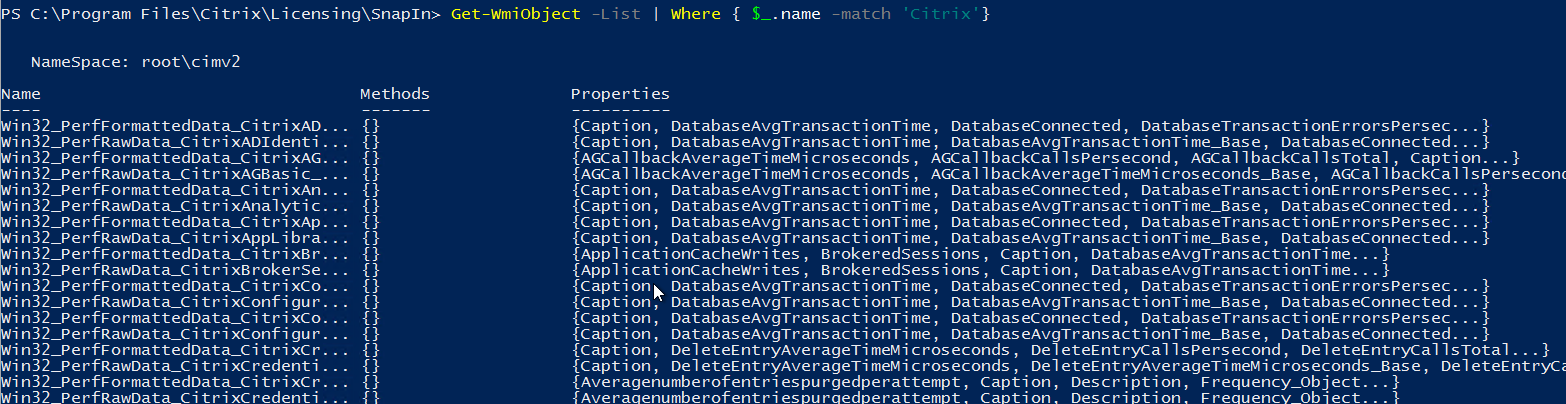
หากคุณทำงานด้านการดูแลระบบ Windows ไม่ช้าก็เร็วคุณจะต้องเจอกับPowerShell, WMI และระบบอัตโนมัติขั้นสูงมันไม่ใช่แค่เรื่องของการรู้วิธีใช้คำสั่งเพียงไม่กี่คำสั่งเท่านั้น: เมื่อคุณต้องจัดการเซิร์ฟเวอร์หลายสิบหรือหลายร้อยเครื่อง คุณจำเป็นต้องมีวิธีการที่เป็นระบบ มีโครงสร้าง และปลอดภัยในการรวบรวมข้อมูล ปรับเปลี่ยน และทำซ้ำงานต่างๆ โดยไม่ทำให้ตัวเองสับสนหรือทำให้ระบบเสียหาย
ในบรรทัดต่อไปนี้ เราจะสำรวจอย่างละเอียดถี่ถ้วนถึงวิธีการใช้ประโยชน์จากWMI, CIM และการสื่อสารระยะไกลของ PowerShellเพื่อทำให้ทุกอย่างเป็นไปโดยอัตโนมัติ ตั้งแต่การสืบค้นข้อมูลอย่างง่ายไปจนถึงสถานการณ์โครงสร้างพื้นฐานที่ซับซ้อน เราจะดูว่าทั้งหมดนี้ทำงานร่วมกันอย่างไรกับโมดูล งานเบื้องหลัง Azure Microsoft 365 และคุณสมบัติขั้นสูงบางอย่างที่สร้างความแตกต่างอย่างแท้จริงในการทำงานประจำวันของผู้ดูแลระบบ
การปรับปรุง PowerShell และภาพรวมของระบบอัตโนมัติขั้นสูง
Windows PowerShell ได้พัฒนาไปอย่างมากนับตั้งแต่เวอร์ชันแรกๆ และส่วนสำคัญของการพัฒนานั้นเกิดขึ้นพร้อมกับ Windows Server 2012 ซึ่งมีการปรับปรุงการสื่อสารระยะไกล ขยายคำสั่ง cmdlet ที่มีให้ใช้งาน และทำให้สิ่งต่างๆ เช่น การดีบัก งานเบื้องหลัง และปลายทางที่จำกัด ทำได้ง่ายขึ้นเพื่อปรับปรุงความปลอดภัย
หนึ่งในแนวคิดหลักเบื้องหลังสภาพแวดล้อมนี้คือ ผู้ดูแลระบบสามารถสร้างพฤติกรรมคล้าย cmdlet ได้โดยไม่ต้องเขียนโค้ดมากมายโดยใช้ประโยชน์จากคุณสมบัติขั้นสูงโมดูลที่นำกลับมาใช้ใหม่ได้และระบบช่วยเหลือที่ครอบคลุม นั่นหมายความว่า แทนที่จะพึ่งพาเครื่องมือแบบกราฟิกที่กระจัดกระจาย คุณสามารถสร้างชุดสคริปต์และโมดูลที่สอดคล้องกันเพื่อทำให้กระบวนการจัดการเซิร์ฟเวอร์ เครือข่าย Active Directory Azure หรือ Microsoft 365 เป็นไปโดยอัตโนมัติ
ในด้านระบบอัตโนมัติขั้นสูงฟีเจอร์ต่างๆ เช่น งานที่ใช้ในการดำเนินการแบบอะซิงโครนัส เวิร์กโฟลว์ การบริหารจัดการตามการกำหนดค่าด้วย PowerShell DSC และตัวเลือกด้านความปลอดภัย เช่น JEA (Just Enough Administration) หรือ PowerShell Web Access ก็มีความโดดเด่นเช่นกัน ซึ่งช่วยให้สามารถควบคุมได้อย่างละเอียดว่าแต่ละคนสามารถทำอะไรได้บ้างและจากที่ไหน
ระบบนิเวศทั้งหมดนี้เข้ากันได้ดีเป็นพิเศษกับ WMI และ CIM เนื่องจากข้อมูลการจัดการที่ระบบปฏิบัติการเปิดเผย (ฮาร์ดแวร์ บริการกระบวนการการกำหนดค่าเครือข่าย ซอฟต์แวร์ที่ติดตั้ง ฯลฯ) จะกลายเป็นชุดของวัตถุที่คุณสามารถสอบถาม กรอง และแก้ไขได้โดยใช้คำสั่ง PowerShell ที่ออกแบบมาสำหรับการทำงานอัตโนมัติในปริมาณมาก
WMI และ CIM: แนวคิดหลักและความแตกต่างในทางปฏิบัติ
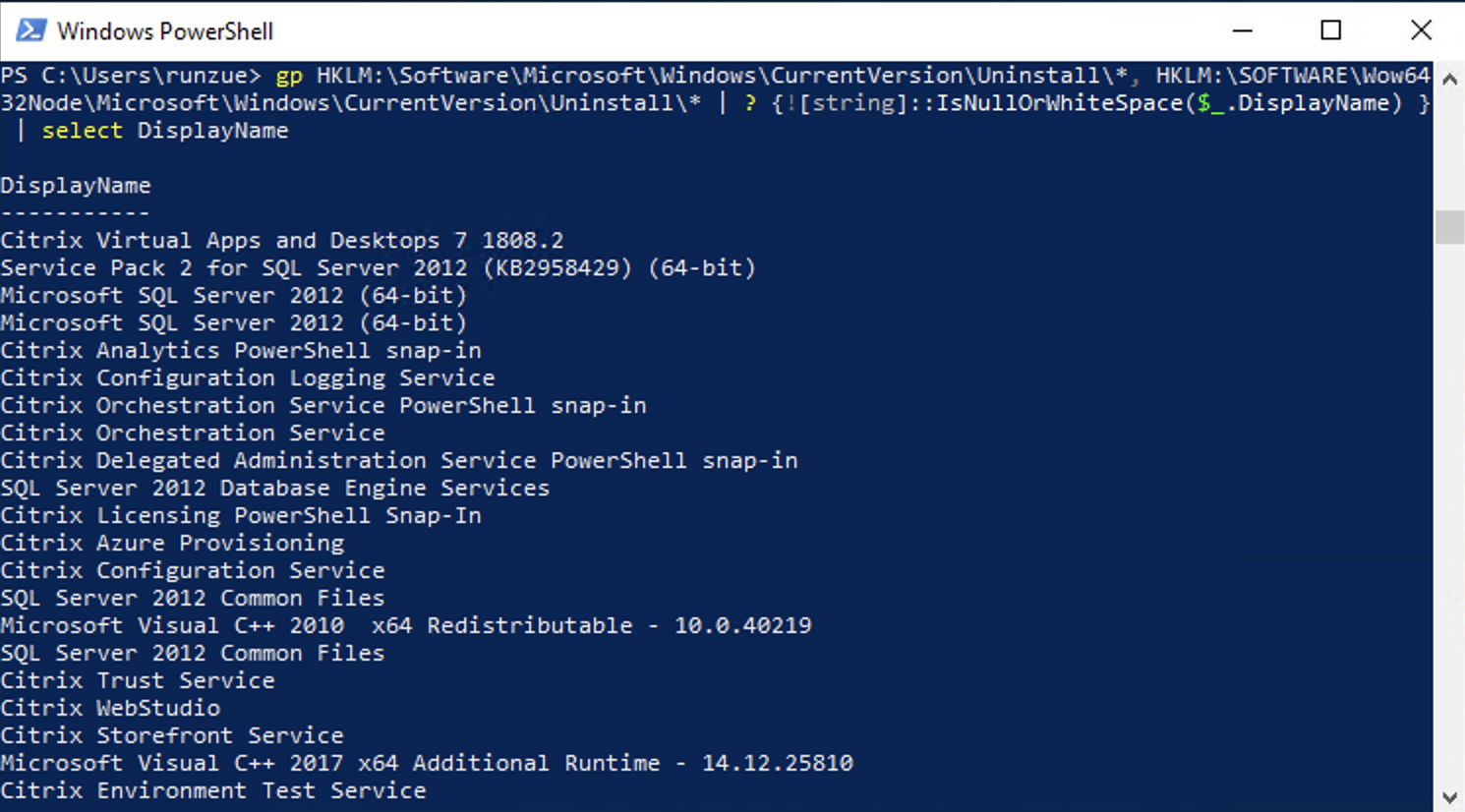
Windows Management Instrumentation หรือที่รู้จักกันดีในชื่อWMI เป็นเทคโนโลยีที่ไม่ขึ้นกับ PowerShellและเป็นส่วนหนึ่งของ Windows มานานหลายปีแล้ว WMI เปิดเผยแหล่งข้อมูลการจัดการเกี่ยวกับระบบปฏิบัติการ ฮาร์ดแวร์ และแอปพลิเคชันต่างๆ มากมาย แม้ว่าจะไม่ขึ้นอยู่กับ PowerShell แต่ PowerShell ก็ใช้ประโยชน์จาก WMI อย่างกว้างขวางในการทำงานอัตโนมัติ
สิ่งที่สืบทอดต่อจาก WMI ในระบบนิเวศของ PowerShell คือcmdlet CIM (Common Information Model)ซึ่งเปิดตัวพร้อมกับ PowerShell 3.0 cmdlet เหล่านี้ถูกจัดกลุ่มไว้ในโมดูล CimCmdlets และรวมถึงคำสั่งต่างๆ เช่น Get-CimInstance, Get-CimClass, New-CimInstance, Invoke-CimMethod, Register-CimIndicationEvent, Set-CimInstance และ Remove-CimInstance เป็นต้น
ใน Windows PowerShell เวอร์ชันเก่า เช่น Windows 10 PowerShell 5.1 หรือ Windows 11 PowerShell คุณยังคงสามารถพบคำสั่ง WMI แบบคลาสสิกได้ (Get-WmiObject, Invoke-WmiMethod, Register-WmiEvent, Remove-WmiObject, Set-WmiInstance) อย่างไรก็ตาม คำสั่งเหล่านี้ถูกยกเลิกการใช้งานแล้วและไม่มีอยู่ใน PowerShell 6 และเวอร์ชันที่ใหม่กว่า ดังนั้นจึงมีประโยชน์เฉพาะสำหรับการบำรุงรักษาสคริปต์เก่าหรือการตรวจสอบโค้ดเก่าเท่านั้น
เมื่อมีคนพูดถึง "การสอบถาม WMI ด้วยคำสั่ง CIM" นั้นไม่ใช่เรื่องที่ขัดแย้งกัน เพราะคำสั่ง CIM ยังคงเข้าถึงข้อมูล WMI อยู่แต่จะใช้โปรโตคอลที่ทันสมัยกว่า เช่น WSMan และ API ที่สอดคล้องกันมากกว่า ในทางปฏิบัติ สำหรับการพัฒนาใหม่ๆ คุณควรเน้นที่ CIM และพิจารณาใช้คำสั่ง WMI เฉพาะเมื่อคุณต้องการย้ายข้อมูลหรือทำความเข้าใจสคริปต์เก่าๆ เท่านั้น
ในอดีต ผู้ดูแลระบบหลายคนใช้ VBScript ร่วมกับภาษาการสืบค้น WQL เพื่อสืบค้น WMI ตัวอย่างเช่น โดยการเชื่อมต่อกับ เนมสเปซroot\CIMV2และสืบค้นคลาสต่างๆ เช่น Win32_BIOS การสืบค้น WQL เดียวกันนี้สามารถนำมาใช้ซ้ำได้ในปัจจุบันด้วย Get-CimInstance โดยการส่งพารามิเตอร์ -Query ซึ่งช่วยลดความซับซ้อนในการเปลี่ยนจาก VBScript ไปเป็น PowerShell อย่างมากโดยไม่ต้องเขียนตรรกะใหม่ทั้งหมด
การใช้งานจริงของ Get-CimInstance และการค้นหาข้อมูลอย่างมีประสิทธิภาพ
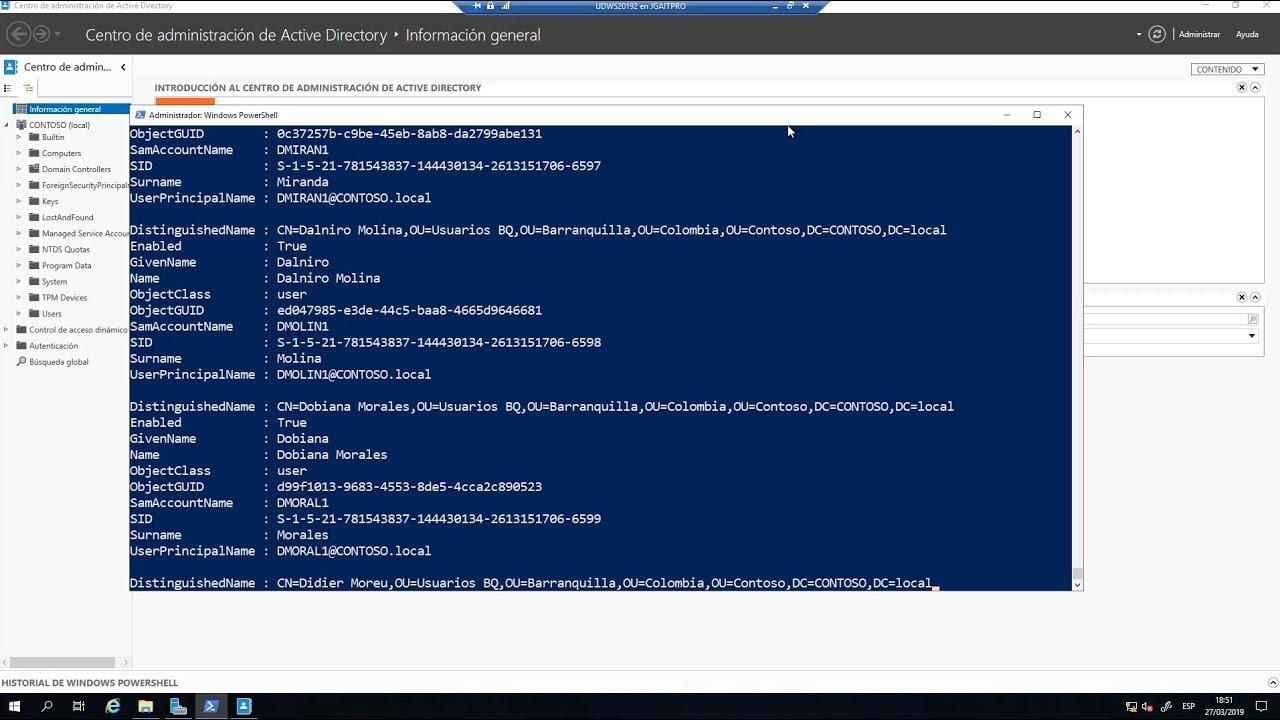
สำหรับการใช้งานทั่วไป วิธีที่เป็นธรรมชาติที่สุดในการสอบถาม WMI ด้วย PowerShell คือการใช้Get-CimInstance พร้อมพารามิเตอร์ -ClassNameแทนที่จะเขียนคำสั่ง WQL เต็มรูปแบบ ตัวอย่างเช่น หากต้องการรับข้อมูล BIOS คุณสามารถใช้ Get-CimInstance -ClassName Win32_BIOS และคุณจะได้รับอ็อบเจ็กต์ที่มีคุณสมบัติเช่น Manufacturer, Name, SerialNumber หรือ SMBIOSBIOSVersion
เนื่องจากทุกอย่างใน PowerShell เป็นอ็อบเจ็กต์ จึงง่ายมากที่จะกรองและเลือกเฉพาะสิ่งที่คุณต้องการหากคุณสนใจเฉพาะหมายเลขซีเรียล คุณสามารถส่งผลลัพธ์ไปยัง `Select-Object -Property SerialNumber` หรือใช้ `Select-Object -ExpandProperty SerialNumber` เพื่อแสดงผลเป็นสตริงธรรมดาแทนที่จะเป็นอ็อบเจ็กต์ที่มีคุณสมบัติ อีกทางเลือกหนึ่งที่นิยมใช้คือการใช้ไวยากรณ์จุด (`Get-CimInstance ...`).SerialNumber` เพื่อเข้าถึงค่าโดยตรง
สิ่งสำคัญที่ควรทราบคือ โดยค่าเริ่มต้นการสืบค้น WMI จะส่งคืนคุณสมบัติมากกว่าที่คุณจะใช้งานจริงบนเครื่องโลคัล การทำงานแบบนี้มักจะไม่มีปัญหา แต่เมื่อคุณเริ่มสืบค้นเครื่องระยะไกลจำนวนมาก จะทำให้เสียเวลาในการประมวลผลและเพิ่มปริมาณการรับส่งข้อมูลเครือข่ายโดยไม่จำเป็น นี่คือจุดที่พารามิเตอร์ `-Property` ของ `Get-CimInstance` เข้ามามีบทบาท โดยช่วยให้คุณจำกัดคุณสมบัติที่จะดึงมาจากแหล่งข้อมูลได้
ตัวอย่างเช่น การระบุ -Property SerialNumber จะช่วยลดปริมาณข้อมูลที่ถ่ายโอน ทำให้การค้นหาเร็วขึ้นและมีประสิทธิภาพมากขึ้น โดยเฉพาะอย่างยิ่งเมื่อใช้งานกับเครื่องจำนวนมากแนวคิด "ขอเฉพาะสิ่งที่คุณต้องการ" นี้เป็นกุญแจสำคัญในการออกแบบสคริปต์การตรวจสอบหรือการตรวจสอบสินค้าคงคลังที่ทำงานบนเครื่องหลายสิบหรือหลายร้อยเครื่อง
โดยสรุปแล้ว Get-CimInstance นำเสนอความสมดุลที่ทรงพลังระหว่างความเรียบง่าย (คำสั่งบรรทัดเดียว) และความยืดหยุ่นไม่ว่าคุณจะทำงานกับคลาสที่เป็นรูปธรรม คิวรี WQL แบบดั้งเดิม หรือคุณสมบัติเฉพาะที่คุณต้องการปรับให้เหมาะสมสำหรับการดึงข้อมูลก็ตาม
การให้คำปรึกษาทางไกลกับ CIM, การประชุม และโปรโตคอล WSMan/DCOM
เมื่อคุณเริ่มใช้งานเครื่องคอมพิวเตอร์ระยะไกลแทนที่จะใช้เครื่องในเครือข่ายของคุณเอง ปัจจัยหลายอย่างจะเข้ามาเกี่ยวข้อง ได้แก่สิทธิ์การเข้าถึง โปรโตคอลการสื่อสาร และประสิทธิภาพแม้ว่าหลายคนจะมองว่า PowerShell นั้น "อันตราย" แต่ความจริงก็คือ มันไม่ได้ให้สิทธิ์พิเศษใดๆ แก่คุณ คุณมีสิทธิ์การเข้าถึงเหมือนกับที่ใช้ผ่านอินเทอร์เฟซแบบกราฟิกหรือเครื่องมืออื่นๆ ทุกประการ ไม่มากไปกว่านั้นและไม่น้อยไปกว่านั้น
หากคุณพยายามเรียกใช้คำสั่ง `Get-CimInstance -ComputerName Server -ClassName Win32_BIOS` โดยไม่มีสิทธิ์เพียงพอในเครื่องนั้นคุณจะได้รับข้อผิดพลาด "การเข้าถึงถูกปฏิเสธ"นี่ไม่ใช่เพราะ PowerShell ล้มเหลว แต่เป็นเพราะผู้ใช้ที่คุณกำลังเรียกใช้เซสชันนั้นไม่มีสิทธิ์เข้าถึงข้อมูลนั้นใน WMI คุณสามารถเปิดคอนโซลในฐานะผู้ดูแลระบบโดเมนได้ แต่หมายความว่าคำสั่งใด ๆ จะถูกเรียกใช้ด้วยสิทธิ์เหล่านั้น ซึ่งเป็นความเสี่ยงที่ไม่จำเป็นในหลายสภาพแวดล้อม
คำแนะนำคือให้ใช้หลักการให้สิทธิ์ขั้นต่ำสุด และยกระดับสิทธิ์เฉพาะเมื่อจำเป็นเท่านั้นใน cmdlet ที่รองรับพารามิเตอร์ -Credential คุณสามารถระบุข้อมูลรับรองทางเลือกได้เฉพาะสำหรับคำสั่งนั้นๆ เท่านั้น อย่างไรก็ตาม Get-CimInstance ไม่ยอมรับ -Credential โดยตรง และนี่คือจุดที่ CimSessions เข้ามาเป็นทางออกที่ชาญฉลาด
CimSession คือการเชื่อมต่อแบบถาวรกับคอมพิวเตอร์ระยะไกลที่คุณสามารถสร้างได้ด้วยคำสั่ง New-CimSession โดยส่งชื่อคอมพิวเตอร์และข้อมูลรับรอง (ตัวอย่างเช่น New-CimSession -ComputerName dc01 -Credential (Get-Credential)) เซสชันนี้จะถูกเก็บไว้ในตัวแปร เช่น$CimSession จากนั้นจะนำกลับมาใช้ใหม่ด้วยคำสั่ง Get-CimInstanceโดยใช้พารามิเตอร์ -CimSession แทน -ComputerName ซึ่งช่วยให้คุณสามารถรวมการสืบค้นหลายรายการเข้าไว้ในการเชื่อมต่อเดียวได้
นอกเหนือจากข้อกำหนดเรื่องข้อมูลรับรองแล้ว คำสั่ง Get-CimInstance ยังใช้โปรโตคอล WSMan (ซึ่งใช้ WinRM เป็นพื้นฐาน) เป็นค่าเริ่มต้น หมายความว่าเครื่องระยะไกลต้องมีเวอร์ชัน WSMan stack 3.0 หรือสูงกว่า ซึ่งโดยทั่วไปจะพบได้ใน PowerShell 3.0 และเวอร์ชันที่ใหม่กว่า คุณสามารถตรวจสอบเวอร์ชัน WSMan stack บนเครื่องได้ด้วยคำสั่ง `Test-WSMan -ComputerName RemoteComputer` และตรวจสอบว่าค่า "Stack" เป็น 3.0 หรือสูงกว่าจึงจะสามารถใช้การเชื่อมต่อวิธีนี้ได้
เซสชัน CIM ที่ใช้ DCOM และความเข้ากันได้กับเวอร์ชันก่อนหน้า
คำสั่ง WMI รุ่นเก่าที่ใช้ Get-WmiObject นั้นอาศัยโปรโตคอล DCOM ซึ่งยังคงรองรับอยู่ใน Windows รุ่นเก่าแต่ปัญหาคือ ในระบบรุ่นใหม่ๆ ไฟร์วอลล์มักจะบล็อก DCOM โดยค่าเริ่มต้น ทำให้คุณต้องเปิดพอร์ตเฉพาะเพื่อใช้งาน ซึ่งอาจละเมิดนโยบายความปลอดภัยขององค์กรของคุณได้
คำสั่ง CIM เป็นทางเลือกที่มีประสิทธิภาพ: คุณสามารถสร้างตัวเลือกเซสชันด้วย`New-CimSessionOption -Protocol Dcom`บันทึกไว้ในตัวแปร (เช่น `$DCOM`) จากนั้นรวมเข้ากับ `New-CimSession` เพื่อสร้าง CimSession ที่ใช้ DCOM แทน WSMan ซึ่งช่วยให้คุณสามารถเชื่อมต่อกับเซิร์ฟเวอร์รุ่นเก่ามาก ๆ ได้ แม้แต่เซิร์ฟเวอร์ที่เก่ากว่า Windows Server 2000 ซึ่งไม่ได้ติดตั้ง PowerShell ไว้ด้วยซ้ำ
โดยปกติแล้ว การเก็บข้อมูลรับรองของผู้ดูแลระบบโดเมนหรือข้อมูลรับรองสำหรับบัญชีที่มีสิทธิ์สูงกว่าไว้ในตัวแปร (เช่น$Cred = Get-Credential ) จะสะดวกกว่า เพราะไม่ต้องพิมพ์ข้อมูลเหล่านั้นทุกครั้ง จากนั้น ด้วยคำสั่งอย่างเช่น New-CimSession -ComputerName sql03 -SessionOption $DCOM -Credential $Cred คุณสามารถเริ่มต้น CimSession ผ่าน DCOM ไปยังเซิร์ฟเวอร์รุ่นเก่าที่ไม่รองรับ WSMan แต่มี WMI ได้
จากมุมมองของผู้เขียนสคริปต์ ข้อได้เปรียบหลักคือผลลัพธ์ของ `Get-CimInstance` จะไม่เปลี่ยนแปลงขึ้นอยู่กับโปรโตคอล กล่าวคือคุณจะได้รับอ็อบเจ็กต์และคุณสมบัติเดียวกันไม่ว่าคุณจะใช้ WSMan หรือ DCOM สิ่งนี้ช่วยลดความซับซ้อนของตรรกะลงอย่างมาก เพราะคุณสามารถห่อหุ้มการตรวจจับโปรโตคอลที่เหมาะสมไว้ในฟังก์ชัน และปล่อยให้โค้ดส่วนที่เหลือทำงานร่วมกับ CimSessions ได้อย่างโปร่งใสเสมอ
อันที่จริง การสร้างฟังก์ชันแบบกำหนดเองที่ทดสอบ WSMan ด้วย Test-WSMan และหากไม่สามารถใช้งานได้ ก็จะเปลี่ยนไปใช้ DCOM โดยอัตโนมัติโดยใช้ New-CimSessionOption นั้นเป็นเรื่องปกติ วิธีนี้ช่วยให้คุณสามารถกำหนดมาตรฐานการสร้าง CimSession ในสภาพแวดล้อมแบบผสมผสานที่มีทั้งเซิร์ฟเวอร์สมัยใหม่และเซิร์ฟเวอร์รุ่นเก่า โดยไม่ต้องทำซ้ำตรรกะการเชื่อมต่อในสคริปต์ทั้งหมดของคุณ
การจัดการ การจัดทำรายการ และการทำความสะอาด CimSessions
เมื่อคุณเริ่มใช้งาน CimSessions อย่างแพร่หลาย สิ่งสำคัญคือต้องติดตามการใช้งานเพื่อหลีกเลี่ยงการสะสมการเชื่อมต่อที่ไม่จำเป็น ด้วยคำสั่งGet-CimSession คุณสามารถแสดงรายการเซสชันที่เปิดอยู่ทั้งหมดดูว่าเซสชันเหล่านั้นชี้ไปยังเครื่องใด และตรวจสอบว่าใช้โปรโตคอลใด (WSMAN หรือ DCOM) ซึ่งมีประโยชน์มากสำหรับการวินิจฉัยปัญหาการเชื่อมต่อหรือการตรวจสอบสิทธิ์
นอกจากนี้ คุณยังสามารถเรียกใช้เซสชันที่มีอยู่เหล่านั้นในตัวแปรได้ เช่น$CimSession = Get-CimSessionแล้วนำไปใช้ในคำสั่งเดียว Get-CimInstance -CimSession $CimSession -ClassName Win32_BIOS เพื่อสอบถามข้อมูลจากคอมพิวเตอร์หลายเครื่องพร้อมกัน โดยรวมเซสชัน WSMan และ DCOM เข้าไว้ในการดำเนินการเดียวกันได้
เมื่อคุณวิเคราะห์ข้อมูลเสร็จแล้ว ควรปิดเซสชันเพื่อหลีกเลี่ยงการปล่อยให้ทรัพยากรเปิดอยู่โดยไม่จำเป็น คำสั่งGet-CimSession | Remove-CimSessionจะลบ CimSession ที่ใช้งานอยู่ทั้งหมดออกจากโปรไฟล์ปัจจุบันในครั้งเดียว หรือคุณสามารถส่งเซสชันเฉพาะไปยังคำสั่ง Remove-CimSession เพื่อปิดเฉพาะบางเซสชันก็ได้
การทำงานในลักษณะนี้ช่วยให้คุณสามารถควบคุมรอบการเชื่อมต่อและการตัดการเชื่อมต่อได้ซึ่งเป็นสิ่งที่แนะนำอย่างยิ่งเมื่อใช้สคริปต์ภายในงานที่กำหนดเวลาไว้ รันบุ๊กอัตโนมัติ หรือไปป์ไลน์การรวมระบบอย่างต่อเนื่อง ซึ่งอาจทำให้เซสชันค้างอยู่หากคุณไม่ได้วางแผนการล้างข้อมูลไว้อย่างชัดเจน
PowerShell ในฐานะภาษาสำหรับการทำงานอัตโนมัติที่ครอบคลุมทุกด้าน
นอกเหนือจาก WMI และ CIM แล้ว PowerShell ยังกลายเป็นภาษาสำหรับการทำงานอัตโนมัติอเนกประสงค์ที่ก้าวล้ำไปไกลกว่าสคริปต์การจัดการของ Windows ทั่วไป มีหนังสือและหลักสูตรมากมายที่อุทิศให้กับความสามารถขั้นสูงของมัน ครอบคลุมทุกอย่างตั้งแต่การติดตั้งบน Linux และ Windows ไปจนถึงการพัฒนาโมดูลที่สามารถแจกจ่ายได้ผ่าน NuGet และแม้แต่สภาพแวดล้อมการพัฒนาสมัยใหม่เช่น Visual Studio Code
จุดเริ่มต้นที่นิยมคือการทำความเข้าใจคุณสมบัติขั้นสูงของ PowerShell อย่างละเอียด ซึ่งช่วยให้คุณกำหนดพารามิเตอร์ ตรวจสอบความถูกต้อง สร้างเอาต์พุตที่มีโครงสร้าง และเข้าถึงความช่วยเหลือแบบบูรณาการได้เกือบเทียบเท่ากับ cmdlet ดั้งเดิม จากนั้น การจัดระเบียบโค้ดเป็นโมดูลจะช่วยอำนวยความสะดวกในการทำงานร่วมกันภายในทีมปฏิบัติการ เนื่องจากคุณสามารถกำหนดเวอร์ชันและเผยแพร่โมดูลเหล่านี้ไปยังที่เก็บข้อมูลภายในหรือสาธารณะบน NuGet ได้
การทำงานกับอ็อบเจ็กต์และคลาสที่กำหนด เองก็เป็นสิ่งสำคัญเช่นกัน ซึ่งเปิดโอกาสให้สร้างโมเดลข้อมูลที่ซับซ้อนกว่าสคริปต์เชิงเส้นทั่วไป สิ่งนี้ช่วยให้คุณสามารถห่อหุ้มตรรกะทางธุรกิจ นำโครงสร้างกลับมาใช้ใหม่ และออกแบบ API ภายในสำหรับทีมผู้บริหารของคุณเอง โดยทั้งหมดนี้ขับเคลื่อนด้วยกลไกของ PowerShell
ในโลกของการทำงานอัตโนมัติขั้นสูงงานเบื้องหลังและเวิร์กโฟลว์ มีบทบาทสำคัญอย่างยิ่ง ช่วยให้สามารถจัดการงานแบบอะซิงโครนัส ดำเนินการต่างๆ ที่ใช้เวลานานโดยไม่ปิดกั้นคอนโซล และประสานลำดับที่ซับซ้อนบนเครื่องหลายเครื่อง ความสามารถเหล่านี้เหมาะอย่างยิ่งสำหรับการสืบค้นข้อมูลจำนวนมากไปยัง WMI/CIM และสถานการณ์การบริหารจัดการระยะไกล ซึ่งมักจำเป็นต้องรอให้ระบบดำเนินการเปลี่ยนแปลงหรือส่งข้อมูลกลับมา
ส่วนประกอบสำคัญอีกอย่างหนึ่งคือ PowerShell DSC (Desired State Configuration) ซึ่งช่วยให้คุณกำหนดค่าการกำหนดค่าที่ต้องการของโครงสร้างพื้นฐาน (บทบาท คุณสมบัติ บริการ ไฟล์ การตั้งค่าความปลอดภัย ฯลฯ) และนำสถานะเหล่านั้นไปใช้ซ้ำได้ เมื่อรวมกับข้อมูลที่คุณได้รับผ่าน WMI/CIM คุณจะสามารถตรวจจับความผิดปกติ แก้ไขได้อย่างทันท่วงที และรักษาความสม่ำเสมอของสภาพแวดล้อมได้โดยใช้ความพยายามด้วยตนเองน้อยลง
การจัดการในพื้นที่ ระยะไกล และบนคลาวด์ด้วย PowerShell
ในระดับท้องถิ่น PowerShell มีคำสั่ง cmdlet สำหรับจัดการ Active Directory Domain Servicesการกำหนดค่าเครือข่าย และการดูแลระบบเซิร์ฟเวอร์ ใน Windows 10 และเวอร์ชันที่ใหม่กว่า การผสานรวมนั้นลึกซึ้งยิ่งขึ้น ช่วยให้คุณสามารถทำงานอัตโนมัติได้ทุกอย่าง ตั้งแต่การสร้างเว็บไซต์ไปจนถึงการจัดการวัตถุ Active Directory และการกำหนดค่าอะแดปเตอร์เครือข่าย
ส่วนประกอบที่ไม่ค่อยเป็นที่รู้จักแต่มีประโยชน์มากคือPSProviders และ PSDrivesซึ่งช่วยให้คุณสามารถจัดการตำแหน่งจัดเก็บข้อมูลต่างๆ (ระบบไฟล์, รีจิสทรี, Active Directory ฯลฯ) ราวกับว่าเป็นไดรฟ์ที่สามารถเข้าถึงได้ ด้วยเหตุนี้ คุณจึงสามารถสร้างกลุ่ม Active Directory, คีย์รีจิสทรี หรือโครงสร้างโฟลเดอร์บนคอมพิวเตอร์ระยะไกลได้โดยใช้ไวยากรณ์เดียวกันกับที่คุณใช้ในการเข้าถึงฮาร์ดไดรฟ์
ในส่วนของการบริหารจัดการระยะไกล PowerShell มีฟีเจอร์ที่มีประสิทธิภาพมากมายสำหรับการเชื่อมต่อกับคอมพิวเตอร์หนึ่งเครื่องหรือมากกว่า และเรียกใช้คำสั่งในนามของคุณคุณสามารถใช้เซสชัน PSSession แบบถาวร เทคนิคการรีโมทขั้นสูง สถานการณ์แบบหนึ่งต่อหลาย (เพื่อจัดการเซิร์ฟเวอร์หลายเครื่องพร้อมกัน) หรือสถานการณ์แบบหนึ่งต่อหนึ่งสำหรับการแก้ไขปัญหาเฉพาะกรณี ทั้งหมดนี้แน่นอนว่าต้องเคารพสถาปัตยกรรมและรูปแบบความปลอดภัยของการเข้าถึงระยะไกลด้วย
ปัจจุบันระบบคลาวด์มีบทบาทสำคัญอย่างยิ่ง ด้วยAzure PowerShell และ Azure Cloud Shellคุณสามารถจัดการเครื่องเสมือน พื้นที่จัดเก็บข้อมูล และการสมัครใช้งานได้โดยตรงจากบรรทัดคำสั่ง การติดตั้งโมดูล Azure PowerShell และทำความคุ้นเคยกับโมดูลเหล่านั้นถือเป็นสิ่งจำเป็นอย่างยิ่งหากคุณจัดการสภาพแวดล้อมแบบไฮบริดหรือแบบโฮสต์บน Azure อย่างเต็มรูปแบบ
ในทางกลับกัน PowerShell ก็ได้สร้างชื่อเสียงในฐานะเครื่องมือหลักสำหรับการจัดการ Microsoft 365 (Exchange Online, SharePoint Online, Teams, ผู้ใช้ และสิทธิ์การใช้งาน) ตั้งแต่การสร้างและจัดการบัญชี ไปจนถึงการดูแลทรัพยากร Exchange Online รวมถึงกลุ่ม ไซต์ SharePoint และ Microsoft Teams ทุกอย่างสามารถจัดการได้ด้วยสคริปต์ ซึ่งช่วยลดงานด้วยตนเองบนเว็บพอร์ทัลได้อย่างมาก
การเขียนสคริปต์ กระบวนการทำงาน และแนวทางปฏิบัติที่ดีที่สุด
เพื่อให้ได้ประโยชน์สูงสุดจากการทำงานอัตโนมัติขั้นสูงด้วย WMI และ CIM จำเป็นอย่างยิ่งที่จะต้องเชี่ยวชาญโมเดลไปป์ไลน์ของ PowerShellซึ่งแตกต่างจากเชลล์อื่นๆ ตรงที่คุณไม่ได้ส่งข้อความธรรมดา แต่ส่งเป็นอ็อบเจ็กต์ที่สมบูรณ์ ทำให้คุณสามารถเลือก จัดเรียง วัด กรอง แจงนับ และแปลงข้อมูลได้อย่างแม่นยำยิ่งขึ้น
การเรียนรู้การทำงานกับไปป์ไลน์นั้นเกี่ยวข้องกับการใช้คำสั่งเลือกและกรองข้อมูล อย่างถูกต้อง การเข้าใจวิธีการแจงนับวัตถุที่ซับซ้อน และการเรียนรู้วิธีการส่งผ่านข้อมูลระหว่างคำสั่งและสคริปต์โดยไม่สูญเสียข้อมูล สิ่งเหล่านี้ได้รับการเสริมด้วยการใช้ตัวแปร อาร์เรย์ และตารางแฮชอย่างเป็นระบบ ซึ่งทำหน้าที่เป็นโครงสร้างข้อมูลชั่วคราวเพื่อสร้างตรรกะที่ซับซ้อนยิ่งขึ้น
ขั้นตอนต่อไปคือการเขียนสคริปต์: การบรรจุคำสั่งลงในสคริปต์ที่นำกลับมาใช้ใหม่ได้พร้อมการควบคุมการไหลของโปรแกรม (if, for, foreach) การนำเข้าข้อมูลจากไฟล์ CSV หรือรูปแบบอื่นๆ การจัดการข้อมูลที่ผู้ใช้ป้อน การจัดการข้อผิดพลาด และการบันทึกเหตุการณ์ ทั้งหมดนี้จะช่วยให้คุณเปลี่ยนจากการใช้คำสั่งแบบแยกส่วนไปสู่เครื่องมือที่แข็งแกร่งและครบวงจรมากขึ้น
การแก้ไขปัญหาและการจัดการข้อผิดพลาดมีความสำคัญอย่างยิ่งในสภาพแวดล้อมการทำงานอัตโนมัติขนาดใหญ่ที่ใช้ WMI/CIM เนื่องจากปัญหาเครือข่าย การกำหนดค่าสิทธิ์ที่ไม่ถูกต้อง หรือคลาสที่ขาดหายไปอาจทำให้กระบวนการหยุดชะงักได้หากไม่ได้รับการจัดการอย่างเหมาะสม ด้วยบล็อก try/catch การดำเนินการข้อผิดพลาดที่กำหนดค่าได้ และการบันทึกรายละเอียด คุณสามารถคาดการณ์และตอบสนองต่อสถานการณ์เหล่านี้ได้อย่างมีประสิทธิภาพมากขึ้น
สุดท้ายนี้ ทุกสิ่งที่เกี่ยวข้องกับฟังก์ชันและโมดูลจะทำให้วงจรสมบูรณ์ : คุณลงนามในสคริปต์เพื่อรับรองความถูกต้อง บรรจุฟังก์ชันลงในโมดูล แจกจ่ายโมดูลเหล่านั้นในที่เก็บข้อมูลภายในหรือสาธารณะ และสร้างระบบนิเวศของเครื่องมือที่ใช้ร่วมกันภายในองค์กรของคุณ ด้วยวิธีนี้ การพัฒนาใหม่ใดๆ เกี่ยวกับ WMI, CIM หรือการควบคุมระยะไกลจะถูกรวมเข้ากับชุดซอฟต์แวร์ที่สอดคล้องกันและบำรุงรักษาได้ง่าย
เมื่อคุณผสานรวมทุกสิ่งข้างต้นเข้าด้วยกัน ไม่ว่าจะเป็น WMI/CIM, เซสชันระยะไกล, การเขียนสคริปต์, งานแบบอะซิงโครนัส, DSC, Azure และ Microsoft 365 คุณจะได้สภาพแวดล้อมที่การทำงานอัตโนมัติขั้นสูงด้วย PowerShellกลายเป็นหัวใจหลักของการบริหารจัดการ ด้วยรากฐานที่มั่นคงของแนวปฏิบัติที่ดีที่สุด การใช้งาน CimSessions อย่างชาญฉลาด (ทั้งกับ WSMan และ DCOM) และการออกแบบสคริปต์แบบโมดูลาร์ คุณสามารถจัดการโครงสร้างพื้นฐานที่หลากหลายได้อย่างสม่ำเสมอ ปลอดภัย และมีประสิทธิภาพมากกว่าการพึ่งพาวิซาร์ดแบบกราฟิกหรือเครื่องมือที่แยกต่างหากเพียงอย่างเดียว
