- QNAP Security Center รวบรวมการตรวจสอบ การกำหนดนโยบาย และการผสานรวมกับโปรแกรมป้องกันไวรัส โปรแกรมป้องกันมัลแวร์ และ QuFirewall เพื่อเสริมความแข็งแกร่งด้านความปลอดภัยของ NAS
- ฟังก์ชันตรวจสอบกิจกรรมไฟล์จะตรวจจับรูปแบบแรนซัมแวร์ทั่วไป และช่วยให้คุณกำหนดเกณฑ์พร้อมการตอบสนองอัตโนมัติได้
- การสร้างสแนปช็อตแบบบล็อกและการสำรองข้อมูลหลายเวอร์ชันเป็นพื้นฐานสำคัญในการกู้คืนข้อมูลให้สมบูรณ์หลังจากการโจมตี
- การกำหนดค่าการแจ้งเตือนและนโยบายความปลอดภัยอย่างเหมาะสมจะช่วยปรับระดับการป้องกันให้เหมาะสมกับสภาพแวดล้อมทั้งที่บ้านและที่ทำงาน
การปกป้อง NAS ในปัจจุบันไม่ใช่แค่การมีซอฟต์แวร์ป้องกันไวรัสแล้วภาวนาให้ทุกอย่างเป็นไปด้วยดี แรนซัมแวร์และมัลแวร์สมัยใหม่มุ่งเป้าไปที่ไฟล์ ข้อมูลสำรอง และการตั้งค่าของคุณโดยตรงและหาก QNAP ของคุณไม่พร้อมรับมือ ผลที่ตามมาอาจร้ายแรงทั้งที่บ้านและในที่ทำงาน
นี่คือจุดที่ QNAP Security Center เข้ามามีบทบาทมันคือ "สมอง" ด้านความปลอดภัยแบบบูรณาการของ QTS และ QuTS heroทำหน้าที่ตรวจสอบระบบ ตรวจสอบกิจกรรมของไฟล์ ประสานงานกับโปรแกรมป้องกันไวรัส โปรแกรมป้องกันมัลแวร์ และไฟร์วอลล์ และเปิดใช้งานการป้องกันอัตโนมัติเมื่อตรวจพบสิ่งผิดปกติ นอกจากนี้ยังใช้ประโยชน์จากสแนปช็อตของ NAS เพื่อช่วยให้คุณกู้คืนข้อมูลได้แม้หลังจากถูกโจมตีด้วยการเข้ารหัส
เหตุใด QNAP NAS จึงมีความสำคัญต่อการป้องกันแรนซัมแวร์
QNAP NAS ไม่ใช่แค่ไดรฟ์เครือข่ายธรรมดาแต่เป็นแพลตฟอร์มจัดเก็บข้อมูลบนระบบปฏิบัติการ Linuxที่ได้รับการออกแบบให้มีความทนทานมากกว่าระบบ Windows แบบดั้งเดิมหลายระบบ และมีจุดประสงค์เพื่อรวมศูนย์ข้อมูลจากคอมพิวเตอร์ อุปกรณ์พกพา เครื่องเสมือน คอนเทนเนอร์ คลาวด์สาธารณะ SaaS และเซิร์ฟเวอร์ไฟล์
จากมุมมองด้านความปลอดภัยข้อได้เปรียบที่สำคัญที่สุดของ NAS คือ ความสามารถ ในการสำรอง ข้อมูล และสร้างสแนปช็อต QNAP อนุญาตให้สำรองข้อมูลและซิงโครไนซ์ผ่าน RTRR, rsync, FTP และ CIFS/SMB รวมถึงการจำลองข้อมูลไปยังอุปกรณ์ NAS อื่นๆ หรือระบบคลาวด์ พร้อมการกู้คืนอย่างรวดเร็วเมื่อเกิดปัญหาหรือถูกโจมตีด้วยแรนซัมแวร์
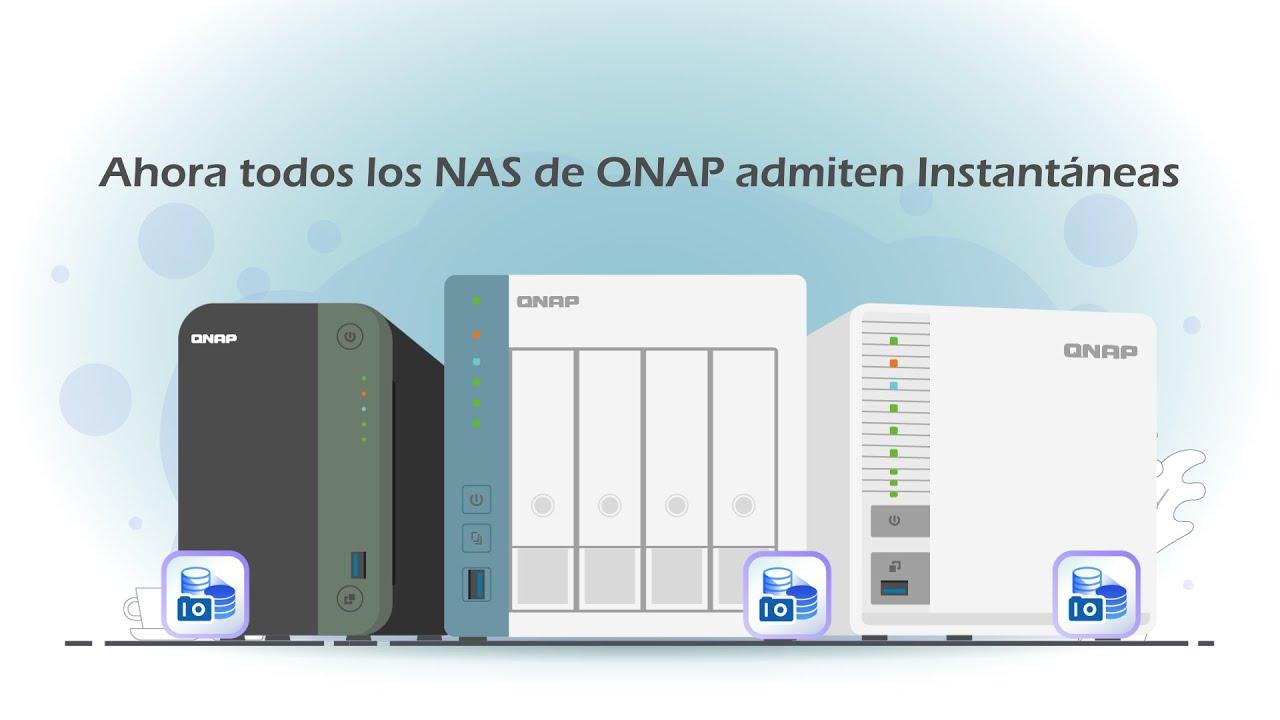
สแนปช็อตของ QNAP มีบทบาทสำคัญอย่างยิ่ง: มันคือสำเนาแบบบล็อก ซึ่งเป็นอิสระจากระบบไฟล์แม้ว่าระบบไฟล์จะเสียหายหรือถูกเข้ารหัส สแนปช็อตเหล่านี้ก็ยังคงอยู่ครบถ้วน ทำให้คุณสามารถย้อนกลับไปยังจุดก่อนหน้าและกู้คืนไฟล์ที่ไม่ถูกเข้ารหัสได้
QNAP เองเน้นย้ำถึง "หลักการรักษาความปลอดภัย" อย่างหนึ่ง คือ ตรวจสอบว่า NAS ของคุณรองรับการสร้างสแนปช็ อตหรือไม่ ทำการสำรองข้อมูลเป็นประจำ และสร้างข้อมูลหลายเวอร์ชันการผสมผสานระหว่างการสำรองข้อมูลแบบดั้งเดิมและสแนปช็อตนี้เป็นพื้นฐานของการป้องกันมัลแวร์เรียกค่าไถ่ โดยมีเงื่อนไขว่าคุณต้องอัปเดตเฟิร์มแวร์และใช้รหัสผ่านที่รัดกุม ด้วย
QNAP Security Center คืออะไร และมีบทบาทอย่างไรในการใช้งานร่วมกับ NAS?
QNAP Security Center คือศูนย์กลางการรักษาความปลอดภัยทางไซเบอร์สำหรับ NAS ของคุณมันไม่ใช่แค่ซอฟต์แวร์ป้องกันไวรัสเท่านั้น แต่ยังทำหน้าที่เป็นแผงควบคุมสำหรับการตรวจสอบสถานะความปลอดภัย วิเคราะห์ช่องโหว่ จัดการนโยบาย และประสานงานเครื่องมือป้องกันต่างๆ อีกด้วย
จุดประสงค์ของมันมีสองประการ คือตรวจสอบการตั้งค่าและสถานะของ NAS และทำการเปลี่ยนแปลงระบบและไดรฟ์โดยอัตโนมัติ (หรือตามคำแนะนำ) เมื่อตรวจพบความเสี่ยง ดังนั้น มันจึงไม่เพียงแค่ "เตือน" แต่ยังสามารถตอบสนองเชิงรุกได้อีกด้วย
เมื่อเปิดแอปพลิเคชัน คุณจะพบแผงควบคุมที่ชัดเจนพร้อมโมดูลต่างๆ ที่แยกจากกัน ได้แก่การตรวจสอบความปลอดภัย โปรแกรมป้องกันไวรัส ตัวกำจัดมัลแวร์ และ QuFirewallศูนย์รักษาความปลอดภัยทำหน้าที่เป็น "ผู้ประสานงาน" สำหรับทุกโมดูล โดยนำเสนอมุมมองที่เป็นหนึ่งเดียวและช่วยลดเวลาที่คุณใช้ในการค้นหาผ่านเมนูต่างๆ ใน QTS หรือ QuTS Hero
การออกแบบส่วนติดต่อผู้ใช้ค่อนข้างเรียบง่าย: ไม่มีลูกเล่นมากมาย แต่มีทางลัดและคำอธิบายโดยละเอียดใช้งานง่ายสำหรับผู้ใช้ทั่วไปที่มีประสบการณ์บ้าง และสำหรับสภาพแวดล้อมในองค์กร ก็ช่วยให้สามารถควบคุมได้อย่างละเอียดเพียงพอที่จะปรับให้เข้ากับนโยบายความปลอดภัยที่เข้มงวดได้
ข้อกำหนด การติดตั้ง และการตัดสินใจเบื้องต้น
ในการใช้งานฟีเจอร์ล่าสุดของ Security Center โดยเฉพาะฟีเจอร์ที่เน้นการป้องกัน ransomware คุณต้องใช้ QTS เวอร์ชัน 5.2.0 หรือสูงกว่า, QuTS hero h5.2.0 หรือ QuTScloud c5.2.0บนระบบเหล่านี้ คุณสามารถดาวน์โหลดแอปได้จาก QNAP App Center
ขั้นตอนนั้นง่ายมาก: เปิดแอปสโตร์ ค้นหา “ศูนย์รักษาความปลอดภัย” และติดตั้งเวอร์ชันล่าสุดหาก NAS ของคุณมีพื้นที่จัดเก็บข้อมูลหลายแห่ง คุณจะได้รับแจ้งให้เลือกไดรฟ์ที่จะติดตั้งแอปพลิเคชัน ก่อนดำเนินการต่อ ขอแนะนำให้ตั้งค่าดิสก์ RAID ไดรฟ์ และโฟลเดอร์ที่ใช้ร่วมกันให้เรียบร้อย เพื่อให้กระบวนการตรวจสอบมีประสิทธิภาพ
ควรทราบว่าฟีเจอร์การตรวจสอบกิจกรรมไฟล์ขั้นสูงแบบใหม่นี้เริ่มต้นในเวอร์ชันเบต้าในบางรุ่น คุณอาจต้องเข้าร่วมโปรแกรมเบต้าเพื่อทดลองใช้ฟีเจอร์นี้ แม้ว่า QNAP จะทยอยรวมฟีเจอร์เหล่านี้เข้าเป็นฟีเจอร์มาตรฐานแล้วก็ตาม
เมื่อคุณเปิดใช้งาน Security Center เป็นครั้งแรก หน้าจอสำคัญจะปรากฏขึ้น นั่นคือหน้าจอการเลือกนโยบายความปลอดภัยพื้นฐานนี่เป็นการตัดสินใจเบื้องต้นที่สำคัญ เนื่องจากเป็นการกำหนดระดับการบังคับใช้ที่จะนำไปใช้กับการตั้งค่าของคุณ
นโยบายความปลอดภัย: พื้นฐาน, ระดับกลาง, ขั้นสูง และแบบกำหนดเอง
ในขั้นต้น Security Center จะมีโปรไฟล์ความปลอดภัยที่กำหนดไว้ล่วงหน้าสามระดับ (พื้นฐาน ระดับกลาง และระดับสูง)นอกเหนือจากตัวเลือกในการสร้างนโยบายที่กำหนดเองตามรายละเอียดต่างๆ
นโยบายพื้นฐาน นี้ออกแบบมาสำหรับอุปกรณ์ NAS ที่แยกจากอินเทอร์เน็ตตั้งอยู่ในเครือข่ายส่วนตัวที่ไม่มีบริการใดๆ เปิดเผยสู่ภายนอก และมีข้อมูลที่ไม่ละเอียดอ่อนมากนัก นโยบายนี้ลดคำเตือนและข้อจำกัดต่างๆ และเหมาะสำหรับผู้ที่ให้ความสำคัญกับความเรียบง่ายมากกว่าการป้องกันสูงสุด
นโยบายระดับกลางมักเป็นตัวเลือกที่เหมาะสมที่สุดสำหรับผู้ใช้ตามบ้านระดับสูงที่ใช้ myQNAPcloud, เซิร์ฟเวอร์มีเดีย หรือการเข้าถึงระยะไกลที่ปลอดภัยนโยบายนี้เพิ่มระดับการตรวจสอบและคำแนะนำ แต่ไม่จำกัดฟังก์ชันเครือข่ายมากเกินไป
นโยบายขั้นสูงจะเพิ่มระดับการป้องกันโดยการลดฟังก์ชันการทำงานบางอย่างและเพิ่มความเข้มงวดของกฎเกณฑ์ซึ่งเหมาะสำหรับสภาพแวดล้อมการทำงานระดับมืออาชีพหรือบริษัทที่ NAS จัดเก็บข้อมูลสำคัญและต้องเผชิญกับเครือข่ายที่ไม่น่าเชื่อถือ
หากไม่มีตัวเลือกใดที่เหมาะสมกับสถานการณ์ของคุณคุณสามารถกำหนดนโยบายแบบกำหนดเองและเปิดหรือปิดใช้งานกฎเฉพาะได้ด้วยวิธีนี้ คุณจะสามารถผสมผสานการตรวจสอบที่เข้มงวดมากเข้ากับข้อยกเว้นสำหรับบริการที่คุณต้องการจริงๆ (เช่น พอร์ต HTTP เฉพาะ เว็บเซิร์ฟเวอร์ หรือการแจ้งเตือนที่กำหนดค่าตามที่คุณต้องการ)
การตรวจสอบความปลอดภัย: การตรวจสอบความปลอดภัยพร้อมขั้นตอนการดำเนินการที่แนะนำ
หัวใจสำคัญของกระบวนการตรวจสอบคือการตรวจสอบความปลอดภัย (Security Checkup) ซึ่งเป็นโมดูลที่รับผิดชอบในการตรวจสอบ NAS ประเมินความเสี่ยง และเสนอแนะแนวทางการแก้ไขนี่คือจุดเริ่มต้นที่เหมาะสมที่สุดหลังจากที่คุณเลือกนโยบายความปลอดภัยแล้ว
เมื่อคุณทำการสแกนระบบจะตรวจสอบการกำหนดค่าเครือข่าย สิทธิ์การเข้าถึง บริการที่ใช้งานอยู่ พอร์ตที่เปิดอยู่ ผู้ดูแลระบบ การแจ้งเตือน นโยบายการเข้าถึงและพารามิเตอร์อื่นๆ ที่มีผลต่อระดับความเสี่ยงที่ NAS จะถูกโจมตี ระยะเวลาในการสแกนอาจแตกต่างกันไป ขึ้นอยู่กับฮาร์ดแวร์ จำนวนดิสก์ การเชื่อมต่อ และบริการต่างๆ
ผลลัพธ์จะแสดงอย่างชัดเจน: คะแนนความปลอดภัยโดยรวมและรายการการแจ้งเตือนเรียงลำดับตามลำดับความสำคัญหรือความสำคัญการแจ้งเตือนแต่ละรายการจะมีข้อความอธิบายว่าเกิดอะไรขึ้น ทำไมจึงมีความเสี่ยง และส่งผลกระทบต่อความปลอดภัยโดยรวมของระบบอย่างไร
คุณสมบัติที่มีประโยชน์ที่สุดคือSecurity Center จะเพิ่มลิงก์โดยตรงไปยังส่วนการตั้งค่าที่เกี่ยวข้องกับปัญหาที่ตรวจพบแต่ละรายการแทนที่จะเสียเวลาค้นหาการตั้งค่าในเมนู QTS คุณสามารถไปยังแผงเฉพาะและใช้การเปลี่ยนแปลงได้ทันที ไม่ว่าจะเป็นแบบอัตโนมัติ (เมื่อมีตัวเลือกนั้น) หรือโดยการทำตามขั้นตอนในตัวช่วยสร้าง
หากคุณไม่ต้องการปฏิบัติตามคำแนะนำทั้งหมดอย่างเคร่งครัดคุณสามารถ "ข้าม" คำเตือนบางอย่างได้ตัวอย่างเช่น คุณสามารถใช้พอร์ต HTTP ที่ไม่ใช่พอร์ตมาตรฐาน ใช้เว็บเซิร์ฟเวอร์สำหรับความต้องการเฉพาะ หรือปิดใช้งานการแจ้งเตือนบางประเภท ศูนย์รักษาความปลอดภัยจะยังคงแจ้งเตือนคุณ แต่คุณเป็นผู้ตัดสินใจว่าความเสี่ยงนั้นยอมรับได้หรือไม่
การผสานรวมกับโปรแกรมป้องกันไวรัส ป้องกันมัลแวร์ และไฟร์วอลล์ QuFirewall
โปรแกรม Security Center เพียงอย่างเดียวไม่สามารถสร้างปาฏิหาริย์ได้ มันจะแสดงประสิทธิภาพได้อย่างยอดเยี่ยมเมื่อใช้งานร่วมกับแอปพลิเคชันรักษาความปลอดภัยอื่นๆ ในระบบนิเวศของ QNAPซึ่งสามารถจัดการได้จากอินเทอร์เฟซหลักของโปรแกรมเช่นกัน
สำหรับการป้องกันไวรัสระบบมี ClamAV เป็นโซลูชันแบบบูรณาการฟรีซึ่งเพียงพอสำหรับผู้ใช้จำนวนมาก นอกจากนี้ คุณยังสามารถอัปเกรดเป็น McAfee ด้วยใบอนุญาตแบบชำระเงินหรือช่วงทดลองใช้หากต้องการคุณสมบัติเพิ่มเติม การสแกนสามารถตั้งเวลาหรือเรียกใช้ตามต้องการได้ และคุณสามารถตัดสินใจได้ว่าจะจัดการกับไฟล์ที่ตรวจพบอย่างไร: กักกันหรือลบไฟล์เหล่านั้น
นอกจากนี้ ยังมีเครื่องมือเฉพาะสำหรับกำจัดมัลแวร์ที่มุ่งเน้นไปที่ภัยคุกคามที่ส่งผลกระทบต่อ NAS โดยตรงแม้ว่าอาจดูซ้ำซ้อนกับโปรแกรมป้องกันไวรัส แต่จุดเน้นของมันแตกต่างกัน: ในขณะที่โปรแกรมป้องกันไวรัสตรวจสอบผลกระทบต่อระบบ Windows หรือไคลเอนต์ที่เข้าถึง NAS เป็นหลัก เครื่องมือป้องกันมัลแวร์จะมุ่งเป้าไปที่ไฟล์หรือสคริปต์ที่สามารถบุกรุก QTS/QuTS hero ได้
ใน App Center ภายในส่วน Security คุณจะพบQuFirewall ซึ่งเป็นไฟร์วอลล์ในตัวของ QNAPหน้าที่ของมันคือการควบคุมการรับส่งข้อมูลที่เข้าและออกจาก NAS โดยใช้กฎต่างๆ ตามที่อยู่ IP, ซับเน็ต, ภูมิภาค หรือโปรไฟล์ที่กำหนดไว้ล่วงหน้า (การป้องกันขั้นพื้นฐาน, รวมเฉพาะซับเน็ต, การรักษาความปลอดภัยแบบจำกัด ฯลฯ)
สำหรับการวิเคราะห์ขั้นสูงQuFirewall สามารถเปิดใช้งานการบันทึกเหตุการณ์และแพ็กเก็ตอย่างละเอียดซึ่งเหมาะสำหรับผู้ดูแลระบบเครือข่ายหรือสถานการณ์ในองค์กรที่ต้องการตรวจสอบความพยายามในการบุกรุกหรือรูปแบบการโจมตี
การตรวจสอบความเคลื่อนไหวของไฟล์ที่ผิดปกติ: กุญแจสำคัญในการต่อสู้กับแรนซัมแวร์
สิ่งที่ทำให้ Security Center โดดเด่นเหนือซอฟต์แวร์ป้องกันไวรัสทั่วไปอย่างแท้จริงคือฟีเจอร์การตรวจสอบกิจกรรมไฟล์ (File Activity Monitoring ) ฟีเจอร์นี้ได้รับการออกแบบมาโดยเฉพาะเพื่อตรวจจับพฤติกรรมของแรนซัมแวร์และการโจมตีอื่นๆ ที่แก้ไขไฟล์จำนวนมาก
แนวคิดนี้เรียบง่ายแต่ได้ผลดีมาก: ระบบจะวิเคราะห์กิจกรรมของไฟล์บนไดรฟ์และโฟลเดอร์ที่แชร์ที่คุณเลือกโดยสร้างรูปแบบการเปลี่ยนแปลง "ปกติ" หลังจากช่วงเวลาอ้างอิงขั้นต่ำ (ประมาณเจ็ดวัน) จากนั้น หากมีการเปลี่ยนแปลงที่ผิดปกติใดๆ จะถูกพิจารณาว่าน่าสงสัย
ในขณะนี้ ฟีเจอร์นี้ช่วยให้คุณตรวจสอบแหล่งที่มาได้พร้อมกันสูงสุด 20 แหล่ง (รวมถึงไดรฟ์และโฟลเดอร์ที่แชร์) จากแผงศูนย์รักษาความปลอดภัย คุณสามารถเลือกพื้นที่ที่คุณต้องการตรวจสอบอย่างใกล้ชิด เช่น พื้นที่จัดเก็บเอกสารสำคัญ โครงการของบริษัท การสำรองข้อมูลภายใน เป็นต้น
ในการตั้งค่าของแต่ละแหล่งที่มาคุณสามารถปรับเกณฑ์กิจกรรมและดูกราฟที่แสดงจำนวนการเปลี่ยนแปลงไฟล์ในช่วงเวลาต่างๆ ได้ หากต่ำกว่าระดับที่กำหนด ระบบจะถือว่าทุกอย่างเป็นปกติ แต่เมื่อเกินเกณฑ์นี้ ระบบจะส่งสัญญาณเตือน
การตรวจจับส่วนใหญ่ขึ้นอยู่กับการนับการเปลี่ยนแปลงชื่อ การแก้ไข และการเขียนข้อมูลจำนวนมากภายในระยะเวลาสั้นๆซึ่งเป็นสิ่งที่มักเกิดขึ้นเมื่อแรนซัมแวร์เริ่มเข้ารหัสทั้งไดเร็กทอรี มัลแวร์ไม่จำเป็นต้องเป็นที่รู้จักด้วยลายเซ็น สิ่งที่บ่งชี้การโจมตีคือพฤติกรรมที่ผิดปกติของข้อมูล
เกณฑ์ การแจ้งเตือน และการดำเนินการอัตโนมัติเพื่อตอบสนองต่อค่าที่ผิดปกติ
สำหรับแต่ละไดรฟ์หรือโฟลเดอร์ที่ถูกตรวจสอบ Security Center อนุญาตให้คุณกำหนดระดับเกณฑ์ได้สองระดับ ได้แก่ ระดับปานกลางและระดับสูงเมื่อกิจกรรมเกินเกณฑ์ใดเกณฑ์หนึ่ง ระบบจะเรียกใช้การแจ้งเตือนประเภทต่างๆ และที่สำคัญที่สุดคือ การตอบสนองอัตโนมัติ
ในทางปฏิบัติ คุณสามารถกำหนดระบบได้ประมาณว่า“หากกิจกรรมเกินค่าเฉลี่ยนี้ ให้แจ้งเตือนเรา หากกิจกรรมสูงถึงค่าสูงสุดนี้ ให้ใช้มาตรการป้องกัน ” ระบบสองชั้นนี้ช่วยลดการแจ้งเตือนผิดพลาดและช่วยให้คุณตรวจจับพฤติกรรมที่ผิดปกติได้ก่อนที่จะเกิดวิกฤตข้อมูล
ในแต่ละระดับความสำคัญ จะมีตัวเลือกให้ "เลือกการดำเนินการ" ภายในเมนูนั้นคุณจะมีคำตอบหลักสามแบบที่สามารถนำมาใช้ร่วมกันได้ขึ้นอยู่กับความรุนแรงของสถานการณ์:
- หยุดการถ่ายภาพสแนปช็อตที่กำหนดไว้ชั่วคราวหากคุณยังคงสร้างสแนปช็อตของข้อมูลที่เข้ารหัสหรือเสียหายอยู่แล้วต่อไป คุณจะบันทึกเฉพาะเวอร์ชันที่ใช้งานไม่ได้เท่านั้น การหยุดการตั้งเวลาจะช่วยหลีกเลี่ยงการเขียนทับสแนปช็อตที่ดีด้วยสำเนาที่ผิดพลาด
- เปลี่ยนไดรฟ์หรือโฟลเดอร์เป็นโหมดอ่านอย่างเดียวนี่เป็นมาตรการที่มีประสิทธิภาพมากสำหรับ หยุดมัลแวร์เรียกค่าไถ่ที่เข้ารหัสไฟล์การบล็อกการเขียนจะทำให้มัลแวร์ไม่สามารถแก้ไขข้อมูลได้อีกต่อไป ทำให้คุณมีเวลาตรวจสอบและกู้คืนจากสแนปช็อตหรือข้อมูลสำรองภายนอก
- สร้างสแนปช็อตใหม่ของโฟลเดอร์ที่แชร์การกระทำนี้จะสร้างภาพสแนปช็อต ณ ช่วงเวลาที่เกิดการแจ้งเตือนอย่างแม่นยำ ภาพนี้สามารถใช้เป็นภาพถ่ายของสถานะก่อนการโจมตี (หากตรวจพบได้เร็ว) และเป็นข้อมูลอ้างอิงเพิ่มเติมสำหรับการกู้คืนระบบ
นอกเหนือจากการดำเนินการทั่วไปเหล่านี้แล้วคุณยังสามารถดำเนินการต่อไปอีกขั้นด้วยการตรวจสอบไดเร็กทอรีเฉพาะภายในวอลุ่มโดยตั้งค่าการแจ้งเตือนและการตอบสนองเฉพาะสำหรับแต่ละไดเร็กทอรีได้ วิธีนี้มีประโยชน์มากเมื่อคุณมีพื้นที่สำคัญเป็นพิเศษ (เช่น ฐานข้อมูล บัญชี หรือโครงการที่ใช้งานจริง) และต้องการการตรวจสอบเพิ่มเติมอีกระดับ
การแจ้งเตือนและการจัดการการแจ้งเตือน: มีตัวเลือกมากมาย ต้องใช้เวลาเรียนรู้สักเล็กน้อย
การตรวจจับโดยไม่มีการแจ้งเตือนนั้นแทบไม่มีประโยชน์ ดังนั้น Security Center จึงมีระบบแจ้งเตือนที่ค่อนข้างยืดหยุ่น แม้ว่าอาจจะไม่ใช้งานง่ายในตอนแรกก็ตามแนวคิดก็คือ คุณจะได้รับการแจ้งเตือนอย่างรวดเร็วเกี่ยวกับปัญหาโดยไม่ต้องเชื่อมต่อกับแผงควบคุม NAS ตลอดทั้งวัน
ขั้นตอนการตั้งค่าประกอบด้วยสองขั้นตอน: การเลือกช่องทางการสื่อสารและการกำหนดประเภทของการแจ้งเตือนที่จะส่งสำหรับผู้ใช้ตามบ้าน วิธีการทั่วไปคือการใช้อีเมล และหากจำเป็น ก็ใช้การแจ้งเตือนแบบพุชผ่านแอปพลิเคชันมือถือ Qmanager
ในสภาพแวดล้อมการทำงานระดับมืออาชีพหรือเมื่อมีอุปกรณ์ NAS หลายเครื่องQNAP นำเสนอการผสานรวมกับ Qmiix ซึ่งเป็นแพลตฟอร์มการทำงานอัตโนมัติข้ามแพลตฟอร์มผ่าน Qmiix คุณสามารถจัดการการแจ้งเตือนไปยัง Slack, Microsoft Teams, Zoom หรือแม้แต่ (ชั่วคราว) Skype รวมถึงสร้างเวิร์กโฟลว์ที่ซับซ้อนยิ่งขึ้นซึ่งเกี่ยวข้องกับแอปพลิเคชันและบริการอื่นๆ ได้อีกด้วย
ช่องทางการแจ้งเตือนที่หลากหลายนี้หมายความว่าหน้าจอการแจ้งเตือนจะมีตัวเลือก ช่อง และพารามิเตอร์ค่อนข้างมากซึ่งอาจดูซับซ้อนในตอนแรก อย่างไรก็ตาม เพื่อให้ครอบคลุมพื้นฐาน เพียงแค่ตั้งค่าอีเมลของคุณ และหากต้องการรับการแจ้งเตือนที่รวดเร็วยิ่งขึ้น ให้ใช้แอป Qmanager บนอุปกรณ์มือถือของคุณ
ในสถานการณ์ที่ความปลอดภัยมีความสำคัญอย่างยิ่ง ขอแนะนำอย่างยิ่งให้กำหนดอย่างรอบคอบว่าเหตุการณ์ใดบ้างที่ควรสร้างการแจ้งเตือน (เช่น การเปลี่ยนแปลงนโยบาย การตรวจพบมัลแวร์ การเพิ่มขึ้นของกิจกรรมไฟล์ การบล็อกโดยไฟร์วอลล์ เป็นต้น) และควรส่งการแจ้งเตือนไปยังฝ่ายใด เพื่อหลีกเลี่ยงทั้งการแจ้งเตือนที่มากเกินไปและการพลาดสัญญาณเตือนที่สำคัญ
แนวทางปฏิบัติที่ดีที่สุดสำหรับการสำรองข้อมูลและการสร้างสแนปช็อตด้วย QNAP
นอกเหนือจากฟังก์ชันการทำงานทั้งหมดที่ Security Center นำเสนอแล้ว QNAP ยังให้ความสำคัญกับกลยุทธ์การจัดการสำรองข้อมูลและสแนปช็อตที่แข็งแกร่งเพื่อเป็นด่านแรกในการป้องกันการสูญเสียข้อมูลและมัลแวร์เรียกค่าไถ่
แผน "สามขั้นตอน" ที่ QNAP แนะนำโดยทั่วไปนั้นค่อนข้างสมเหตุสมผล: ตรวจสอบว่า NAS ของคุณรองรับการสร้างสแนปช็อตหรือไม่ กำหนดเวลาสำรองข้อมูลเป็นประจำ และเก็บรักษาหลายเวอร์ชันโดยใช้สแนปช็อตด้วยวิธีนี้ หากเวอร์ชันใดเวอร์ชันหนึ่งได้รับผลกระทบจากการเข้ารหัสหรือการล้างข้อมูลจำนวนมาก คุณสามารถย้อนกลับไปยังเวอร์ชันก่อนหน้าได้
สแนปช็อตแบบบล็อกมีข้อดีที่สำคัญอีกประการหนึ่งคือประหยัดพื้นที่และช่วยให้คุณสามารถกู้คืนระบบและไฟล์ไปยังจุดเวลาที่กำหนดได้อย่างรวดเร็วไม่ใช่แค่การกู้คืนไฟล์เดียวเท่านั้น คุณยังสามารถย้อนกลับการเปลี่ยนแปลงที่เกิดขึ้นกับโครงสร้างข้อมูลของ NAS หลังจากการโจมตีได้อีกด้วย
ในแง่ของการเชื่อมต่อ QNAP ช่วยให้สามารถสำรองข้อมูลไปยังอุปกรณ์ NAS อื่นๆ เซิร์ฟเวอร์ FTP คลาวด์สาธารณะ หรือแม้แต่บริการ SaaSได้ ซึ่งสอดคล้องกับกฎ 3-2-1 แบบดั้งเดิม (สำเนาข้อมูลสามชุด บนอุปกรณ์จัดเก็บข้อมูลสองเครื่องที่แตกต่างกัน โดยมีสำเนาอย่างน้อยหนึ่งชุดอยู่นอกสถานที่) ซึ่งยังคงเป็นหนึ่งในวิธีการป้องกันที่ดีที่สุดต่อเหตุการณ์ใดๆ ก็ตาม
ด้วยการผสานรวมเครื่องมือเหล่านี้เข้ากับ Security Center อย่างมีประสิทธิภาพคุณจะบรรลุแนวทางการป้องกันแบบ "หลายชั้น"ได้แก่ การตรวจจับตั้งแต่เนิ่นๆ การจำกัดการโจมตี การบำรุงรักษาข้อมูลสำรองที่ใช้งานได้ และการกู้คืนอย่างรวดเร็วเมื่อทุกอย่างล้มเหลว
ระบบนิเวศ QNAP Security Center ทั้งหมด พร้อมด้วยการตรวจสอบการกำหนดค่า การผสานรวมโปรแกรมป้องกันไวรัสและมัลแวร์ ไฟร์วอลล์ QuFirewall การตรวจสอบกิจกรรมไฟล์ และระบบแจ้งเตือนที่ยืดหยุ่น ทำให้ NAS มีความพร้อมมากขึ้นในการรับมือกับแรนซัมแวร์และภัยคุกคามในปัจจุบัน เมื่อรวมกับการสร้างสแนปช็อตที่กำหนดค่าไว้อย่างดี การสำรองข้อมูลเป็นประจำ และ นิสัยที่ดี (เฟิร์มแวร์ที่อัปเดต รหัสผ่านที่รัดกุม และการควบคุมการเข้าถึงอินเทอร์เน็ต) โอกาสที่จะเกิดภัยพิบัติถาวรจะลดลงอย่างมากทำให้คุณนอนหลับได้อย่างสบายใจมากขึ้นทั้งที่บ้านและที่ทำงาน