- Tkinter คือไลบรารี Python มาตรฐานสำหรับการสร้างอินเทอร์เฟซแบบกราฟิก
- มีวิดเจ็ตหลากหลายและเป็นแบบหลายแพลตฟอร์ม
- ความสะดวกในการใช้งานทำให้เป็นตัวเลือกที่เหมาะสำหรับผู้เริ่มต้นและผู้เชี่ยวชาญ

Tkinterได้กลายเป็นเครื่องมือชั้นนำสำหรับการสร้างส่วนติดต่อผู้ใช้แบบกราฟิก (GUI) ในโลกของ Python หากคุณเคยต้องการทำให้โปรแกรมของคุณมีชีวิตชีวาด้วยภาพมากกว่าแค่คอนโซลแบบธรรมดา นี่คือเครื่องมือที่สมบูรณ์แบบสำหรับคุณไลบรารีนี้ได้รับความนิยมอย่างมากในหมู่ผู้ที่ต้องการพัฒนาแอปพลิเคชันที่มีภาพสวยงาม ใช้งานง่าย และเข้าใจง่ายสำหรับ Windows, Linux และ macOS
เหตุใด Tkinter จึงได้รับความนิยมจากโปรแกรมเมอร์ทุกระดับ? โดยพื้นฐานแล้วมันทำให้สิ่งที่ในภาษาโปรแกรมอื่นๆ อาจเป็นเรื่องยุ่งยากอย่างมาก กลายเป็นเรื่องง่ายอย่างเหลือเชื่อ เช่น การสร้างหน้าต่าง ปุ่ม กล่องข้อความ หรือเมนูแบบโต้ตอบไม่จำเป็นต้องเจาะลึกเข้าไปในขั้นตอนระดับต่ำหรือติดตั้งส่วนประกอบพิเศษใดๆ เพราะ Python มี Tkinter เป็นส่วนหนึ่งของแพ็กเกจมาตรฐานอยู่แล้ว คุณจึงสามารถเริ่มทำงานกับ GUI ของคุณได้ทันที
Tkinter คืออะไร และใช้ทำอะไร?
Tkinter คือไลบรารีมาตรฐานของ Python สำหรับสร้างส่วนติดต่อผู้ใช้แบบกราฟิก (GUI)สร้างขึ้นบนเทคโนโลยี Tcl/Tk โดยมีเลเยอร์ที่เรียบง่ายและเป็นแบบ Pythonic สำหรับสร้างหน้าต่าง ปุ่ม เมนู กล่องข้อความ และองค์ประกอบภาพทุกประเภท Tkinterเป็นส่วนหนึ่งของ Python มาตั้งแต่เวอร์ชันแรกๆ ซึ่งทำให้มีความเสถียรและใช้งานได้กับหลายแพลตฟอร์มเป็นอย่างดี
Tcl/Tk ก่อตั้งขึ้นในปี 1988 โดย John Ousterhout โดยมีเป้าหมายเพื่อการออกแบบ GUI ที่รวดเร็วและพกพาสะดวก Tkinter เกิดขึ้นจากการดัดแปลงเฉพาะสำหรับ Python และได้พัฒนาจนกลายเป็นตัวเลือกยอดนิยมสำหรับผู้ที่ต้องการพัฒนาแอปพลิเคชันเดสก์ท็อปที่เรียบง่ายหรือเครื่องมือเพิ่มประสิทธิภาพการทำงานที่ไม่ซับซ้อน
คุณสมบัติหลักของ Tkinter
- ความเรียบง่ายและเส้นโค้งการเรียนรู้ต่ำ: คุณสามารถเริ่มต้นสร้างหน้าต่างและเพิ่มองค์ประกอบกราฟิกได้ด้วยโค้ดเพียงไม่กี่บรรทัด เหมาะสำหรับผู้ที่กำลังเรียนรู้ Python หรือต้องการพัฒนาเครื่องมืออย่างรวดเร็วโดยไม่ต้องลงทุนกับเฟรมเวิร์กที่ซับซ้อนมากนัก
- หลากหลาย: แอปของคุณจะทำงานได้ดีบน Windows, macOS และ Linux หากคุณติดตั้ง Python อย่างถูกต้อง การผสานรวมกับระบบควบคุมดั้งเดิมของระบบปฏิบัติการช่วยให้มั่นใจได้ถึงรูปลักษณ์ที่สอดคล้องและเป็นมืออาชีพ
- น้ำหนักเบาและรวดเร็ว: เนื่องจากถูกสร้างไว้ใน Python และมีการอ้างอิงน้อยที่สุด การโหลดและการรันแอปพลิเคชัน Tkinter จึงรวดเร็วแม้ในคอมพิวเตอร์ขนาดเล็ก
- วิดเจ็ตหลากหลาย: ปุ่ม ป้ายกำกับ กล่องข้อความบรรทัดเดียวหรือหลายบรรทัด เมนูแบบดรอปดาวน์ แถบเลื่อน แท็บ... และด้วยโมดูล ทีเค (Themed Tk) คุณสามารถเพลิดเพลินไปกับวิดเจ็ตตามธีมที่ทันสมัยและกำหนดรูปลักษณ์ให้ตรงตามความต้องการของคุณได้
- โมเดลเหตุการณ์ที่แข็งแกร่ง: มันทำงานกับลูปหลัก (
mainloop()) ที่คอยรับฟังการกระทำใดๆ ของผู้ใช้ (การคลิก การพิมพ์คีย์ ฯลฯ) และตอบสนองแบบเรียลไทม์ - ขยายได้และรวมกันได้: คุณสามารถสร้างวิดเจ็ตที่กำหนดเองและรวม Tkinter เข้ากับไลบรารี Python อื่นๆ (เช่น Pillow สำหรับรูปภาพหรือ Matplotlib สำหรับกราฟ) เพื่อขยายความสามารถของโปรแกรมของคุณ
วิธีใช้ Tkinter? การเริ่มต้นใช้งานและโครงสร้างพื้นฐาน
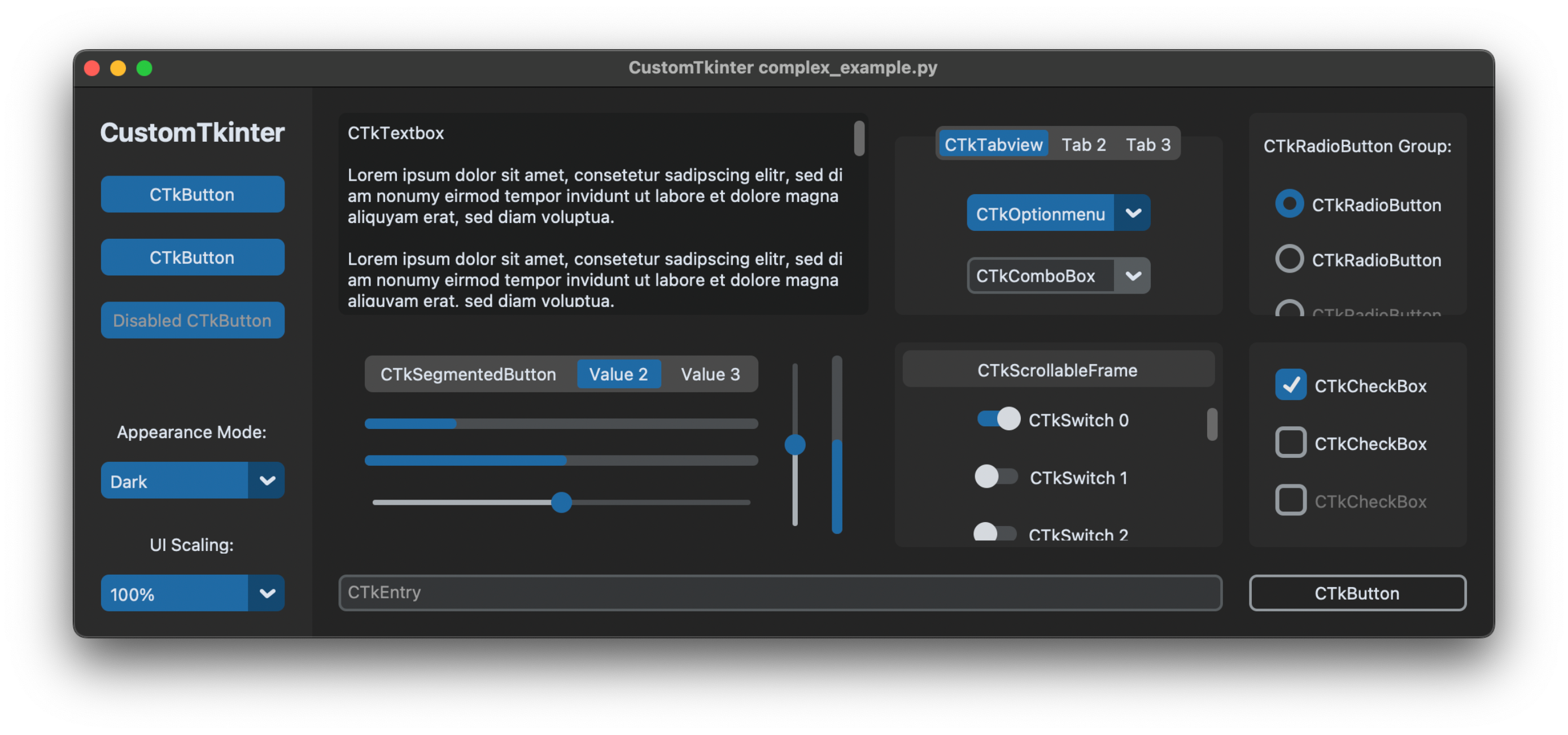
การเริ่มต้นใช้งาน Tkinter นั้นง่ายดายเพียงแค่นำเข้าโมดูลและสร้างหน้าต่างหลัก Python อนุญาตให้ใช้วิธีการนำเข้าได้หลายวิธี โดยวิธีที่นิยมใช้กันมากที่สุดคือ import tkinter as tkซึ่งทำให้สามารถอ้างอิงส่วนประกอบที่มีคำนำหน้าได้ง่าย ตกลง ระหว่างการพัฒนา
import tkinter as tk

# Crear la ventana principal
ventana = tk.Tk()
ventana.title("Mi primera aplicación con Tkinter")
ventana.geometry("300x200")

# Mostrar la ventana, manteniéndola abierta
ventana.mainloop()
วิธีการ mainloop() เป็นกุญแจสำคัญ: เป็นลูปหลักที่ทำให้หน้าต่างเปิดอยู่และรีเฟรชอย่างต่อเนื่องเพื่อรองรับการโต้ตอบใดๆ
พื้นฐาน Tkinter: วิดเจ็ตและลำดับชั้น
หัวใจหลักของ GUI ใดๆ ที่สร้างด้วย Tkinter คือวิดเจ็ตวิดเจ็ตคือองค์ประกอบที่มองเห็นได้และมีการโต้ตอบได้ เช่น ปุ่ม ป้ายกำกับ กล่องข้อความ รายการ เมนู เป็นต้น
ลำดับชั้นของวิดเจ็ต: Tkinter จัดระเบียบวิดเจ็ตในโครงสร้างแบบต้นไม้ หน้าต่างหลัก (หรือรูท) คือคอนเทนเนอร์ที่เก็บองค์ประกอบอื่นๆ คุณสามารถมีเฟรม (Frame) ที่จัดกลุ่มวิดเจ็ตอื่นๆ และสร้างอินเทอร์เฟซของคุณในลักษณะลำดับชั้นและเป็นระเบียบ
ตัวอย่างพื้นฐาน: ป้ายกำกับและปุ่ม
import tkinter as tk

root = tk.Tk()
root.title("Ejemplo de widgets")

etiqueta = tk.Label(root, text="¡Hola, Tkinter!")
etiqueta.pack()

boton = tk.Button(root, text="Cerrar", command=root.destroy)
boton.pack()

root.mainloop()
ในตัวอย่างนี้ ฉลาก และ y ปุ่ม จะถูกเพิ่มเข้าไปในหน้าต่างหลักโดยใช้วิธีการ pack()หนึ่งใน ผู้จัดการเรขาคณิต จาก Tkinter (ร่วมกับ grid() y place()).
ผู้จัดการเรขาคณิต: แพ็ค ตาราง และวาง
วิดเจ็ตไม่ได้ปรากฏขึ้นมาเองโดยอัตโนมัติเมื่อคุณสร้างมันขึ้นมา:คุณต้องบอก Tkinter ว่าจะวางวิดเจ็ตเหล่านั้นอย่างไรและที่ไหน โดยมีตัวจัดการรูปทรงเรขาคณิตหลักสามตัวสำหรับเรื่องนี้:
- แพ็ค: วางองค์ประกอบตามลำดับ (บน-ล่าง หรือ ซ้าย-ขวา) ตามลำดับที่เพิ่มเข้าไป ตัวเลือก:
side,fill,expand... - ตาราง: จัดระเบียบวิดเจ็ตเป็นแถวและคอลัมน์เหมือนตาราง มีประโยชน์มากสำหรับฟอร์มหรือเลย์เอาต์แบบมีโครงสร้าง
- สถานที่: อนุญาตให้ใช้ตำแหน่งสัมบูรณ์โดยใช้พิกัด x และ y แนะนำเฉพาะสำหรับอินเทอร์เฟซที่เฉพาะเจาะจงมากเท่านั้น
ตัวเลือกผู้จัดการแพ็ค
- สมอ: ระบุตำแหน่งที่จะยึดวิดเจ็ตภายในพื้นที่ของคุณ (
n,s,e,w,centerฯลฯ ) - ขยาย: บูลีน (
0/1) เพื่อให้วิดเจ็ตครอบครองพื้นที่ที่มีอยู่ - เติม: วิธีการขยาย (
x,y,both,none). - ไอแพดเอ็กซ์/ไอแพดดี, แพดเอ็กซ์/แพดดี: การเติมด้านใน/ด้านนอกเป็นพิกเซล
- ด้าน: ตำแหน่งที่สัมพันธ์กับคอนเทนเนอร์ (
left,right,top,bottom).
เหตุการณ์และการโทรกลับทำงานอย่างไรใน Tkinter
Tkinter ปฏิบัติตามโมเดลที่ขับเคลื่อนด้วยเหตุการณ์: วิดเจ็ตสามารถตอบสนองต่อการกระทำของผู้ใช้ (การคลิก การกดแป้นพิมพ์ ฯลฯ) โดยใช้ฟังก์ชันที่เรียกว่า เรียกกลับคุณสามารถผูกเหตุการณ์เฉพาะกับวิธีการได้ bind() และส่งต่อฟังก์ชันที่จะถูกดำเนินการเมื่อเกิดเหตุการณ์
ตัวอย่างการเปลี่ยนสีพื้นหลังของวิดเจ็ตเมื่อวางเมาส์เหนือ:
def cambiar_color(evento):
    etiqueta.config(bg='yellow')

etiqueta.bind('', cambiar_color)
อ็อบเจ็กต์เหตุการณ์ที่ฟังก์ชันได้รับนั้นมีข้อมูลที่เป็นประโยชน์ เช่น วิดเจ็ตที่สร้างเหตุการณ์ ตำแหน่งของเมาส์ ปุ่มที่กด เป็นต้น
ตัวแปรที่เกี่ยวข้องกับวิดเจ็ต: การควบคุมแบบสองทิศทาง
วิดเจ็ตบางตัวอนุญาตให้คุณผูกค่ากับตัวแปร Tkinter พิเศษ ทำให้การซิงโครไนซ์ข้อมูลระหว่างอินเทอร์เฟซและตรรกะโค้ดของคุณง่ายขึ้น ตัวแปรเหล่านี้ (StringVar, IntVar, DoubleVar, BooleanVar) อนุญาตให้การเปลี่ยนแปลงใด ๆ ที่เกิดขึ้นสะท้อนไปยังวิดเจ็ตโดยอัตโนมัติและในทางกลับกัน
texto_usuario = tk.StringVar()
entrada = tk.Entry(root, textvariable=texto_usuario)
วิดเจ็ตที่ใช้มากที่สุดและตัวเลือกหลัก
ฉลาก
- แสดงข้อความหรือรูปภาพ ตัวเลือก:ข้อความ, bg, fg, ตัวอักษร, ภาพ.
ปุ่ม
- กระตุ้นการดำเนินการด้วยตัวเลือก คำสั่งคุณยังสามารถจัดการสถานะได้ด้วย รัฐ (ปกติ/ปิดการใช้งาน)
การป้อน (การป้อนข้อความบรรทัดเดียว)
- การป้อนข้อความธรรมดา ตัวเลือก: โชว์ (สำหรับรหัสผ่าน) รับ (), ลบ().
ข้อความ (กล่องข้อความหลายบรรทัด)
- ช่วยให้คุณสามารถแสดงหรือจับภาพหลายบรรทัด วิธีการ: แทรก(), รับ (), ลบ().
- อนุญาตให้เลือกแบบไบนารี โดยปกติแล้วจะได้รับการจัดการด้วย
IntVaroBooleanVar.
Combobox (รายการดรอปดาวน์พร้อม ttk)
- เลือกตัวเลือกจากรายการ ซึ่งเป็นส่วนหนึ่งของโมดูล ทีเค.
ตัวเลือกขั้นสูงและการปรับแต่งใน Tkinter
การตั้งค่าตัวเลือก
รูปลักษณ์และพฤติกรรมของวิดเจ็ตสามารถแก้ไขได้ทั้งในขณะสร้างและภายหลัง คุณสามารถส่งอาร์กิวเมนต์ด้วยคีย์เวิร์ด ใช้ชื่อตัวเลือกเป็นดัชนีพจนานุกรม หรือใช้เมธอด config()หากต้องการขยายความรู้ของคุณเกี่ยวกับอินเทอร์เฟซกราฟิก คุณสามารถตรวจสอบวิธีการทำงานของมันได้ อินเทอร์เฟซผู้ใช้แบบกราฟิกคืออะไร และทำงานอย่างไร?.
boton = tk.Button(root, text="Enviar", fg="white", bg="blue")
boton.config(state="disabled")
ดูหน้าคู่มือ Tk สำหรับตัวเลือกมาตรฐานและตัวเลือกเฉพาะวิดเจ็ต คุณยังสามารถค้นหาตัวเลือกที่วิดเจ็ตรองรับได้ด้วย widget.config() o widget.keys().
ประเภทข้อมูลสำหรับตัวเลือก
ตัวเลือกสามารถเป็นชนิดสี (ตามชื่อหรือค่าเลขฐานสิบหก) บูลีน (0/1, ใช่/ไม่ใช่) แบบอักษร ({Arial 12 bold}), ระยะทาง (10 o 5c สำหรับเซนติเมตร) และอื่นๆ อีกมากมาย ประเภทจะแตกต่างกันไปขึ้นอยู่กับฟังก์ชันการทำงานของวิดเจ็ตและลักษณะของตัวเลือก หากต้องการทำความเข้าใจแนวคิดที่เกี่ยวข้องให้ดียิ่งขึ้น คุณสามารถเยี่ยมชม อินเทอร์เฟซบรรทัดคำสั่งและการควบคุมข้อความ.
หน้าต่างและการจัดการหลายระดับ
Tkinter ช่วยให้การสร้างหน้าต่างย่อยเพิ่มเติมเพื่อแสดงกล่องโต้ตอบ แบบฟอร์มย่อย หรือข้อความเป็นเรื่องง่าย ใช้คลาส Toplevel เพื่อสร้างหน้าต่างใหม่แยกจากหน้าต่างหลัก
def abrir_secundaria():
    secundaria = tk.Toplevel(root)
    secundaria.title("Ventana secundaria")
    tk.Label(secundaria, text="¡Soy una ventana hija!").pack()
รูปภาพและมัลติมีเดียใน Tkinter
การดูภาพสามารถทำได้ผ่านคลาส PhotoImage y BitmapImageคุณสามารถอัปโหลดไฟล์ PNG, GIF, PGM หรือ PPM ได้ (เฉพาะไฟล์ PNG ตั้งแต่ Tk 8.6) สำหรับข้อมูลเชิงลึกเพิ่มเติมเกี่ยวกับอินเทอร์เฟซกราฟิก โปรดดู วาซูห์ คืออะไร?.
img = tk.PhotoImage(file="ruta/a/imagen.png")
etiqueta = tk.Label(root, image=img)
etiqueta.pack()
สำคัญ:คุณต้องเก็บการอ้างอิงถึงรูปภาพไว้ในตัวแปร Python ในขณะที่ป้ายกำกับแสดงอยู่บนหน้าจอ มิฉะนั้นป้ายกำกับจะหายไป
การบริหารจัดการและจัดการหน้าต่าง
ใช้วิธีการเช่น title(), geometry(), iconphoto() y protocol() เพื่อควบคุมลักษณะที่ปรากฏ ชื่อ ไอคอน และพฤติกรรมเมื่อปิดหน้าต่าง คุณยังสามารถเยี่ยมชม วิธีตรวจสอบอุณหภูมิ CPU ใน Windows 11 เพื่อให้เข้าใจถึงประสิทธิภาพการทำงานของคอมพิวเตอร์ของคุณได้ดีขึ้นเมื่อพัฒนาแอปพลิเคชันกราฟิก
คำสั่ง wm Tk's ถูกแปลเป็นวิธีการคลาส Wm ใน Tkinter ช่วยให้คุณควบคุมคุณสมบัติของหน้าต่างจากสคริปต์ Python ได้อย่างล้ำลึก
ตัวเลือกเชิงปฏิบัติสำหรับการพัฒนาของคุณ
หากคุณต้องการสร้างแอปพลิเคชันฟังก์ชันตั้งแต่เริ่มต้น ขั้นตอนพื้นฐานมีดังนี้:
- นำเข้า Tkinter
- สร้างหน้าต่างหลัก
- เพิ่มวิดเจ็ต เช่น ป้ายกำกับ ปุ่ม การป้อนข้อความ...
- จัดระเบียบวิดเจ็ตด้วยตัวจัดการรูปทรงเรขาคณิต (
pack,grid... ) - ตั้งค่าเหตุการณ์และการโทรกลับตามต้องการ
- ปรับแต่งรูปลักษณ์และฟังก์ชันการทำงานของวิดเจ็ต
- ดำเนินการลูปหลัก
ตัวอย่างการปฏิบัติ: เครื่องคิดเลขพื้นฐาน
import tkinter as tk
from tkinter import messagebox

operacion = ""
def click_boton(valor):
    global operacion
    if valor == "=":
        try:
            resultado = eval(operacion)
            entrada.set(resultado)
            operacion = str(resultado)
        except Exception:
            messagebox.showerror("Error", "Operación inválida")
            operacion = ""
            entrada.set("")
    elif valor == "C":
        operacion = ""
        entrada.set("")
    else:
        operacion += str(valor)
        entrada.set(operacion)

ventana = tk.Tk()
ventana.title("Calculadora")
ventana.geometry("400x400")
ventana.resizable(False, False)
entrada = tk.StringVar()

campo_texto = tk.Entry(ventana, textvariable=entrada, font=("Arial", 20), justify="right", bd=10)
campo_texto.grid(row=0, column=0, columnspan=4, padx=10, pady=10)

botones =
fila = 1
columna = 0
for boton in botones:
    tk.Button(
        ventana,
        text=boton,
        font=("Arial", 18),
        width=5,
        height=2,
        command=lambda b=boton: click_boton(b)
    ).grid(row=fila, column=columna, padx=5, pady=5)
    columna += 1
    if columna > 3:
        columna = 0
        fila += 1

ventana.mainloop()
ตัวอย่างนี้แสดงวิธีการผสานอินเทอร์เฟซแบบภาพเข้ากับตรรกะทางธุรกิจอย่างกระชับและใช้งานได้จริง แต่ละปุ่มจะได้รับการจัดการเหตุการณ์ ประเมินการทำงาน และแจ้งข้อผิดพลาดให้ผู้ใช้ทราบ
เธรด กระบวนการย่อย และโมเดลเหตุการณ์ใน Tkinter
Python และ Tcl/Tk มีความแตกต่างอย่างมากในวิธีการจัดการเธรด หากคุณกำลังจะใช้เธรดในแอปพลิเคชันของคุณ โปรดจำไว้ว่า วัตถุ Tkinter แต่ละรายการจะเชื่อมโยงกับอินเทอร์พรีเตอร์ Tcl เฉพาะ ซึ่งจะต้องได้รับการจัดการโดยเธรดที่สร้างวัตถุนั้นขึ้นมาแม้ว่าคุณจะสามารถสร้างเธรดและอินเทอร์พรีเตอร์ได้หลายตัว แต่โดยทั่วไปและปลอดภัยที่สุดที่จะรักษาอินสแตนซ์เดียว Tk() ต่อแอปพลิเคชัน และจัดการตรรกะแบบขนานอย่างระมัดระวังเพื่อหลีกเลี่ยงการบล็อกลูปหลัก สำหรับรายละเอียดเพิ่มเติม คุณสามารถอ่านเกี่ยวกับ Wazuh ได้
หากคุณจำเป็นต้องดำเนินการงานที่ยาวนาน ควรพิจารณาใช้ after() เพื่อเลื่อนงานหรือเปิดกระบวนการในเธรดแยกกัน โดยส่งผลลัพธ์ไปยังอินเทอร์เฟซเท่านั้นด้วย after() เพื่อหลีกเลี่ยงความขัดแย้ง
แนวทางปฏิบัติที่ดีและทรัพยากรที่มีประโยชน์
- แยกตรรกะทางธุรกิจออกจากอินเทอร์เฟซกราฟิกเพื่อความสะดวกในการบำรุงรักษา
- หากคุณมีคำถามเกี่ยวกับตัวเลือกของวิดเจ็ต ให้ใช้
widget.config()เพื่อตรวจสอบการกำหนดค่าที่มีอยู่ - โปรดดูเอกสาร Python อย่างเป็นทางการและหน้าคู่มือ Tk เพื่อดูรายละเอียดเฉพาะ
- พิจารณาใช้โมดูล ทีเค เพื่ออินเทอร์เฟซและการรองรับธีมที่ทันสมัยยิ่งขึ้น
Tkinter เป็นเครื่องมือที่สมบูรณ์แบบหากคุณต้องการสร้างส่วนติดต่อผู้ใช้แบบกราฟิกใน Python ได้อย่างรวดเร็วและง่ายดาย คุณไม่จำเป็นต้องติดตั้งอะไรเพิ่มเติม ตัวควบคุมที่มีให้นั้นเพียงพอสำหรับโปรเจกต์ส่วนใหญ่ และคุณสามารถขยายขีดความสามารถได้ตลอดเวลาโดยการผสานรวมกับไลบรารีอื่นๆ ไม่ว่าคุณจะเป็นมือใหม่หรือกำลังมองหาเครื่องมือที่ใช้งานได้จริงสำหรับงานประจำวัน Tkinter ช่วยให้คุณเปลี่ยนจากคอนโซลไปสู่โลกแห่งภาพได้ภายในไม่กี่นาที สำรวจ ทดสอบ และค้นพบว่าจินตนาการของคุณไปได้ไกลแค่ไหนด้วยโมดูล Python มาตรฐานอันทรงพลังนี้
ดัชนี
- 1 Tkinter คืออะไร และใช้ทำอะไร?
- 2 คุณสมบัติหลักของ Tkinter
- 3 วิธีใช้ Tkinter? การเริ่มต้นใช้งานและโครงสร้างพื้นฐาน
- 4 พื้นฐาน Tkinter: วิดเจ็ตและลำดับชั้น
- 5 ผู้จัดการเรขาคณิต: แพ็ค ตาราง และวาง
- 6 เหตุการณ์และการโทรกลับทำงานอย่างไรใน Tkinter
- 7 ตัวแปรที่เกี่ยวข้องกับวิดเจ็ต: การควบคุมแบบสองทิศทาง
- 8 วิดเจ็ตที่ใช้มากที่สุดและตัวเลือกหลัก
- 9 ตัวเลือกขั้นสูงและการปรับแต่งใน Tkinter
- 10 หน้าต่างและการจัดการหลายระดับ
- 11 รูปภาพและมัลติมีเดียใน Tkinter
- 12 การบริหารจัดการและจัดการหน้าต่าง
- 13 ตัวเลือกเชิงปฏิบัติสำหรับการพัฒนาของคุณ
- 14 ตัวอย่างการปฏิบัติ: เครื่องคิดเลขพื้นฐาน
- 15 เธรด กระบวนการย่อย และโมเดลเหตุการณ์ใน Tkinter
- 16 แนวทางปฏิบัติที่ดีและทรัพยากรที่มีประโยชน์