- Windows 11 จะปรับอินเทอร์เฟซให้เข้ากับโหมดแท็บเล็ตโดยอัตโนมัติเมื่อตรวจพบหน้าจอสัมผัสที่ไม่มีแป้นพิมพ์จริง โดยไม่ต้องมีปุ่มให้เลือกใช้เหมือนใน Windows 10
- ในโหมดแท็บเล็ต แถบงาน ขนาดไอคอน ลักษณะการทำงานของหน้าต่าง ท่าทางสัมผัส และแป้นพิมพ์บนหน้าจอจะเปลี่ยนแปลงไปเพื่อให้ใช้งานด้วยนิ้วมือได้ง่ายขึ้น
- ประสบการณ์การใช้งานขึ้นอยู่กับฮาร์ดแวร์และไดรเวอร์เป็นอย่างมาก: บนอุปกรณ์ 2-in-1 ที่รองรับการใช้งานได้ดี จะทำงานได้อย่างราบรื่น แต่บนระบบที่ไม่ได้รับการปรับแต่งอย่างเหมาะสม อาจทำให้เกิดปัญหาได้
- คุณสามารถปรับแถบงาน แป้นพิมพ์สัมผัส และการวางแนวหน้าจอได้จากเมนูการตั้งค่า เพื่อปรับปรุงและปรับแต่งการใช้งานระบบสัมผัสใน Windows 11
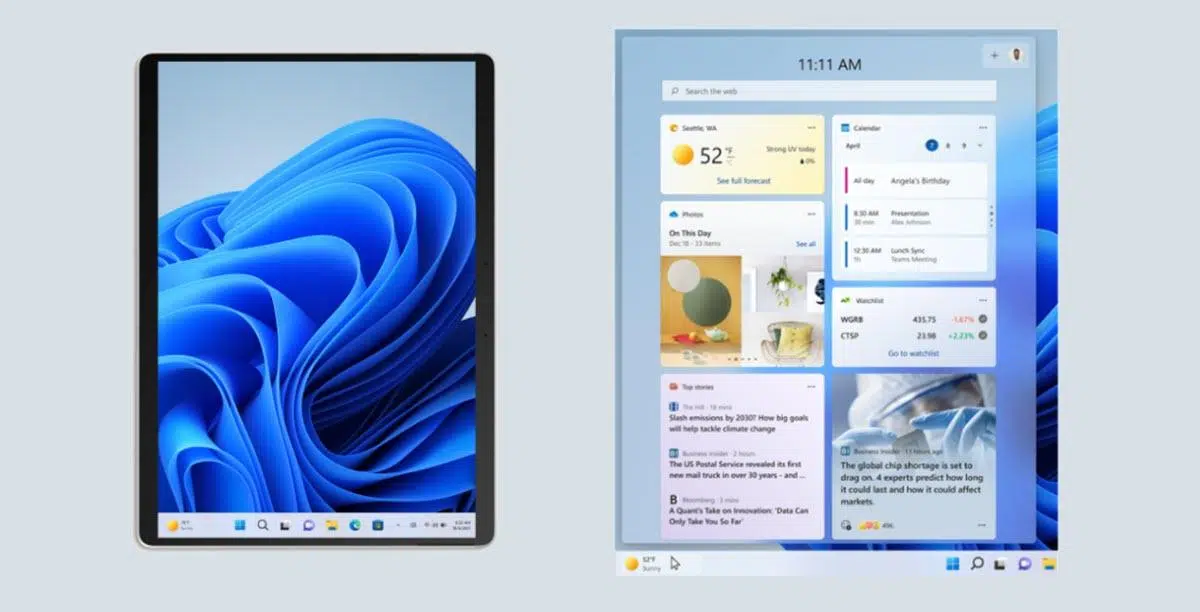
หากคุณมีอุปกรณ์สัมผัสที่ใช้ระบบปฏิบัติการ Windows คุณอาจสงสัยว่าเกิดอะไรขึ้นเมื่ออินเทอร์เฟซเปลี่ยนไปและทุกอย่างดู "ใหญ่ขึ้น" และออกแบบมาเพื่อการใช้งานด้วยนิ้ว นั่นคือสิ่งที่เราเรียกกันทั่วไปว่าWindows 11 ในโหมดแท็บเล็ตแม้ว่า Microsoft จะไม่ได้ใช้คำนี้อย่างเป็นทางการอีกต่อไปแล้วเหมือนที่เคยใช้กับ Windows 10
ใน Windows 11 พฤติกรรมนี้ทำงานโดยอัตโนมัติมากขึ้นและตั้งค่าด้วยตนเองได้น้อยลงซึ่งมีทั้งข้อดีและข้อเสีย: ในด้านหนึ่ง บนอุปกรณ์แปลงร่างและ 2-in-1 มันทำงานได้โดยอัตโนมัติเกือบทั้งหมด ในอีกด้านหนึ่ง มีผู้ใช้ที่พบกับการเปลี่ยนแปลงอินเทอร์เฟซโดยไม่เข้าใจสาเหตุ หรือแม้กระทั่งต้องการปิดใช้งานประสบการณ์การสัมผัสแต่ไม่เห็นตัวเลือกที่ชัดเจนในการตั้งค่า
โหมดแท็บเล็ตใน Windows 11 คืออะไรกันแน่?
ใน Windows 11 คุณจะไม่เห็นปุ่มที่ชื่อว่า "โหมดแท็บเล็ต" อีกต่อไป แต่ฟังก์ชันการทำงานยังคงอยู่: ระบบจะปรับอินเทอร์เฟซให้ใช้งานได้สะดวกยิ่งขึ้นด้วยหน้าจอสัมผัส โดยไม่ต้องใช้เมาส์หรือคีย์บอร์ดแนวคิดนี้มีมาตั้งแต่ Windows 8 และได้รับการปรับปรุงใน Windows 10 จนถึงรูปแบบปัจจุบัน
เมื่อเปิดใช้งานฟีเจอร์นี้ Windows 11 จะทำการปรับเปลี่ยนด้านภาพและพฤติกรรมต่างๆ เพื่อให้ใช้งานได้ง่ายขึ้นด้วยนิ้วมือการเปลี่ยนแปลงเหล่านี้เป็นไปโดยอัตโนมัติ ผู้ใช้ไม่จำเป็นต้องไปที่เมนูเพื่อเปิดใช้งาน ระบบจะตรวจจับเองว่าอุปกรณ์กำลังถูกใช้งานในโหมดแท็บเล็ตหรือไม่
โดยพื้นฐานแล้ว เรากำลังพูดถึงอินเทอร์เฟซทางเลือกที่ยังคงเดสก์ท็อปและหน้าต่างไว้ แต่ปรับเปลี่ยนขนาด ระยะห่าง และวิธีการโต้ตอบกับองค์ประกอบต่างๆ แนวคิดก็คือ คุณสามารถทำงาน ท่องเว็บ หรือดูเนื้อหาได้โดยไม่ต้องใช้เมาส์ลดการสัมผัสโดยไม่ตั้งใจ และใช้หน้าจอให้เกิดประโยชน์สูงสุด
ชั้นสัมผัสนี้มีผลหลักๆ ต่อแถบงาน ไอคอน วิธีการเปิดแอปพลิเคชันบางตัว และการตอบสนองของหน้าต่างเมื่อถูกเคลื่อนย้ายหรือปรับขนาด นอกจากนี้ยังผสานรวมท่าทางสัมผัสที่คล้ายกับที่ใช้บนแทร็กแพดช่วยลดระยะเวลาการเรียนรู้หากคุณคุ้นเคยกับการใช้แล็ปท็อปอยู่แล้ว
วิธีใช้งานโหมดแท็บเล็ตใน Windows 11 (และวิธีที่แตกต่างจาก Windows 10)
ใน Windows 10 มีปุ่มที่ชัดเจนมากในศูนย์การแจ้งเตือน (Action Center) สำหรับเปิดหรือปิดโหมดแท็บเล็ตตามต้องการเป็นสวิตช์ที่คุณสามารถกดได้เมื่อเชื่อมต่อคีย์บอร์ด ใช้คอมพิวเตอร์เหมือนแล็ปท็อป หรือต้องการเปลี่ยนไปใช้ประสบการณ์การสัมผัส 100% เมื่อใช้งานเป็นแท็บเล็ต
วิธีการดังกล่าวได้หายไปใน Windows 11 แล้ว ตอนนี้ Microsoft เลือกใช้ระบบ ที่อาศัยการตรวจจับฮาร์ดแวร์อัตโนมัติเป็นหลัก หากคอมพิวเตอร์ตรวจพบว่ามีหน้าจอสัมผัสและแป้นพิมพ์จริงถูกตัดการเชื่อมต่อหรือพับเก็บอยู่ (ในอุปกรณ์ 2-in-1) ระบบจะปรับอินเทอร์เฟซโดยอัตโนมัติโดยไม่ต้องมีการแทรกแซงจากผู้ใช้
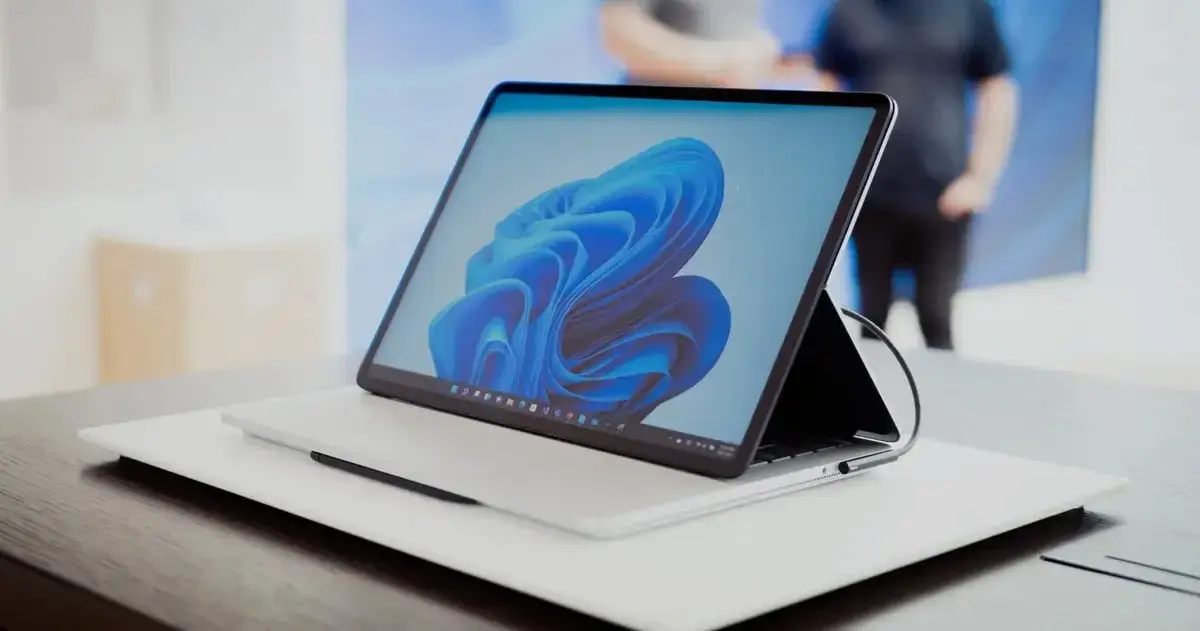
หมายความว่าคุณจะไม่สามารถ "บังคับ" เปิดใช้งานโหมดแท็บเล็ตจากเมนูการตั้งค่าได้อีกต่อไป เหมือนในเวอร์ชันก่อนหน้า การเปลี่ยนแปลงนี้เกิดขึ้นเมื่อระบบตรวจพบว่าอุปกรณ์กำลังถูกใช้งานในโหมดแท็บเล็ตโดยเฉพาะ โดยเฉพาะอย่างยิ่งในแล็ปท็อปแบบแปลงร่างได้ อุปกรณ์ Surface แล็ปท็อปแบบ 2-in-1 หรือแท็บเล็ต Windows
บนอุปกรณ์ที่รองรับ การเปลี่ยนจากแล็ปท็อปไปใช้แท็บเล็ตจะเปลี่ยนองค์ประกอบอินเทอร์เฟซหลายอย่างทันที ตั้งแต่ขนาดไอคอนไปจนถึงวิธีการแสดงหน้าต่างและลักษณะของแป้นพิมพ์แบบสัมผัส ทั้งหมดนี้มีจุดมุ่งหมายเพื่อให้การใช้งานแบบสัมผัสเป็นธรรมชาติมากขึ้น แต่ก็อาจทำให้รู้สึกไม่คุ้นเคยหากคุณต้องการใช้เมาส์และแป้นพิมพ์ต่อไปแม้ว่าคุณจะมีหน้าจอสัมผัสแล้วก็ตาม
สิ่งสำคัญที่ควรทราบคือ ต่างจาก Windows 10 แล้ว Windows 11 ไม่มีเมนูการตั้งค่าหรือทางลัดมาตรฐานสำหรับเปิดหรือปิดโหมดนี้ การพยายาม "บังคับ" เปิดใช้งานผ่านรีจิสทรีหรือเครื่องมือที่คล้ายกันนั้นมีข้อจำกัดมาก เนื่องจากระบบอาศัยการรายงานสถานะของฮาร์ดแวร์ (แล็ปท็อปหรือแท็บเล็ต )
อินเทอร์เฟซจะเปลี่ยนไปเมื่อ Windows 11 เข้าสู่โหมดแท็บเล็ต
เมื่อ Windows 11 ตรวจพบว่ากำลังใช้งานในโหมดแท็บเล็ต ระบบจะไม่แสดงการแจ้งเตือนที่น่าตื่นตาตื่นใจเพื่อบอกว่าคุณได้เปลี่ยนโหมดแล้ว แต่จะทำการ ปรับเปลี่ยน ส่วนติดต่อผู้ใช้หลายอย่างที่ค่อนข้างเห็นได้ชัด
หนึ่งในความเปลี่ยนแปลงที่เห็นได้ชัดที่สุดคือแถบงาน ปุ่มและไอคอนต่างๆ ถูกจัดวางให้ห่างกันมากขึ้นและมีขนาดใหญ่ขึ้นทำให้แตะได้ง่ายขึ้นโดยไม่เผลอไปคลิกไอคอนข้างๆ นอกจากนี้ แถบงานยังสามารถซ่อนได้โดยอัตโนมัติเมื่อคุณเปิดหน้าต่างหรือแอปพลิเคชันในโหมดเต็มหน้าจอ ซึ่งจะช่วยเพิ่มพื้นที่หน้าจอให้มากขึ้น
แอปพลิเคชันจำนวนมากที่ออกแบบมาโดยคำนึงถึงการป้อนข้อมูลด้วยระบบสัมผัส เช่น Microsoft Edge, Photos และแอปต่างๆ จาก Microsoft Store มักจะเปิดในโหมดเต็มหน้าจอโดยค่าเริ่มต้นเมื่อใช้งานด้วยระบบสัมผัส วิธีนี้ช่วยหลีกเลี่ยงองค์ประกอบที่มีขนาดเล็กเกินไปและช่วยให้ควบคุมด้วยท่าทางได้สะดวกสบายยิ่งขึ้น
การโต้ตอบกับหน้าต่างและขอบหน้าต่างก็เปลี่ยนไปเช่นกัน แทนที่จะใช้ตัวชี้ที่แม่นยำ กรอบหน้าต่างจะไวต่อการสัมผัสมากขึ้น ทำให้คุณสามารถปรับขนาดและย้ายหน้าต่างได้โดยการเลื่อนนิ้วไปตามขอบระบบจะปรับเค้าโครงหน้าจอโดยอัตโนมัติเมื่อคุณวางหน้าต่างหลายบาน โดยไม่ต้องใช้เมนูการจัดระเบียบแบบเดิม และทำงานได้โดยตรงมากขึ้น
อีกหนึ่งคุณสมบัติที่สำคัญคือแป้นพิมพ์บนหน้าจอ ในโหมดแท็บเล็ต Windows 11 จะแสดงแป้นพิมพ์แบบสัมผัสขึ้นเมื่อใดก็ตามที่คุณแตะที่กล่องข้อความหรือช่องที่คุณสามารถพิมพ์ได้คุณยังสามารถเข้าถึงได้จากไอคอนในแถบงาน และเมื่อเปิดแล้ว คุณสามารถย้ายไปยังตำแหน่งที่เหมาะสมที่สุดสำหรับคุณได้
ท่าทางสัมผัสและการวางแนวหน้าจอในโหมดแท็บเล็ต
ประสบการณ์การใช้งานแท็บเล็ต Windows 11 ไม่ได้มีแค่การขยายไอคอนเท่านั้น เพื่อทำให้การใช้งานด้วยนิ้วมือสะดวกสบายยิ่งขึ้น ไมโครซอฟต์ได้ปรับปรุงท่าทางสัมผัสแบบมัลติทัชและการหมุนหน้าจออัตโนมัติทำให้การใช้งานรู้สึกเหมือนใช้แท็บเล็ต "แท้ๆ" มากขึ้น
ในแง่ของท่าทางสัมผัส ระบบนี้ช่วยให้คุณใช้การเคลื่อนไหวที่คล้ายคลึงกับแทร็กแพดมาก เช่น การปัดจากด้านข้างเพื่อเปิดวิดเจ็ต การแจ้งเตือน หรือศูนย์การทำงานรวมถึงการใช้ท่าทางสัมผัสหลายนิ้วเพื่อสลับระหว่างแอปพลิเคชัน เปิดมุมมองงาน หรือกลับไปยังหน้าจอหลัก ซึ่งช่วยให้การนำทางง่ายขึ้นมากโดยไม่ต้องแตะปุ่มเล็กๆ
ในทางกลับกัน Windows 11 ใช้ประโยชน์จากเซ็นเซอร์ตรวจจับทิศทาง (ไจโรสโคปและมาตรวัดความเร่ง) ในอุปกรณ์ 2-in-1 และแท็บเล็ตหลายรุ่น เมื่อคุณหมุนอุปกรณ์ไปเป็นโหมดแนวตั้ง ระบบจะจัดเรียงเดสก์ท็อป หน้าต่าง และแถบงานใหม่ให้เหมาะสมกับแนวตั้งทันที หากคุณหมุนกลับไปเป็นโหมดแนวนอน ทุกอย่างก็จะจัดเรียงใหม่โดยอัตโนมัติอีกครั้ง
ในระหว่างการเปลี่ยนทิศทางการแสดงผล หน้าต่างที่เปิดอยู่จะไม่หายไป ระบบจะจัดตำแหน่งหน้าต่างเหล่านั้นใหม่โดยอัตโนมัติเพื่อให้ยังคงใช้งานได้ทำให้คุณไม่ต้องจัดตำแหน่งแอปพลิเคชันแต่ละตัวใหม่ทุกครั้งที่หมุนอุปกรณ์
หากคุณต้องการให้หน้าจอคงที่เนื่องจากคุณเคลื่อนย้ายคอมพิวเตอร์บ่อย หรือทำงานกับจอภาพภายนอก คุณสามารถ ล็อกการหมุนหน้าจออัตโนมัติได้ในการตั้งค่าการแสดงผลตัวเลือกนี้มักจะมีอยู่ในถาดระบบหรือแผงการตั้งค่าด่วน ทำให้คุณสามารถเปลี่ยนการตั้งค่าได้ด้วยการแตะเพียงไม่กี่ครั้ง
การเปิดใช้งานอัตโนมัติบนอุปกรณ์แปลงร่างและอุปกรณ์ 2-in-1
โหมดแท็บเล็ตใน Windows 11 เหมาะที่สุดสำหรับแล็ปท็อปแบบ 2-in-1 อุปกรณ์แปลงร่าง และแท็บเล็ตที่มีคีย์บอร์ดแบบถอดได้ บนอุปกรณ์ประเภทนี้ ระบบได้รับการออกแบบให้สลับจาก "แล็ปท็อป" ไปเป็น "แท็บเล็ต" ได้อย่างราบรื่นเกือบไร้รอยต่อโดยซิงโครไนซ์กับฮาร์ดแวร์
โดยทั่วไปแล้ว ในแล็ปท็อปแบบพับได้ เมื่อคุณพับแป้นพิมพ์กลับจนเหลือแต่หน้าจอ Windows จะตีความว่าอุปกรณ์นั้นถูกใช้งานในโหมดแท็บเล็ตเช่นเดียวกับเมื่อคุณถอดแป้นพิมพ์ออกจาก Surface หรืออุปกรณ์ที่คล้ายกัน อินเทอร์เฟซจะเปลี่ยนเป็นโหมดสัมผัส ไอคอนจะมีขนาดใหญ่ขึ้น แถบงานจะถูกปรับให้เหมาะสม และแป้นพิมพ์บนหน้าจอจะปรากฏขึ้นโดยอัตโนมัติ
สำหรับอุปกรณ์ 2-in-1 หลายรุ่นจากผู้ผลิตอย่าง Dell, HP หรือ Lenovo พฤติกรรมจะคล้ายคลึงกันมาก คือ อุปกรณ์จะแจ้งให้ Windows ทราบถึงการเปลี่ยนแปลงสถานะ (แล็ปท็อป/แท็บเล็ต) และระบบจะปรับอินเทอร์เฟซโดยอัตโนมัติ นี่เป็นกระบวนการอัตโนมัติ ซึ่งหากได้รับการสนับสนุนอย่างดีจากไดรเวอร์ ก็จะทำงานได้อย่างราบรื่นและคาดการณ์ได้
การออกแบบนี้มีผลกระทบสำคัญประการหนึ่งคือ ใน Windows 11 ไม่มีตัวเลือกอย่างเป็นทางการที่จะบังคับให้ระบบเข้าสู่โหมดแท็บเล็ตหากฮาร์ดแวร์ไม่ได้ระบุว่าอยู่ในสถานะนั้น ในทำนองเดียวกัน คุณไม่สามารถปิดใช้งานฟังก์ชันการสัมผัสได้อย่างสมบูรณ์โดยไม่ต้องใช้วิธีแก้ปัญหาที่ไม่ได้รับการสนับสนุนหรือการดัดแปลงฮาร์ดแวร์ (เช่น การเสียบแป้นพิมพ์ไว้ตลอดเวลา)
บนอุปกรณ์ที่ไม่มีหน้าจอสัมผัสหรือบนเคสคอมพิวเตอร์แบบตั้งโต๊ะทั่วไป ตรรกะนี้จะไม่ทำงาน Windows 11 เข้าใจว่าไม่มีประโยชน์ที่จะเข้าสู่โหมดใช้งานด้วยนิ้วในกรณีเหล่านี้ และในทางปฏิบัติ มันจะคงประสบการณ์การใช้งาน เดสก์ท็อปแบบคลาสสิกไว้เสมอ
วิธีจัดการโหมดแท็บเล็ตใน Windows 10 (และเหตุใดจึงยังมีความสำคัญอยู่)
แม้ว่าตอนนี้จะเน้นไปที่ Windows 11 แล้ว แต่การเข้าใจวิธีการทำงานของโหมดแท็บเล็ตใน Windows 10 ก็ยังคงมีประโยชน์ โดยเฉพาะอย่างยิ่งหากคุณเคยใช้ Windows 10 มาก่อนและสงสัยว่าทำไมคุณถึงไม่เห็นตัวเลือกต่างๆ เหมือนเดิมอีกต่อไปในเวอร์ชันก่อนหน้า ทุกอย่างสามารถเข้าถึงได้ผ่านทางศูนย์การแจ้งเตือน (Action Center)
ใน Windows 10 การคลิกไอคอนศูนย์การแจ้งเตือน (Action Center) ซึ่งอยู่ถัดจากวันที่และเวลาในแถบงาน จะเปิดแผงด้านข้างที่มีเครื่องมือเข้าถึงด่วน หนึ่งในปุ่มเหล่านั้นคือ"โหมดแท็บเล็ต " ซึ่งคุณสามารถเปิดหรือปิดได้ด้วยตนเองด้วยการแตะเพียงครั้งเดียว
เมื่อปิดใช้งานโหมดนี้ ไอคอนจะแสดงผลเป็นสีที่ไม่ไฮไลต์ และในครั้งแรกที่คุณปิดใช้งาน อาจแสดงข้อความเช่น "ปิดใช้งาน" หากคุณเปิดใช้งาน ปุ่มจะไฮไลต์และแสดงคำว่า "เปิด" ซึ่งบ่งบอกอย่างชัดเจนว่าระบบได้เปลี่ยนไปใช้ประสบการณ์การใช้งานแบบสัมผัสแล้ว โดยสรุปแล้ว นี่คือคุณสมบัติที่คุณสามารถควบคุมได้ทุกเมื่อที่ต้องการ
หากไอคอนไม่ปรากฏในศูนย์การแจ้งเตือน คุณสามารถเพิ่มได้ เพียงไปที่ การตั้งค่า > ระบบ > การแจ้งเตือนและการดำเนินการ จากนั้นแก้ไขการดำเนินการด่วนเพื่อเพิ่มทางลัดไปยัง "โหมดแท็บเล็ต" นอกจากนี้ยังอนุญาตให้คุณจัดเรียงไอคอนใหม่ได้ตามต้องการทำให้ไอคอนโหมดแท็บเล็ตเข้าถึงได้ง่ายขึ้น
วิธีการนี้ช่วยให้ผู้ใช้ที่เข้ามาใช้ Windows 11 คาดหวังว่าจะพบปุ่มแบบเดียวกันได้รับบริบทที่เพียงพอ แต่ในความเป็นจริงแล้ว ตรรกะการทำงานมีความยืดหยุ่นน้อยลงและต้องอาศัยการป้อนข้อมูลจากฮาร์ดแวร์ ดังนั้นการปรับแต่งด้วยตนเองหลายอย่างจึงไม่สามารถทำได้ในลักษณะเดิมอีกต่อไป
ตัวเลือกการปรับแต่งการสัมผัสใน Windows 11
แม้ว่า Windows 11 จะได้ลบสวิตช์ "โหมดแท็บเล็ต" แบบคลาสสิกออกไปแล้ว แต่ก็ยังมีตัวเลือกหลายอย่างให้ปรับแต่งประสบการณ์การสัมผัสเมื่อระบบตรวจพบว่าคุณกำลังใช้หน้าจอเป็นวิธีการป้อนข้อมูลหลัก ตัวเลือกเหล่านี้ส่วนใหญ่จะอยู่ในส่วนการตั้งค่าส่วนบุคคลและส่วนเวลาและภาษา
ในส่วน การตั้งค่า > การปรับแต่งส่วนบุคคล > แถบงาน คุณจะพบส่วนที่เกี่ยวข้องกับ"พฤติกรรมของแถบงาน " ในส่วนนี้ คุณสามารถเปิดใช้งานตัวเลือกเพื่อปรับแต่งแถบงานให้เหมาะสมกับการใช้งานด้วยระบบสัมผัส ซึ่งอาจรวมถึงการจัดวางไอคอนให้มีระยะห่างมากขึ้นและให้ความรู้สึกสบายมือมากขึ้น
ในส่วนเดียวกันนี้ คุณยังมีตัวเลือกในการ ซ่อนแถบงาน โดยอัตโนมัติ เมื่อทำงานกับหน้าต่างที่อยู่เบื้องหน้า ซึ่งมีประโยชน์มากหากคุณใช้อุปกรณ์ขนาดเล็กและต้องการใช้พื้นที่หน้าจอทุกมิลลิเมตรสำหรับเนื้อหาและแอปพลิเคชัน
ในทางกลับกัน หากคุณไปที่ การตั้งค่า > เวลาและภาษา > การพิมพ์ คุณจะพบ ส่วน "แป้นพิมพ์สัมผัส"จากตรงนั้น คุณสามารถกำหนดได้ว่าต้องการให้แป้นพิมพ์เสมือนปรากฏบนหน้าจอเมื่อใด: เมื่อไม่มีแป้นพิมพ์จริง เมื่อแตะช่องข้อความเท่านั้น หรือแม้แต่กำหนดพฤติกรรมอื่นๆ ที่เหมาะสมกับขั้นตอนการทำงานของคุณ
ในเมนู การตั้งค่า > ระบบ > การแสดงผล ภายใต้หัวข้อ "มาตราส่วนและเค้าโครง" คุณจะพบเมนูที่ใช้ปรับการวางแนวหน้าจอ (แนวนอน แนวตั้ง และแบบกลับด้าน) และตัวเลือกอื่นๆ สำหรับการเปลี่ยนความสว่างและความคมชัดใน Windowsในบริเวณเดียวกันนี้ คุณยังสามารถปิดการหมุนอัตโนมัติได้ซึ่งเป็นคุณสมบัติที่มีประโยชน์มากหากคุณเคลื่อนย้ายอุปกรณ์บ่อยๆ แต่ไม่ต้องการให้หน้าจอหมุนอยู่ตลอดเวลา
ปัญหาทั่วไปเกี่ยวกับการใช้งานโหมดแท็บเล็ตและข้อจำกัดใน Windows 11
ไม่ใช่ว่าจะมีแต่ข้อดีเสมอไป ผู้ใช้บางรายของอุปกรณ์อย่าง Surface Pro หรืออุปกรณ์แปลงร่างได้ที่คล้ายกัน พบว่าอินเทอร์เฟซเปลี่ยนไปเป็นโหมด "แบบแท็บเล็ต" แม้ว่าพวกเขายังคงใช้เมาส์และคีย์บอร์ดภายนอกอยู่ก็ตาม ซึ่งอาจสร้างความรำคาญ โดยเฉพาะอย่างยิ่งหากประสิทธิภาพการทำงานดูเหมือนจะแย่ลงหรือแอปพลิเคชันทำงานแตกต่างไปจากเดิม
ตัวอย่างทั่วไปคือ คนที่ถอดฝาครอบคีย์บอร์ดออกจาก Surface แล้วเสียบต่อกับจอภาพภายนอก จากนั้นก็ใช้คีย์บอร์ดและเมาส์ไร้สาย สำหรับ Windows อุปกรณ์นี้มีหน้าจอสัมผัสและไม่ตรวจจับคีย์บอร์ดที่เชื่อมต่ออยู่ดังนั้นจึงแสดงอินเทอร์เฟซหน้าจอสัมผัสแม้ว่าคุณจะใช้งานคอมพิวเตอร์แบบตั้งโต๊ะอยู่ก็ตาม
ผู้ใช้บางรายรายงานว่า นอกจากความเปลี่ยนแปลงทางด้านภาพแล้ว พวกเขายังสังเกตเห็นว่าระบบทำงานช้าลงหรือตอบสนองต่อการคลิกเมาส์ได้ช้าลงเมื่อเข้าสู่โหมดที่ปรับให้เหมาะกับการใช้งานด้วยนิ้ว แม้ว่าในทางทฤษฎีแล้วไม่ควรเกิดเหตุการณ์เช่นนี้ แต่ในทางปฏิบัติอาจเกิดจากไดรเวอร์ที่ยังไม่ได้รับการปรับแต่งอย่างเต็มที่ หรือฮาร์ดแวร์ที่ไม่ได้รับการสนับสนุนอย่างสมบูรณ์จาก Windows 11
ในแล็ปท็อปรุ่นเก่าหรือแล็ปท็อปแบบแปลงร่างได้บางรุ่นที่ไม่ได้รับการรับรองสำหรับ Windows 11 ปัญหาเกิดจากผู้ผลิตไม่ได้จัดหาไดรเวอร์เฉพาะสำหรับเวอร์ชันนี้หากไม่มีไดรเวอร์เหล่านี้ ระบบอาจตีความโหมดของอุปกรณ์ไม่ถูกต้อง หรือตอบสนองช้าลงเมื่อสลับระหว่างโหมดแล็ปท็อปและโหมดแท็บเล็ต
ในกรณีเหล่านี้ ทางเลือกที่ดีที่สุดมักจะเป็นการตรวจสอบหน้าสนับสนุนของผู้ผลิต (HP, Dell, Lenovo ฯลฯ) เพื่อดูว่ามีแพ็คเกจไดรเวอร์ที่อัปเดตแล้วหรือคำแนะนำเฉพาะสำหรับ Windows 11 หรือไม่ นอกจากนี้ การเสียบแป้นพิมพ์ไว้เมื่อต้องการป้องกันไม่ให้หน้าจอสัมผัสทำงานโดยอัตโนมัติ ก็อาจช่วยได้เช่นกัน แม้ว่านี่จะเป็นเพียงวิธีแก้ปัญหาเฉพาะหน้ามากกว่าวิธีแก้ปัญหาที่สมบูรณ์แบบก็ตาม
หากคุณได้แก้ไขรีจิสทรีของ Windows เพื่อลองปิดใช้งานโหมดแท็บเล็ตแล้ว และค่าที่ปรากฏถูกต้อง (เช่น 0) แต่พฤติกรรมดังกล่าวก็ยังคงอยู่คุณอาจกำลังพบกับข้อจำกัดด้านการออกแบบของ Windows 11: ระบบไม่อนุญาตให้คุณจัดการประสบการณ์การสัมผัสผ่านค่ารีจิสทรีเพียงอย่างเดียวเหมือนแต่ก่อนอีกต่อไป
โดยสรุปแล้ว หัวใจสำคัญของการใช้งานแท็บเล็ต Windows 11 อย่างราบรื่นอยู่ที่การมีฮาร์ดแวร์ที่ได้รับการสนับสนุนอย่างดีและไดรเวอร์ที่อัปเดตอยู่เสมอรวมถึงความอดทนเล็กน้อยในการปรับแถบงาน แป้นพิมพ์แบบสัมผัส และตัวเลือกการหมุนหน้าจอให้เหมาะสมกับขั้นตอนการทำงานประจำวันของคุณ
เมื่อพิจารณาจากทั้งหมดนี้แล้ว เป็นที่ชัดเจนว่าโหมดแท็บเล็ตใน Windows 11 ยังคงมีอยู่ แม้ว่าจะไม่ได้เป็นปุ่มเปิดปิดที่เห็นได้ชัดเจนอีกต่อไปแล้ว ตอนนี้มันเป็นเลเยอร์อัจฉริยะที่จะทำงานเมื่อระบบเข้าใจว่าคุณกำลังใช้คอมพิวเตอร์ในโหมดแท็บเล็ต โดยจะปรับไอคอน ท่าทางสัมผัส แป้นพิมพ์แบบสัมผัส และการวางแนวหน้าจอ เพื่อให้ประสบการณ์การใช้งานสะดวกสบายยิ่งขึ้น อย่างไรก็ตาม มันก็อาจทำให้เกิดปัญหาได้เช่นกัน หากฮาร์ดแวร์หรือไดรเวอร์ไม่รองรับ หรือเมื่อคุณต้องการควบคุมการทำงานของอินเทอร์เฟซด้วยตนเองมากขึ้น

ดัชนี
- 1 โหมดแท็บเล็ตใน Windows 11 คืออะไรกันแน่?
- 2 วิธีใช้งานโหมดแท็บเล็ตใน Windows 11 (และวิธีที่แตกต่างจาก Windows 10)
- 3 อินเทอร์เฟซจะเปลี่ยนไปเมื่อ Windows 11 เข้าสู่โหมดแท็บเล็ต
- 4 ท่าทางสัมผัสและการวางแนวหน้าจอในโหมดแท็บเล็ต
- 5 การเปิดใช้งานอัตโนมัติบนอุปกรณ์แปลงร่างและอุปกรณ์ 2-in-1
- 6 วิธีจัดการโหมดแท็บเล็ตใน Windows 10 (และเหตุใดจึงยังมีความสำคัญอยู่)
- 7 ตัวเลือกการปรับแต่งการสัมผัสใน Windows 11
- 8 ปัญหาทั่วไปเกี่ยวกับการใช้งานโหมดแท็บเล็ตและข้อจำกัดใน Windows 11