- การเปลี่ยนวัสดุระบายความร้อนจะช่วยป้องกันปัญหาการลดประสิทธิภาพเนื่องจากความร้อนสูงเกินไป และหลีกเลี่ยงเฟรมเรตตกอย่างรุนแรงในเกม
- ความหนาที่แน่นอนของแผ่นระบายความร้อนมีความสำคัญอย่างยิ่งเพื่อให้แน่ใจว่าฮีทซิงค์สัมผัสกับ GPU และ VRAM อย่างเหมาะสม
- แนะนำให้ทำการบำรุงรักษาอย่างละเอียดทุกๆ 3 ถึง 5 ปี หรือเมื่อตรวจพบเสียงดังผิดปกติจากพัดลมและอุณหภูมิสูงเกินปกติ
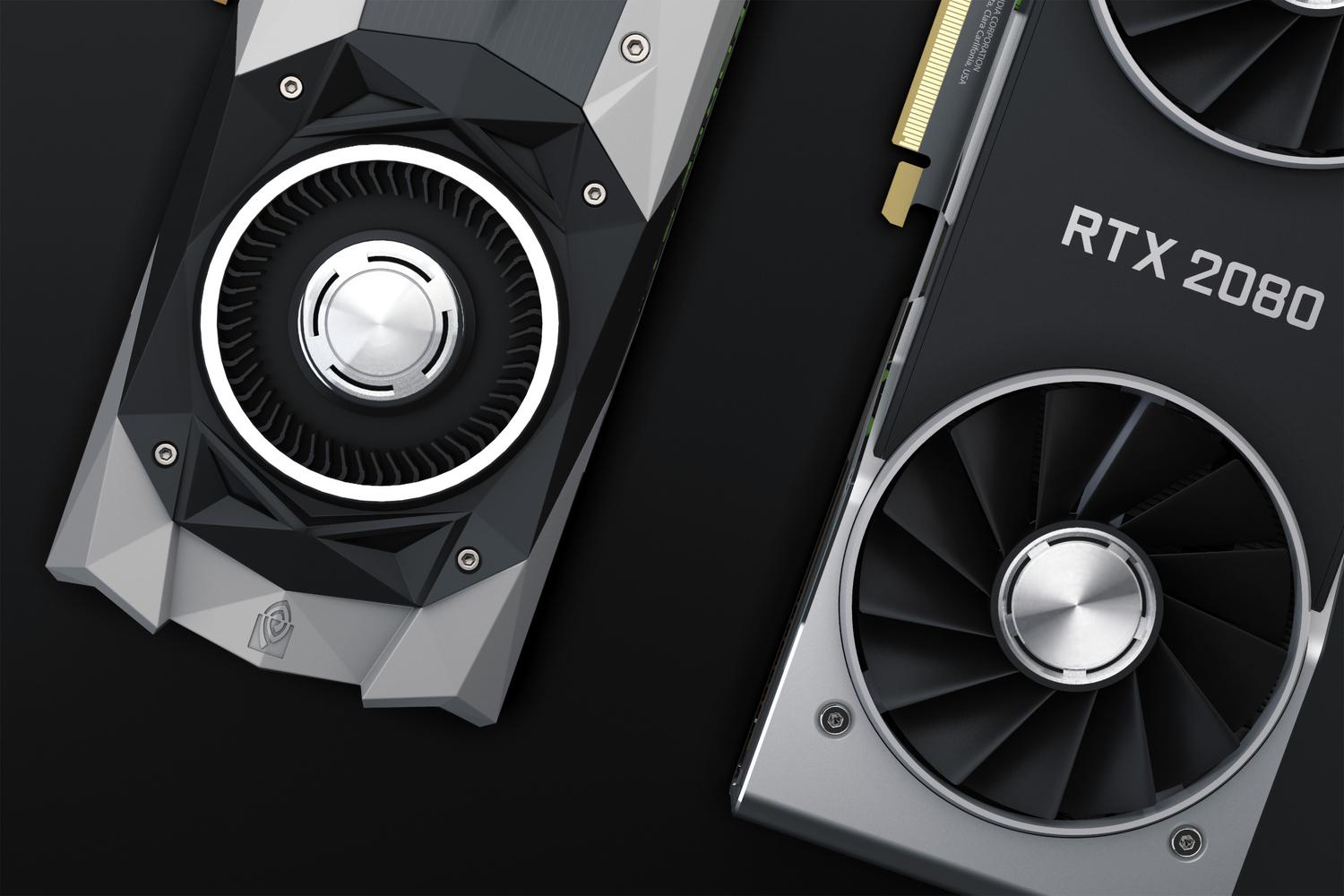
คุณคงเคยเจอปัญหานี้มาแล้ว: เวลาเล่นเกมที่ใช้ทรัพยากรเครื่องสูงหรือขุดเหรียญดิจิทัล คอมพิวเตอร์ของคุณจะเริ่มมีเสียงดังเหมือนเครื่องบินเจ็ต และประสิทธิภาพก็ลดลงอย่างมาก บ่อยครั้งที่ปัญหานี้ไม่ได้เกิดจากซอฟต์แวร์ แต่เป็นเพราะประสิทธิภาพการระบายความร้อนของกราฟิกการ์ดของคุณเสื่อมลงหรือแห้งกรอบไปตามกาลเวลา ทำให้ความร้อนไม่สามารถระบายออกไปยังฮีทซิงค์ได้อย่างเหมาะสม
หากคุณสังเกตเห็นว่าการ์ดจอของคุณส่งเสียงดังกว่าปกติ หรืออุณหภูมิขณะใช้งานสูงผิดปกติ เป็นไปได้มากว่าคุณจำเป็นต้องบำรุงรักษาพีซีสำหรับเล่นเกมของคุณอย่างละเอียดนี่ไม่ใช่แค่การเป่าลมจากภายนอกเท่านั้น แต่หมายถึงการเปิดการ์ดเพื่อเปลี่ยนซิลิโคนระบายความร้อนบนแกนประมวลผลและแผ่นระบายความร้อนบนชิปหน่วยความจำ ซึ่งเป็นสิ่งสำคัญอย่างยิ่ง โดยเฉพาะในรุ่นที่มีหน่วยความจำ GDDR6X ซึ่งมักจะร้อนมาก

เหตุใดการบำรุงรักษาครั้งนี้จึงมีความสำคัญ?

แตกต่างจากโปรเซสเซอร์ทั่วไป การ์ดกราฟิกมีสถาปัตยกรรมที่ซับซ้อน โดยที่ชิปประมวลผลกราฟิก (GPU) และโมดูลหน่วยความจำ (VRAM) อยู่บนแผงวงจรเดียวกัน เพื่อป้องกันความร้อนทำลายฮาร์ดแวร์ จึงมีการใช้สารนำความร้อน (thermal paste) บนชิปกลาง และแผ่นนำความร้อน (thermal pads)บน VRAM เพื่อป้องกันไม่ให้สารนำความร้อนหยดลงบนแผงวงจรพิมพ์ (PCB)
ปัญหาคือส่วนประกอบเหล่านี้เสื่อมสภาพ เมื่อแผ่นระบายความร้อนแห้งหรือสูญเสียคุณสมบัติไป จะเกิดปรากฏการณ์ " การลดประสิทธิภาพเนื่องจากความร้อน สูง" ขึ้น ซึ่งเป็นกลไกป้องกันที่การ์ดจะลดกำลังไฟและความถี่ลงเพื่อหลีกเลี่ยงความร้อนสูงเกินไป ซึ่งอาจส่งผลให้เฟรมเรตในเกมลดลงถึง 25%หากอุณหภูมิ VRAM สูงถึง 95-105°C การ์ดจอจะลดประสิทธิภาพลงอย่างมาก
เครื่องมือและวัสดุที่จำเป็น

ก่อนเริ่มถอดชิ้นส่วนใดๆ โปรดตรวจสอบให้แน่ใจว่าได้วางชิ้นส่วนทั้งหมดไว้บนโต๊ะแล้ว เพื่อป้องกันไม่ให้ติดขัดระหว่างการทำงาน คุณจะต้องใช้ไขควงฟิลิปส์ (รูปดาว) และหากคุณมีแล็ปท็อป อาจต้องใช้ไขควงขนาดเล็กเพิ่มเติม สำหรับการทำความสะอาด จำเป็นต้องใช้แอลกอฮอล์ไอโซโพรพิล (อย่างน้อย 90%) เนื่องจากระเหยเร็วและไม่ทิ้งคราบตกค้างที่อาจทำให้เกิดไฟฟ้าลัดวงจร

สำหรับส่วนที่เป็นตัวนำไฟฟ้า ให้เลือกใช้ซิลิโคนระบายความร้อนคุณภาพสูง (เช่น Arctic MX-4 หรือ Noctua NT-H2) และแผ่นระบายความร้อนที่มีความหนาพอดีกับรุ่นของคุณ นอกจากนี้ คุณอาจพบว่าผ้าไมโครไฟเบอร์ที่ ไม่เป็นขุย กรรไกรหรือมีดอเนกประสงค์สำหรับตัดแต่งแผ่นระบายความร้อน ไม้บรรทัดสำหรับวัด และหากต้องการความปลอดภัยเป็นพิเศษ สายรัดข้อมือป้องกันไฟฟ้าสถิตจะช่วยป้องกัน ความเสียหายของ ชิปจากไฟฟ้าสถิต ได้
คู่มือทีละขั้นตอนสำหรับการปรับปรุงระบบทำความเย็นของคุณ

ขั้นตอนแรกคือปิดคอมพิวเตอร์และถอดปลั๊กไฟออก หากเป็นพีซีแบบตั้งโต๊ะ ให้ถอดการ์ดจอออกจากช่อง PCIe ระมัดระวังเป็นอย่างยิ่งเมื่อถอดแผ่นรองด้านหลังและสกรูยึดฮีทซิงค์ เนื่องจากหาก ทำสติ๊กเกอร์นิรภัยฉีกขาด อาจทำให้การรับประกันเป็นโมฆะเมื่อถอดฮีทซิงค์ ให้ทำอย่างเบามือเพื่อหลีกเลี่ยงการดึงสายพัดลมหรือสาย RGB ซึ่งอาจทำให้สายเหล่านั้นหลุดออกจากเมนบอร์ดได้
เมื่อเปิดแล้ว ให้วัดขนาดแผ่นรองเก่าอย่างระมัดระวังก่อนนำออก ทำความสะอาดพื้นผิวทั้งหมดของชิปและโมดูลหน่วยความจำด้วยแอลกอฮอล์ไอโซโพรพิลและผ้าเช็ดทำความสะอาด โดยกำจัดคราบซิลิโคนระบายความร้อนเก่าหรือคราบน้ำมันออกให้หมด หากพบแผ่นรองใดที่ละลายและติดอยู่กับครีบระบายความร้อน ให้ทำความสะอาดให้ทั่วถึงที่สุดเพื่อป้องกันปัญหาการสัมผัสในอนาคต
ตอนนี้ถึงช่วงเวลาสำคัญแล้ว: การติดตั้งส่วนประกอบใหม่ ทาซิลิโคนระบายความร้อนเล็กน้อยลงตรงกลางชิป ประมาณขนาดเท่าเมล็ดข้าวไม่จำเป็นต้องเกลี่ยเอง เพราะแรงกดจากฮีทซิงค์จะช่วยเอง สำหรับแผ่นระบายความร้อน ให้ตัดตามขนาดที่วัดไว้ และต้องลอกพลาสติกป้องกันออกทั้งสองด้านก่อนติดทุกครั้ง หากลืม อุณหภูมิจะสูงขึ้นทันที
ให้สังเกตความหนาของแผ่นระบายความร้อน: ถ้าบางเกินไป แผ่นระบายความร้อนจะไม่สัมผัสกับฮีทซิงค์และ VRAM จะร้อนเกินไป ถ้าหนาเกินไป แผ่นระบายความร้อนจะยกตัวขึ้นและชิปกราฟิกจะไม่สัมผัสทำให้เกิดความเสียหายจากความร้อนทันที สุดท้าย ประกอบทุกอย่างกลับเข้าที่ ต่อพัดลม และขันสกรูให้แน่น แต่อย่าขันแน่นเกินไป
วิธีเลือกแผ่นระบายความร้อนที่เหมาะสม
อย่าซื้อแผ่นรองระบายความร้อนแบบสุ่มสี่สุ่มห้า เพราะไม่ใช่ทุกแผ่นจะเหมาะกับวัตถุประสงค์เดียวกัน คุณควรใส่ใจกับสองพารามิเตอร์ ได้แก่ความหนาเป็นมิลลิเมตร (ซึ่งต้องตรงตามที่ผู้ผลิตระบุ) และค่าการนำความร้อนที่วัดเป็น W/mK ยิ่งค่านี้สูง (เช่น 12.8 W/mK) การถ่ายเทความร้อนไปยังหม้อน้ำก็จะยิ่งมีประสิทธิภาพมากขึ้น
หากไม่แน่ใจว่าจะใช้ขนาดใด ให้มองหาคู่มือเฉพาะสำหรับรุ่น GPU ของคุณ หรือซื้อชุดที่ออกแบบมาสำหรับ GPU ของคุณ โปรดจำไว้ว่าแบรนด์อย่างArctic มีตัวเลือกที่ทำจากซิลิโคนที่ไม่นำไฟฟ้าและปลอดภัย ป้องกันความเสี่ยงจากการลัดวงจรหากใช้มากเกินไป

เพื่อตรวจสอบว่าทุกอย่างทำงานได้อย่างถูกต้อง ให้ใช้ซอฟต์แวร์เช่นHWMonitor หรือ GPU-Zทำการทดสอบความเครียดหรือเล่นเกมที่ใช้ทรัพยากรมาก และเปรียบเทียบอุณหภูมิปัจจุบันกับอุณหภูมิก่อนหน้า การเปลี่ยนแปลงที่ประสบความสำเร็จสามารถลดอุณหภูมิขณะใช้งานจาก 85°C เหลือประมาณ 65-70°C ทำให้พัดลมทำงานด้วยความเร็วต่ำลง และทำให้ระบบเงียบลงมาก
การดูแลรักษาความสะอาดภายในของ GPU และการเปลี่ยนสารนำความร้อนทุกๆ สองสามปี เป็นวิธีที่ดีที่สุดในการป้องกันการเสื่อมสภาพของฮาร์ดแวร์ก่อนเวลาอันควร การผสมผสานการทำความสะอาดอย่างทั่วถึงกับการใช้วัสดุคุณภาพสูงและแผ่นระบายความร้อนที่มีขนาดเหมาะสม จะช่วยรักษาเสถียรภาพของเฟรมต่อวินาทีและลดความเครียดจากความร้อนบน VRAM และแกนประมวลผล ซึ่งจะช่วยยืดอายุการใช้งานของการ์ดจอได้อย่างมาก
