- คีย์การเข้าถึงช่วยลดความจำเป็นในการใช้รหัสผ่าน โดยใช้การตรวจสอบทางชีวภาพหรือรหัส PIN ของอุปกรณ์แทน
- ระบบนี้มอบการป้องกันที่เหนือกว่าต่อการโจมตีแบบฟิชชิ่งและการโจมตีแบบเดาพาสเวิร์ด ด้วยมาตรฐาน WebAuthn
- ฟีเจอร์นี้ใช้งานได้กับเบราว์เซอร์บนเดสก์ท็อปและแอป iOS และจะค่อยๆ ขยายไปยังระบบอื่นๆ ต่อไป
เบื่อไหมกับการต้องจำรหัสผ่านที่ซับซ้อนและลืมไปในวันรุ่งขึ้น? Amazon ได้ก้าวไปอีกขั้นเพื่อทำให้การเข้าถึงบัญชีของคุณง่ายขึ้นและปลอดภัยยิ่งขึ้นด้วยการนำ "passkeys" มาใช้ โดยพื้นฐานแล้วมันคือทางเลือกใหม่ที่ทันสมัยกว่ารหัสผ่านแบบเดิม คุณจึงไม่ต้องพิมพ์ตัวอักษรมากมายทุกครั้งที่ต้องการซื้อสินค้า
ส่วนที่ดีที่สุดคือ ระบบนี้ไม่เพียงแต่สะดวกสบายมากขึ้นเท่านั้น แต่ยังปกป้องบัญชีของคุณจากกลโกงของอาชญากรไซเบอร์ที่พบบ่อยที่สุดอีกด้วย โดยใช้เทคโนโลยีที่มีอยู่แล้วในโทรศัพท์หรือคอมพิวเตอร์ของคุณ เช่น การสแกนลายนิ้วมือหรือการจดจำใบหน้า กระบวนการจึงเกิดขึ้นได้ทันที มาดูกันว่าระบบนี้ทำงานอย่างไรและคุณจะตั้งค่าในบัญชีของคุณได้อย่างไร

คีย์การเข้าถึงคืออะไรกันแน่?
กล่าวโดยสรุป รหัสเข้าใช้งาน (Access Key) คือวิธีการยืนยันตัวตนที่ไม่ต้องใช้รหัสผ่านแทนที่จะต้องจำชุดตัวอักษรและตัวเลข ระบบจะใช้วิธีเดียวกับที่คุณใช้ปลดล็อกอุปกรณ์ ไม่ว่าจะเป็นรหัส PIN ข้อมูลไบโอเมตริก (เช่น Face ID หรือลายนิ้วมือ) หรือแม้แต่รูปแบบการปัดนิ้ว Amazon เป็นหนึ่งในบริษัทขนาดใหญ่ที่นำมาตรฐานนี้มาใช้แล้วเพื่อทำให้ชีวิตง่ายขึ้นสำหรับผู้ใช้
ข้อดีของการไม่เปิดเผยรหัสผ่าน
คุณอาจสงสัยว่าทำไมต้องเปลี่ยนวิธีการเดิม ๆ คำตอบสั้น ๆ ก็คือ คีย์การเข้าถึงนั้นทนทานต่อการหลอกลวง (phishing) อย่างมาก เป็นไปได้ด้วยมาตรฐาน WebAuthn ซึ่งใช้ระบบการเข้ารหัสแบบคีย์สาธารณะ หลักการทำงานคือ คีย์สาธารณะจะถูกเก็บไว้บนเซิร์ฟเวอร์ของ Amazon และคีย์ส่วนตัวจะถูกเก็บไว้ในอุปกรณ์ของคุณ เนื่องจากคีย์ส่วนตัวไม่เคยออกจากอุปกรณ์ของคุณ จึงแทบเป็นไปไม่ได้เลยที่แฮ็กเกอร์จะขโมยมันผ่านเว็บไซต์ปลอม

นอกจากนี้ ระบบนี้ยังช่วยแก้ปัญหาความเหนื่อยล้าจากการใช้รหัสผ่านซ้ำๆ พวกเราส่วนใหญ่จัดการบัญชีหลายสิบบัญชีและลงเอยด้วยการใช้รหัสผ่านเดียวกันในหลายเว็บไซต์ ซึ่งเป็นความผิดพลาดอย่างใหญ่หลวง การกำจัดรหัสผ่านจะช่วยขจัดความเสี่ยงนี้ไปอย่างสิ้นเชิง อีกจุดเด่นหนึ่งคือ ระบบนี้มีระบบยืนยันตัวตนสองขั้นตอน (2FA)ในตัวอยู่แล้ว เนื่องจากรหัสผ่านเชื่อมโยงกับอุปกรณ์ อุปกรณ์นั้นจึงทำหน้าที่เป็นปัจจัยการยืนยันตัวตนขั้นที่สอง ช่วยให้คุณไม่ต้องรอรับ SMS อีกต่อไป
ขั้นตอนการเปิดใช้งานรหัสเข้าใช้งานของคุณบน Amazon
หากคุณต้องการเริ่มใช้เทคโนโลยีนี้ ขั้นตอนนั้นค่อนข้างง่ายและไม่ซับซ้อน โปรดทราบว่าถึงแม้จะมีการเปิดใช้งานอย่างรวดเร็ว แต่ผู้ใช้บางรายอาจต้องใช้เวลาอีกสองสามวันจึงจะเห็นตัวเลือกนี้ใช้งานได้ ในการตั้งค่า ให้ทำตามขั้นตอนเหล่านี้:
- เข้าไปที่เว็บไซต์ Amazon โดยใช้เบราว์เซอร์ที่คุณใช้เป็นประจำ
- เข้าสู่ส่วน บัญชีของคุณ.
- ค้นหาและคลิกที่ส่วนของ เข้าสู่ระบบและความปลอดภัย.
- ค้นหาส่วนที่เกี่ยวข้องกับปุ่มลัด และเลือกตัวเลือกนั้น การกำหนดค่า.
- ทำตามคำแนะนำบนหน้าจอเพื่อเชื่อมต่ออุปกรณ์ของคุณ
หากคุณต้องการใช้ผ่านอุปกรณ์มือถือ โปรดตรวจสอบให้แน่ใจว่าคุณได้ติดตั้งแอป Amazon เวอร์ชันล่าสุด แล้ว ฟีเจอร์นี้ใช้งานได้เต็มรูปแบบบน iOS แล้ว และจะเปิดให้ใช้งานบน Android ในเร็วๆ นี้ โปรดจำไว้ว่าวิธีนี้เป็นทางเลือก หากคุณสะดวกใจที่จะใช้รหัสผ่านเดิมของคุณ คุณก็สามารถใช้ต่อไปได้โดยไม่มีปัญหาใดๆ
การจัดการกุญแจและความเข้ากันได้ระหว่างอุปกรณ์ต่างๆ
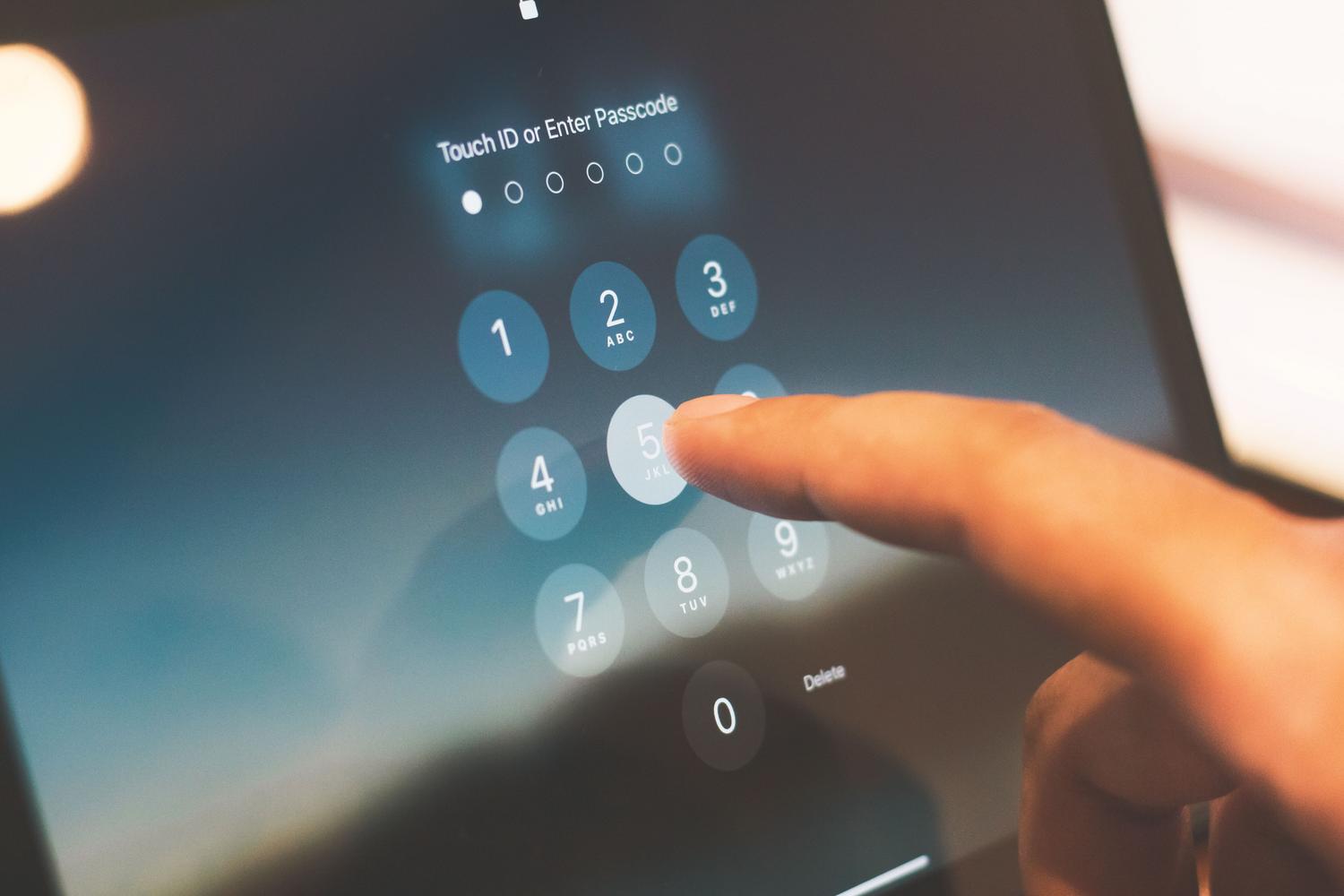
รายละเอียดที่สำคัญคือ เนื่องจากคีย์ส่วนตัวถูกจัดเก็บไว้ในฮาร์ดแวร์ การสลับระหว่างระบบปฏิบัติการจึงอาจยุ่งยากเล็กน้อย ตัวอย่างเช่น หากคุณสร้างคีย์บน iPhone แล้วต้องการเข้าสู่ระบบจากพีซี Windows คุณอาจต้องสแกนคิวอาร์โค้ดเพื่อยืนยันตัวตน เพื่อหลีกเลี่ยงความยุ่งยากเหล่านี้ มีโปรแกรมจัดการคีย์ที่จัดเก็บข้อมูลประจำตัวเหล่านี้ไว้ในห้องนิรภัยที่เข้ารหัสซึ่งสามารถเข้าถึงได้จากทุกที่ ทำให้การถ่ายโอนระหว่างแบรนด์และอุปกรณ์ต่างๆ เป็นไปอย่างราบรื่น
หากคุณมีปัญหาในการเข้าสู่ระบบและหาพาสเวิร์ดไม่เจอ Amazon อนุญาตให้คุณกู้คืนบัญชี ได้เสมอ ผ่านบริการช่วยเหลือด้านพาสเวิร์ด เพียงแค่ป้อนที่อยู่อีเมลหรือหมายเลขโทรศัพท์ของคุณ คุณจะได้รับพาสเวิร์ดชั่วคราวทาง SMS หรืออีเมล จากนั้นสร้างพาสเวิร์ดใหม่เพื่อกลับเข้าสู่บัญชีของคุณ
การนำระบบนี้มาใช้เป็นวิธีที่ดีที่สุดในการป้องกันการซื้อที่ไม่ได้รับอนุญาตหรือการขโมยข้อมูลส่วนบุคคลของคุณ ด้วยการผสานความสะดวกสบายของการเข้าถึงด้วยไบโอเมตริกเข้ากับความแข็งแกร่งของการเข้ารหัสสมัยใหม่ Amazon จึงมอบประสบการณ์การใช้งานที่ราบรื่นยิ่งขึ้น พร้อมปกป้องจากช่องโหว่ของรหัสตัวอักษรและตัวเลขแบบดั้งเดิม
