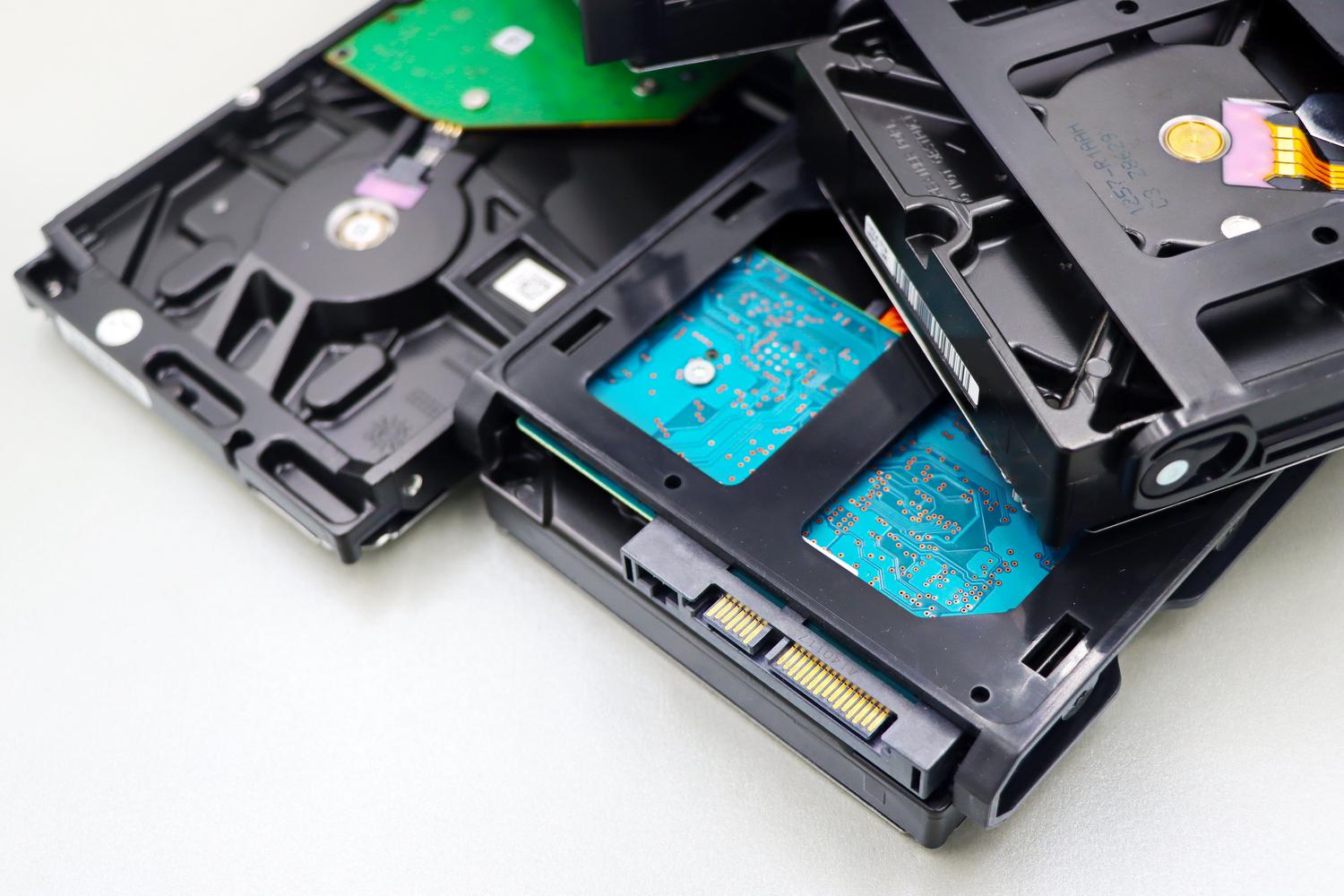
ถ้าคุณบังเอิญมีของพวกนี้เหลืออยู่บ้าง ฮาร์ดไดรฟ์เก่า หากเซิร์ฟเวอร์จัดเก็บข้อมูลเก่าของคุณไม่ได้ใช้งานแล้ว และคุณกำลังพิจารณาที่จะติดตั้งเซิร์ฟเวอร์ TrueNAS คุณอาจพบกับอุปสรรคอยู่บ้าง มันไม่ได้ง่ายเหมือนเสียบปลั๊กแล้วใช้งานได้เลย เพราะระบบนี้มีกฎเกณฑ์เฉพาะสำหรับการจัดการข้อมูลและฮาร์ดแวร์
ความเป็นจริงคือ การนำฮาร์ดแวร์เก่ากลับมาใช้ใหม่เป็นทางเลือกที่ดีสำหรับการรีไซเคิล แต่สิ่งสำคัญคือต้องเข้าใจให้ชัดเจนว่า TrueNAS ต้องการการกำหนดค่าเฉพาะโดยเฉพาะอย่างยิ่งในส่วนของระบบไฟล์และไดรฟ์ที่ติดตั้งระบบปฏิบัติการ เพื่อป้องกันไม่ให้ประสิทธิภาพการทำงานลดลงอย่างกะทันหัน

ปัญหาของดิสก์ที่มีข้อมูลเก่าอยู่
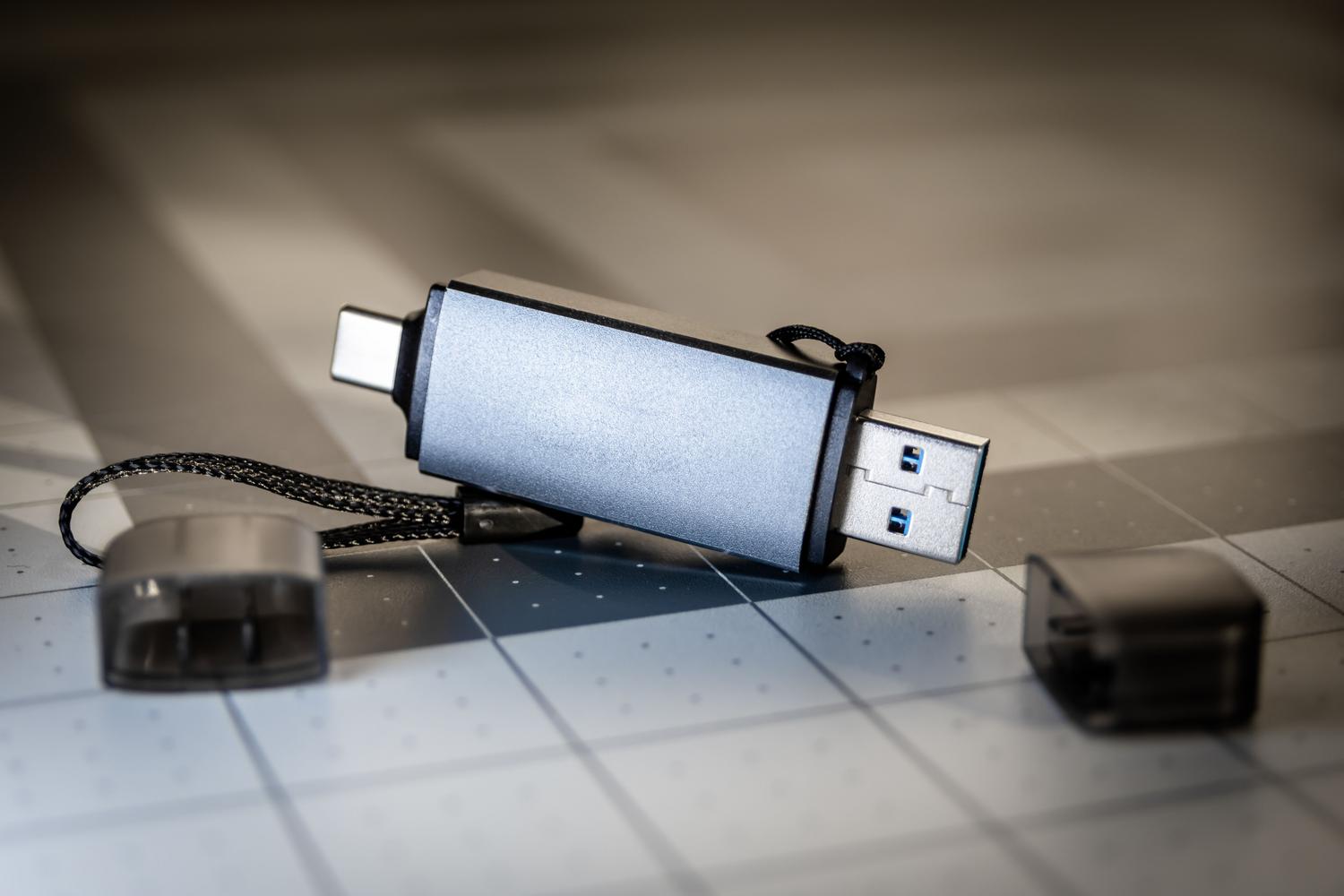
หนึ่งในข้อผิดพลาดที่พบบ่อยที่สุดคือการพยายามใช้ดิสก์ที่มีไฟล์จาก Windows อยู่แล้ว ปัญหาคือ TrueNAS ใช้ระบบปฏิบัติการ FreeBSD และโดยค่าเริ่มต้นแล้ว ไม่มีการรองรับ NTFS โดยตรงถ้าคุณพยายามเสียบดิสก์เข้าไปแบบนั้น ระบบจะไม่รู้จักดิสก์นั้นเพื่อสร้างพูลจัดเก็บข้อมูลของคุณ
เพื่อแก้ไขปัญหานี้ มีทางเลือกทางเทคนิคอีกทางหนึ่ง ซึ่งประกอบด้วยการติดตั้งแพ็กเกจ ntfs-3g โดยใช้บรรทัดคำสั่งวิธีนี้ช่วยให้คุณสามารถเมานต์พาร์ติชัน Windows ชั่วคราวเพื่อกู้คืนข้อมูลของคุณได้ วิธีที่ฉลาดที่สุดคือการสร้างพาร์ติชันใหม่บนดิสก์โดยใช้รูปแบบดั้งเดิมของ TrueNAS แล้วเมานต์ส่วนที่เป็น NTFS ย้ายไฟล์ของคุณภายในเครื่อง และเมื่อทุกอย่างปลอดภัยแล้ว ให้ลบพาร์ติชั่นเก่าออกเพื่อให้ดิสก์ทำงานได้อย่างเต็มประสิทธิภาพ
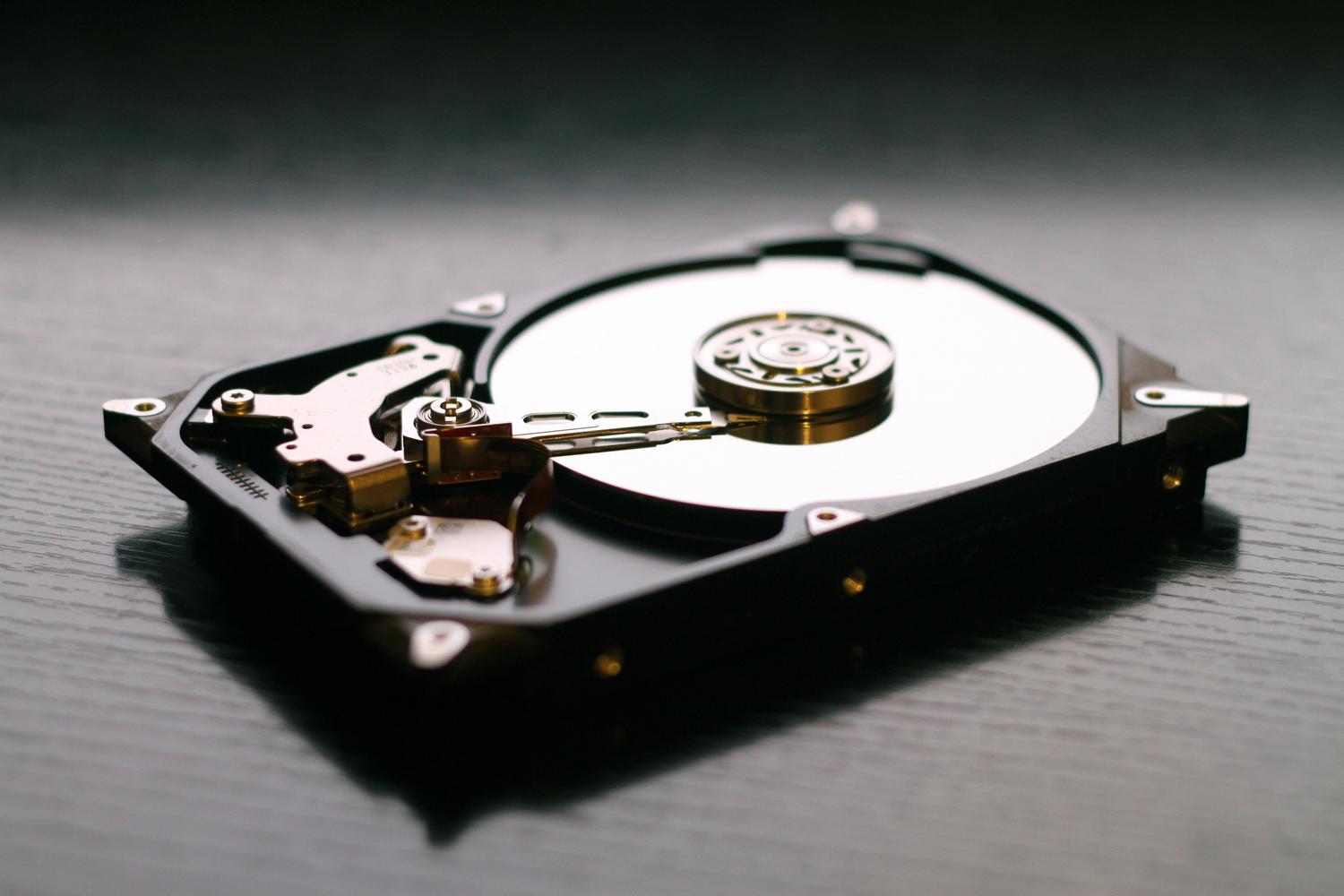

การติดตั้งระบบและไดรฟ์บูต
มีความเข้าใจผิดที่พบบ่อยมากเกี่ยวกับการติดตั้งซอฟต์แวร์ คือคิดว่าสามารถติดตั้งซอฟต์แวร์ลงในไดรฟ์เดียวกับที่เก็บข้อมูลได้ ไม่ใช่เลย! เพื่อให้ทุกอย่างทำงานได้อย่างถูกต้อง คุณต้อง... ติดตั้งไฟล์ ISO ลงในไดรฟ์ USB หรือดิสก์ขนาดเล็กที่จัดสรรไว้สำหรับระบบโดยเฉพาะ
- หากต้องการให้ระบบทำงานได้อย่างเสถียร อย่าใช้ Live CD ในการฟอร์แมตฮาร์ดไดรฟ์ของพีซี
- ไดรฟ์สำหรับบูตจะต้องเป็น ฟอร์แมตด้วย ZFSซึ่งเป็นหัวใจสำคัญของ TrueNAS
- ตรวจสอบให้แน่ใจว่าแฟลชไดรฟ์ USB มีคุณภาพดีเพื่อป้องกันความเสียหายของระบบ
เมื่อระบบบูตจาก USB เสร็จแล้ว คุณสามารถเข้าถึงการจัดการดิสก์ได้เพื่อ... เพิ่มฮาร์ดไดรฟ์เก่าเข้าไป และเริ่มที่จะ วิธีการตั้งค่าเซิร์ฟเวอร์ NAS ที่บ้านทีละขั้นตอนการสร้างพูล ซึ่งโดยพื้นฐานแล้วคือกลุ่มของดิสก์ที่จะรวมกันเป็นที่เก็บข้อมูลขนาดใหญ่ของคุณ

ข้อควรพิจารณาเกี่ยวกับข้อจำกัดของฮาร์ดแวร์
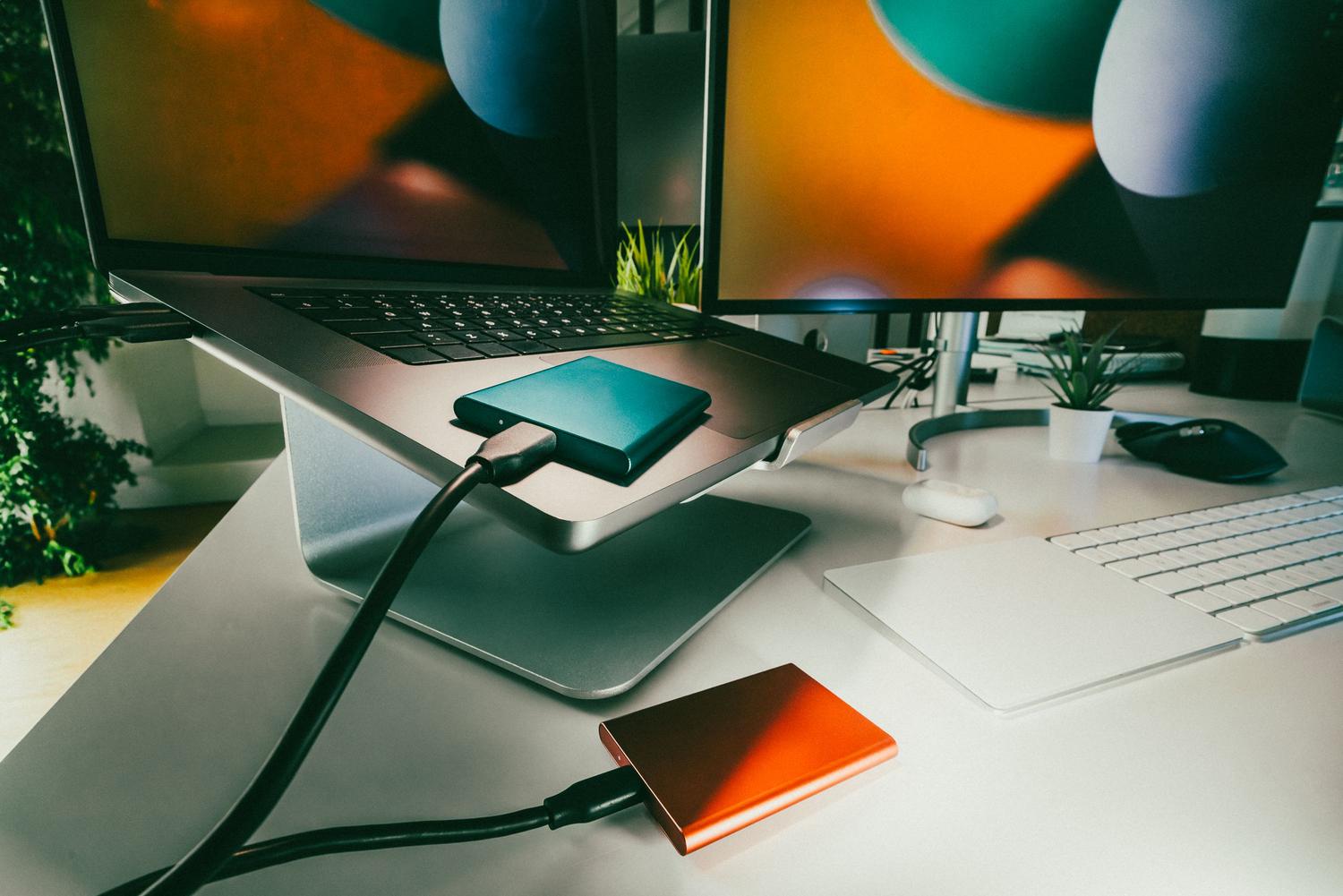
แม้ว่าความปรารถนาที่จะรีไซเคิลอาจมีมาก แต่เราก็ต้องมองตามความเป็นจริง TrueNAS เป็นระบบที่มีประสิทธิภาพแต่ก็ต้องการทรัพยากรสูง หากอุปกรณ์ที่คุณใช้มีข้อจำกัดบางประการ ทรัพยากรที่ จำกัด มาก (โดยเฉพาะอย่างยิ่งหากมี RAM น้อย) คุณมีโอกาสสูงที่จะประสบปัญหาเครื่องค้างหรือทำงานช้าจนน่าหงุดหงิดในระยะยาว
หากคุณสังเกตเห็นว่าเซิร์ฟเวอร์ทำงานช้าลง อาจถึงเวลาที่ต้องตรวจสอบแล้ว มองหาทางเลือกอื่นที่เบากว่า ซึ่งไม่ต้องการพลังงานมากนัก เพราะการบังคับใช้ฮาร์ดแวร์เก่ามาก ๆ กับระบบที่แข็งแกร่งอย่าง ZFS อาจกลายเป็นปัญหาปวดหัวอย่างต่อเนื่อง
เพื่อให้เซิร์ฟเวอร์ของคุณทำงานได้อย่างราบรื่น โปรดจำไว้ว่าสิ่งสำคัญคือการล้างดิสก์โดยการลบรูปแบบไฟล์เฉพาะ เช่น NTFS ใช้ไดรฟ์ USB แยกต่างหากสำหรับการบูตด้วย ZFS และตรวจสอบให้แน่ใจว่าคุณมี RAM เพียงพอเพื่อป้องกันไม่ให้ระบบล่มขณะที่คุณกำลังจัดการไฟล์
