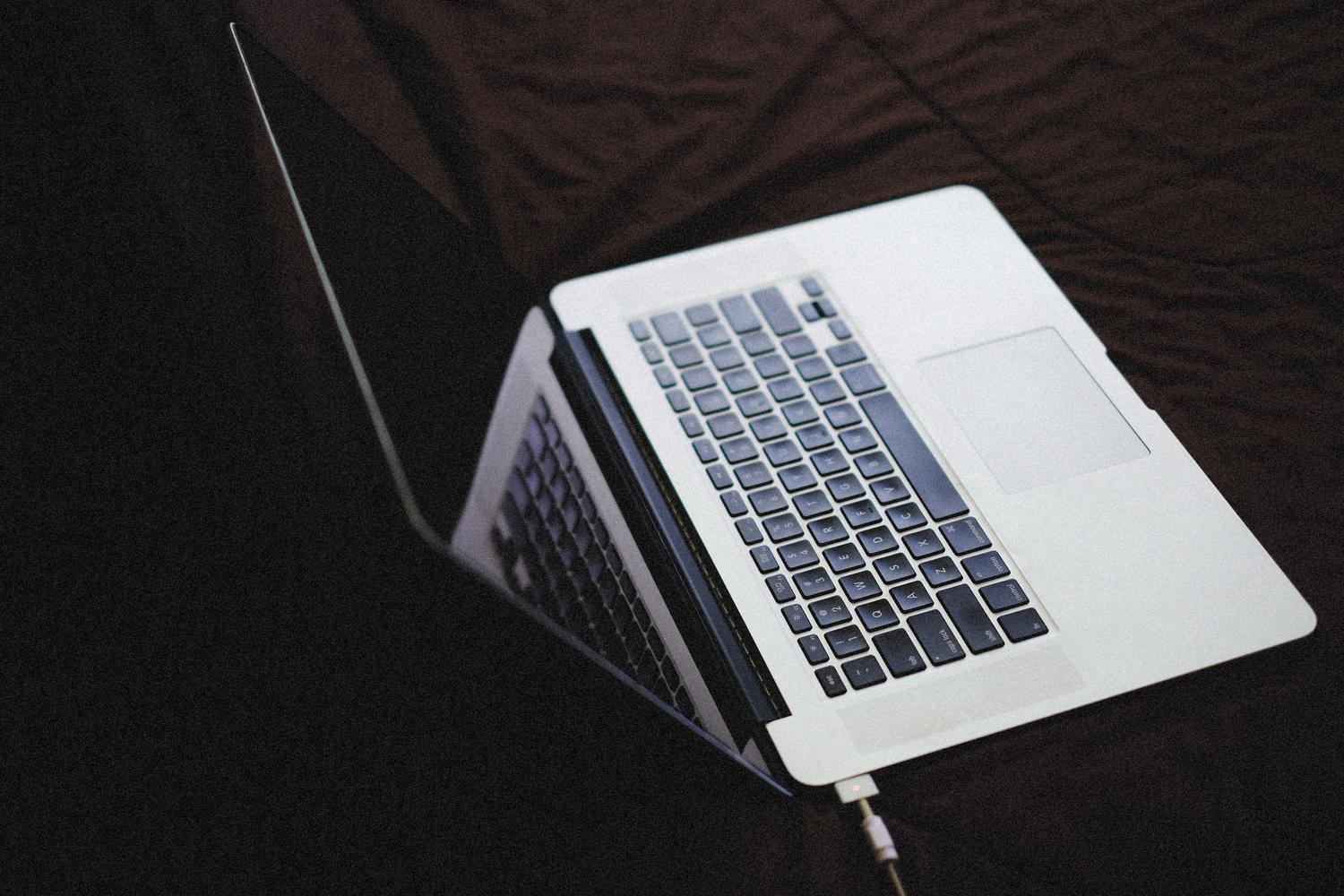
การมีแล็ปท็อปนั้นยอดเยี่ยมเพราะทำให้เราพกพาได้สะดวก แต่ก็มีศัตรูที่มองไม่เห็นซึ่งจะส่งผลเสียต่อทุกคนในที่สุด นั่นก็คือ อายุการใช้งานแบตเตอรี่ เป็นเรื่องปกติที่อายุการใช้งานแบตเตอรี่จะลดลงเมื่อเวลาผ่านไป แต่คุณไม่จำเป็นต้องยอมรับว่ามันจะหมดในพริบตาเดียว หากคุณทำการปรับแต่งอย่างชาญฉลาดตั้งแต่เริ่มต้น
กุญแจสำคัญไม่ใช่การใช้อุปกรณ์ของคุณน้อยลง แต่เป็นการรู้วิธีจัดการอุปกรณ์ต่างหาก เรามักทำผิดพลาดพื้นฐาน เช่น เสียบปลั๊กทิ้งไว้เป็นสัปดาห์ๆ หรือรอให้เครื่องปิดเองก่อนจึงค่อยชาร์จ ซึ่งนั่นจะเร่งการเสื่อมสภาพของส่วนประกอบทางเคมีภายใน นี่คือทุกสิ่งที่คุณต้องรู้เพื่อรักษาแบตเตอรี่ของคุณให้ดูดีและใช้งานได้ดีไปได้นานขึ้น

เคล็ดลับของช่วง 20% – 80%
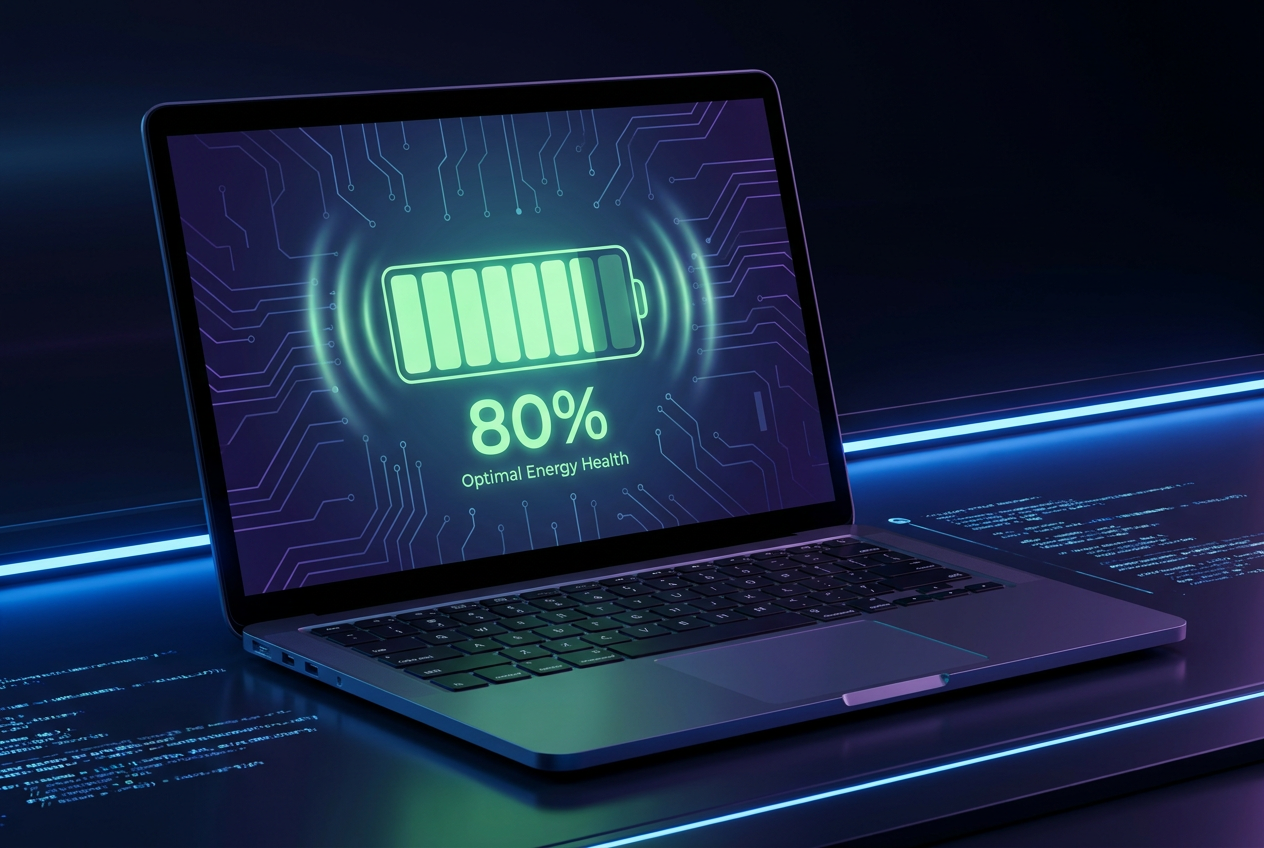
หากคุณต้องการป้องกันไม่ให้แบตเตอรี่เสื่อมสภาพก่อนเวลาอันควร ควรหลีกเลี่ยงการใช้งานที่เกินขีดจำกัด แบตเตอรี่ลิเธียมไอออนจะเสียหายอย่างมากเมื่อหมดเกลี้ยง หรือเมื่อถูกบังคับให้ชาร์จจนถึง 100% แล้วคงอยู่ที่ระดับนั้นนานเกินไป โดยทั่วไปแล้วควรคงระดับการชาร์จไว้ในระดับปานกลางโดยเฉพาะระหว่าง 20% ถึง 80% ซึ่งเป็นระดับที่แบตเตอรี่ทำงานได้ดีที่สุดและรับภาระน้อยที่สุด
เมื่อเราชาร์จอุปกรณ์เกิน 80% ความเร็วในการชาร์จจะลดลงอย่างมาก และความร้อนจะเพิ่มขึ้นเนื่องจากพยายามชาร์จให้เต็มในส่วนสุดท้าย ส่งผลให้เกิดการสึกหรอทางเคมีมากขึ้นดังนั้น การจำกัดปริมาณการชาร์จสูงสุดจึงเป็นกลยุทธ์ที่ดีที่สุดในการยืดอายุการใช้งานของแบตเตอรี่ในระยะยาว

วิธีจำกัดการชาร์จไฟตามยี่ห้อแล็ปท็อปของคุณ
เนื่องจาก Windows 11 ไม่มีตัวเลือกในตัวที่ใช้จำกัดการใช้งานไฟล์ได้ ผู้ผลิตแต่ละรายจึงสร้างเครื่องมือของตนเองขึ้นมา บางครั้งเครื่องมือเหล่านี้อาจติดตั้งมาให้แล้ว (แม้ว่าอาจดูเหมือนโปรแกรมที่ไม่จำเป็น แต่เป็นโปรแกรมที่มีประโยชน์จริงๆ เท่านั้น) หรือคุณอาจต้องดาวน์โหลดจากเว็บไซต์อย่างเป็นทางการ
- Lenovo: แอปนี้ถูกใช้งาน ความได้เปรียบของเลอโนโวในส่วนของพลังงาน ให้มองหา "เกณฑ์การชาร์จแบตเตอรี่" เพื่อตั้งค่าขีดจำกัดระหว่าง 75% ถึง 80%
- อัสซุส: ตลอด มายอัสซุสในส่วนการปรับแต่ง คุณสามารถเลือกได้ระหว่าง "โหมดสมดุล" (80%) หรือ "โหมดอายุการใช้งานสูงสุด" (60%)
- HP: ตรงนี้ทุกอย่างเปลี่ยนไป เพราะโดยปกติแล้วจะถูกจัดการจากที่นี่ BIOS / UEFIหลังจากรีสตาร์ทแล้ว ให้กด F10 และมองหา "Adaptive Battery Optimizer" คุณยังสามารถตรวจสอบสถานะได้โดยเข้าสู่เมนูการวินิจฉัยด้วยปุ่ม F2
- Acer: คุณต้องป้อน ศูนย์ดูแลเอเซอร์ไปที่แท็บตรวจสอบ แล้วเปิดใช้งานตัวเลือก "ขีดจำกัดการชาร์จแบตเตอรี่"
- MSI: การใช้ ศูนย์มังกร หรือใน MSI Center ใน Battery Master คุณสามารถเลือกโหมด "สมดุล" ที่ 80% หรือโหมด "ดีที่สุดสำหรับแบตเตอรี่" ที่ 60% ได้
- เดลล์: เครื่องมือคือ ผู้จัดการพลังงานของเดลล์ในการตั้งค่าแบตเตอรี่ ให้เลือก "ใช้ไฟ AC เป็นหลัก" เพื่อให้ระบบจำกัดการชาร์จโดยอัตโนมัติ
- LG: ใช้ แอลจี ผู้ช่วยอัจฉริยะโดยคุณสามารถเปิดใช้งานตัวเลือกเพื่อยืดอายุการใช้งานแบตเตอรี่ได้โดยการตั้งค่าขีดจำกัดไว้ที่ 80%
- พื้นผิวของไมโครซอฟต์: แท็บเล็ต/แล็ปท็อปเหล่านี้ได้แก่ การชาร์จแบบสมาร์ทมันจะเรียนรู้พฤติกรรมของคุณและจำกัดการชาร์จไว้ที่ 80% หากตรวจพบว่าคุณเสียบปลั๊กอยู่ตลอดเวลา
ศัตรูตัวฉกาจของความเป็นอิสระ
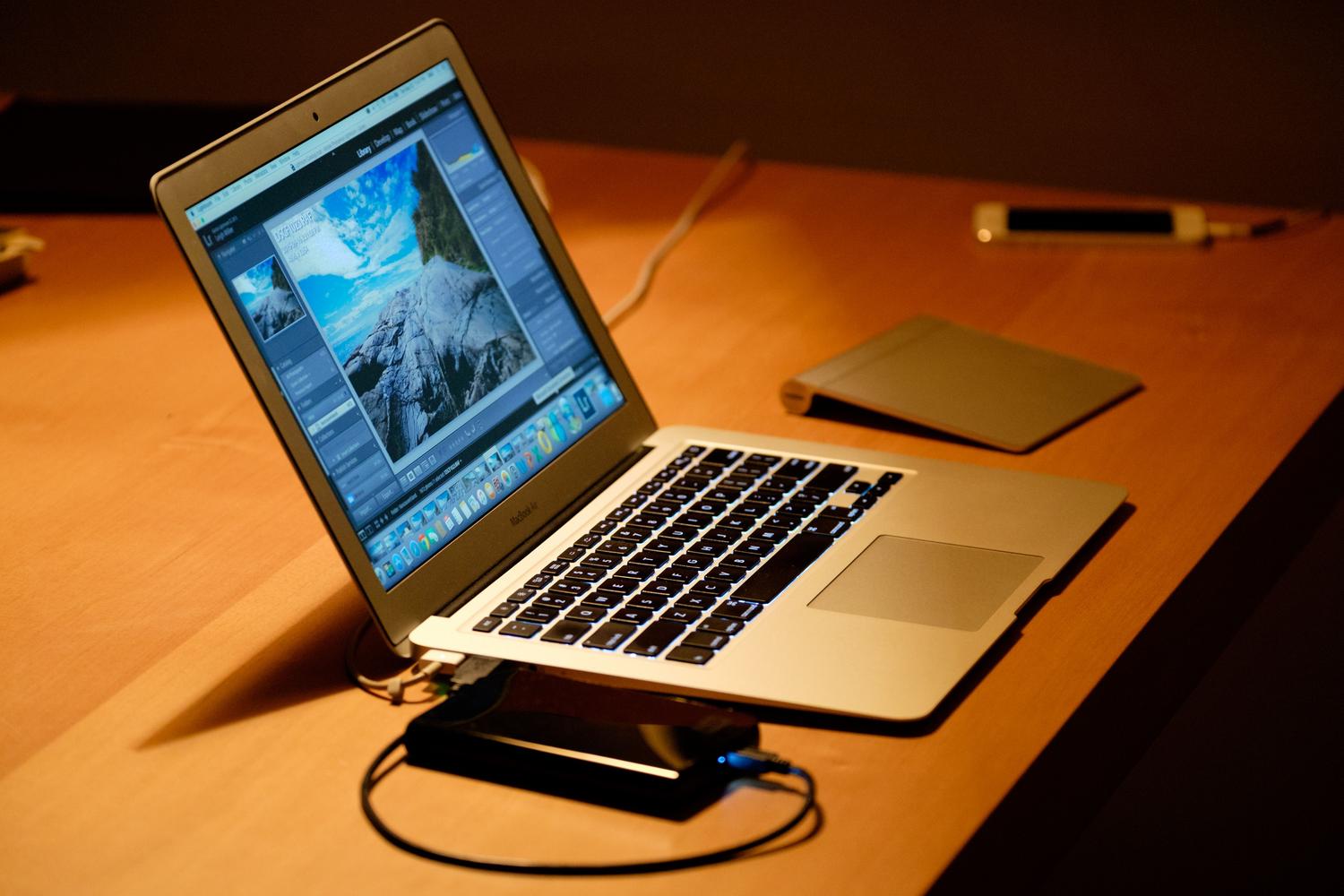
ไม่ใช่แค่เรื่องเปอร์เซ็นต์แบตเตอรี่เท่านั้น ปัจจัยภายนอกสามารถทำลายแบตเตอรี่ของคุณได้อย่างรวดเร็ว ปัจจัยแรกและอันตรายที่สุดคือความร้อนอุณหภูมิสูงจะเร่งการเสื่อมสภาพทางเคมีนั่นเป็นเหตุผลว่าทำไมการใช้แล็ปท็อปบนเตียง ผ้าห่ม หรือหมอนจึงเป็นความผิดพลาดอย่างใหญ่หลวง เพราะมันจะปิดช่องระบายอากาศและกักเก็บความร้อนไว้
เพื่อหลีกเลี่ยงปัญหานี้ ควรใช้พื้นผิวเรียบและแข็งเสมอ หากคุณเล่นเกมที่ใช้ทรัพยากรมากหรือตัดต่อวิดีโอการลงทุนซื้อแผ่นรองระบายความร้อนไม่ใช่แค่สิ่งฟุ่มเฟือย แต่เป็นสิ่งจำเป็นเพื่อรักษาอุณหภูมิให้อยู่ระหว่าง 0 ถึง 35 องศาเซลเซียส

เคล็ดลับเพิ่มเติมเพื่อเพิ่มประสิทธิภาพการบริโภคในแต่ละวัน
นอกจากการจำกัดอายุการใช้งานแบตเตอรี่แล้ว ยังมีวิธีเล็กๆ น้อยๆ ที่ช่วยยืดอายุการใช้งานแบตเตอรี่ได้อย่างมาก ตัวอย่างเช่นการลดความสว่างหน้าจอลงเพียง 20% ก็ช่วยได้มาก นอกจากนี้ ควรปิดบลูทูธ Wi-Fi หรือไฟแบ็คไลท์ของคีย์บอร์ดเมื่อไม่ได้ใช้งาน และปิดแท็บเบราว์เซอร์ที่เปิดค้างไว้หลายวันซึ่งกินหน่วยความจำและพลังงานในพื้นหลังด้วย
ในส่วนของซอฟต์แวร์ ควรหมั่นอัปเดตไดรเวอร์และระบบอยู่เสมอการอัปเดตเฟิร์มแวร์มักจะช่วยเพิ่มประสิทธิภาพการจัดการพลังงาน ทำให้ฮาร์ดแวร์ของคุณมีประสิทธิภาพมากขึ้น หากคุณสังเกตเห็นว่าเปอร์เซ็นต์แบตเตอรี่ fluctuates หรือไม่ถูกต้อง คุณสามารถลองทำการปรับเทียบแบตเตอรี่รายเดือนได้โดยชาร์จแบตเตอรี่ให้เต็ม 100% ปล่อยให้แบตเตอรี่หมดจนเครื่องปิด แล้วชาร์จให้เต็มอีกครั้งโดยไม่หยุดพัก
สำหรับผู้ที่จำเป็นต้องเปลี่ยนแบตเตอรี่ โปรดหลีกเลี่ยงแบตเตอรี่ลอกเลียนแบบราคาถูก ควรเลือกใช้แบตเตอรี่แท้หรือแบตเตอรี่จากแบรนด์ที่เป็นที่รู้จัก เสมอ เพราะแบตเตอรี่คุณภาพต่ำไม่เพียงแต่จะมีอายุการใช้งานสั้นลงเท่านั้น แต่ยังอาจทำให้เกิดความร้อนสูงเกินไปจนเป็นอันตรายต่ออุปกรณ์ส่วนอื่นๆ ได้อีกด้วย
การดูแลสุขภาพแบตเตอรี่ของคุณนั้นรวมถึงการหลีกเลี่ยงการชาร์จที่รุนแรง การลดความร้อนสูงเกินไปโดยการระบายอากาศที่ดี และการใช้เครื่องมือการจัดการของแต่ละผู้ผลิตเพื่อรักษาระดับแบตเตอรี่ให้อยู่ที่ประมาณ 80% ควบคู่ไปกับการใช้งานความสว่างและกระบวนการทำงานเบื้องหลังอย่างมีสติ
