- สารนำความร้อนจะเสื่อมประสิทธิภาพเมื่อแห้ง ทำให้ซีพียูมีอุณหภูมิสูงเกินไปจนเป็นอันตรายและส่งผลเสียต่อฮาร์ดแวร์
- ไอโซโพรพิลแอลกอฮอล์และน้ำยาทำความสะอาดเฉพาะทางเป็นผลิตภัณฑ์ที่ปลอดภัยเพียงชนิดเดียวสำหรับการขจัดคราบตกค้างโดยไม่กัดกร่อนส่วนประกอบต่างๆ
- การบำรุงรักษาเชิงป้องกันประจำปีช่วยป้องกันการลดประสิทธิภาพเนื่องจากความร้อนสูงเกินไป และทำให้มั่นใจได้ว่าฮีทซิงค์ทำงานได้อย่างมีประสิทธิภาพสูงสุด
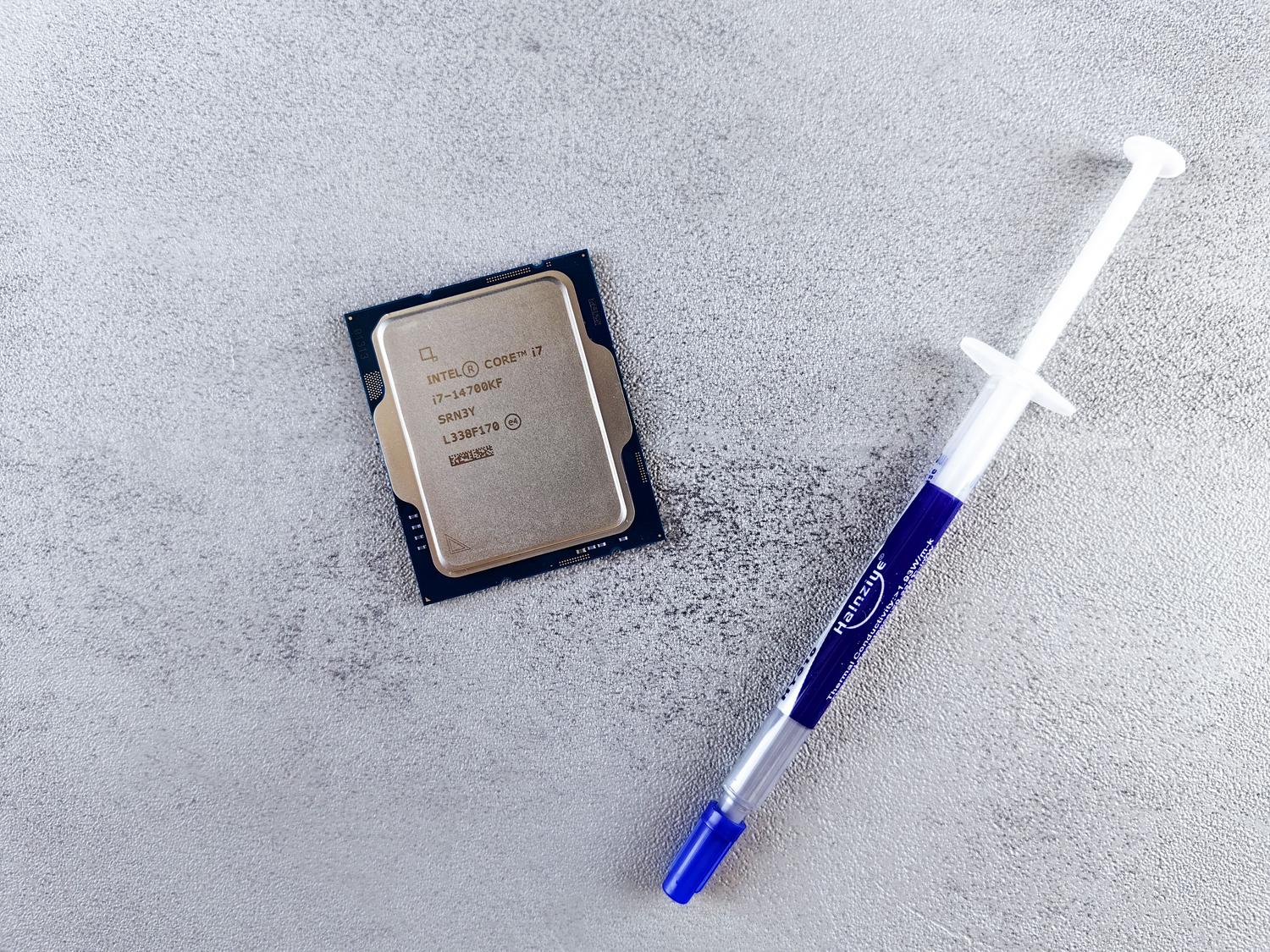
หน่วยประมวลผลเปรียบเสมือนสมองของคอมพิวเตอร์ ข้อมูลทั้งหมดไหลผ่านมัน และหากเราต้องการให้คอมพิวเตอร์ทำงานได้อย่างราบรื่น โดยเฉพาะอย่างยิ่งเมื่อเราใช้งานหนักกับเกม AAA หรือโปรแกรมที่ต้องการประสิทธิภาพสูง เราต้องดูแลรักษามันให้ดี ปัญหาคือ เมื่อทำงานเต็มประสิทธิภาพแล้ว... สร้างความร้อนมหาศาล ซึ่งจะต้องอพยพออกอย่างรวดเร็วเพื่อป้องกันไม่ให้ระบบล่มสลาย หรือที่แย่กว่านั้นคือต้องปิดตัวลงด้วยเหตุผลด้านความปลอดภัย
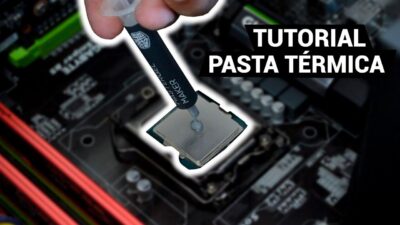
เพื่อให้การถ่ายเทความร้อนมีประสิทธิภาพ เราต้องอาศัย... น้ำยาระบายความร้อนสำหรับพีซีนี่คือสารที่เข้าไปเติมเต็มช่องว่างขนาดเล็กมากระหว่างแผ่นระบายความร้อน (IHS) ของโปรเซสเซอร์กับแผ่นระบายความร้อนหลัก อย่างไรก็ตาม เมื่อเวลาผ่านไป สารประกอบนี้จะแห้งและแตก ทำให้ไม่สามารถทำงานได้อย่างมีประสิทธิภาพอีกต่อไป วิธีทำความสะอาดเส้นพาสต้าที่แห้งกรัง การทาซ้ำเป็นกระบวนการที่ง่ายแต่ละเอียดอ่อน ความประมาทอาจทำให้เกิดความเสียหายได้ ดังนั้นเรามาดูกันว่าจะทำอย่างไรโดยไม่ให้เกิดความผิดพลาด
เมื่อไหร่ถึงเวลาที่ควรเปลี่ยนซิลิโคนระบายความร้อน?
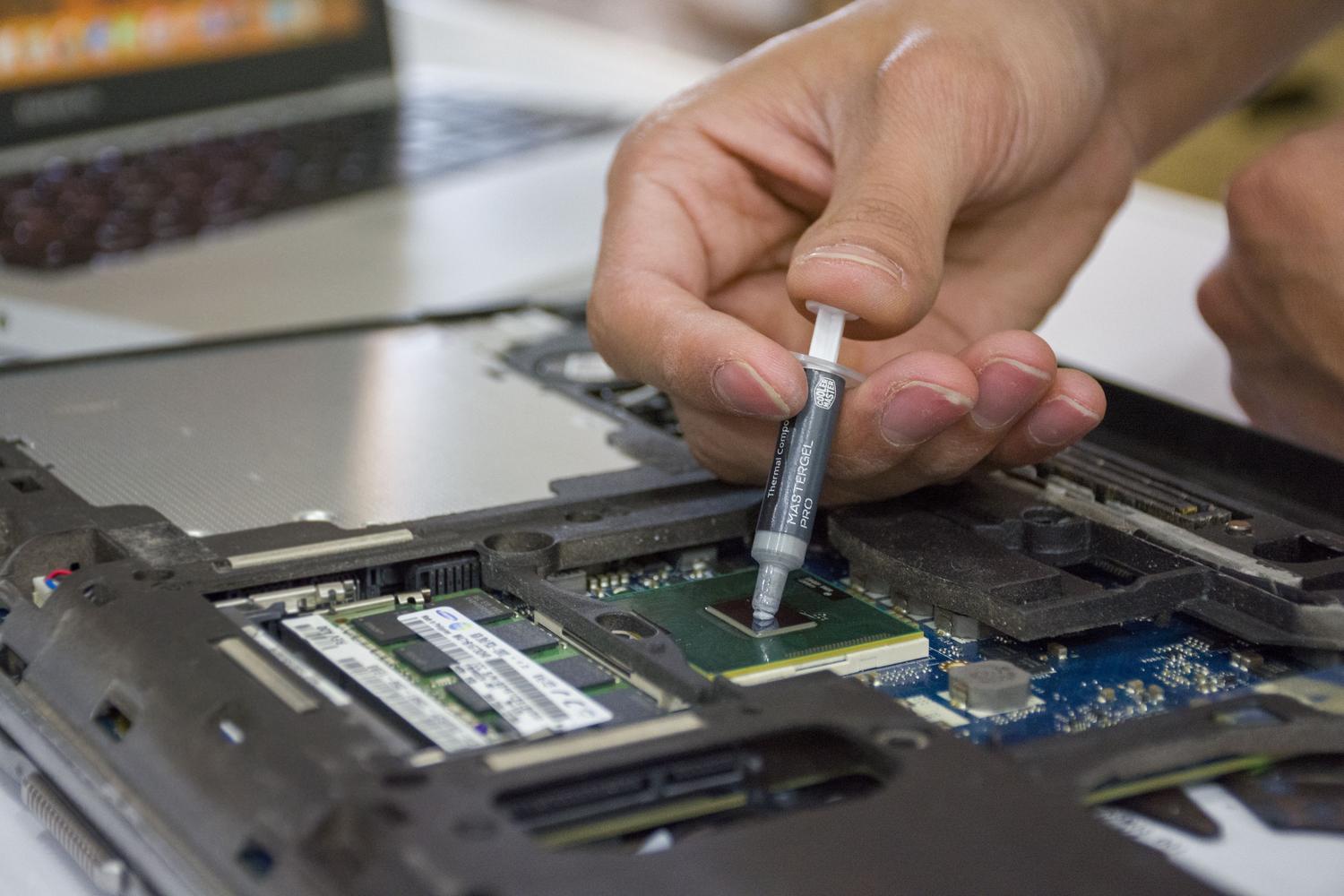
ไม่ต้องตกใจไป แต่มีสัญญาณชัดเจนหลายอย่างที่บ่งบอกว่าถึงเวลาต้องลงมือทำแล้ว สัญญาณที่ชัดเจนที่สุดคือเมื่อคุณสังเกตเห็นว่า อุณหภูมิของโปรเซสเซอร์สูงขึ้น บ่อยกว่าปกติ แม้ว่าจะไม่ได้ใช้งานหนักก็ตาม โดยทั่วไปแล้ว แนะนำให้เปลี่ยนทุกสองปี แต่ถ้าคุณอาศัยอยู่ในสภาพแวดล้อมที่มีฝุ่นมากหรืออากาศร้อนจัด ก็ควรเปลี่ยนบ่อยกว่านั้น... ตรวจสอบอุณหภูมิของพีซีในพื้นที่ที่มีอุณหภูมิสูง เพื่อลดระยะเวลาดังกล่าวให้เหลือหนึ่งปี
นอกจากนี้ การดำเนินการตามขั้นตอนนี้เป็นสิ่งจำเป็น ไม่ว่าคุณจะตัดสินใจอย่างไรก็ตาม เปลี่ยนฮีทซิงค์หรือชุดระบายความร้อนด้วยน้ำ สำหรับเครื่องใหม่ เคล็ดลับอย่างหนึ่งที่จะช่วยให้พีซีของคุณทำงานได้อย่างราบรื่นคือการใช้ประโยชน์จาก... คู่มือการบำรุงรักษาเกมพีซี (ซึ่งควรทำปีละหนึ่งหรือสองครั้ง) เพื่อเปลี่ยนซิลิโคนระบายความร้อน และเพื่อให้แน่ใจว่าระบบระบายความร้อนทั้งหมดทำงานได้เหมือนใหม่
เครื่องมือและผลิตภัณฑ์ที่แนะนำ
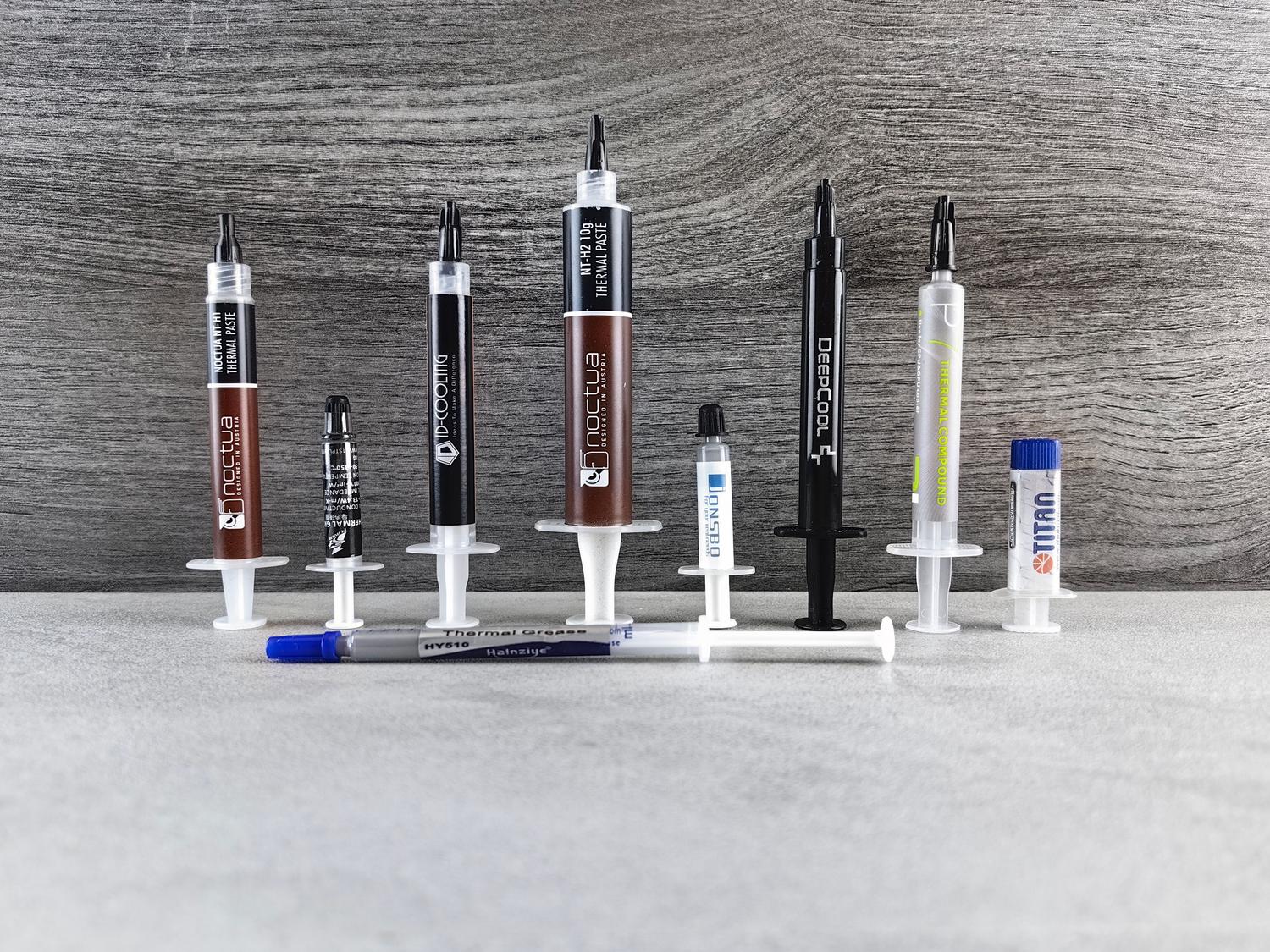
ไม่ใช่ว่าของเหลวทุกชนิดจะใช้ทำความสะอาดพื้นผิวได้ ของเหลวที่ใช้กันทั่วไปและได้ผลดีที่สุดคือ... ไอโซโพรพิลแอลกอฮอล์ 96%มันระเหยเร็วมากและไม่ทิ้งคราบตกค้าง อย่างไรก็ตาม ต้องใช้ด้วยความระมัดระวังเพราะมันติดไฟได้และเป็นพิษหากกลืนกิน สำหรับผู้ที่ต้องการวิธีแก้ปัญหาแบบมืออาชีพมากขึ้น มีชุดอุปกรณ์อย่างเช่น ArcticClean ซึ่งใช้ระบบสองขั้นตอนในการละลายคราบไขมันแล้วทำความสะอาดพื้นผิว
อีกทางเลือกที่สะดวกสบายมากคือ ผ้าเช็ดทำความสะอาดชุบน้ำยาเช่น พัดลมจาก Noctua หรือ Arctic ซึ่งเหมาะสำหรับการทำความสะอาดอย่างรวดเร็วและสม่ำเสมอ ส่วนวัสดุรองรับนั้น ควรใช้... ผ้าไมโครไฟเบอร์หรือกระดาษชำระ ที่ไม่ทำให้เกิดขุย และใช้สำลีพันก้านเพื่อเข้าถึงมุมที่เข้าถึงยากซึ่งมักมีคราบกาวสะสมอยู่ตามขอบ

สิ่งที่คุณไม่ควรทำเด็ดขาด
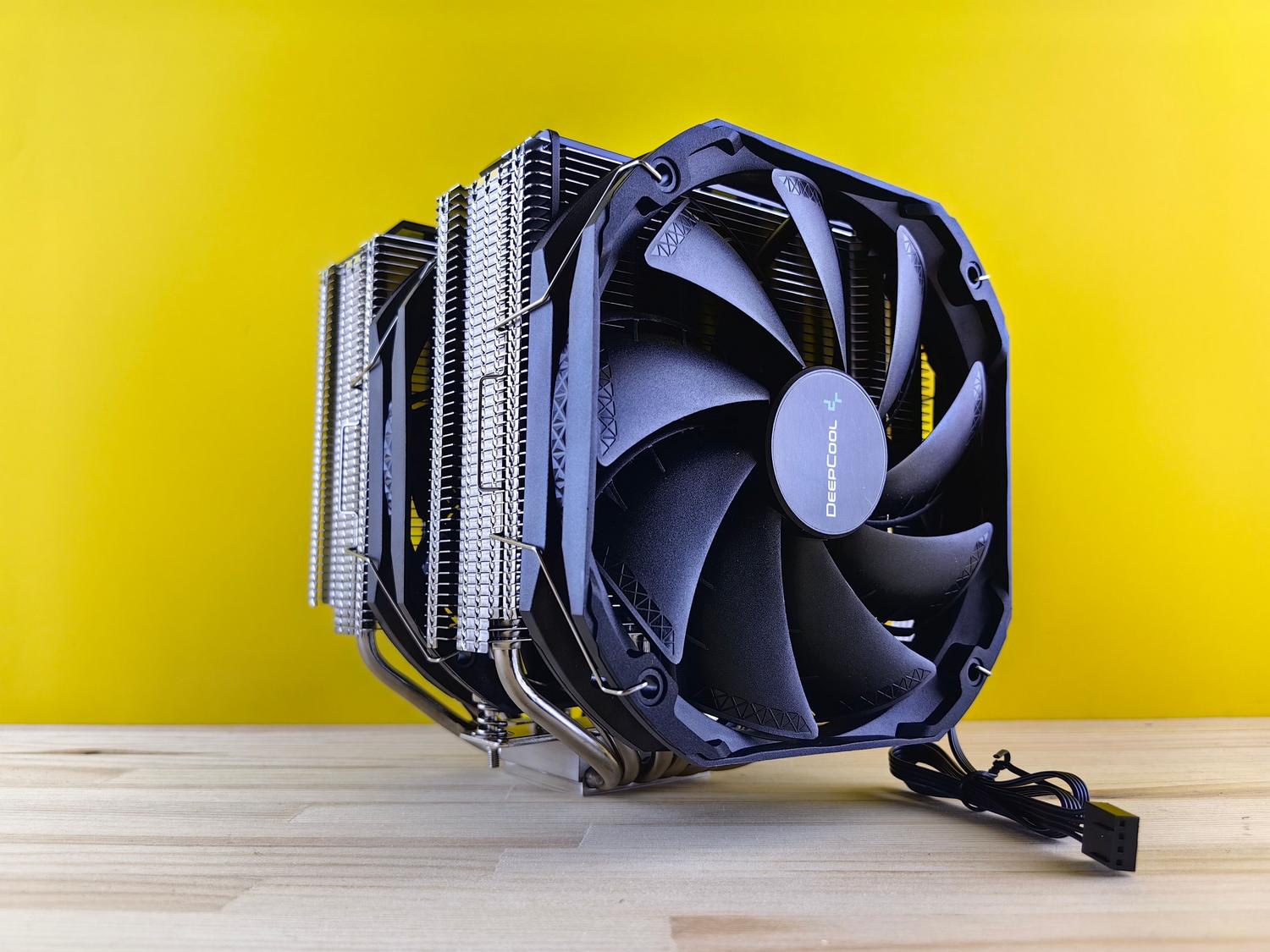
นี่คือจุดที่หลายคนเข้าใจผิด เพราะทำตามคำแนะนำที่น่าสงสัยจากอินเทอร์เน็ต ไม่ว่าในกรณีใดๆ คุณไม่ควรใช้น้ำมะนาวหรือผลิตภัณฑ์ที่เป็นกรดใดๆ กรดซิตริกคือ... มีฤทธิ์กัดกร่อนต่อนิกเกิล ตามข้อมูลของ IHS และอาจก่อให้เกิดความเสียหายระดับจุลภาคอย่างถาวร ซึ่งจะทำลายการถ่ายเทความร้อน นี่เป็นความผิดพลาดร้ายแรงที่อาจทำให้ฮาร์ดแวร์ของคุณใช้งานไม่ได้
นอกจากนี้ อย่าพยายามขูดเส้นพาสต้าแห้งด้วยของแข็ง เช่น ไม้พายโลหะ มีด หรือบัตรเครดิต หากเส้นพาสต้าแข็งตัว คุณอาจทำให้พื้นผิวเป็นรอย หรือที่แย่กว่านั้นคือ... ทำให้ชิ้นส่วนกระเด็นออกไป ไปทางซ็อกเก็ตบนเมนบอร์ด สิ่งสำคัญคือความอดทน: ทำให้เนื้อซิลิโคนอ่อนตัวลงด้วยตัวทำละลายที่เหมาะสม แล้วค่อยๆ ลอกออกอย่างเบามือ
คู่มือทีละขั้นตอนสำหรับการทำความสะอาดอย่างปลอดภัย
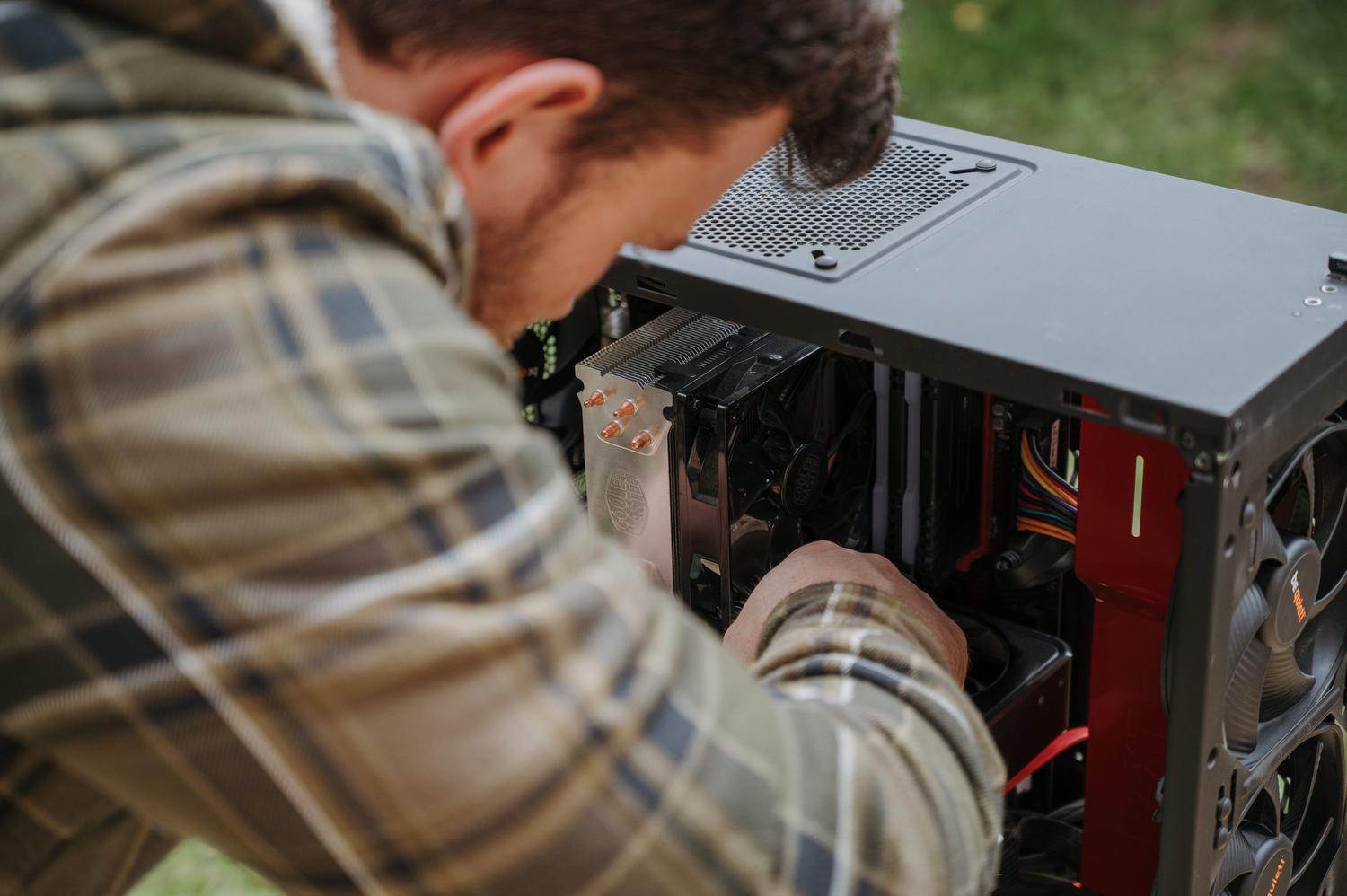
ก่อนที่จะสัมผัสสิ่งใดๆ จำเป็นต้องทำดังนี้ ถอดปลั๊กคอมพิวเตอร์ออกจากแหล่งจ่ายไฟ และแตะตัวเครื่องโลหะเพื่อระบายไฟฟ้าสถิตออกจากร่างกาย จากนั้น ให้ถอดแผ่นระบายความร้อนออกโดยคลายสกรูในลักษณะไขว้กัน วิธีนี้จะช่วยป้องกันแรงกดที่ไม่สม่ำเสมอต่อโปรเซสเซอร์ ซึ่งอาจทำให้เมนบอร์ดเสียหายได้ จึงช่วยหลีกเลี่ยงปัญหาดังกล่าว ข้อผิดพลาดที่พบบ่อยที่สุดในการประกอบพีซี.

หากตัวประมวลผลติดอยู่กับแผ่นระบายความร้อนเนื่องจากซิลิโคนระบายความร้อนแห้ง อย่าดึงออกอย่างแรง การเคลื่อนไหวไปมาอย่างราบรื่น จนกว่ามันจะหลุดออกมา เมื่อถอดออกมาแล้ว คุณสามารถทำความสะอาดโปรเซสเซอร์ได้ทั้งในขณะที่ยังติดตั้งอยู่ในซ็อกเก็ต (โดยที่ระบบยึดปิดสนิท) หรือโดยการถอดออกทั้งหมด แต่การถอดออกทั้งหมดนั้นต้องใช้ความระมัดระวังมากกว่าเพื่อหลีกเลี่ยงการงอขาพิน
ในการทำความสะอาด ให้ใช้แอลกอฮอล์หรือน้ำยาทำความสะอาดทาลงไปแล้วทิ้งไว้สักสองสามวินาที จากนั้นเช็ดด้วยผ้าไมโครไฟเบอร์โดยไม่ต้องออกแรงกดมากเกินไป กำจัดวัสดุออกให้ได้มากที่สุดเท่าที่จะเป็นไปได้ เช็ดทำความสะอาดทุกครั้งที่เช็ด สำหรับขอบของ IHS และร่องของฮีทซิงค์ ให้ใช้สำลีชุบแอลกอฮอล์เช็ด ตรวจสอบให้แน่ใจว่าพื้นผิวมันเงาและปราศจากคราบไขมันก่อนทาซิลิโคนระบายความร้อนใหม่
การใช้งานกาวชนิดใหม่และการประกอบ
เมื่อทุกอย่างสะอาดและแห้งสนิทแล้ว ก็ถึงเวลาลงน้ำยาเคลือบผิวใหม่ หลักการสำคัญคือ ให้ลงน้ำยาในปริมาณที่ใกล้เคียงกับบริเวณเดิม ขนาดเท่าเมล็ดถั่ว ทาซิลิโคนระบายความร้อนตรงกลางของโปรเซสเซอร์ อย่าทามากเกินไป เพราะซิลิโคนส่วนเกินอาจไหลไปโดนส่วนประกอบใกล้เคียง หรือทำให้เกิดชั้นซิลิโคนหนาเกินไป ซึ่งในทางกลับกันจะกลายเป็นฉนวนกันความร้อน
ขณะติดตั้งฮีทซิงค์ ให้ทำอย่างระมัดระวังเพื่อหลีกเลี่ยงการรบกวนสารนำความร้อน จากนั้นขันสกรูให้แน่นอีกครั้ง รูปทรงตัว X หรือแนวทแยง เพื่อให้แน่ใจว่าแรงกดสม่ำเสมอและสารนำความร้อนกระจายตัวอย่างทั่วถึงทั้งพื้นผิว ให้ต่อพัดลมเข้ากับเมนบอร์ดและตรวจสอบอุณหภูมิโดยใช้ซอฟต์แวร์เฉพาะ เพื่อยืนยันว่าปัญหาความร้อนสูงเกินไปได้รับการแก้ไขแล้ว
ทางเลือกขั้นสูง: โลหะเหลวและแผ่นเปลี่ยนสถานะ
สำหรับผู้ใช้งานที่ต้องการประสิทธิภาพสูงที่สุด หรือผู้ที่ทำการโอเวอร์คล็อก มีตัวเลือกเป็นโลหะเหลว สารประกอบที่มีแกลเลียมเป็นส่วนประกอบนี้มีคุณสมบัติ... ค่าการนำความร้อนสูงกว่ามาก ซิลิคอนเป็นวัสดุที่อันตรายมากเพราะมันนำไฟฟ้าได้ดี เพียงแค่หยดเดียวก็อาจทำให้เกิดไฟฟ้าลัดวงจรถึงตายได้ การทำความสะอาดนั้นซับซ้อนกว่าและต้องใช้เข็มฉีดยาดูดส่วนเกินออกก่อน แล้วจึงทำความสะอาดด้วยแอลกอฮอล์ คล้ายกับเทคนิคการทำความสะอาดบางอย่าง การถอดฝาครอบและระบบระบายความร้อนด้วยของเหลวแบบกำหนดเอง.
ในทางกลับกัน มีแผ่นเปลี่ยนสถานะ (PCM) ซึ่งเป็นแผ่นของแข็งที่กลายเป็นของเหลวเมื่ออุณหภูมิสูงกว่า 45 องศาเซลเซียส ข้อดีอย่างมากคือ ใช้งานได้นานถึง 5 ปี วัสดุเหล่านี้ไม่เสื่อมสภาพและช่วยลดความเสี่ยงจากการใช้กาวผิดวิธี แม้จะมีราคาแพงกว่า แต่ก็ช่วยลดความจำเป็นในการบำรุงรักษาบ่อยครั้งและให้ประสิทธิภาพที่เสถียรมาก
การจัดการความร้อนที่เหมาะสมสำหรับโปรเซสเซอร์นั้นเกี่ยวข้องกับการเลือกใช้ตัวทำละลายที่ถูกต้อง หลีกเลี่ยงผลิตภัณฑ์ที่มีฤทธิ์กัดกร่อน และปฏิบัติตามช่วงเวลาการเปลี่ยนสารประกอบ ไม่ว่าจะเป็นการเลือกใช้ไอโซโพรพิลแอลกอฮอล์แบบดั้งเดิม น้ำยาทำความสะอาดระดับมืออาชีพ หรือสารละลายสมัยใหม่ เช่น แผ่นเปลี่ยนสถานะ สิ่งสำคัญคือการรักษาพื้นผิว IHS และฮีทซิงค์ให้ปราศจากคราบตกค้างเก่าอย่างสมบูรณ์ เพื่อให้มั่นใจได้ว่าการไหลเวียนของความร้อนเป็นไปอย่างไม่ติดขัดและฮาร์ดแวร์จะมีอายุการใช้งานยาวนาน