- PC Manager รวบรวมการทำความสะอาด ประสิทธิภาพ และความปลอดภัยใน Windows 10 และ 11 ไว้ในเครื่องมือเดียว
- ช่วยให้คุณเพิ่มพื้นที่ว่าง จัดการไฟล์ขนาดใหญ่ เริ่มต้นแอปพลิเคชัน และกระบวนการที่ใช้ทรัพยากรมาก
- โปรแกรมนี้ได้รวมคุณสมบัติหลักๆ เช่น Windows Update, Windows Defender, การป้องกันเบราว์เซอร์ และการบล็อกป๊อปอัปไว้ด้วยกัน
- สามารถติดตั้งได้จาก Microsoft Store หรือผ่านตัวติดตั้งแบบออฟไลน์ APPX/MSIX สำหรับคอมพิวเตอร์ที่ไม่มีการเชื่อมต่ออินเทอร์เน็ต
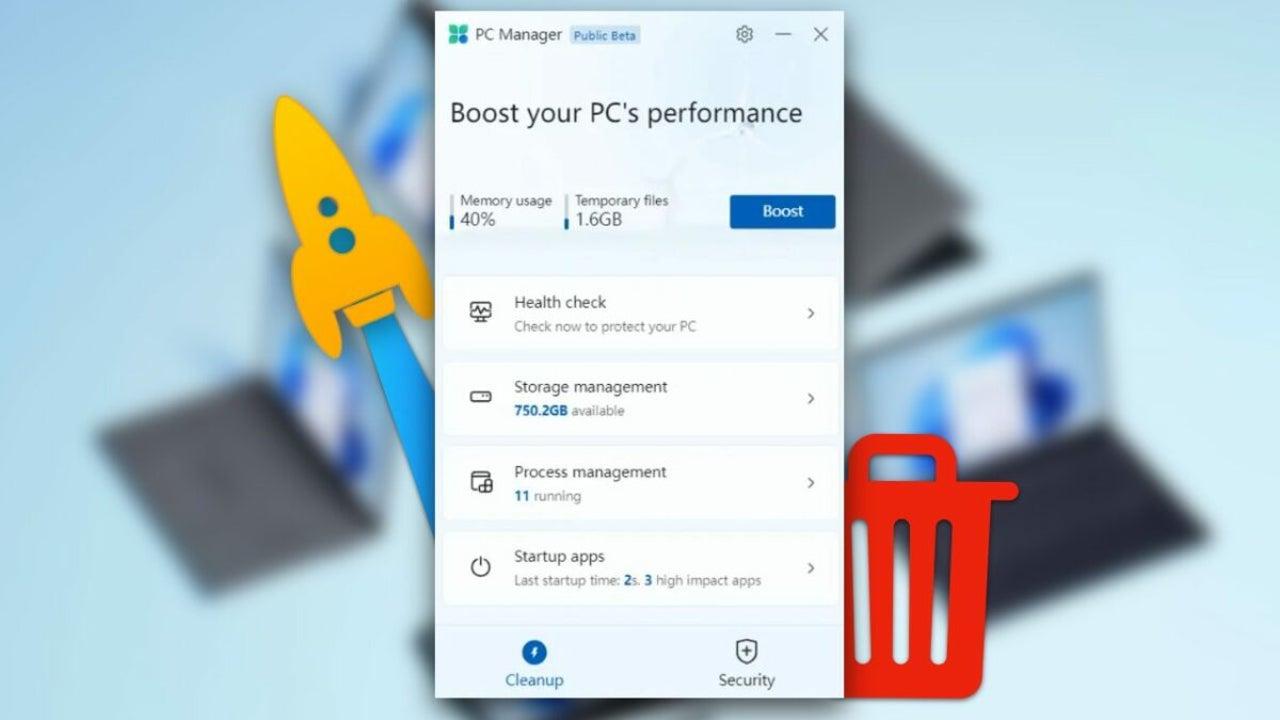
หากคอมพิวเตอร์ Windows 10 หรือ Windows 11 ของคุณทำงานช้าลงเรื่อยๆ และมีพื้นที่จัดเก็บเต็มมากขึ้น ไฟล์ชั่วคราว โปรแกรมที่ทำงานอยู่เบื้องหลัง และการแจ้งเตือนที่น่ารำคาญคุณอาจกำลังคิดที่จะฟอร์แมตหรือติดตั้งเครื่องมือต่างๆ มากมาย แต่ Microsoft มีโซลูชันแบบ "ครบวงจร" อยู่แล้วเพื่อหลีกเลี่ยงปัญหาเหล่านี้ นั่นก็คือ PC Manager
ด้วยโปรแกรมยูทิลิตี้อย่างเป็นทางการนี้ คุณสามารถ... ทำความสะอาด ปรับปรุงประสิทธิภาพ และเพิ่มความปลอดภัยของระบบ จากแหล่งเดียว โดยไม่ต้องพึ่งโปรแกรมจากภายนอกที่บางครั้งอาจก่อให้เกิดปัญหามากกว่าแก้ปัญหา มาดูกันว่า PC Manager คืออะไร มีฟังก์ชันอะไรบ้าง ดาวน์โหลดจาก Microsoft Store ได้อย่างไร และใช้งานแบบออฟไลน์ได้อย่างไรด้วยตัวติดตั้งแบบออฟไลน์
Microsoft PC Manager คืออะไร และใช้ทำอะไร?
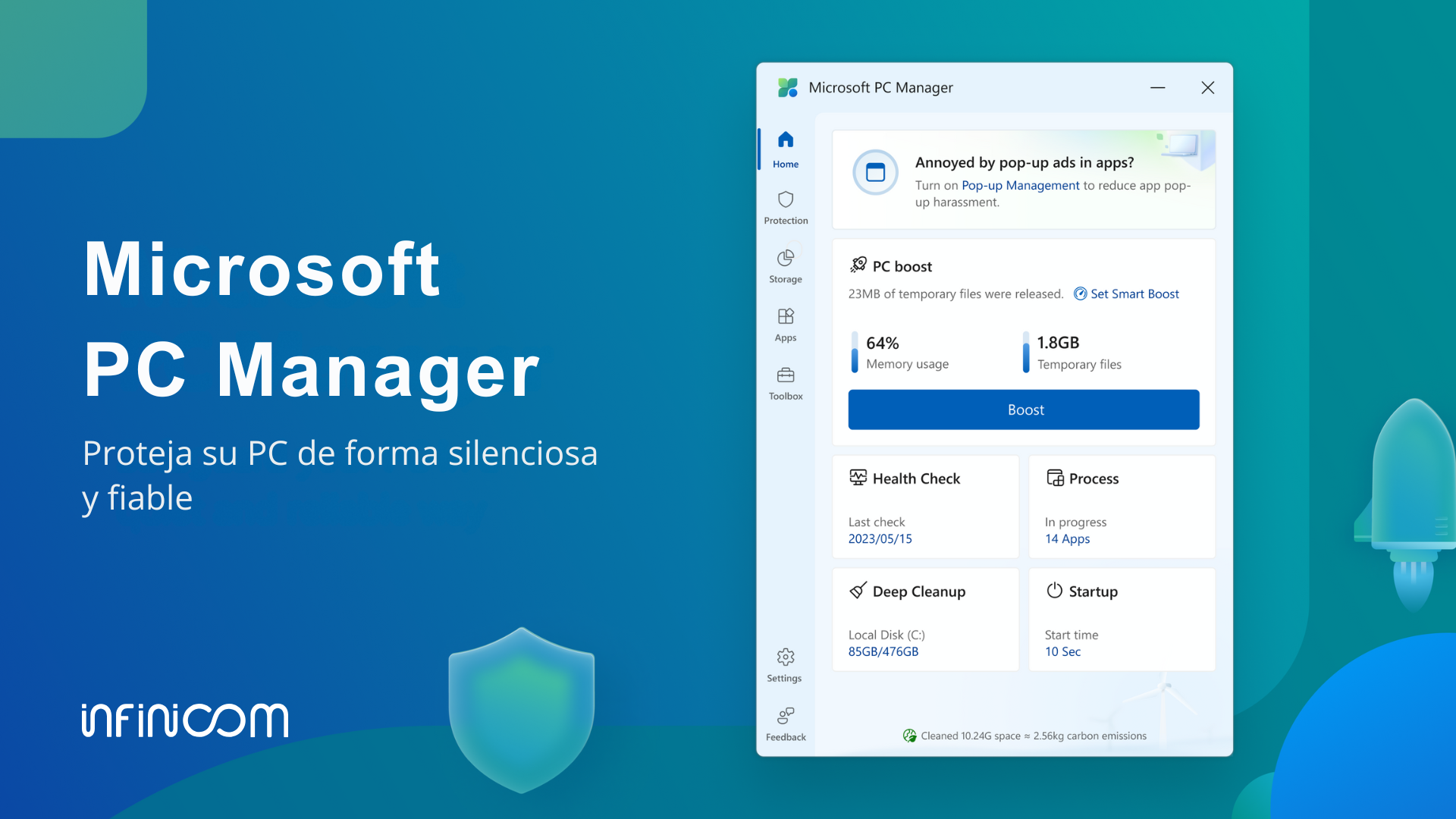
PC Manager เป็นแอปพลิเคชันที่พัฒนาโดย Microsoft สำหรับ เริ่มต้นใช้งานคอมพิวเตอร์ Windows 10 หรือ Windows 11 ของคุณได้อย่างรวดเร็วโดยรวบรวมเครื่องมือบำรุงรักษาและรักษาความปลอดภัยจำนวนมากที่กระจัดกระจายอยู่ทั่วระบบไว้ในอินเทอร์เฟซเดียว
แทนที่จะต้องสลับไปมาระหว่างการตั้งค่า แผงควบคุม Windows Defender การล้างดิสก์ หรือตัวจัดการงาน โปรแกรม PC Manager จะนำเสนอส่วนต่างๆ เหล่านี้ไว้ในโปรแกรมเดียว ด้วยดีไซน์ที่เรียบง่ายและใช้งานง่าย ตัวเลือกแนะนำที่ออกแบบมาสำหรับผู้ใช้ทุกระดับ.
ตามธรรมเนียมแล้ว การทำความสะอาดหน้าต่างอย่างละเอียดต้องทำตามขั้นตอนเหล่านี้ กระบวนการที่ยาวนาน มีหลายขั้นตอน และต้องใช้เครื่องมือหลายอย่างสิ่งนี้ทำให้ผู้ใช้จำนวนมากหันไปใช้แอปพลิเคชันจากบริษัทอื่น เช่น CCleaner หรือ BleachBit แต่เครื่องมือเหล่านี้บางตัวก็มีปัญหาอย่างร้ายแรง เช่น ปัญหามัลแวร์ในบางเวอร์ชัน ซึ่งทำให้เกิดความไม่ไว้วางใจขึ้นมา
โปรแกรม PC Manager มีจุดมุ่งหมายเพื่อป้องกันสถานการณ์นี้โดยนำเสนอโซลูชันอย่างเป็นทางการที่ผสานรวมเข้ากับระบบและความปลอดภัยของ Microsoft เป้าหมายของมันคือการช่วยเหลือคุณ กำจัดขยะดิจิทัล ปรับปรุงประสิทธิภาพ เสริมความปลอดภัย และควบคุมสิ่งที่กำลังทำงานอยู่ บนคอมพิวเตอร์ของคุณโดยไม่ทำให้ชีวิตคุณยุ่งยากขึ้น
เมื่อใช้งาน Windows เป็นประจำทุกวัน ระบบจะสะสมไฟล์ชั่วคราว แคช บันทึกข้อผิดพลาด ไฟล์ที่เหลือจากการอัปเดต และข้อมูลที่ไม่จำเป็นอื่นๆ ซึ่งทั้งหมดนี้จะใช้พื้นที่และอาจส่งผลต่อประสิทธิภาพการทำงาน โปรแกรม PC Manager จะช่วยจัดการเรื่องนี้ให้ ตรวจจับและลบองค์ประกอบที่ไม่จำเป็นเหล่านั้นนอกเหนือจากการนำเสนอเครื่องมือตรวจสอบสถานะระบบและบล็อกพฤติกรรมที่ไม่พึงประสงค์ เช่น หน้าต่างป๊อปอัพที่ปรากฏขึ้นมาในบางแอปพลิเคชันแล้ว
ข้อกำหนดในการใช้งาน PC Manager บนพีซีของคุณ
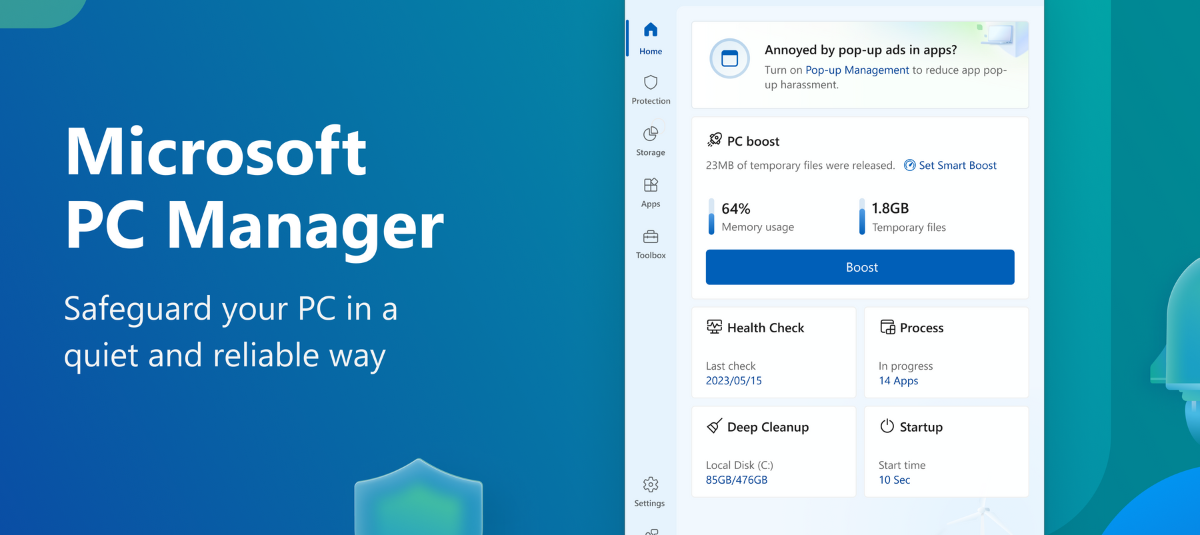
ก่อนเริ่มดาวน์โหลดอะไรก็ตาม สิ่งสำคัญคือต้องตรวจสอบว่าคอมพิวเตอร์ของคุณสามารถใช้งาน PC Manager ได้หรือไม่ Microsoft ระบุว่าแอปพลิเคชันนี้ใช้งานได้กับคอมพิวเตอร์ของคุณ ระบบปฏิบัติการ Windows 10 ตั้งแต่เวอร์ชัน 1809 ขึ้นไป และ Windows 11 ทุกเวอร์ชันปัจจุบัน.
คุณสามารถใช้คำสั่งเพื่อตรวจสอบเวอร์ชัน Windows ของคุณได้ winver จากช่องค้นหา ของระบบ หากคุณใช้ Windows 10 เวอร์ชัน 1809 ขึ้นไป หรือใช้งาน Windows 11 อยู่แล้ว คุณไม่น่าจะมีปัญหาในการติดตั้งจาก Microsoft Store หรือใช้ตัวติดตั้งแบบออฟไลน์
ในระดับฮาร์ดแวร์ โปรแกรม PC Manager ไม่ได้ต้องการสเปคสูงเป็นพิเศษ มันถูกออกแบบมาเพื่อ... เพื่อให้ทำงานได้อย่างราบรื่นแม้บนอุปกรณ์ที่มีสเปคไม่สูงนักเนื่องจากจุดประสงค์หลักของการล้างข้อมูลและจัดการพื้นที่จัดเก็บข้อมูลคือการช่วยให้ระบบทำงานได้อย่างราบรื่นยิ่งขึ้น จึงควรมีพื้นที่ว่างในดิสก์เพียงพอเพื่อให้กระบวนการดังกล่าวทำงานได้อย่างถูกต้อง
ฟังก์ชันหลักและส่วนต่างๆ ของโปรแกรมจัดการพีซี
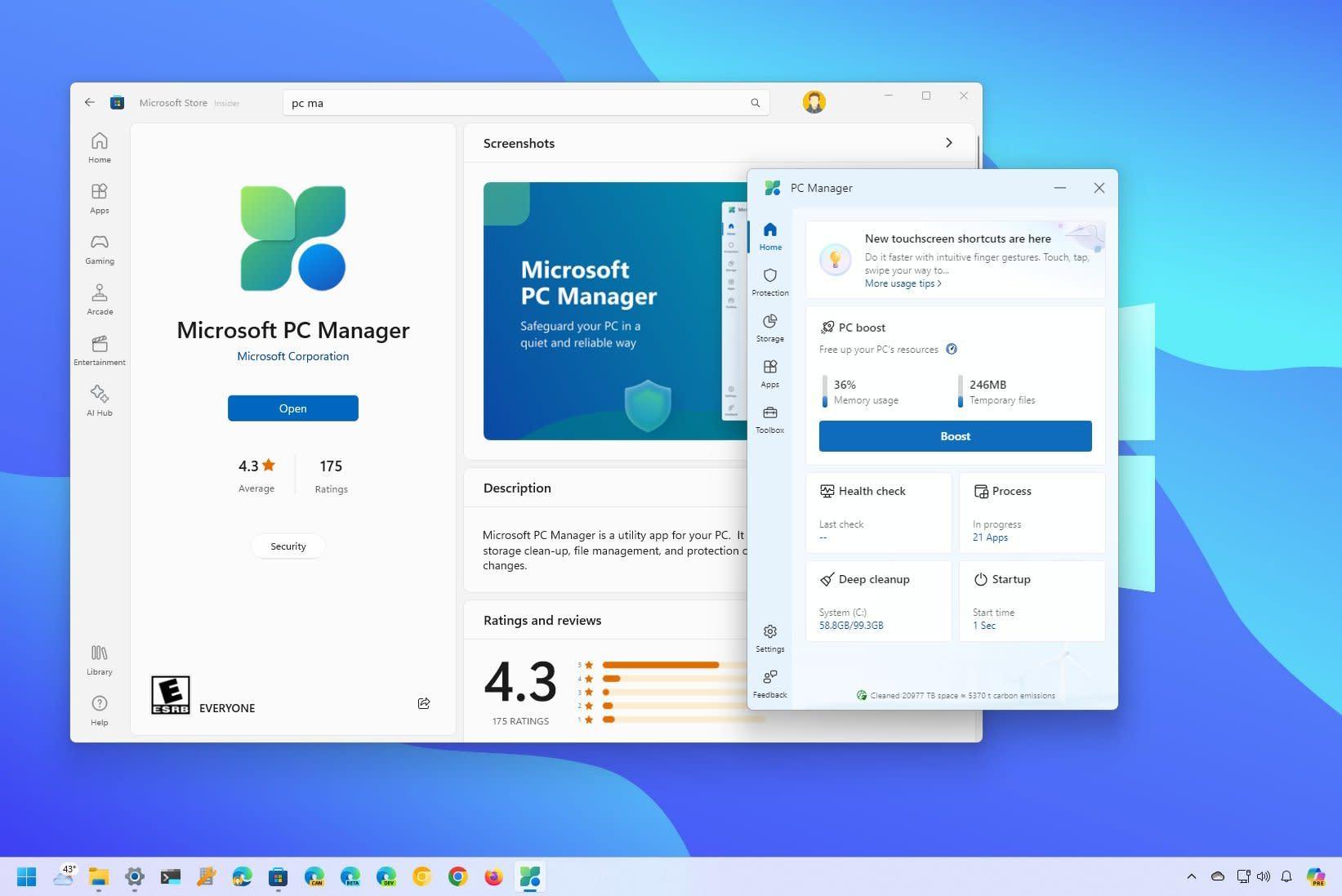
เมื่อคุณเปิดโปรแกรมจัดการพีซี คุณจะเห็นว่าส่วนติดต่อผู้ใช้หลัก ๆ นั้นจัดเรียงเป็นดังนี้ สามารถเข้าถึงได้หลายส่วนจากคอลัมน์ทางด้านซ้ายชื่ออาจแตกต่างกันเล็กน้อยขึ้นอยู่กับเวอร์ชัน แต่โดยทั่วไปแล้ว คุณจะพบส่วนต่างๆ เช่น การป้องกัน พื้นที่จัดเก็บ แอป และกล่องยูทิลิตี้ รวมถึงหน้าจอหลัก
หน้าจอหลักจะแสดงสรุปสถานะของอุปกรณ์: การใช้งานหน่วยความจำ, แอปพลิเคชันที่เปิดอยู่, การล้างข้อมูลล่าสุด, การรีสตาร์ทล่าสุด และการตรวจสอบสถานะระบบโดยปกติแล้วจากตรงนี้จะมีปุ่มลัดสำหรับเพิ่มพื้นที่ว่างในทรัพยากรหรือทำการสแกนระบบอย่างรวดเร็ว
ส่วน "การป้องกัน" รวบรวมตัวเลือกที่เกี่ยวข้องกับความปลอดภัยไว้ด้วยกัน ได้แก่ การผสานรวมกับ Windows Defender การตรวจสอบการอัปเดตที่สำคัญและเครื่องมือต่างๆ เช่น การตรวจสอบสถานะสุขภาพซึ่งวิเคราะห์ปัญหาด้านประสิทธิภาพและความปลอดภัยที่อาจเกิดขึ้น
พื้นที่จัดเก็บข้อมูลรวบรวมเครื่องมือต่างๆ ที่เทียบเท่ากับเครื่องมือล้างดิสก์แบบดั้งเดิม, Windows Storage Sense และคุณสมบัติขั้นสูงอื่นๆ เช่น การจัดการไฟล์ขนาดใหญ่ หรือการล้างข้อมูลชั่วคราวอย่างละเอียด และการอัปเดตส่วนที่เหลือ.
สุดท้ายนี้ ส่วนแอปและกล่องยูทิลิตี้ (หรือยูทิลิตี้ ขึ้นอยู่กับการแปล) จะมีทางลัดและเครื่องมือขนาดเล็กสำหรับ จัดการโปรแกรมที่ติดตั้ง ควบคุมสิ่งที่เริ่มต้นพร้อมกับ Windows จัดการกระบวนการ ถ่ายภาพหน้าจอ หรือเปลี่ยนการตั้งค่าพื้นฐาน เช่น ประสิทธิภาพของแบตเตอรี่ หรือฟังก์ชันการทำงานของเครื่องคิดเลข
เครื่องมือจัดการการทำความสะอาดและการจัดเก็บ
จุดแข็งอย่างหนึ่งของ PC Manager คือทุกสิ่งที่เกี่ยวข้องกับ เพิ่มพื้นที่ว่างในดิสก์และควบคุมสิ่งที่จะใช้พื้นที่จัดเก็บข้อมูลของคุณไมโครซอฟต์ได้รวบรวมฟีเจอร์หลายอย่างที่เคยมีอยู่ใน Windows มาก่อน แต่ฟีเจอร์เหล่านั้นถูกซ่อนไว้หรือกระจัดกระจายอยู่ในเมนูต่างๆ
ในอีกด้านหนึ่ง เรามีโปรแกรม Disk Cleanup ซึ่งเป็นเครื่องมือคลาสสิกที่ติดตั้งมาใน Windows 98 อยู่แล้ว และมีหน้าที่ในการ... ตรวจสอบไฟล์ชั่วคราว แคช และข้อมูลอื่นๆ ที่ไม่จำเป็น เพื่อกำจัดสิ่งที่ไม่จำเป็นออกไป ใน Windows 8 มาพร้อมกับ Storage Sense ซึ่งเป็นการพัฒนาที่ทันสมัยยิ่งขึ้น โดยได้ทำให้กระบวนการนี้เป็นไปโดยอัตโนมัติบางส่วน
ในโปรแกรม PC Manager แนวคิดทั้งสองนี้ถูกรวมเข้าด้วยกันภายใต้ตัวเลือกต่างๆ เช่น การทำความสะอาดเชิงลึก (Deep Clean), การตรวจสอบพื้นที่จัดเก็บข้อมูล (Storage Sense) และการจัดการไฟล์ขนาดใหญ่ (Large File Management) การทำความสะอาดอย่างละเอียดจะวิเคราะห์ระบบเพื่อค้นหาไฟล์แอปพลิเคชันชั่วคราว ไฟล์ที่เหลือจากการอัปเดต และรายงานข้อผิดพลาด และองค์ประกอบอื่นๆ ที่สามารถลบออกได้โดยไม่ส่งผลกระทบต่อการทำงานของอุปกรณ์
โปรแกรม Storage Sense ซึ่งสามารถเข้าถึงได้จากเมนูการตั้งค่าของ Windows แบบดั้งเดิม มีหน้าที่รับผิดชอบในเรื่องต่อไปนี้ ตรวจสอบการใช้งานดิสก์อย่างสม่ำเสมอ และลบไฟล์หรือรายการชั่วคราวออกจากถังรีไซเคิลโดยอัตโนมัติหลังจากเวลาที่กำหนด หากคุณตั้งค่าไว้เช่นนั้น โปรแกรม PC Manager ช่วยให้คุณเข้าถึงตัวเลือกเหล่านี้ได้โดยตรงและง่ายกว่า
นอกจากนี้ เครื่องมือจัดการไฟล์ขนาดใหญ่ยังช่วยให้คุณค้นหาไฟล์ได้อย่างรวดเร็วเพียงแค่ดูครั้งเดียว เอกสาร รูปภาพ วิดีโอ ไฟล์เสียง และไฟล์อื่นๆ ที่ใช้พื้นที่มากโดยจำแนกไฟล์ตามขนาดตั้งแต่ประมาณ 10 MB ไปจนถึงมากกว่า 1 GB คุณสมบัตินี้คล้ายกับโปรแกรมเพิ่มประสิทธิภาพของ Android ที่แสดงให้เห็นว่าอะไรกำลังใช้พื้นที่เก็บข้อมูลภายในของคุณอยู่
ตรวจสอบสุขภาพคอมพิวเตอร์: ตรวจสอบสถานะพีซีอย่างรวดเร็ว
การตรวจสอบสุขภาพ (Health Check) เป็นหนึ่งในฟีเจอร์ที่สวยงามที่สุดของ PC Manager การสแกนอย่างรวดเร็วที่จะวิเคราะห์ระบบเพื่อค้นหาไฟล์ขยะ ไฟล์ชั่วคราว แอปพลิเคชันที่ไม่จำเป็นที่เริ่มต้นทำงาน และความเสี่ยงด้านความปลอดภัยที่อาจเกิดขึ้น.
เมื่อคุณเรียกใช้การตรวจสอบสุขภาพ (Health Check) โปรแกรม PC Manager จะสแกนส่วนต่างๆ ของระบบและแสดงรายการสิ่งที่สามารถปรับปรุงประสิทธิภาพได้: ไฟล์ที่สามารถลบได้อย่างปลอดภัย แอปพลิเคชันที่โหลดเมื่อเริ่มต้นระบบและใช้หน่วยความจำ ข้อผิดพลาดเล็กน้อย หรือปัญหาเล็กน้อย ซึ่งสามารถแก้ไขได้ด้วยการคลิกเพียงครั้งเดียว
บทวิจารณ์นี้ยังอาศัย Windows Defender เพื่อแสดงภาพรวมสถานะการป้องกันไวรัสอย่างรวดเร็ว ทุกครั้งที่คุณเรียกใช้การตรวจสอบสถานะ (Health Check) โปรแกรมป้องกันไวรัสของ Microsoft ผสานรวมและแสดงผลการสแกนด่วนล่าสุดทำให้เห็นภาพรวมสภาพทีมได้ชัดเจนยิ่งขึ้น
สำหรับผู้ใช้หลายคน การตรวจสอบสุขภาพ (Health Check) กลายเป็นปุ่ม "อัปเดตพีซี" แทนที่จะเข้าไปดูแต่ละตัวเลือกทีละอย่าง คุณเพียงแค่เรียกใช้การสแกนนี้และปฏิบัติตามคำแนะนำที่ PC Manager แนะนำ โดยมีตัวเลือกให้... ตรวจสอบสิ่งที่คุณกำลังจะลบหรือปิดใช้งานก่อนยืนยัน.
การจัดการแอปพลิเคชันเริ่มต้นและกระบวนการเบื้องหลัง
หนึ่งในสาเหตุที่พบบ่อยที่สุดที่ทำให้คอมพิวเตอร์ทำงานช้าลงคือ... จำนวนโปรแกรมที่เริ่มต้นด้วย Windows โดยที่ผู้ใช้ไม่รู้ตัวอย่างเต็มที่ ก่อนหน้านี้ การตั้งค่านี้ส่วนใหญ่จัดการได้จากตัวจัดการงาน (Task Manager) ในแท็บเริ่มต้น (Startup)
โปรแกรม PC Manager ช่วยให้ทุกอย่างง่ายขึ้นด้วยส่วน "แอปพลิเคชันเริ่มต้นระบบ" โดยเฉพาะ ซึ่งคุณสามารถดูได้อย่างชัดเจนว่าโปรแกรมใดบ้างที่ทำงานเมื่อคุณเปิดเครื่องพีซี เปิดใช้งานหรือปิดใช้งานการเริ่มต้นได้ง่ายๆ โดยการติ๊กหรือยกเลิกการติ๊กในช่องสี่เหลี่ยมไม่จำเป็นต้องเข้าใจบทความทางเทคนิคหรือลงรายละเอียดมากเกินไป
นอกจากนี้ ในส่วนของกระบวนการทำงาน โปรแกรม PC Manager ยังมีฟังก์ชันบางอย่างรวมอยู่ด้วย โปรแกรมจัดการงานที่ออกแบบมาให้ใช้งานง่ายและแสดงให้เห็นว่าแอปพลิเคชันใดใช้หน่วยความจำมากที่สุด ในขณะนั้น คุณสามารถยุติกระบวนการที่มีปัญหาเหล่านั้นได้อย่างปลอดภัยด้วยการคลิกเพียงครั้งเดียว
แนวทางนี้มีประโยชน์มากสำหรับผู้ใช้ที่สับสนกับอินเทอร์เฟซที่ซับซ้อนกว่าของ Task Manager แบบคลาสสิก เพราะที่นี่มีฟังก์ชันที่สำคัญที่สุดอยู่ นำเสนอในรูปแบบที่เข้าใจง่ายและลดความเสี่ยงที่จะไปแตะต้องประเด็นสำคัญ สำหรับระบบ
รายการแอปพลิเคชันและถอนการติดตั้งอย่างรวดเร็ว
อีกแง่มุมที่สำคัญของการบำรุงรักษาระบบคือการรู้ว่าคุณได้ติดตั้งโปรแกรมใดบ้างและโปรแกรมใดที่คุณไม่ต้องการใช้งานอีกต่อไป โปรแกรม PC Manager มีทางลัดไปยังรายการแอปพลิเคชันของ Windows เพื่อให้คุณสามารถค้นหาโปรแกรมที่ต้องการได้อย่างง่ายดาย ดูและจัดการซอฟต์แวร์ที่ติดตั้งทั้งหมดได้จากแผงควบคุมเดียว.
จากรายการนี้ คุณจะสามารถถอนการติดตั้งแอปที่คุณไม่ได้ใช้งานแล้ว ดูว่าแอปเหล่านั้นใช้พื้นที่เท่าใด และแม้กระทั่ง ตรวจสอบโปรแกรมที่อาจถูกติดตั้งโดยที่คุณไม่ทันสังเกต (ตัวอย่างเช่น แพ็กเกจที่รวมอยู่ในโปรแกรมติดตั้งอื่นๆ)
แทนที่จะต้องเข้าไปที่ การตั้งค่า > แอป > แอปที่ติดตั้ง โปรแกรม PC Manager จะทำหน้าที่เป็นทางลัดที่จะพาคุณไปยังหน้านั้นโดยตรง ซึ่ง ประหยัดเวลาและรวมทุกอย่างที่เกี่ยวข้องกับการจัดระเบียบพีซีของคุณไว้ในเครื่องมือเดียว.
การอัปเดต Windows และระบบรักษาความปลอดภัยในตัว
ความปลอดภัยเป็นอีกเสาหลักหนึ่งของ PC Manager แอปพลิเคชันนี้ได้รวมเอาคุณสมบัติที่มีอยู่แล้วใน Windows เข้าไว้ด้วย เช่น... การอัปเดตผ่าน Windows Update และการป้องกันจาก Windows Defenderแต่เป็นการนำเสนอในรูปแบบที่ตรงไปตรงมามากขึ้น
ในส่วนความปลอดภัย โปรแกรม PC Manager จะแสดงการอัปเดตล่าสุดที่มีให้สำหรับระบบของคุณ โดยเฉพาะอย่างยิ่งที่เกี่ยวข้องกับการป้องกันและคุณสมบัติใหม่ๆ จากส่วนนี้คุณสามารถ... เริ่มดาวน์โหลดและติดตั้งการอัปเดตที่สำคัญได้โดยไม่ต้องเข้าไปที่เมนูการตั้งค่าแบบเดิม.
ในทางกลับกัน การผสานรวมกับ Windows Defender หมายความว่า คุณสามารถตรวจสอบได้อย่างรวดเร็วจาก PC Manager ว่าคอมพิวเตอร์ของคุณได้รับการปกป้องหรือไม่ การสแกนครั้งล่าสุดเกิดขึ้นเมื่อใด และอื่นๆ หากมีภัยคุกคามที่รอการดำเนินการหรือการดำเนินการที่แนะนำใดๆมันไม่ได้มาแทนที่ศูนย์รักษาความปลอดภัยแบบเต็มรูปแบบ แต่ก็เป็นอีกช่องทางหนึ่งในการควบคุมที่สะดวกสบายมาก
จุดประสงค์คือเพื่อป้องกันไม่ให้คุณต้องสลับไปมาระหว่างเมนูต่างๆ ของ Windows: โปรแกรม PC Manager รวบรวมข้อมูลที่สำคัญที่สุดไว้ในที่เดียว เกี่ยวกับการอัปเดตระบบและความปลอดภัยขั้นพื้นฐาน
นอกจากคุณสมบัติด้านประสิทธิภาพแล้ว PC Manager ยังมีฟังก์ชันที่ออกแบบมาเพื่อปรับปรุงประสบการณ์การใช้งานประจำวันของผู้ใช้ โดยเฉพาะอย่างยิ่งเมื่อต้องท่องอินเทอร์เน็ตและรับมือกับโฆษณาที่รบกวนหรือการเปลี่ยนแปลงที่ไม่พึงประสงค์ในเบราว์เซอร์เริ่มต้น
ตัวเลือกการป้องกันเบราว์เซอร์ช่วยให้คุณสามารถ เลือกและตั้งค่าเบราว์เซอร์ที่คุณต้องการใช้เป็นค่าเริ่มต้นใน Windowsวิธีนี้จะป้องกันไม่ให้โปรแกรมที่เป็นอันตรายหรือโปรแกรมติดตั้งที่รุกล้ำเข้ามาเปลี่ยนแปลงการตั้งค่าเหล่านี้โดยไม่ได้รับอนุญาตจากคุณ นอกจากนี้ยังช่วยบล็อกแอปพลิเคชันที่น่าสงสัยที่เกี่ยวข้องกับการท่องเว็บอีกด้วย
อีกหนึ่งฟีเจอร์ใหม่ที่น่าสนใจคือ การจัดการป๊อปอัพ ซึ่งเป็นเครื่องมือที่เน้นไปที่... บล็อกหน้าต่างป๊อปอัพที่สร้างขึ้นโดยบางแอปพลิเคชันภายใน Windowsเรากำลังพูดถึงโฆษณาป๊อปอัพ ข้อความแจ้งเตือน หรือการแจ้งเตือนที่น่ารำคาญเหล่านั้น ซึ่งปรากฏบนเดสก์ท็อปของคุณ หรือภายในโปรแกรมของบุคคลที่สาม
ด้วยระบบจัดการป๊อปอัปนี้ PC Manager ช่วยสร้างสภาพแวดล้อมการทำงานที่สะอาดและเป็นระเบียบมากขึ้น เพราะ อย่ารู้สึกว่าคุณต้องคอยปิดโฆษณาหรือข้อความที่รบกวนอยู่ตลอดเวลานี่ไม่ใช่โปรแกรมบล็อกโฆษณาในเบราว์เซอร์ แต่เป็นตัวกรองสำหรับหน้าต่างป๊อปอัพที่สร้างขึ้นโดยซอฟต์แวร์ระบบหรือแอปพลิเคชันที่ติดตั้งไว้
โปรแกรมจัดการพีซี (PC Manager) ยังมีฟังก์ชันการใช้งานอื่นๆ ที่ใช้งานได้จริงอีกด้วย
นอกจากฟีเจอร์การทำความสะอาด การรักษาความปลอดภัย และการจัดการแอปพลิเคชันทั้งหมดแล้ว PC Manager ยังรวบรวมเครื่องมือขนาดเล็กหลายอย่างที่เคยมีอยู่แยกต่างหากใน Windows แต่ตอนนี้ได้ถูกนำเสนอในรูปแบบแพ็กเกจเดียว เข้าถึงได้อย่างรวดเร็วจากภายในตัวปรับแต่งเอง.
ในบรรดาโปรแกรมยูทิลิตี้เหล่านี้ คุณจะพบตัวเลือกในการจัดการการใช้แบตเตอรี่บนแล็ปท็อปได้ดียิ่งขึ้น รวมถึงการเข้าถึงเครื่องมือสำหรับ... ภาพหน้าจอและโฟลเดอร์ที่บันทึกภาพเหล่านั้นไว้รวมถึงเครื่องคิดเลข และฟังก์ชันพื้นฐานอื่นๆ ของระบบ ซึ่งอาจเป็นประโยชน์ที่จะมีไว้ใช้งาน
แนวคิดหลักคือ PC Manager จะกลายเป็นเหมือน "กล่องเครื่องมือ" สำหรับผู้ใช้ทั่วไป ซึ่งพวกเขาสามารถใช้เครื่องมือเหล่านี้ได้ ดำเนินการบำรุงรักษาเป็นประจำและเข้าถึงฟังก์ชันทั่วไปของ Windows โดยไม่ต้องจำว่าแต่ละอย่างอยู่ในเมนูรายการไหน
ทั้งหมดนี้ถูกนำเสนอในอินเทอร์เฟซที่ไม่รบกวนการใช้งาน ด้วยดีไซน์ที่เรียบง่าย ไม่ทำให้ผู้ใช้รู้สึกสับสนกับตัวเลือกขั้นสูงที่เกี่ยวข้องเฉพาะกับผู้ใช้ที่มีความรู้ด้านเทคนิคสูงเท่านั้น นั่นเป็นเหตุผลที่ Microsoft อธิบายว่าเป็นตัวปรับแต่งประสิทธิภาพ เรียบง่าย ไม่รบกวน และเน้นความปลอดภัย.
วิธีดาวน์โหลดและติดตั้ง PC Manager จาก Microsoft Store
วิธีหลักและวิธีที่แนะนำในการดาวน์โหลด PC Manager คือผ่านทาง... เก็บไมโครซอฟท์นั่นคือแอปสโตร์อย่างเป็นทางการของ Windows กระบวนการนี้ค่อนข้างง่ายและคล้ายกับการติดตั้งแอปอย่างเป็นทางการอื่นๆ ทั่วไป
ขั้นแรก เปิด Microsoft Store จากเมนู Start หรือค้นหาด้วยชื่อ ในช่องค้นหา ให้พิมพ์ เปิด "PC Manager" และค้นหาแอปพลิเคชันอย่างเป็นทางการของ Microsoftคุณสามารถตรวจสอบได้โดยดูที่ผู้จัดจำหน่าย (Microsoft Corporation) และรายละเอียดในหน้าผลิตภัณฑ์
เมื่อเข้าสู่หน้าผลิตภัณฑ์แล้ว เพียงคลิกปุ่ม "รับ" หรือ "ติดตั้ง" เพื่อเริ่มการดาวน์โหลดและการติดตั้ง สิ่งสำคัญคือต้องมี... จำเป็นต้องมีการเชื่อมต่ออินเทอร์เน็ตที่เสถียรในระหว่างกระบวนการนี้เนื่องจากโปรแกรมติดตั้งจะดาวน์โหลดส่วนประกอบที่จำเป็นจากเซิร์ฟเวอร์ของ Microsoft
เมื่อการติดตั้งเสร็จสมบูรณ์ คุณสามารถเปิด PC Manager ได้โดยตรงจาก Store หรือเมนู Start เช่นเดียวกับแอปพลิเคชันอื่นๆ และเริ่มสำรวจส่วนต่างๆ ที่เข้าถึงได้จากเมนู Start แถบด้านข้างซ้ายซึ่งแสดงรายการและจัดเรียงส่วนต่างๆ ไว้อย่างเป็นระเบียบ.
ในบางภูมิภาคหรือบางช่วงเวลา โปรแกรม PC Manager อาจยังไม่พร้อมใช้งานในร้านค้าอย่างแพร่หลาย หรืออาจอยู่ในช่วงทดลองใช้งาน (เบต้า) ในกรณีเหล่านั้น คุณอาจเห็นรายชื่อโปรแกรม แต่ไม่มีปุ่มติดตั้ง หรืออาจเข้าถึงได้เฉพาะผู้ใช้บางกลุ่มเท่านั้น ดังนั้น คุณจึงมีตัวเลือกในการใช้โปรแกรมอื่นเพิ่มเติม ตัวติดตั้งแบบออฟไลน์ในรูปแบบ APPX หรือ MSIX.
โปรแกรมติดตั้ง PC Manager แบบออฟไลน์: คืออะไรและใช้งานอย่างไร
นอกจากการดาวน์โหลดโดยตรงจาก Microsoft Store แล้ว ยังสามารถดาวน์โหลด PC Manager ผ่านตัวติดตั้งแบบออฟไลน์ได้ ซึ่งมีประโยชน์อย่างยิ่งหาก... คุณต้องการถ่ายโอนไฟล์ไปยังไดรฟ์ USB แล้วนำไปใช้กับคอมพิวเตอร์ที่ไม่มีการเชื่อมต่ออินเทอร์เน็ต หรือหากคุณต้องการติดตั้งบนอุปกรณ์หลายเครื่องโดยไม่ต้องดาวน์โหลดซ้ำ
วิธีการนี้เกี่ยวข้องกับการสร้างแพ็กเกจ APPX หรือ MSIX จากลิงก์อย่างเป็นทางการของแอปพลิเคชันใน Microsoft Store เครื่องมือต่างๆ เช่น เว็บไซต์ Adguard ซึ่งอ้างอิงโดยสื่อต่างๆ เช่น Neowin ช่วยให้คุณสามารถป้อน URL ของ PC Manager (ตัวอย่างเช่น «https://apps.microsoft.com/detail/9PM860492SZD») และรับรายการไฟล์ที่ดาวน์โหลดได้ซึ่งตรงกับเวอร์ชันต่างๆ
ขั้นตอนคือ คัดลink จากร้านค้า แล้ววางลงในช่อง URL ของหน้าเว็บ จากนั้นคลิกปุ่มสร้าง (โดยปกติจะเป็นไอคอนเครื่องหมายถูก) หลังจากนั้น รายการไฟล์ที่สามารถดาวน์โหลดได้ถูกแสดงขึ้นมา โดยปกติจะเรียงลำดับจากใหม่สุดไปเก่าสุด.
ขอแนะนำให้เลือกตัวเลือกแรกที่ตรงกับเวอร์ชันเสถียรล่าสุดของ PC Manager เสมอ การคลิกที่ไฟล์ APPX หรือ MSIX นั้นจะดาวน์โหลดตัวติดตั้งฉบับสมบูรณ์ ซึ่งคุณสามารถ... บันทึกไปยังอุปกรณ์ภายนอกและเรียกใช้บนพีซีที่รองรับได้ทุกเครื่องแม้ว่าจะไม่มีการเชื่อมต่ออินเทอร์เน็ตในขณะติดตั้งก็ตาม
เมื่อคุณเรียกใช้ไฟล์บนคอมพิวเตอร์เป้าหมาย Windows จะแสดงหน้าจอการติดตั้งแอปพลิเคชันตามปกติสำหรับแพลตฟอร์มนั้น และ ในไม่กี่ขั้นตอน คุณจะสามารถใช้ PC Manager ได้ทันที ราวกับว่าคุณติดตั้งจาก Microsoft Store โดยตรง
ความแตกต่างระหว่างโปรแกรมติดตั้งมาตรฐานและโปรแกรมติดตั้งแบบออฟไลน์
ในส่วนของประสบการณ์การใช้งานโปรแกรมนั้น ไม่มีข้อแตกต่างที่สำคัญระหว่างการติดตั้ง PC Manager จาก Microsoft Store หรือผ่านตัวติดตั้งแบบออฟไลน์ แอปพลิเคชันที่คุณได้รับนั้นเหมือนกัน ในทั้งสองกรณี มีฟังก์ชันการทำงานและรูปลักษณ์เหมือนกัน
อย่างไรก็ตาม มีรายละเอียดปลีกย่อยบางอย่างที่ต้องพิจารณา ประการแรก ไฟล์ที่คุณดาวน์โหลดเพื่อใช้งานแบบออฟไลน์มักจะเป็นไฟล์ที่มีรูปแบบเฉพาะตัว มีน้ำหนักมากกว่าตัวติดตั้งออนไลน์อย่างมากเนื่องจากมีส่วนประกอบที่จำเป็นทั้งหมดรวมอยู่แล้ว จึงไม่จำเป็นต้องเชื่อมต่อกับเซิร์ฟเวอร์ของ Microsoft ระหว่างการติดตั้ง
ในทางกลับกัน การอัปเดตจะไม่ดำเนินการในลักษณะเดียวกัน หากคุณใช้ Microsoft Store เวอร์ชันใหม่ของ PC Manager จะถูกดาวน์โหลดและติดตั้งโดยอัตโนมัติ (หรือกึ่งอัตโนมัติ ขึ้นอยู่กับการตั้งค่าของคุณ) ดังนั้นคุณจะมีเวอร์ชันล่าสุดอยู่เสมอ เวอร์ชั่นล่าสุดโดยไม่ต้องกังวลอะไรเลย.
อย่างไรก็ตาม หากใช้ตัวติดตั้งแบบออฟไลน์ คุณจะต้องคอยตรวจสอบเวอร์ชันใหม่ๆ และทำซ้ำขั้นตอนนี้ทุกครั้งที่ต้องการอัปเดต: ดาวน์โหลดแพ็กเกจ APPX หรือ MSIX เวอร์ชันใหม่ แล้วติดตั้งใหม่อีกครั้งมันไม่ซับซ้อน แต่คุณต้องติดตามผลเพิ่มเติมอีกเล็กน้อย
นอกจากนี้ สิ่งสำคัญที่ควรทราบคือ ไฟล์ดาวน์โหลดเหล่านี้ที่สร้างจากสโตร์นั้นได้มาจากบริการของบุคคลที่สาม ดังนั้นแม้ว่าแหล่งที่มาจะถูกต้องตามกฎหมาย ก็ควรตรวจสอบให้แน่ใจเสมอ ควรใช้ความระมัดระวังขั้นพื้นฐานและตรวจสอบแหล่งที่มาของไฟล์ ก่อนที่จะเรียกใช้พวกเขา
ถึงกระนั้น วิธีที่แนะนำในกรณีส่วนใหญ่ยังคงเป็นการติดตั้งโดยตรงจาก Microsoft Store ตัวติดตั้งแบบออฟไลน์นั้นมีประโยชน์อย่างยิ่งในสถานการณ์เฉพาะบางอย่าง: คอมพิวเตอร์ที่ไม่มีการเชื่อมต่ออินเทอร์เน็ตอย่างถาวร สภาพแวดล้อมขององค์กรที่มีการควบคุม หรือสถานการณ์ที่โปรแกรม PC Manager ไม่สามารถใช้งานได้ในภูมิภาคของคุณ (ถึงแม้ว่าการบังคับติดตั้งในพื้นที่ที่ไม่ได้รับการสนับสนุนจะไม่ใช่แนวทางที่ดีที่สุดเสมอไปก็ตาม)
มีการเปลี่ยนแปลงอะไรบ้างใน PC Manager ขึ้นอยู่กับวิธีการติดตั้ง?
ในแง่การใช้งาน การใช้โปรแกรมติดตั้งตัวใดตัวหนึ่งไม่ได้เปลี่ยนแปลงความสามารถของ PC Manager คุณยังสามารถล้างไฟล์ชั่วคราว ตรวจสอบสถานะระบบได้ จัดการแอปพลิเคชันและกระบวนการต่างๆ บล็อกป๊อปอัป และเสริมสร้างความปลอดภัย เหมือนกันทุกประการ
ความแตกต่างที่เห็นได้ชัดเพียงอย่างเดียวคือวิธีการส่งมอบการอัปเดตและขนาดไฟล์ดาวน์โหลดเริ่มต้น ในการใช้งานประจำวัน คุณจะไม่สังเกตเห็นการเปลี่ยนแปลงใดๆ อินเทอร์เฟซจะยังคงเหมือนเดิม โดยมีส่วนต่างๆ เช่น การป้องกัน พื้นที่จัดเก็บ แอป และกล่องยูทิลิตี้ และวิธีการ... เริ่มการตรวจสอบสุขภาพ จัดการไฟล์ขนาดใหญ่ หรือกำหนดค่าการป้องกันเบราว์เซอร์.
การตัดสินใจเลือกระหว่างตัวติดตั้งแบบออนไลน์หรือออฟไลน์นั้นขึ้นอยู่กับสถานการณ์ของคุณมากกว่าตัวแอปพลิเคชันเอง หากคุณมีการเชื่อมต่ออินเทอร์เน็ตที่เสถียรและสามารถเข้าถึง Microsoft Store ได้ การจัดการทุกอย่างจากที่นั่นจะสะดวกกว่า แต่หากคุณทำงานกับคอมพิวเตอร์หลายเครื่องที่ไม่มีการเชื่อมต่ออินเทอร์เน็ต หรือต้องการเก็บตัวติดตั้งที่สมบูรณ์ไว้ใช้เป็นครั้งคราว แพ็กเกจแบบออฟไลน์จะเป็นตัวเลือกที่ดีกว่า มันช่วยให้คุณมีความยืดหยุ่นมากขึ้น.
อย่างไรก็ตาม สิ่งสำคัญที่สุดคือต้องเข้าใจว่า PC Manager เป็นเครื่องมืออย่างเป็นทางการที่ออกแบบมาเพื่อ... ปรับปรุงประสิทธิภาพ ความปลอดภัย และประสบการณ์การใช้งานของผู้ใช้ใน Windows 10 และ 11 จากจุดเดียว ช่วยลดความจำเป็นในการติดตั้งโปรแกรมเสริมจากผู้ให้บริการรายอื่นที่มีฟังก์ชันการทำงานคล้ายกันหลายตัว
ด้วยการทำความเข้าใจส่วนต่างๆ และการใช้ประโยชน์จากตัวเลือกต่างๆ เช่น การตรวจสอบสุขภาพ การจัดการไฟล์ขนาดใหญ่ การควบคุมแอปพลิเคชันเริ่มต้น การป้องกันเบราว์เซอร์ และการบล็อกป๊อปอัพ คุณจะสามารถดูแลรักษาคอมพิวเตอร์ของคุณให้อยู่ในสภาพที่ดีขึ้นได้อย่างง่ายดาย หลีกเลี่ยงปัญหาทั่วไปหลายอย่างที่มักเกิดขึ้นกับพีซี ซึ่งมักเต็มไปด้วยไฟล์ขยะและกระบวนการทำงานเบื้องหลัง ล่วงเวลา.
สารบัญ
- Microsoft PC Manager คืออะไร และใช้ทำอะไร?
- ข้อกำหนดในการใช้งาน PC Manager บนพีซีของคุณ
- ฟังก์ชันหลักและส่วนต่างๆ ของโปรแกรมจัดการพีซี
- เครื่องมือจัดการการทำความสะอาดและการจัดเก็บ
- ตรวจสอบสุขภาพคอมพิวเตอร์: ตรวจสอบสถานะพีซีอย่างรวดเร็ว
- การจัดการแอปพลิเคชันเริ่มต้นและกระบวนการเบื้องหลัง
- รายการแอปพลิเคชันและถอนการติดตั้งอย่างรวดเร็ว
- การอัปเดต Windows และระบบรักษาความปลอดภัยในตัว
- การป้องกันเบราว์เซอร์และการบล็อกป๊อปอัป
- โปรแกรมจัดการพีซี (PC Manager) ยังมีฟังก์ชันการใช้งานอื่นๆ ที่ใช้งานได้จริงอีกด้วย
- วิธีดาวน์โหลดและติดตั้ง PC Manager จาก Microsoft Store
- โปรแกรมติดตั้ง PC Manager แบบออฟไลน์: คืออะไรและใช้งานอย่างไร
- ความแตกต่างระหว่างโปรแกรมติดตั้งมาตรฐานและโปรแกรมติดตั้งแบบออฟไลน์
- มีการเปลี่ยนแปลงอะไรบ้างใน PC Manager ขึ้นอยู่กับวิธีการติดตั้ง?