คุณคงสังเกตเห็นแล้วว่าอินเทอร์เน็ตเต็มไปด้วยภาพที่สร้างขึ้นโดย AI หลายคนสงสัยว่าจะเป็นไปได้หรือไม่ที่จะสร้างผลลัพธ์ที่คล้ายกันที่บ้าน โดยไม่ต้องจ่ายค่าสมัครสมาชิกรายเดือนและยังคงรักษาความเป็นส่วนตัวของคำสั่งได้อย่างสมบูรณ์ คำตอบคือใช่ และเครื่องมือที่มีประสิทธิภาพที่สุดในการทำเช่นนั้นในตอนนี้คือ ComfyUI ซึ่งเป็นอินเทอร์เฟซที่แม้จะดูซับซ้อนในตอนแรก แต่ก็ช่วยให้คุณควบคุมการสร้างภาพได้อย่างสมบูรณ์
แตกต่างจากตัวเลือกที่เรียบง่ายกว่า ComfyUI ทำงานโดยใช้ระบบกราฟที่คุณเชื่อมต่อกล่องหรือโหนดต่างๆ เข้าด้วยกัน ซึ่งหมายความว่าคุณจะไม่ถูกจำกัดด้วยรูปแบบที่ตายตัว คุณสามารถออกแบบไปป์ไลน์การสร้างของคุณเองได้ไม่ว่าคุณจะมีเซิร์ฟเวอร์ Linux ที่ทรงพลังหรือแล็ปท็อป Windows การตั้งค่าระบบนิเวศนี้จะช่วยให้คุณสามารถทดลองใช้โมเดลล่าสุด เช่น FLUX หรือ Stable Diffusion ได้โดยไม่มีใครมาสอดแนมสิ่งที่คุณกำลังสร้าง
ข้อกำหนดด้านฮาร์ดแวร์: โลกของ VRAM
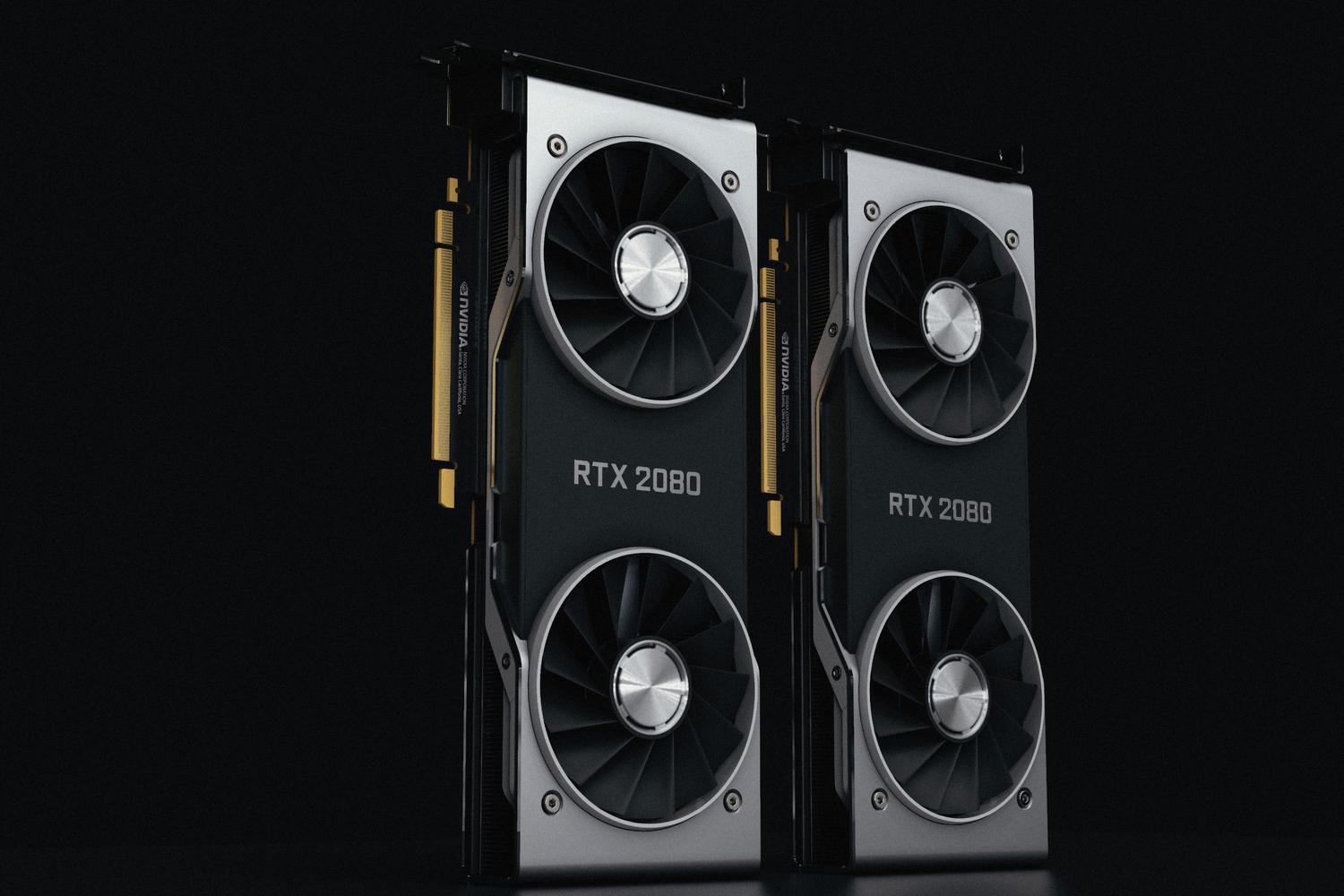
ก่อนเริ่มการติดตั้ง เราต้องมาพูดถึงเรื่องสำคัญที่สุดก่อน นั่นคือ หน่วยความจำวิดีโอ (VRAM) ไม่ว่าโปรเซสเซอร์ของคุณจะทรงพลังแค่ไหน หรือมี RAM มากแค่ไหน หากการ์ดจอไม่รองรับ VRAM ระบบของคุณจะทำงานช้ามาก หรืออาจล่มไปเลยก็ได้ ในการตรวจสอบความต้องการ VRAM ใน Linux คุณสามารถใช้คำสั่ง`nvidia-smi` สำหรับ NVIDIAหรือ `rocm-smi` สำหรับ AMD ได้
หากคุณมี VRAM 4GB โปรดเตรียมใจไว้สำหรับประสิทธิภาพที่อาจช้าลงและต้องใช้ความละเอียดที่ต่ำลง หากมี 8GB คุณจะสามารถจัดการงานส่วนใหญ่ได้อย่างราบรื่น แม้ว่าสำหรับโมเดลที่ต้องการประสิทธิภาพสูง เช่น FLUX.2 คุณจะต้องใช้การควอนไทเซชัน GGUF (เช่น Q4_K_M)ซึ่งจะช่วยลดขนาดของโมเดลโดยไม่ลดคุณภาพ หากคุณโชคดีพอที่จะมี 16GB หรือมากกว่านั้น เช่นใน RTX 3090 หรือ 4090 คุณสามารถโหลดโมเดล FP8 หรือแม้แต่ FP16 ได้อย่างสบายๆ
ขั้นตอนการติดตั้งทีละขั้นตอนบนระบบต่างๆ
ขั้นตอนจะแตกต่างกันไปขึ้นอยู่กับระบบปฏิบัติการของคุณ สำหรับ Windows วิธีที่ง่ายที่สุดคือดาวน์โหลดแพ็กเกจแบบพกพาอย่างเป็นทางการแตกไฟล์ และเรียกใช้ไฟล์ .bat ที่ตรงกับ GPU ของคุณ วิธีนี้เร็วที่สุดเพราะมี Python และส่วนประกอบที่จำเป็นอยู่แล้ว ทำให้หลีกเลี่ยงความขัดแย้งกับตัวแปรสภาพแวดล้อมได้
หากคุณเลือกใช้ Linux หรือ macOS กระบวนการจะยุ่งยากกว่าแต่ก็สะอาดกว่า ขั้นแรก คุณต้องโคลน repository จาก GitHub และสร้างสภาพแวดล้อมเสมือนของ Python (venv)ขั้นตอนนี้จำเป็นอย่างยิ่งเพื่อหลีกเลี่ยงการทำให้ไลบรารีของระบบปฏิบัติการเสียหาย เมื่อสภาพแวดล้อมทำงานแล้ว ให้ติดตั้ง dependency ที่ระบุไว้ในไฟล์ requirements.txt และ PyTorch math engine ผู้ใช้ NVIDIA แนะนำให้ใช้CUDA เวอร์ชัน 12.1 ในขณะที่ผู้ ใช้AMD ควรเลือกใช้ROCm
การกำหนดค่าขั้นสูงและโหนดที่จำเป็น
เมื่อคุณเปิดใช้งาน ComfyUI เป็นครั้งแรกที่ http://127.0.0.1:8188 คุณจะเห็นแดชบอร์ดที่เต็มไปด้วยสายเคเบิล เพื่อไม่ให้รู้สึกสับสน สิ่งแรกที่คุณควรติดตั้งคือComfyUI Managerปลั๊กอินนี้เป็นของล้ำค่าอย่างแท้จริง เพราะมันช่วยให้คุณค้นหาและติดตั้งโหนดแบบกำหนดเองอื่นๆ และที่สำคัญที่สุดคือ ติดตั้งโหนดที่ขาดหายไปโดยอัตโนมัติเมื่อคุณนำเข้างานของผู้อื่น
ในการทำงานกับโมเดลสมัยใหม่เช่น FLUX คุณจะต้องใช้ โหนด ComfyUI-GGUFซึ่งแตกต่างจาก Stable Diffusion ที่ทุกอย่างมักจะถูกจัดเก็บไว้ในโฟลเดอร์ checkpoints FLUX จำเป็นต้องแยกส่วนประกอบต่างๆ ออกจากกัน: โมเดลการออกอากาศ (UNet) จะอยู่ในmodels/unet/ตัวเข้ารหัสข้อความ (CLIP) ใน models/clip/ และ VAE ใน models/vae/ หากคุณวางไว้ผิดที่ ตัวโหลดจะไม่พบ และคุณจะเห็นหน้าจอว่างเปล่า
เชี่ยวชาญขั้นตอนการทำงานและ API
ขั้นตอนการทำงานพื้นฐานประกอบด้วยการโหลดโมเดล การเขียนข้อความแจ้งเตือน การส่งผ่านตัวอย่าง (ซึ่งเป็นจุดที่เกิดปรากฏการณ์การแพร่กระจายแสง) และการถอดรหัสภาพ เทคนิคสำคัญสำหรับ FLUX คือการตั้งค่าCFG ไว้ที่ 1.0และใช้ขั้นตอนน้อยๆ (ระหว่าง 4 ถึง 8) กับตัวอย่าง Euler หากคุณเพิ่มค่า CFG ภาพจะสว่างเกินไปและมีสีที่ไม่สมจริง
สำหรับผู้ที่มีฮาร์ดแวร์บนเซิร์ฟเวอร์และต้องการทำงานจากคอมพิวเตอร์เครื่องอื่น ComfyUI อนุญาตให้เข้าถึงระยะไกลโดยใช้พารามิเตอร์ `--listen 0.0.0.0`ซึ่งจะเปิด API HTTP ที่ช่วยให้คุณส่งเวิร์กโฟลว์ในรูปแบบ JSON และรับภาพที่ประมวลผลแล้วได้ นี่เป็นวิธีที่เหมาะอย่างยิ่งในการเปลี่ยนพีซีที่มี GPU ของคุณให้เป็นบริการสร้างภาพส่วนตัว โดยสร้างภาพหลายร้อยภาพโดยอัตโนมัติสำหรับการตลาดหรืออีคอมเมิร์ซโดยใช้สคริปต์ Python
การแก้ไขปัญหาและการเพิ่มประสิทธิภาพ
เป็นเรื่องปกติที่จะพบ ข้อผิดพลาด CUDA Out of Memoryหากพบข้อผิดพลาดนี้ คุณสามารถรีสตาร์ท ComfyUI เพื่อล้างการกระจายตัวของหน่วยความจำ หรือเริ่มโปรแกรมด้วย คำสั่ง `--lowvram`ซึ่งจะย้ายข้อมูลระหว่าง GPU และ RAM ของระบบ สำหรับระบบ AMD หากไม่พบการ์ด ปัญหามักจะแก้ไขได้โดยการเพิ่มผู้ใช้ลงใน กลุ่ม การเรนเดอร์และวิดีโอหรือโดยการใช้ตัวแปรสภาพแวดล้อม HSA_OVERRIDE_GFX_VERSION
หากคุณสังเกตเห็นว่าประสิทธิภาพการทำงานลดลง ให้ตรวจสอบว่าคุณไม่ได้ใช้งาน CPU โดยไม่ได้ตั้งใจ นอกจากนี้ ลองพิจารณาอัปเกรด RAM ของระบบเป็น 32GB หรือ 64GB เนื่องจาก ComfyUI ใช้ RAM เป็นตัวเชื่อมต่อเมื่อ VRAM ไม่เพียงพอ สำหรับพื้นที่จัดเก็บข้อมูลไดรฟ์ NVMe ที่มีความเร็วสูงเป็นสิ่งสำคัญ เนื่องจาก1การโหลดโมเดลขนาด 10GB ทุกครั้งที่คุณเปลี่ยนเวิร์กโฟลว์อาจใช้เวลานานมากบนฮาร์ดไดรฟ์แบบกลไก
การตั้งค่าเวิร์กสเตชันประมวลผลภาพในพื้นที่ของคุณเองจะช่วยให้คุณหลุดพ้นจากข้อจำกัดของระบบคลาวด์และค่าใช้จ่ายตามเครดิต ตั้งแต่การจัดการ VRAM และการตั้งค่าสภาพแวดล้อมเสมือน ไปจนถึงการทำงานอัตโนมัติของ API และการใช้โมเดลควอนไทซ์ GGUF ตอนนี้คุณมีเครื่องมือครบครันที่จะเปลี่ยน RTX ให้เป็นโรงงานผลิตงานศิลปะดิจิทัล ปรับให้เหมาะสมในทุกขั้นตอนผ่านโหนดต่างๆ และรับประกันว่าฮาร์ดแวร์ของคุณทำงานได้อย่างมีประสิทธิภาพสูงสุด