- การบูรณาการเต็มรูปแบบระหว่างอุปกรณ์พกพาและพีซี: ไฟล์ คลิปบอร์ด และการแจ้งเตือน
- การเชื่อมต่อในพื้นที่เข้ารหัสด้วย TLS และไม่มีคลาวด์หรือสายเคเบิลกลาง
- ความเข้ากันได้กว้าง: Linux/Plasma, GNOME (GSConnect), Windows และ macOS
- คุณสมบัติที่ครบถ้วน; บน Windows บางส่วนยังคงได้รับการปรับปรุง
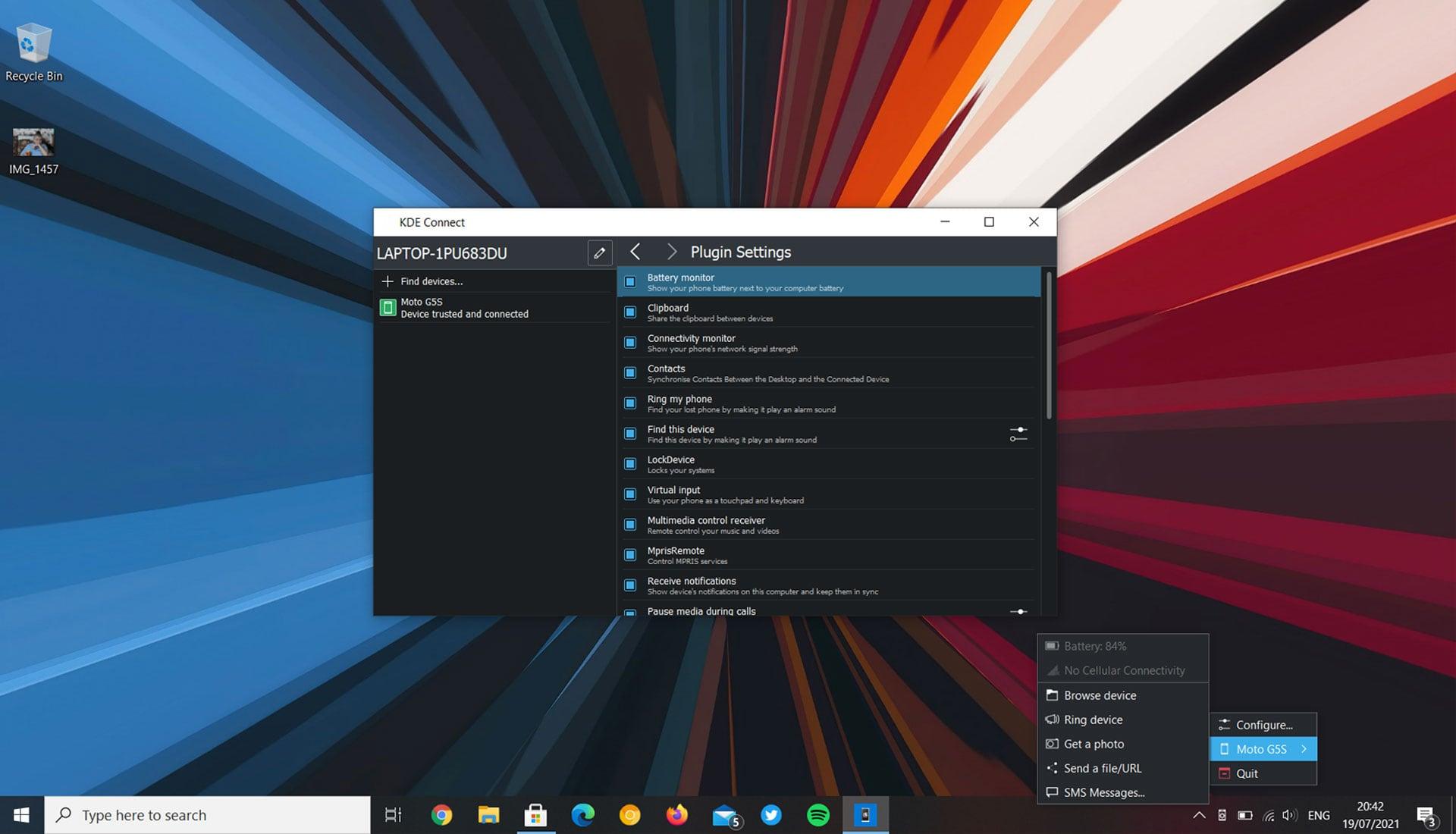
หากคุณกำลังมองหาวิธีง่ายๆ ในการเชื่อมต่อโทรศัพท์มือถือและคอมพิวเตอร์เพื่อแชร์ไฟล์ ดูการแจ้งเตือนบนเดสก์ท็อป คัดลอกและวางระหว่างอุปกรณ์ หรือใช้โทรศัพท์ของคุณเป็นรีโมทคอนโทรล KDE Connect คือเครื่องมือที่คุณรอคอยมานาน
ส่วนที่ดีที่สุดคือ มันเป็นโครงการแบบเปิด ฟรี และใช้งานได้บนหลายแพลตฟอร์ม มีคุณสมบัติที่คล้ายคลึงกับระบบนิเวศที่ไร้รอยต่อของ Apple แต่ใช้งานได้บนAndroid, Linux, Windows และ macOSใช้งานแบบไร้สาย ไม่ต้องใช้คลาวด์ และมีการเข้ารหัสแบบ end-to-end
KDE Connect คืออะไรและทำงานอย่างไร?
KDE Connect เป็นโครงการของ KDE ที่ออกแบบมาเพื่อเชื่อมต่ออุปกรณ์ต่างๆ ของคุณผ่านเครือข่ายภายใน: ช่วยให้คุณสามารถแชร์คลิปบอร์ด ไฟล์ ลิงก์ และการแจ้งเตือนรวมถึงควบคุมคอมพิวเตอร์จากโทรศัพท์มือถือของคุณได้ราวกับว่าเป็นทัชแพดหรือรีโมทควบคุมการนำเสนอ
ภายใต้ระบบการทำงาน การสื่อสารจะใช้ TLS (Transport Layer Security) เพื่อรักษาความปลอดภัยของข้อมูล และเมื่อมีการเชื่อมต่อโฟลเดอร์บนอุปกรณ์พกพาเข้ากับพีซีจะใช้ SFTP ในการเข้าถึงและถ่ายโอนไฟล์ ทุกอย่างจะเกิดขึ้นโดยตรงระหว่างอุปกรณ์ของคุณบนเครือข่ายเดียวกัน โดยไม่ต้องผ่านเซิร์ฟเวอร์ภายนอก
ในระดับการผสานรวมบนเดสก์ท็อป KDE Connect ใช้ส่วนต่อประสาน D-Bus หลายตัวที่ได้รับการสนับสนุนจากไลบรารีซึ่งเป็นอิสระจากส่วนต่อประสานระบบกราฟิกใดๆ โดยเฉพาะ これにより、ユーザーはリンドのユーザー ...�実現できます。 เช่นGSConnect ใน GNOME (มีให้ใช้งานในรูปแบบส่วนขยาย GNOME Shell) ซึ่งจำลองฟังก์ชันต่างๆ โดยไม่ต้องติดตั้งส่วนประกอบ KDE แบบดั้งเดิม
โครงการนี้เป็นแบบเปิดและขับเคลื่อนโดยชุมชน: มีบล็อก คลังเก็บโค้ด และระบบติดตามข้อบกพร่องแบบสาธารณะ ทำให้ง่ายต่อการรายงานข้อบกพร่อง แนะนำการปรับปรุง และตรวจสอบการพัฒนาของแต่ละปลั๊กอินหรือโมดูลฟังก์ชันการทำงาน
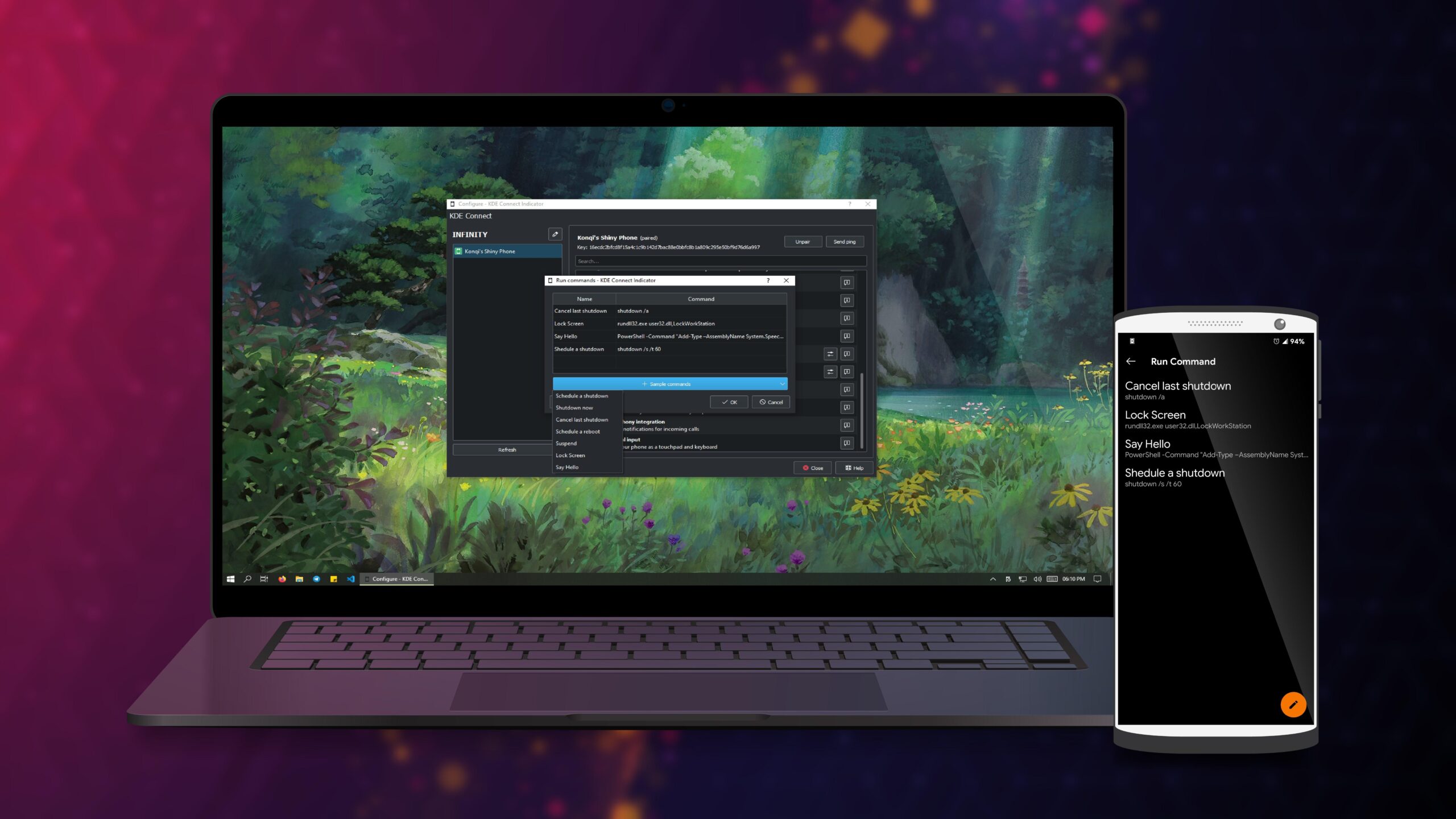
ฟังก์ชั่นหลักที่ให้บริการ
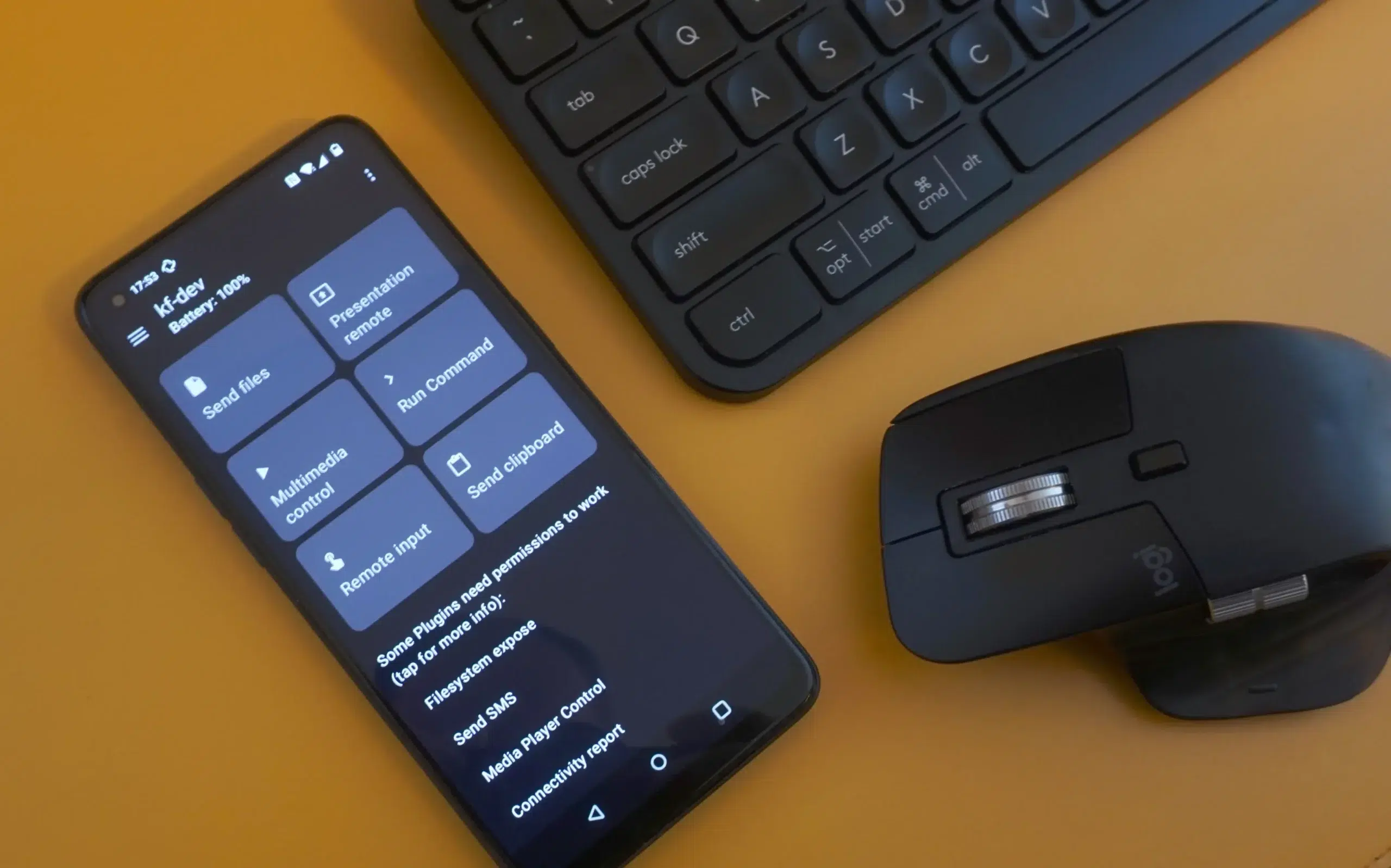
ด้วย KDE Connect คุณสามารถรับมือกับสถานการณ์การใช้งานในชีวิตประจำวันได้หลากหลายมาก นี่คือความสามารถที่โดดเด่นที่สุดของมัน ซึ่งเขียนใหม่เพื่อแสดงให้เห็นถึงสิ่งที่มันมอบให้ในทางปฏิบัติ โดยอ้างอิงจากคำอธิบายในเอกสารผลิตภัณฑ์อย่างเป็นทางการและบทความทดสอบบนแพลตฟอร์มต่างๆ :
- การถ่ายโอนไฟล์และลิงค์ ระหว่างอุปกรณ์พกพาและคอมพิวเตอร์ในทั้งสองทิศทาง โดยไม่ต้องใช้สายเคเบิลหรือคลาวด์ และมีตัวเลือกในการติดตั้งพื้นที่เก็บข้อมูลของโทรศัพท์ผ่าน SFTP เพื่อสำรวจจากพีซี
- การซิงโครไนซ์ การแจ้งเตือนของ Android บนเดสก์ท็อป พร้อมความสามารถในการตอบกลับข้อความจากคอมพิวเตอร์ของคุณ (เช่น SMS หรือแอปที่เข้ากันได้)
- คลิปบอร์ดที่ใช้ร่วมกัน:คัดลอกลงในคอมพิวเตอร์เครื่องหนึ่งแล้ววางลงในอีกเครื่องหนึ่ง เหมาะสำหรับข้อความ รหัส หรือ URL ที่คุณต้องการย้ายอย่างรวดเร็ว
- การควบคุมมัลติมีเดีย: ใช้มือถือของคุณเป็น รีโมทคอนโทรลสำหรับเครื่องเล่น จากทีมของคุณ (หยุดชั่วคราว ส่งต่ออย่างรวดเร็ว ฯลฯ)
- ทัชแพดเสมือนจริง: เปลี่ยนหน้าจอโทรศัพท์ของคุณให้เป็น ทัชแพดและคีย์บอร์ด เพื่อควบคุมเคอร์เซอร์พีซี
- การควบคุมการนำเสนอ: เลื่อนสไลด์ไปข้างหน้าและย้อนกลับ และยังมีตัวเลือกตัวชี้ (พร้อมผลลัพธ์ที่หลากหลายตามการทดสอบ) จากอุปกรณ์มือถือของคุณ
- ค้นหาโทรศัพท์: เปิดใช้งานเสียงเรียกเข้าเพื่อค้นหาโทรศัพท์ โทรศัพท์มือถือหายที่บ้าน.
- ไฟแสดงสถานะแบตเตอรี่โทรศัพท์บนเดสก์ท็อปและ หยุดอัตโนมัติ ของเสียง/วิดีโอของพีซีเมื่อรับสายหรือโทรออก
- การดำเนินการคำสั่งที่กำหนดเองบนคอมพิวเตอร์ของคุณจากอุปกรณ์เคลื่อนที่ของคุณ (ขึ้นอยู่กับไคลเอนต์เดสก์ท็อปและการกำหนดค่า)
- การป้อนข้อมูลระยะไกลแบบสองทางบนไคลเอนต์บางตัว: คุณสามารถควบคุมคอมพิวเตอร์จากโทรศัพท์ของคุณเป็นทัชแพด และยังมีตัวเลือกในการจัดการองค์ประกอบของโทรศัพท์จากพีซีของคุณ (มีข้อจำกัดบน Windows ซึ่งจะอธิบายด้านล่าง)
- การเชื่อมต่อ Wi-Fi บนเครือข่ายท้องถิ่น: คุณไม่ต้องการ ไม่มี USB หรือบลูทูธ.
- การเข้ารหัสแบบ End-to-end ด้วย TLS และการสื่อสารโดยตรง บน LAN ของคุณ โดยไม่ต้องผ่านคนกลาง
ตามคำอธิบายอย่างเป็นทางการ โครงการนี้ไม่ได้ส่งข้อมูลไปยัง KDE หรือบุคคลที่สาม การขอ สิทธิ์การเข้าถึงที่ละเอียดอ่อนจะเกิดขึ้นเฉพาะสำหรับฟังก์ชันเฉพาะเท่านั้น เช่น การเข้าถึงในระบบ Android เพื่อรับอินพุตจากระยะไกล หรือการระบุตำแหน่งในพื้นหลังเพื่อทราบว่าคุณเชื่อมต่อกับเครือข่าย Wi-Fi ใดบ้าง หากคุณใช้ "เครือข่ายที่เชื่อถือได้"
ความเข้ากันได้ การติดตั้ง และข้อกำหนด
เพื่อให้ใช้งานได้ คุณต้องติดตั้ง KDE Connect บนอุปกรณ์ทั้งสอง (คอมพิวเตอร์และโทรศัพท์) และขอแนะนำให้ทำการอัปเดตเวอร์ชันของทั้งสองอุปกรณ์ให้เป็นเวอร์ชันล่าสุด เพื่อให้แน่ใจว่าคุณจะไม่พลาดคุณสมบัติหรือปลั๊กอินใหม่ๆข้อกำหนดพื้นฐานคือ อุปกรณ์ทั้งสองต้องอยู่ในเครือข่าย Wi-Fi เดียวกัน
บนเดสก์ท็อป KDE Connect มีอยู่ในคลังซอฟต์แวร์ของระบบปฏิบัติการ Linux หลายตัว และมักจะรวมอยู่ด้วยเมื่อคุณใช้KDE Plasmaหากคุณใช้ GNOME คุณจะมี GSConnect เป็นส่วนขยายเชลล์อย่างเป็นทางการ ซึ่งจำลองการทำงานร่วมกันโดยไม่ต้องติดตั้งส่วนประกอบ KDE
บนระบบ Windows คุณสามารถดาวน์โหลดโปรแกรมจาก Microsoft Store และติดตั้งได้ฟรี อย่างไรก็ตาม ผู้พัฒนาได้ยอมรับว่าเวอร์ชัน Windows ยังอยู่ในช่วงเบต้าซึ่งสังเกตได้จากฟีเจอร์บางอย่าง (เราเห็นได้จากส่วนการทดสอบการใช้งานจริง)
บน macOS สามารถดาวน์โหลดเวอร์ชันได้จากเว็บไซต์อย่างเป็นทางการของโครงการ สำหรับอุปกรณ์มือถือ KDE Connect สามารถดาวน์โหลดได้จาก Google Play และF-Droid ส่วน บน iPhone สามารถติดตั้งได้จาก App Store โดยมีข้อจำกัดบางประการตามระบบ iOS
ในอดีต มีการกล่าวถึงการสนับสนุนอุปกรณ์ที่ใช้ Qt (เช่น BlackBerry, Jolla, N9, N900, Mer, MeeGo หรือ Kobo) ซึ่งแสดงให้เห็นถึงเป้าหมายของโครงการที่เน้นหลายแพลตฟอร์มแม้ว่าในปัจจุบันจะเน้นการใช้งานบน Android, iOS และระบบเดสก์ท็อปหลักเป็นหลักก็ตาม
การทดสอบบน Windows: อะไรใช้ได้ อะไรไม่สมบูรณ์ และอะไรล้มเหลว
การวิเคราะห์เชิงปฏิบัติโดยใช้ Windows 10 และโทรศัพท์ Android รุ่นใหม่ล่าสุด ให้ผลลัพธ์ที่เป็นประโยชน์อย่างมากในการทำความเข้าใจสิ่งที่จะเกิดขึ้นเมื่อคุณไม่ได้ใช้ Linux จากการทดสอบสาธารณะเหล่านี้ นี่คือสิ่งที่ได้ผลดีที่สุดในปัจจุบัน :
- การแจ้งเตือนบนมือถือ บน Windows: จะแสดงเป็นการแจ้งเตือนดั้งเดิมโดยไม่มีปัญหาใดๆ
- การแจ้งเตือนการโทร และการหยุดเสียง/วิดีโอพีซีอัตโนมัติระหว่างการสนทนา: ได้รับการแก้ไขได้ดีมาก
- การส่งไฟล์จากมือถือไปยังพีซีและจากพีซีไปยังมือถือ: โดยทั่วไปแล้วประสบความสำเร็จ กล่องโต้ตอบความคืบหน้าบางส่วนอาจหยุดนิ่งเป็นครั้งคราว แต่การถ่ายโอนจะเสร็จสมบูรณ์
- ระดับแบตเตอรี่ จากโทรศัพท์ที่มองเห็นจากเดสก์ท็อป: เสถียร.
- การป้อนข้อมูลระยะไกลจากมือถือของคุณ: การใช้สมาร์ทโฟนของคุณเป็นทัชแพดสำหรับพีซีของคุณทำงานได้อย่างราบรื่นด้วยท่าทางพื้นฐานและการคลิกขวาจำลอง
- โทร/ค้นหาอุปกรณ์: มีประโยชน์และระบุตำแหน่งที่คุณทิ้งไว้โดยตรง
ในบริบทของ "ใช้งานได้ แต่ก็มีข้อเสีย" มีหลายประเด็นที่ควรพิจารณาเมื่อปรับความคาดหวังในการใช้งาน Windows :
- ควบคุมการนำเสนอ:การทำงานเดินหน้าและถอยหลังทำงานได้ดี ตัวชี้เลเซอร์เสมือนมีความไวน้อยและบางครั้งอาจทำให้หน้าจอดำเป็นช่วงๆ ได้
- การควบคุมสื่อ: เล่น/หยุดชั่วคราวทำงานได้ดี แต่การควบคุมระดับเสียงจะสับสนเนื่องจากแถบเลื่อนหลักอาจไม่ส่งผลต่อระบบ แต่แท็บอื่นจะมีการควบคุมที่ส่งผลต่อระบบ
- การเข้าสู่ระบบระยะไกลจากพีซีไปยังมือถือ:มีประโยชน์แต่ใช้งานลำบากโดยเฉพาะเมื่อลาก ปุ่มระบบของโทรศัพท์ไม่ตอบสนองทั้งหมดในทุกกรณี
- สแกนอุปกรณ์: วิธีนี้ทำงานโดยการเชื่อมโยงผ่าน SFTP จากเครื่องมือเช่น WinSCP หรือ Cyberduck แต่สามารถทำได้ ช้า ในรายการขนาดใหญ่
- ตรวจสอบ SMS: มีอยู่ แม้ว่าจะมีความหน่วงที่เห็นได้ชัดซึ่งทำให้ไม่เหมาะกับการใช้งานหนัก
และในส่วนที่เกี่ยวกับสิ่งที่ไม่ได้ผลในการทดสอบเหล่านั้น: ฟังก์ชัน "เรียกใช้คำสั่ง"ไม่ชัดเจนจากแอปพลิเคชันบนเดสก์ท็อปสำหรับการสร้างคำสั่ง และ "ถ่ายรูป" เพียงแค่เปิดกล้องมือถือโดยไม่ถ่ายภาพ ดังนั้นประโยชน์ของมันจึงเป็นที่น่าสงสัย
ถึงแม้จะมีข้อจำกัดเหล่านี้ แต่โดยทั่วไปแล้วมีความรู้สึกว่า เมื่อเวอร์ชัน Windows ออกจากช่วงเบต้าและโมดูลต่างๆ ได้รับการปรับปรุงแล้ว KDE Connect จะมีฟีเจอร์มากกว่าแอป "Your Phone"ในหลายๆ ด้าน หากคุณใช้ Samsung ที่ใช้งานแอป Android บนเดสก์ท็อปผ่านแอปของ Microsoft โปรดจำไว้ว่า KDE Connect ไม่ได้พยายามจำลองการทำงานเสมือนของแอปเหล่านั้น
กรณีการใช้งานจริงและข้อจำกัดในทางปฏิบัติ
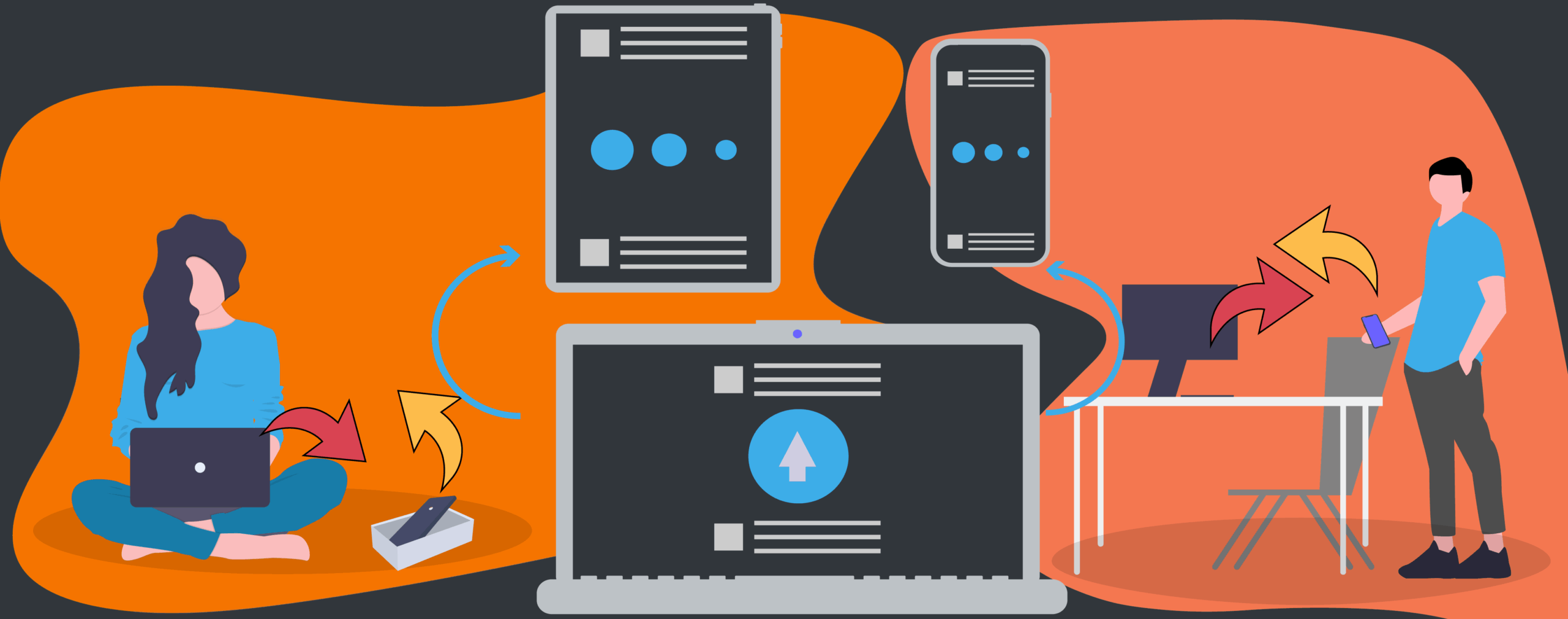
ในชีวิตประจำวัน ผู้คนจำนวนมากใช้ KDE Connect เป็นหลักในการส่งไฟล์จากโทรศัพท์มือถือไปยังพีซีได้ทันที เช่น คุณบันทึกวิดีโอ แชร์ผ่าน KDE Connect แล้ววิดีโอก็จะปรากฏบนคอมพิวเตอร์ของคุณโดยไม่ต้องใช้สายเคเบิลหรืออัปโหลดไปยังคลาวด์
อีกหนึ่งฟีเจอร์ที่ใช้กันอย่างแพร่หลายคือการซิงโครไนซ์คลิปบอร์ดมันเร็วมากเมื่อคัดลอกจากคอมพิวเตอร์ของคุณ และคุณยังสามารถคัดลอกบนโทรศัพท์แล้ววางบนพีซีได้อีกด้วย บน Android กระบวนการย้อนกลับมักจะต้องแชร์ข้อความผ่าน KDE Connect หากไม่ได้เปิดใช้งานการเข้าถึงคลิปบอร์ดอย่างต่อเนื่อง
จากอุปกรณ์มือถือของคุณ คุณสามารถหยุดและเล่นต่อบนพีซีได้ รวมถึงรับการแจ้งเตือนสายเรียกเข้าบนเดสก์ท็อปได้ด้วย หากคุณกำลังฟังเพลงหรือดูวิดีโอ การเล่นจะหยุดโดยอัตโนมัติเมื่อคุณรับสาย
การใช้โทรศัพท์ของคุณเป็นทัชแพดนั้นสะดวกอย่างเหลือเชื่อสำหรับการนำเสนอหรือควบคุมพีซีของคุณจากโซฟา และตัวเลือกในการโทรหาโทรศัพท์ของคุณเมื่อคุณวางมันไว้ที่บ้านนั้นเป็นหนึ่งในสิ่งที่จะช่วยคุณได้ในยามจำเป็น
ทุกอย่างสมบูรณ์แบบหรือไม่? ไม่เชิง คุณไม่สามารถรับสายสนทนาจากคอมพิวเตอร์หรือซิงค์อัลบั้มรูปภาพได้เหมือนที่ Apple ทำได้ และฟีเจอร์บางอย่างก็ยังอยู่ในช่วงเริ่มต้นบน Windows ถึงกระนั้น สำหรับการใช้งานพื้นฐาน (ไฟล์ การแจ้งเตือน คลิปบอร์ด การควบคุมระยะไกล) KDE Connect ก็เป็นสิ่งจำเป็นสำหรับหลายๆ คน
ความเป็นส่วนตัว ความปลอดภัย และการอนุญาต
คุณสมบัติเด่นของ KDE Connect คือการสื่อสารเกิดขึ้นโดยตรงระหว่างอุปกรณ์ของคุณบนเครือข่ายท้องถิ่น โดยใช้การเข้ารหัส TLS แบบ end-to-end ไม่มีการส่งข้อมูลไปยัง KDE หรือบุคคลที่สามใดๆ
บนระบบ Android ระบบจะขออนุญาต การเข้าถึง (Accessibility permission) หากคุณเปิดใช้งานคุณสมบัติการป้อนข้อมูลระยะไกลเพื่อควบคุมโทรศัพท์ของคุณจากอุปกรณ์อื่น สิทธิ์นี้จำเป็นสำหรับการดักจับและเล่นซ้ำเหตุการณ์การป้อนข้อมูล
นอกจากนี้ คุณยังสามารถขออนุญาตการเข้าถึงตำแหน่งที่ตั้งในพื้นหลังสำหรับ ฟีเจอร์ เครือข่ายที่เชื่อถือได้ซึ่งจำเป็นต้องทราบว่าคุณเชื่อมต่อกับ Wi-Fi ใด เพื่อปลดล็อกการทำงานอัตโนมัติเมื่อคุณอยู่ที่บ้านหรือที่ทำงาน
การใช้ SFTP เพื่อเชื่อมต่อพื้นที่จัดเก็บข้อมูลของโทรศัพท์กับพีซีของคุณจะช่วยให้เข้าถึงข้อมูลได้อย่างปลอดภัยและละเอียดถี่ถ้วน แม้ว่าความเร็วอาจแตกต่างกันไปขึ้นอยู่กับเครือข่ายและโปรแกรม SFTP ที่ใช้ ดังนั้นจึงควรอัปเดตทั้งสองแอปและลองใช้โปรแกรมอื่นหากพบว่าการท่องเว็บช้า
เคล็ดลับ การเปรียบเทียบ และคำถามที่พบบ่อย
หากการใช้งานหลักของคุณคือการแชร์ไฟล์ คุณอาจสงสัยว่า Syncthing เหมาะสมหรือไม่ Syncthing โดดเด่นในเรื่อง การซิงโครไนซ์โฟลเดอร์ แบบต่อเนื่องและสองทิศทาง ในขณะที่ KDE Connect เหมาะสำหรับการถ่ายโอนแบบครั้งเดียวและการรวมการแจ้งเตือน คลิปบอร์ด และการควบคุมระยะไกล ทั้งสองอย่างไม่ได้ทับซ้อนกัน แต่เสริมซึ่งกันและกัน
สิ่งที่ KDE Connect ทำได้ดีเป็นพิเศษคือความง่ายในการจับคู่และส่งเนื้อหาการผสานรวมกับคลิปบอร์ดและการแสดงการแจ้งเตือนพร้อมการตอบข้อความอย่างรวดเร็ว แต่สิ่งที่ยังทำได้ไม่ดีนัก โดยเฉพาะอย่างยิ่งในระบบที่ไม่ใช่ Linux คือฟีเจอร์ขั้นสูงหรือเฉพาะเจาะจงมาก ๆ (เช่น การใช้ตัวชี้เมาส์ในงานนำเสนอ การเข้าถึงอุปกรณ์เคลื่อนที่จากระยะไกลอย่างเต็มรูปแบบ หรือการเรียกใช้คำสั่งใน Windows)
คำถามที่พบบ่อยอีกข้อคือ คุ้มค่าหรือไม่ที่จะเปลี่ยนสภาพแวดล้อมเดสก์ท็อปเพียงเพื่อสิ่งนี้ หากคุณใช้ KDE Plasma อยู่แล้ว มันก็เหมาะสมอย่างยิ่ง หากคุณใช้ GNOME อยู่แล้ว GSConnect ก็เป็นทางเลือกที่ดีเยี่ยมอีกทางหนึ่ง คุณไม่จำเป็นต้องย้ายไปใช้ KDE Connect หากคุณพอใจกับขั้นตอนการทำงาน ของคุณ อยู่แล้ว
ในการตั้งค่าระบบนิเวศของคุณ คำแนะนำที่ดีที่สุดคือการอัปเดตแอปทั้งสองให้ทันสมัยอยู่เสมอและเชื่อมต่อแอปเหล่านั้นบนเครือข่าย Wi-Fi เดียวกัน ตรวจสอบว่าคุณต้องการแชร์การแจ้งเตือนใดบ้าง เปิดใช้งานการแชร์คลิปบอร์ด และลองใช้การควบคุมสื่อและทัชแพดเสมือนเพื่อดูว่าอะไรเหมาะกับคุณที่สุดสำหรับ iOS โปรดจำไว้ว่าคุณสมบัติบางอย่างถูกจำกัดโดยระบบเอง
รุ่นล่าสุดและเวอร์ชันทดสอบ
ตารางการอัปเดตนั้นรวดเร็ว และการรับทราบถึงเวอร์ชันล่าสุดพร้อมวันที่เผยแพร่จะช่วยประเมินความสมบูรณ์ของโครงการได้ ต่อไปนี้คือไทม์ไลน์โดยสังเขปตามลำดับการเผยแพร่:
- 25.08.1 — 2025-09-11
- 25.08.0 — 2025-08-14
- 25.04.3 — 2025-07-03
- 25.04.2 — 2025-06-05
- 25.04.1 — 2025-05-08
- 25.04.0 — 2025-04-17
- 24.12.3 — 2025-03-06
- 24.12.2 — 2025-02-06
- 24.12.1 — 2025-01-09
- 24.12.0 — 2024-12-12
- 24.08.3 — 2024-11-07
- 24.08.2 — 2024-10-10
- 24.08.1 — 2024-09-12
- 24.08.0 — 2024-08-22
- 24.05.2 — 2024-07-04
- 24.05.1 — 2024-06-13
- 24.05.0 — 2024-05-23
- 24.02.2 — 2024-04-11
- 24.02.1 — 2024-03-21
- 24.02.0 — 2024-02-28
- 23.08.5 — 2024-02-15
นอกเหนือจากเวอร์ชันเสถียรเหล่านี้แล้ว โครงการยังเสนอตัวติดตั้งเวอร์ชันทดลองจาก KDE CDN ซึ่งเป็นเวอร์ชันที่ไม่เสถียรที่สร้างขึ้นจากสาขาการพัฒนาล่าสุด และแนะนำสำหรับการทดสอบและการทำงานร่วมกันโดยการรายงานข้อบกพร่อง หากคุณตัดสินใจใช้เวอร์ชันทดลอง โปรดทราบว่ามีโอกาสเกิดข้อผิดพลาดสูงกว่า แต่คุณจะสามารถเข้าถึงคุณสมบัติใหม่ ได้เร็ว กว่า
การติดตั้งอย่างรวดเร็วบน Linux และรายละเอียดอื่น ๆ
ในการแจกจ่าย x-buntu คุณสามารถติดตั้งได้ด้วย คำสั่งสองสามคำตัวอย่างเช่นในเทอร์มินัล: sudo apt install kdeconnect. หากคุณไม่ได้ใช้ Plasma และต้องการตัวบ่งชี้บนแผง ให้เพิ่ม sudo apt install indicator-kdeconnect.
เคยมีบางครั้งที่แนะนำให้เพิ่ม backport เฉพาะ (เช่น backport สำหรับ Kubuntu) เพื่อเข้าถึงเวอร์ชันล่าสุด ในอดีต คำสั่งเช่น: sudo add-apt-repository ppa:kubuntu-ppa/backports y sudo apt-get updateซึ่งแสดงให้เห็นว่าชุมชนพยายามอำนวยความสะดวกให้เสมอมา การเข้าถึงข่าวสาร.
บนระบบ Windows วิธีที่ง่ายที่สุดคือผ่าน Microsoft Store (“KDE Connect: ดาวน์โหลดและติดตั้งฟรี”) บน macOS ให้ดาวน์โหลดแพ็กเกจจากเว็บไซต์อย่างเป็นทางการ บน Android ให้เลือก Google Play หรือF-Droidขึ้นอยู่กับว่าคุณต้องการแอปที่มีหรือไม่มีบริการของ Google และบน iOS ให้ติดตั้งจาก App Store โดยคำนึงว่า iOS มีคุณสมบัติที่จำกัดกว่า Android
ทรัพยากรอย่างเป็นทางการและการมีส่วนร่วม
โครงการนี้มีบล็อกที่คอยอัปเดตข่าวสารและบทความทางเทคนิค มีคลังเก็บโค้ดสาธารณะ และระบบติดตามบั๊กที่คุณสามารถรายงานบั๊กหรือขอปรับปรุงได้ นี่คือสถานที่ที่ดีที่สุดในการตรวจสอบสถานะปัจจุบันของแต่ละโมดูล หรือยืนยันว่าฟีเจอร์ใดกำลังอยู่ระหว่างการพัฒนา
หากคุณตัดสินใจใช้เวอร์ชันที่ไม่เสถียร โปรดจำไว้ว่าเป้าหมายคือการทดสอบ การให้ข้อเสนอแนะ และช่วยจัดลำดับความสำคัญของการแก้ไข ด้วยรายงานที่จัดทำรายละเอียดอย่างดีเพียงไม่กี่ฉบับ คุณก็สามารถมีส่วนร่วมในการทำให้มั่นใจได้ว่าคุณสมบัติหลักมีความสมบูรณ์ยิ่งขึ้นในเวอร์ชันเสถียร
หากคุณอ่านมาถึงตรงนี้แล้ว คุณคงทราบดีว่า KDE Connect นำเสนอวิธีการที่ทรงพลังและปลอดภัยในการผสานรวมอุปกรณ์พกพาและเดสก์ท็อปเข้าด้วยกัน ตั้งแต่การแชร์ไฟล์ทันทีและการซิงโครไนซ์คลิปบอร์ด ไปจนถึงการควบคุมมัลติมีเดีย การป้อนข้อมูลระยะไกล และการตอบกลับการแจ้งเตือน ทั้งหมดนี้เข้ารหัสและอยู่บนเครือข่ายภายในของคุณ แม้ว่าจะมีข้อจำกัดบางประการบนแพลตฟอร์มอย่าง Windows หรือ iOS แต่ตารางการออกเวอร์ชันใหม่ ตัวติดตั้งรายวัน และการสนับสนุนจากชุมชน ทำให้การใช้งาน KDE Connect เป็นส่วนสำคัญในขั้นตอนการทำงานประจำวัน ของคุณง่ายขึ้นเรื่อย ๆ
