- Ang pagpaplano ng alokasyon ng mga PCIe lane sa pagitan ng mga GPU, NVMe, network, at expansion card ay nakakaiwas sa mga bottleneck sa mga advanced na PC.
- Ang pagsasama-sama ng NVMe sa PCIe, mga caching system, at isang mahusay na na-configure na network ay nagpapahusay sa performance ng NAS at hosting.
- Binibigyang-daan ka ng BIOS/UEFI na pinuhin ang CPU, RAM, integrated GPU, at power upang balansehin ang performance, consumption, at stability.
- Ang pagpili ng tamang plataporma (AM5, LGA1851), network card (1G/10G) at mga PCIe slot ay nagpapahaba sa buhay ng kagamitan.
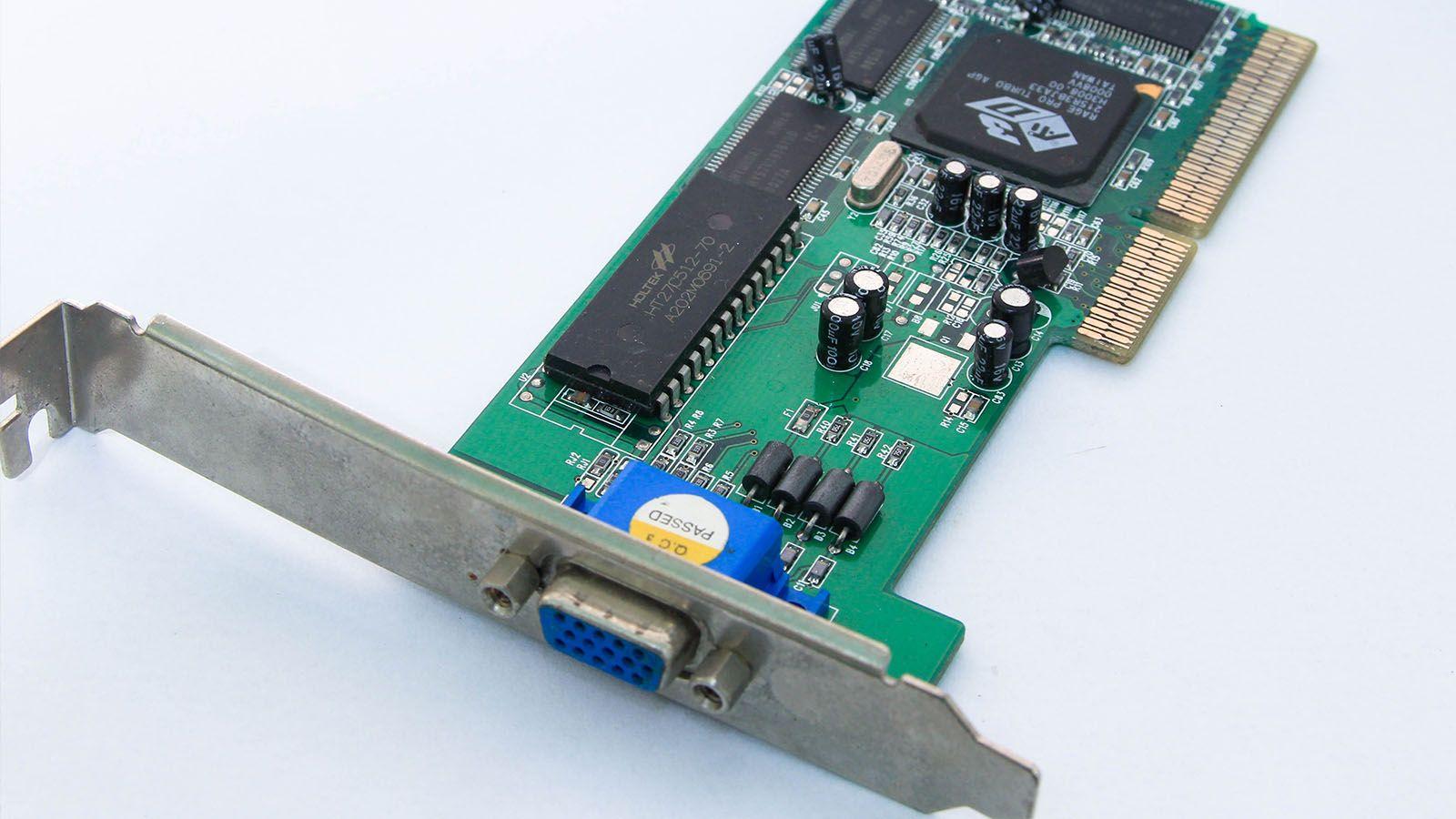
Ang paggawa ng isang home NAS o isang advanced gaming PC sa mga panahong ito ay higit pa sa simpleng pag-aayos ng mga bahagi. Ang lubos na paggamit ng lahat ng PCIe lanes, pag-maximize ng mga M.2 NVMe port, at pag-fine-tune ng network sa 1 Gbps o 10 Gbps ay gumagawa ng malaking pagkakaiba sa pagitan ng isang karaniwang sistema at isang tunay na high-performance machine, para man sa paglalaro, virtualization, pag-edit ng video, o isang seryosong home lab.
Ang problema ay madaling malito sa pagitan ng mga nahahati na PCIe x16 slot, mga M.2 socket na nagnanakaw ng mga lane mula sa chipset, mga graphics card na sumasakop sa mga lane, at mga 10G network card. Kung gusto mo rin ng NVMe RAID, maraming SATA HDD, at isang malakas na GPU, ang "advanced PCIe optimization" ay nangangailangan ng masusing pag-unawa sa kung paano inilalaan ang mga resources sa motherboard, kung paano i-configure ang mga ito sa BIOS, at kung paano dagdagan ang lahat ng ito gamit ang isang mahusay na naka-tune na network.
Ano nga ba ang advanced PCIe optimization sa isang modernong PC?
Kapag pinag-uusapan natin ang "advanced PCIe optimization," hindi lang natin tinutukoy ang pagsasaksak ng GPU at pagtatapos nito. Ito ay tungkol sa pagpaplano at pagbabalanse ng lahat ng PCI Express lanes, M.2 ports, SATA ports, at expansion cards upang walang maging sanhi ng abala at ang bawat component ay may bandwidth na talagang kailangan nito.
Sa isang modernong plataporma, lalo na sa pinakabagong henerasyon ng mga processor na AMD Ryzen o Intel, ang CPU ay nag-aalok ng limitadong bilang ng mabibilis na PCIe lane (karaniwan ay Gen3, Gen4, o Gen5) , depende sa microarchitecture at performance ng CPU . Ang mga lane na ito ay ipinamamahagi sa pagitan ng pangunahing x16 slot para sa GPU, ng mga M.2 NVMe socket, at, depende sa motherboard, isang karagdagang slot. Ang mga natitirang lane ay ibinibigay ng chipset, na mayroon ding mga limitasyon.
Ang susi ay ang pagpapasya kung aling mga device ang nararapat sa mga nakalaang linya ng kuryente ng CPU (mga GPU, mahahalagang NVMe drive, 10GB graphics card) at kung alin ang maaaring hawakan sa pamamagitan ng chipset (mga sound card, capture card, karagdagang USB device, atbp.). Ito ang pundasyon para sa matatag at walang aberyang performance sa iyong home lab, NAS, o advanced gaming PC.
Tunay na halimbawa: NAS/homelab na may X470, 6 na HDD, 2 NVMe drive, GTX 1080 at 10G
Isang tipikal na halimbawa ng advanced PCIe optimization ay ang muling paggamit ng desktop hardware para bumuo ng NAS o homelab. Isipin ang isang motherboard tulad ng X470 para sa Ryzen (halimbawa, ang Fatal1ty X470 Gaming K4) kasama ang isang lumang gaming PC na gusto mo na ngayong gawing server na may unRAID, Docker at container optimization , isang GPU para sa mga LLM, at isang 10GbE network.
Ang isang motherboard ng ganitong uri ay karaniwang mayroong katulad ng: 2 PCIe 3.0 x16 slots (isa ay pisikal at elektrikal na x16, ang isa ay para sa pagbabahagi ng mga lane at tumatakbo sa x8/x8), 4 na PCIe 2.0 x1 slots, 6 na SATA3 port, at 2 M.2 sockets . Ang isa sa mga M.2 slots ay karaniwang PCIe Gen3 x4 (hanggang 32 Gb/s), ang isa ay mas limitado (Gen2 x2, humigit-kumulang 10 Gb/s).
Ang isang karaniwang setup ng NAS/homelab ay kinabibilangan ng: 5-6 na SATA hard drive para sa data, 2 NVMe drive sa RAID 1 para sa operating system at mga container, isang GTX 1080 na nakalaan para sa AI o transcoding, at isang 10G SFP+ network card . Dito mo kailangang maingat na isaalang-alang kung paano ipamahagi ang mga resources upang maiwasan ang pag-aaksaya ng anumang bandwidth.
Gamit ang configuration na iyon, posibleng ikonekta ang 6 na SATA HDD + 2 NVMe drive + isang GPU + isang 10GB graphics card , ngunit hindi lahat sa kanilang pinakamataas na theoretical speed. Ang GPU at ang 10GB card ay maglalaban-laban para sa x16 lanes, at ang pangalawang M.2 slot ay may pisikal na limitasyon na Gen2 x2. Ang sekreto ay tanggapin kung aling mga device ang maaaring "i-"capped nang hindi naaapektuhan ang totoong paggamit.
Paano ipinamamahagi ang mga PCIe lane sa isang tipikal na X470 motherboard?
Ang mga platform ng Ryzen ng henerasyong iyon ay halos ganito ang paggana: ang CPU ay nag-aalok ng 16 na PCIe lane para sa GPU, kasama ang 4 para sa isang pangunahing M.2 drive at 4 para sa chipset link . Nagdaragdag ang chipset ng sarili nitong PCIe 2.0 lane para sa mga x1 slot, karagdagang SATA, USB, atbp.
Sa isang X470 gaming motherboard, ang karaniwang distribusyon ay karaniwang:
- Puwang ng PCIe1 x16 (pangunahin): direktang nakakonekta sa CPU, gumagana ito sa x16 kung ito ay nag-iisa, o sa x8 kung ang pangalawang x16 slot ay na-activate.
- PCIe4 x16 slot (pangalawa, kadalasang pisikal na x8 o x16 ngunit may mas kaunting lane): ibinabahagi sa una; kapag ginagamit ito, pareho silang karaniwang nauuwi sa x8/x8.
- Mga puwang ng PCIe 2.0 x1Nakasabit sa chipset, perpekto para sa mga sound card, karagdagang USB, maliliit na controller, atbp.
- Socket M.2_1: NVMe PCIe Gen3 x4 (direkta sa CPU) at, sa ilang CPU, pati na rin ang SATA mode.
- Socket M.2_2NVMe PCIe Gen2 x2 at/o SATA, karaniwang nasa likod ng chipset.
- 6 na SATA3 portPinagsasama nila ang mga direktang linya mula sa chipset at, kung minsan, mga ibinahaging linya sa M.2 SATA.
Nangangahulugan ito na ang GPU at ang pangalawang x16 slot ay naghahati sa 16 na PCIe lane ng CPU . Kung gagamit ka ng dalawang x16 device nang sabay, tulad ng isang RTX/GTX at isang NVMe x16 card o isang 10GB x8 card, halos tiyak na mapupunta ang mga ito sa x8/x8 mode. At, tandaan, ang pangunahing M.2 slot ay gumagamit din ng mga CPU lane, kaya kailangang maingat na ipamahagi muli ng motherboard ang lahat upang maiwasan ang pagkagambala sa disenyo.
Karaniwan, wala kang opsyon na itakda ang unang slot sa x4 o x8 at ang pangalawa sa x16, gaya ng hinihiling ng maraming gumagamit; ang alokasyon ay natutukoy ng chipset at mga lane ng motherboard. Kadalasan din ay hindi posible na magkaroon ng parehong slot sa totoong x16 sa isang X470 motherboard, dahil sadyang walang sapat na mga PCIe lane sa processor.
Pagpili at pamamahagi ng NVMe: M.2 vs PCIe cards
Kung gusto mo ng maraming NVMe (halimbawa, para maging "shockproof" at napakabilis ang NAS), ang karaniwang ginagawa ay pagsamahin ang mga M.2 socket ng motherboard sa isang PCIe adapter card tulad ng "Hyper M.2 x16" na sumusuporta sa 2-4 M.2 SSD sa isang x16 slot.
Sa mga motherboard na X470 at katulad nito, ang pamamaraang ito ay may mga nuances:
- Pangunahing M.2 (Gen3 x4 mula sa CPU)Mainam para sa NVMe kung saan mo ini-install ang operating system, mga container, at mga virtual machine na nangangailangan ng kaunting latency.
- Pangalawang M.2 (Gen2 x2 mula sa chipset): perpekto para sa mga cache, mabilis ngunit hindi kritikal na imbakan, o isang miyembro ng RAID na hindi nangangailangan ng pinakamataas na bandwidth.
- PCIe x16 card na may NVMeMagiging makabuluhan lamang ito kung sinusuportahan ng motherboard ang hardware RAID (x4/x4/x4/x4) o NVMe RAID. Sa maraming X470 motherboard, hindi mo makukuha ang buong benepisyo ng apat na sabay-sabay na NVMe drive, o kakailanganin mong gumamit ng x8/x4/x4 modes, na maglilimita sa iba pang mga device.
Kung gusto mo ng dalawang NVMe drive sa RAID 1 para sa unRAID o ZFS, puwede mong ilagay ang isa sa M.2 Gen3 x4 slot at ang isa naman sa M.2 Gen2 x2 slot . Malilimitahan ang array ng mas mabagal na drive, pero sa RAID 1, ang bentahe ay hindi ang raw speed kundi ang redundancy at katanggap-tanggap na latency; para sa isang home server, sapat na ito.
Ang isa pang pagpipilian ay ang paggamit ng PCIe x4 card na may isa o dalawang NVMe drive para sa data , na nag-iiwan sa pangunahing M.2 slot na ganap na libre para sa system. Nagbibigay-daan ito sa iyo, halimbawa, na ilaan ang pangalawang x16 slot sa isang NVMe adapter at ang mga x1 slot o ang pangalawang M.2 slot sa iba pang mga card o auxiliary storage.
Suportahan ang GPU, NVMe, at 10G network nang hindi nauubos ang bandwidth
Isa sa mga pinakamalaking problema ay ang paglalagay ng GTX 1080/RTX 3070 Ti GPU na may 10GbE card, maraming NVMe drive, at mga available na PCIe slot nang walang anumang isyu sa performance. Narito ang ilang praktikal na gabay:
Sa karamihan ng mga laro at workload, ang isang modernong GPU ay halos magkapareho ang performance sa PCIe 3.0 x16 gaya ng sa x8 . Ang performance loss ay karaniwang mababa at single-digit, na halos hindi mahahalata sa pang-araw-araw na paggamit. Kaya, ang pagsasakripisyo ng mga GPU lane ay katanggap-tanggap kung kailangan mong paganahin ang karagdagang 10Gbps o NVMe drive.
Sa isang compact na N-Case PC na may patayong naka-mount na GPU at riser cable, dapat ding isaalang-alang ang daloy ng hangin. Magandang ideya ang paglalagay ng NVMe o 10G card "sa itaas" ng GPU upang magbigay-daan sa mas mahusay na daloy ng hangin , basta't kaya itong suportahan ng motherboard sa kuryente. Kadalasan, ang pinakamalinis na paraan ay:
- GPU sa unang x16 na puwang (kahit umabot pa ito ng x8).
- 10G card o NVMe adapter sa pangalawang puwang na x16 (x8 de-kuryente).
- NVMe ng sistema sa M.2 pangunahing direkta sa CPU.
- Suporta ng NVMe o RAID sa Pangalawang M.2 o PCIe x4 card.
Kung talagang gusto mong manatili ang GPU sa x16, kailangan mong iwasan ang paggamit ng pangalawang x16 slot para sa mas malalaking card at ilipat ang 10G sa isang x4 o x1 slot (kung mayroon nang bersyon), o sa isang M.2 to PCIe adapter. Gayunpaman, sa pagsasagawa, para sa paglalaro at pangkalahatang paggamit, ang x8/x8 mode ay karaniwang ang pinakamahusay na kompromiso.
Tungkol sa paggamit ng M.2 to PCIe Gen3 x4 adapter para sa 10G card, ang limitasyon ay hindi lahat ng M.2 slots ay dinisenyo para sa mga "hindi pangkaraniwang" card (marami ang sumusuporta lamang sa mga SSD), at sa mga mas lumang motherboard, maaaring hindi i-initialize ng BIOS ang isang network card na nakakonekta sa isang M.2 socket. Mas madaling isaksak ang 10G sa isang karaniwang PCIe x4/x8 slot.
Pagpapalawak ng PCIe na lampas sa storage: mga capture card, tunog, at USB
Ang advanced PCIe optimization ay hindi lamang tungkol sa NVMe at GPU. Ang mga desktop computer ay may malaking kalamangan kumpara sa mga laptop at console dahil maaari nilang idagdag ang halos anumang feature gamit ang mga expansion card sa loob lamang ng ilang segundo: koneksyon, pagkuha ng video, propesyonal na audio, at marami pang iba.
Kabilang sa mga pinakakaraniwang PCIe card na karaniwang hindi nangangailangan ng maraming lane, kaya maaari itong mai-install sa mga x1 slot nang walang pag-aalala ay:
- Mga PCIe video capture cardPara sa streaming, pagre-record ng gameplay, pagkonekta ng mga camera o console. Nag-aalok ang mga ito ng mas mahusay na kalidad at mas mababang latency kaysa sa maraming USB port dahil sa mas malawak na bandwidth ng PCIe bus.
- Nakalaang sound cardNagbibigay ang mga ito ng karagdagang audio input at output at mas mahusay na kontrol sa tunog para sa podcasting, home recording, o simpleng superior na kalidad ng pakikinig nang hindi umaasa sa built-in na audio.
- Mga card para magdagdag ng mga USB-A at USB-C portPerpekto para sa mga sistemang hindi sapat ang mga expansion slot sa harap o likuran. Gumagamit ang mga ito ng isa o dalawang PCIe lane at pinapagaan ang chipset mula sa napakaraming load ng device.
- Mga tuner ng TV/DTT: kapaki-pakinabang sa mga kapaligirang walang maayos na koneksyon sa internet, pinapayagan ka nitong makatanggap ng signal ng antenna nang direkta sa PC sa halip na gumamit ng Smart TV.
Sa mga kasong ito, minimal lang ang epekto sa alokasyon ng PCIe lane . Halos lahat ng card na ito ay gumagana nang walang problema sa mga x1 slot ng chipset at hindi kailangang direktang ikonekta sa CPU, kaya hindi nito naaapektuhan ang performance ng GPU o ng mga pangunahing NVMe drive.
Isa pang kawili-wiling kategorya ay ang mga PCIe card para sa pagpapalawak ng storage gamit ang maraming M.2 SSD . Ang bottleneck dito ay ang bersyon ng PCIe ng iyong motherboard: sa isang platform na may PCIe 3.0, nililimitahan ng isang x4 card ang kabuuang bandwidth sa humigit-kumulang 4 GB/s, kahit na mag-install ka ng tatlong SSD na may pinagsamang theoretical bandwidth na 20 GB/s. Ang mahalagang bagay ay malaman ito at mag-install lamang ng mga SSD sa adapter na iyon na ang paggamit ay hindi sabay-sabay na magbabad sa lahat ng mga ito.
Base platform: pagpili ng CPU, motherboard, at chipset nang isinasaalang-alang ang hinaharap
Kung gagawa ka ng isang high-end na PC mula sa simula, para man sa paglalaro o pagiging produktibo, makabubuting isaalang-alang ang platform ilang taon nang maaga. Ang pagpili ng socket at chipset ang magtatakda ng lahat mula sa bilang ng mga available na PCIe lane hanggang sa suporta sa CPU sa hinaharap at ang uri ng memorya o storage na magagamit mo.
Sa kasalukuyan, ang AM5 platform ng AMD ay isa sa mga pinakakaakit-akit para sa mga mahilig sa PC. Inilunsad noong 2022, nangako ang kumpanya ng suporta sa loob ng ilang taon, kaya maaari kang bumuo ng isang modernong Ryzen 7 ngayon at, sa hinaharap, mag-upgrade sa isang mas malakas na CPU nang hindi pinapalitan ang iyong motherboard o RAM . Ang mga chipset tulad ng B650 ay nag-aalok ng isang napaka-interesante na balanse sa pagitan ng pagganap at presyo, kasama ang PCIe 5.0 sa kahit isang M.2 slot at 4.0 para sa mga GPU at karagdagang storage.
Sa panig ng Intel, ang LGA1851 socket na may Z890 chipset ay kumakatawan din sa isang advanced na opsyon para sa mga gustong lumampas sa mga limitasyon ng overclocking at magkaroon ng PCIe 5.0 na magagamit para sa parehong GPU at M.2 drive. Gayunpaman, may posibilidad na paikliin ng Intel ang buhay ng mga socket nito , kaya kung interesado kang i-upgrade ang iyong CPU bawat ilang taon, maaaring mapunta ang balanse sa AMD.
Bukod sa mga PCIe lane, dapat mo ring tingnan ang:
- VRM at pagpapalamig Tungkol sa motherboard: para sa malalakas na CPU at potensyal na overclocking, ang isang mahusay na disenyo ng phase at matibay na heat dissipation ay susi.
- Bilang ng mga puwang ng M.2 at ang mga bersyon nito (PCIe 4.0/5.0, pagbabahagi gamit ang SATA, atbp.).
- Suporta ng RAM: pinakamataas na kapasidad, matataas na frequency ng DDR5 at matatag na mga profile ng EXPO/XMP.
- Pinagsamang koneksyon sa networkWi-Fi 6/6E, 2.5 GbE o kahit 10 GbE bilang pamantayan, depende sa pangangailangan.
Ang isang tipikal na advanced na configuration ay maaaring umikot sa isang kasalukuyang Ryzen 7 (hal., isang 9700X) o isang Intel Core Ultra 7 , na may kasamang 32GB ng mabilis na DDR5 (6000MHz o higit pa), isang makapangyarihang GPU tulad ng RTX 50xx, isang high-performance NVMe PCIe 4.0 x4, at mga ATX 3.1 power supply na may 12VHPWR connector para sa mga mas bagong card.
Sa lahat ng sitwasyon, pareho lang ang ideya: ireserba ang pinakamabilis na PCIe lanes para sa mga kritikal na GPU at NVMe drive, ilalagay ang iba pang mga card (sound, capture card, karagdagang network) sa mga pangalawang slot o sa chipset . Tinitiyak nito na hindi mo babawasan ang performance kung saan ito pinakamahalaga.
NVMe at caching: ang susi sa performance sa mga server at hosting
Sa mundo ng propesyonal na hosting at mga web server, ang advanced PCIe optimization ay pangunahing makikita sa paggamit ng NVMe storage at mga sopistikadong caching system . Ang NVMe (Non-Volatile Memory Express) ay isang protocol na partikular na ginawa para sa mga SSD na direktang nakikipag-ugnayan sa pamamagitan ng PCIe, na lumalampas sa mga limitasyon ng SATA.
Dahil sa disenyo nito, pinapayagan ng NVMe ang parallel handling ng maraming command queues na may libu-libong sabay-sabay na request , kaya perpekto itong gamitin para sa mga application tulad ng mga database, mga WordPress site na may mataas na trapiko, mga online store, at mga cloud service. Ang isang NVMe PCIe 4.0 x4 SSD ay maaaring makamit ang bilis nang ilang beses na mas mabilis kaysa sa isang SATA SSD , na may mga latency na malapit o mas mababa sa isang millisecond.
Para sa isang modernong hosting provider o data center, ito ay isinasalin sa:
- Mas mataas na bilis ng I/OMas mabilis ang mga pag-access sa disk, mas nababawasan ang oras ng paglo-load, at mas mabilis na natatapos ang mga operasyon sa pagbasa/pagsulat.
- Mas mababang latency ng pag-access: ang datos ay halos agad na nakukuha, na lalong kapansin-pansin sa mga masinsinang query sa database.
- Mas mahusay na pagtugon sa ilalim ng bigat: mas maraming sabay-sabay na kahilingan nang hindi nagiging hadlang ang imbakan.
Malaki ang naitutulong ng pagdaragdag ng multi-level caching (server, object, browser) dito. Ang mga teknolohiyang tulad ng LiteSpeed Cache, Varnish, Redis, at Memcached ay nag-iimbak ng mga pinakakaraniwang tugon at query sa memorya o sa fast disk, na pumipigil sa paulit-ulit na pagkalkula ng parehong data.
Kapag maayos na na-configure, ang isang NVMe + caching environment ay maaaring makabawas ng kalahati, o higit pa, sa oras ng paglo-load ng website kumpara sa mga solusyon na gumagamit ng mga SATA SSD o, mas malala pa, ng mga tradisyonal na HDD. Bukod pa rito, ang pagpapabuti ng performance na ito ay kadalasang isinasalin sa mas mahusay na SEO ranking, dahil ginagantimpalaan ng mga search engine ang bilis at katatagan.
Mga network at network card: mula 1 Gbps hanggang 10 Gbps kapag maayos na na-configure
Ang lahat ng pagsisikap na ibinuhos sa storage at PCIe ay maaaring masayang kung ang network ay mabibigo o hindi maayos na na-configure. Ang network card ang nagtatakda ng pinakamataas na bilis na maaari mong makamit , kapwa sa internet at sa loob ng iyong lokal na network—mahalaga para sa NAS, mga backup, pag-edit ng network, o mataas na kalidad na streaming.
Sa kasalukuyan, ang isang Fast Ethernet card (100 Mbps) ay malinaw na hindi sapat kahit para sa mahirap na paggamit sa bahay. Sa mga koneksyon ng fiber optic na umaabot sa 1 Gbps o kahit 10 Gbps, kinakailangan ang isang Gigabit Ethernet card (10/100/1000) , na sa pagsasagawa ay nag-aalok ng hanggang 940 Mbps ng aktwal na throughput sa pamamagitan ng mga protocol header.
Maraming modernong computer ang may integrated Gigabit Ethernet card, ngunit hindi ito laging maayos ang pagkaka-configure o napapanahon . Kung ang iyong koneksyon ay natigil sa 100 Mbps, maaaring may tatlong bagay na nangyayari: Fast Ethernet lang ang sinusuportahan ng card, sira ang cable/wiring, o mali ang pagkaka-configure ng card sa operating system.
Halimbawa, sa Windows, mainam na suriin ang bilis ng pag-sync ng network card sa mga katangian ng adapter. Kung hindi ito nagpapakita ng 1 Gbps, maaari kang pumunta sa mga advanced na opsyon ng driver at pilitin ang "Speed and Duplex" sa 1.0 Gbps Full Duplex , basta't sinusuportahan ito ng router at ng cable. Ang isang simpleng pag-restart pagkatapos ng pagbabago ay maaaring gumawa ng pagkakaiba sa pagitan ng "normal" na pag-browse at tunay na paggamit ng iyong fiber optic connection.
Para sa mga nagtatayo ng mga home lab o nangangailangan ng mas mataas na internal bandwidth, ang mga 10G (10 Gigabit Ethernet) card ay isang mas abot-kayang solusyon. Nag-aalok ng mga bilis na hanggang 10 Gbps, ang mga ito ay idinisenyo para sa mga data center, high-performance NAS device, o backbone network at maaaring gumamit ng alinman sa copper o fiber. Sa loob ng isang lokal na network, pinapayagan nito ang paglipat ng malalaking volume ng data, 4K/8K video, o mga virtual machine na may performance na higit pa sa mga tradisyonal na gigabit na koneksyon.
Mga pangunahing salik sa pagpili at pag-configure ng isang mahusay na network card
Kapag nagpapasya kung aling network card ang ikakabit sa iyong computer, wired man o Wi-Fi, mayroong ilang mahahalagang salik na higit pa sa simpleng "sumusuporta sa 1 Gbps o 10 Gbps." Ang pagpili ng uri ng koneksyon, bilis, pisikal na interface, at maging ang suporta sa seguridad ay maaaring ganap na magpabago sa karanasan.
Bilang panimula, mayroong dalawang malalaking pamilya:
- Mga panloob na PCIe cardKumokonekta ang mga ito sa isang slot sa motherboard (x1, x4, atbp.). Ang mga ito ay semi-permanente at karaniwang nag-aalok ng pinakamahusay na performance at stability, mainam para sa mga desktop at server.
- Mga adaptor ng USBPlug and play ang mga ito, napaka-praktikal sa mga laptop o para sa pagdaragdag ng Wi-Fi sa PC nang hindi binubuksan ang case, ngunit may mga limitasyon sa bandwidth at, kung minsan, mga limitasyon sa stability kumpara sa PCIe.
Susunod, kailangan mong tingnan ang:
- Uri ng koneksyonEthernet para sa pinakamataas na estabilidad at mababang latency, o Wi-Fi para sa mobility. Para sa seryosong online gaming, demanding streaming, o NAS, halos palaging panalo ang wired connection.
- Velocidad máxima1 Gbps ang minimum na inirerekomendang pamantayan, ngunit kung mayroon kang 2.5G/10G na imprastraktura o plano mong mag-set up nito, pinakamahusay na direktang gumamit ng Multi-Gig o 10G card.
- Pisikal na interface (PCIe/USB)Siguraduhing mayroon kang mga tugmang libreng slot, at huwag ikonekta ang 10G sa isang napakaliit na port kung gusto mong masulit ang bilis nito.
- Seguridad (sa Wi-Fi)Suporta sa WPA2/WPA3 at mga regular na pag-update ng firmware upang ayusin ang mga kahinaan.
Hindi lamang tungkol sa katamtamang bilis ang performance. Binabawasan ng isang mahusay na network card ang latency, pinapabuti ang katatagan ng koneksyon, at mas mahusay na namamahala sa mga peak load . Sa mga lokal na network, nangangahulugan ito ng mas mabilis na paglilipat ng file, walang patid na streaming, at mas magandang karanasan kapag naglalaro online o nag-video conferencing.
Panghuli, mahalagang panatilihing updated ang iyong mga driver at suriin ang iyong mga opsyon sa pagtitipid ng kuryente sa Windows . Minsan, ang isang agresibong power plan o ang setting na "Payagan ang computer na patayin ang device na ito para makatipid ng kuryente" ang siyang eksaktong sanhi ng mga micro-cut, pagbagal, o mga random na disconnection.
Mga advanced na setting ng BIOS para sa CPU, GPU, RAM, at PCIe
Ang isang mahalagang bahagi ng advanced PCIe optimization ay kinabibilangan ng BIOS/UEFI ng motherboard . Dito mo maaaring isaayos ang mga parameter para sa CPU, integrated GPU, memory, mga limitasyon sa kuryente, at, sa maraming modelo, ang pag-uugali ng mga PCIe bus.
Maraming modernong BIOS ang may kasamang advanced na menu ng mga opsyon na may mga seksyon tulad ng:
- Pinagkakatiwalaang Kompyuter / fTPM: may kaugnayan sa seguridad at pag-encrypt.
- Pag-configure ng Power: pamamahala ng ignisyon, pag-uugali pagkatapos ng pagpalya ng kuryente at mga profile ng enerhiya.
- Pag-configure ng CPUMga parameter ng CPU, mga base frequency, mga estado ng P, atbp.
- AMD CBS o katuladSa mga platform ng AMD, pinagsasama-sama nito ang mga setting para sa CPU, integrated GPU, RAM, PCIe, power consumption, atbp.
- Hardware Monitor: pagkontrol ng mga bentilador, temperatura at pag-uugali ng init.
- Mga Subsystem ng PCI: mga partikular na opsyon sa koneksyon ng PCIe, pagbibigay-priyoridad sa slot, pagsasanga ng linya kung sinusuportahan ito ng motherboard.
Sa mga sistemang may mga processor na AMD, ang menu ng AMD CBS ay karaniwang nahahati sa mga subseksyon tulad ng CPU, DF, UMC, NBIO, FCH, SMU, at SOC, na bawat isa ay responsable para sa isang partikular na aspeto ng platform. Halimbawa, ang NBIO ay karaniwang humahawak sa mga setting ng PCIe, GPU, at audio , habang ang UMC at DF ay namamahala sa memorya.
Karaniwan din na makapagpasya kung gaano karaming RAM ang inilalaan sa integrated GPU mula sa BIOS . Kung ang iyong system ay walang nakalaang GPU at umaasa ka sa iGPU, ang paglalaan ng mas maraming memorya (halimbawa, 2-4 GB) ay maaaring makabuluhang mapabuti ang pagganap ng graphics, basta't mayroon kang sapat na pangkalahatang RAM.
- Konpigurasyon ng iGPU > Tinukoy ng UMA > Laki ng Buffer ng Frame ng UMA > piliin ang dami (hal. 4 GB).
Tungkol sa CPU, may ilang motherboard na nagpapahintulot sa iyo na isaayos ang base frequency gamit ang mga Pstate o performance profile . Ang pagpapataas ng mga value na ito ay maaaring magpataas ng FPS o bilis ng render, ngunit pinapataas din nito ang power consumption at temperatura, kaya mahalagang malaman ang mga limitasyon ng iyong processor at cooling system.
Ang RAM, sa bahagi nito, ay karaniwang nagbibigay-daan para sa pagpino ng frequency at mga timing . Ang pagpapagana ng mga profile ng EXPO/XMP o manu-manong pagsasaayos ng bilis upang tumugma sa sinusuportahan ng CPU at mga memory module ay maaaring makabuluhang mapabuti ang pagganap sa mga integrated GPU at mga application na masinsinang gumagamit ng memorya. Gayunpaman, kung makakaranas ka ng instability, mga pag-crash, o mga error, makabubuting bumalik sa Auto o isang mas konserbatibong profile.
Pamamahala ng enerhiya, malayuang pag-on, at mga profile ng pagkonsumo
Sa loob ng BIOS, makakahanap ka rin ng mga advanced na opsyon sa pamamahala ng kuryente na nakakaapekto hindi lamang sa pagkonsumo ng kuryente kundi pati na rin sa pamamahagi ng kuryente sa pagitan ng CPU, GPU, at ng iba pang bahagi ng sistema. Sa mga platform ng AMD, karaniwang pinagsasama-sama ng seksyong SMU ang mga kontrol sa kuryente at mga limitasyon sa thermal na ito.
Kabilang sa iba pang mga parameter, maaari mong makita:
- Mga limitasyon sa pagkonsumo ng sistema: para tukuyin kung gaano karaming maximum na power ang maaaring gamitin ng CPU/APU.
- Mga ECO modeMga low-power profile na nagpapababa ng peak frequency at voltage, mainam para sa paggamit sa opisina, magaan na server o 24/7 na kagamitan.
- Mga Profile ng Pagganap / Pagtitipid ng KumpanyaMga BIOS mode na inuuna ang pinakamataas na performance para sa paglalaro o kahusayan at katahimikan para sa pang-araw-araw na paggamit.
Ang seksyon ng remote power-on ay mayroon ding mga kapaki-pakinabang na tampok, lalo na para sa mga homelab:
- Pagkabigo ng AC / Awtomatikong Pag-on: nagbibigay-daan sa device na awtomatikong mag-on kapag naibalik na ang kuryente, kapaki-pakinabang kung gusto mo itong kontrolin gamit ang isang smart plug.
- Gumising sa LAN (WOL): i-on ang PC sa pamamagitan ng network sa pamamagitan ng pagpapadala ng "magic packet" mula sa ibang device.
- Gumising ka na RTC: awtomatikong pagsisimula sa isang partikular na oras gamit ang panloob na orasan.
Sa pamamagitan ng maingat na pagkontrol sa mga parameter na ito, maaari kang magkaroon ng isang advanced na server o PC na magsisimula lamang kapag kinakailangan, hindi lalampas sa pagkonsumo ng kuryente, at mapapanatiling kontrolado ang temperatura , lahat nang hindi isinasakripisyo ang performance kung talagang kinakailangan.
Sa huli, ang pag-optimize ng PCIe, NVMe, CPU, RAM, at network ay isang pagbabalanse: mahusay na pamamahagi ng mga lane, pagsamantala sa kung ano ang iniaalok ng motherboard bilang default, pagpapatibay nito kung kinakailangan gamit ang mga expansion card, at pagsama nito ng BIOS at configuration ng operating system na naaayon sa aktwal na paggamit na ibibigay mo sa computer, bilang NAS/homelab man, bilang workstation, o bilang isang seryosong gaming PC.

Talatuntunan
- 1 Ano nga ba ang advanced PCIe optimization sa isang modernong PC?
- 2 Tunay na halimbawa: NAS/homelab na may X470, 6 na HDD, 2 NVMe drive, GTX 1080 at 10G
- 3 Paano ipinamamahagi ang mga PCIe lane sa isang tipikal na X470 motherboard?
- 4 Pagpili at pamamahagi ng NVMe: M.2 vs PCIe cards
- 5 Suportahan ang GPU, NVMe, at 10G network nang hindi nauubos ang bandwidth
- 6 Pagpapalawak ng PCIe na lampas sa storage: mga capture card, tunog, at USB
- 7 Base platform: pagpili ng CPU, motherboard, at chipset nang isinasaalang-alang ang hinaharap
- 8 NVMe at caching: ang susi sa performance sa mga server at hosting
- 9 Mga network at network card: mula 1 Gbps hanggang 10 Gbps kapag maayos na na-configure
- 10 Mga pangunahing salik sa pagpili at pag-configure ng isang mahusay na network card
- 11 Mga advanced na setting ng BIOS para sa CPU, GPU, RAM, at PCIe
- 12 Pamamahala ng enerhiya, malayuang pag-on, at mga profile ng pagkonsumo